- Главная
- /
- Статья

Благодарим вас за обратную связь.

 В этой статье
 Отправить обратную связь?
С помощью Pro Pack for Control Hub можно управлять тем, как пользователи делятся файлами.
Запретите людям делиться файлами в ваших пространствах
С помощью пакета Pro Pack для Control Hub вы можете запретить пользователям делиться файлами в пространствах вашей организации.
В этой статье описывается, как управлять настройками совместного использования файлов в Webex spaces. Эти настройки не применимы к. Webex Meetings Сведения о настройках совместного использования файлов на совещаниях см. в разделе Ограничения совместной работы Webex Meetings в Control Hub.
| 1 |
Войдите в Control Hub. |
| 2 |
Перейдите в раздел , а затем перейдите в раздел Ограничения совместной работы. |
| 3 |
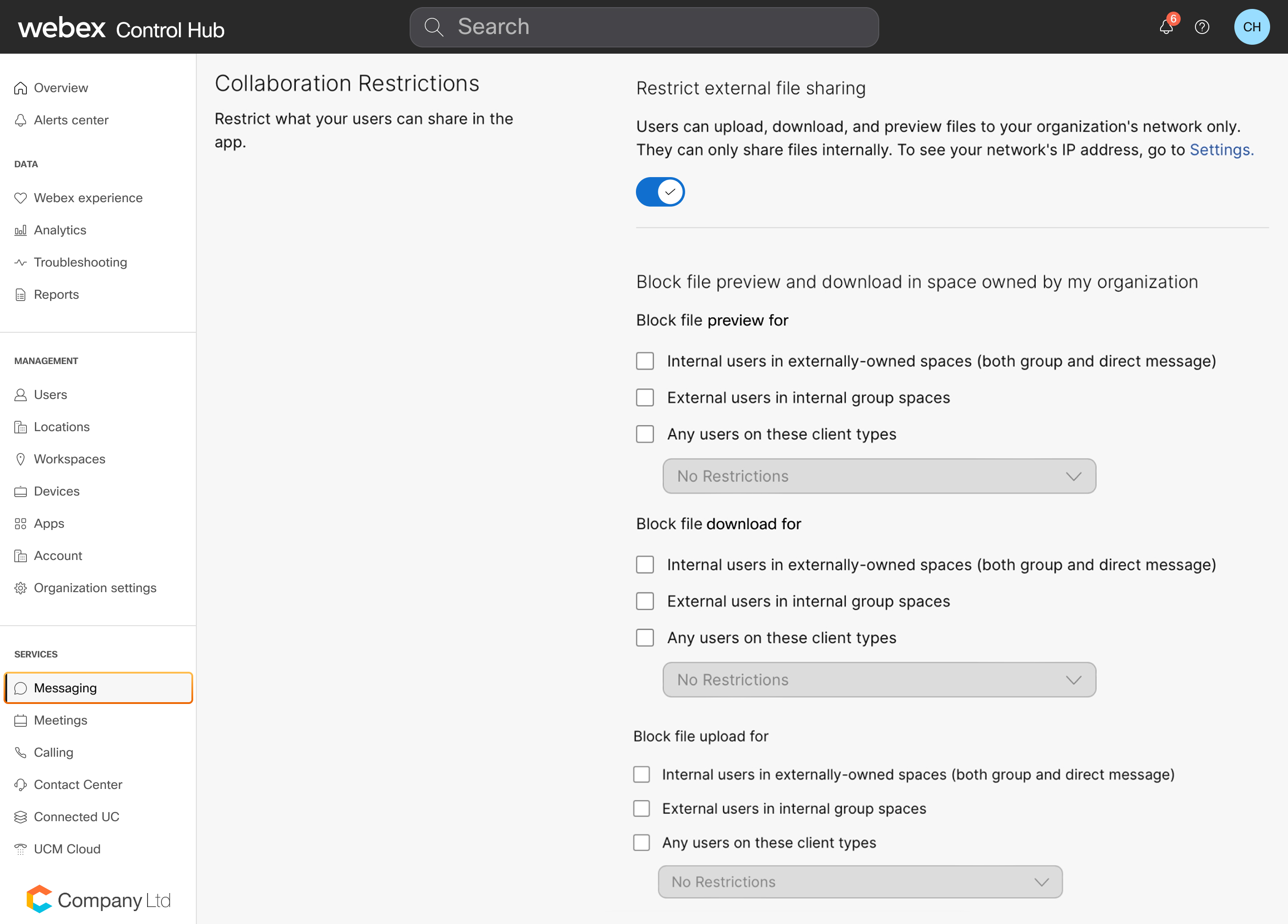
Включите параметр Ограничить обмен внешними файлами, чтобы пользователи могли делиться файлами только внутри компании. |
| 4 |
В разделе Блокировать предварительный просмотр и загрузку файлов в пространстве, принадлежащем моей организации, вы можете установить детальные ограничения на просмотр, загрузку и загрузку файлов.
Вы можете наложить одно или несколько из следующих ограничений на каждый тип взаимодействия с файлами (предварительный просмотр, загрузка или выгрузка), выбрав соответствующие параметры.
|
| 5 |
Чтобы разрешить пользователям входить на whiteboard.webex.com и открывать виртуальные доски в браузере, включите опцию Разрешить просмотр, загрузку и загрузку файлов для виртуальных досок и аннотаций. Дополнительные сведения об этом параметре см. в разделе Отключение доступа пользователей к whiteboard.webex.com. |
Ограничьте общий доступ к файлам по типу файла
Прежде чем начать
Для этих элементов управления требуется пакет Pro Pack для Control Hub.
| 1 |
Войдите в Control Hub и перейдите в раздел . |
| 2 |
В разделе Ограничения совместной работы перейдите к разделу Ограничение типов файлов и установите флажок Разрешить загрузку и скачивание файлов для определенных типов файлов. Если вы снимете этот флажок, пользователи смогут делиться файлами всех типов в пробелах.
|
| 3 |
Введите список расширений файлов, разделенных запятыми, и нажмите «Разрешить». Например, введите Поддерживаются следующие типы файлов: .doc, .docx, .csv, .key, .ppt, .pptx, .gif, .jpeg, .pdf, .xls, .xlsx, .mp3, .mp4, .mov, .mpg и .wmv. Папки и файлы.tif в настоящее время не поддерживаются. |
Запретите группам в вашей организации делиться файлами
С помощью Pro Pack для Control Hub вы можете запретить пользователям определенных Active Directory групп делиться файлами.
Прежде чем начать
Вы должны синхронизировать свои Active Directory группы.
| 1 |
Войдите в Control Hub и перейдите в раздел . |
| 2 |
Выберите группу из списка. |
| 3 |
Настройте политику обмена файлами этой группы:
Если пользователь состоит в нескольких группах и любой из этих параметров ограничения совместной работы выбран в одной или нескольких группах, это ограничение распространяется на пользователя. |
Запретите людям делиться файлами за пределами вашей корпоративной сети
С помощью Pro Pack for Control Hub можно включить диапазоны IP-адресов для сети организации, чтобы пользователи не могли обмениваться файлами в приложении Webex, когда пользователей нет в корпоративной сети.
| 1 |
Войдите в Control Hub и выберите . |
| 2 |
Перейдите к и введите диапазоны IP-адресов или адресов, разделяя их запятыми. Это определяет вашу надежную сеть (сети), повышает безопасность организации и помогает предотвратить потерю данных. Убедитесь, что вы указали диапазоны внешних IP-адресов или адресов в Интернете, для которых вы хотите разрешить обмен файлами. |
| 3 |
Перейдите в раздел . |
| 4 |
Включите параметр Ограничить обмен внешними файлами. Когда вы включите эту опцию, включите функцию «Разрешить просмотр, загрузку и загрузку файлов для виртуальных досок и аннотаций», что позволяет пользователям входить на whiteboard.webex.com и открывать виртуальные доски в своем браузере. Чтобы отключить эту настройку, см. раздел Отключение доступа пользователей к whiteboard.webex.com. Этот параметр блокирует обмен файлами за пределами доверенной сети, созданной в разделе Определение сети. Он также позволяет загружать записи встреч с помощью API только через доверенные сети. Чтобы включить эту функцию, свяжитесь с нами. Ограничения, основанные на диапазоне IP-адресов или адресах, применяются только к предварительному просмотру, загрузке и выгрузке файлов на досках и аннотациях. Ограничение, основанное на диапазоне IP-адресов или адресах, не распространяется на публикацию анимированных GIF-файлов и предварительные просмотры общих ссылок. |
Запретите сотрудникам вашей организации загружать большие файлы
С помощью Pro Pack for Control Hub можно установить ограничение на максимальный размер файла, который пользователи могут загружать в ваши пространства Webex. Эта функция помогает соблюдать политику обмена файлами в организации.
| 1 |
Войдите в Control Hub, затем выберите . |
| 2 |
В разделе «Ограничения совместной работы» введите значение ограничения размера загружаемых файлов в пределах 1—2048 МБ и нажмите кнопку Сохранить. 2048 МБ (2 ГБ) — это максимально возможный размер файла, а также ограничение на загрузку по умолчанию. Пользователи и гости в помещениях вашей организации не могут загружать файлы, размер которых превышает это значение. |


