- Start
- /
- Artikel

Tack för din feedback.

 I den här artikeln
 Har du feedback?
Du kan hantera hur personer delar filer med Pro Pack för Control Hub.
Förhindra personer från att dela filer i dina utrymmen
Med Pro Pack för Control Hub kan du förhindra att personer delar filer i organisationens utrymmen.
I den här artikeln beskrivs hur du hanterar fildelningsinställningar i Webex-utrymmen. Dessa inställningar gäller inte förWebex Meetings. Information om fildelningsinställningar i möten finns i Samarbetsbegränsningar för Webex Meetings i Control Hub.
| 1 |
Logga in på Control Hub. |
| 2 |
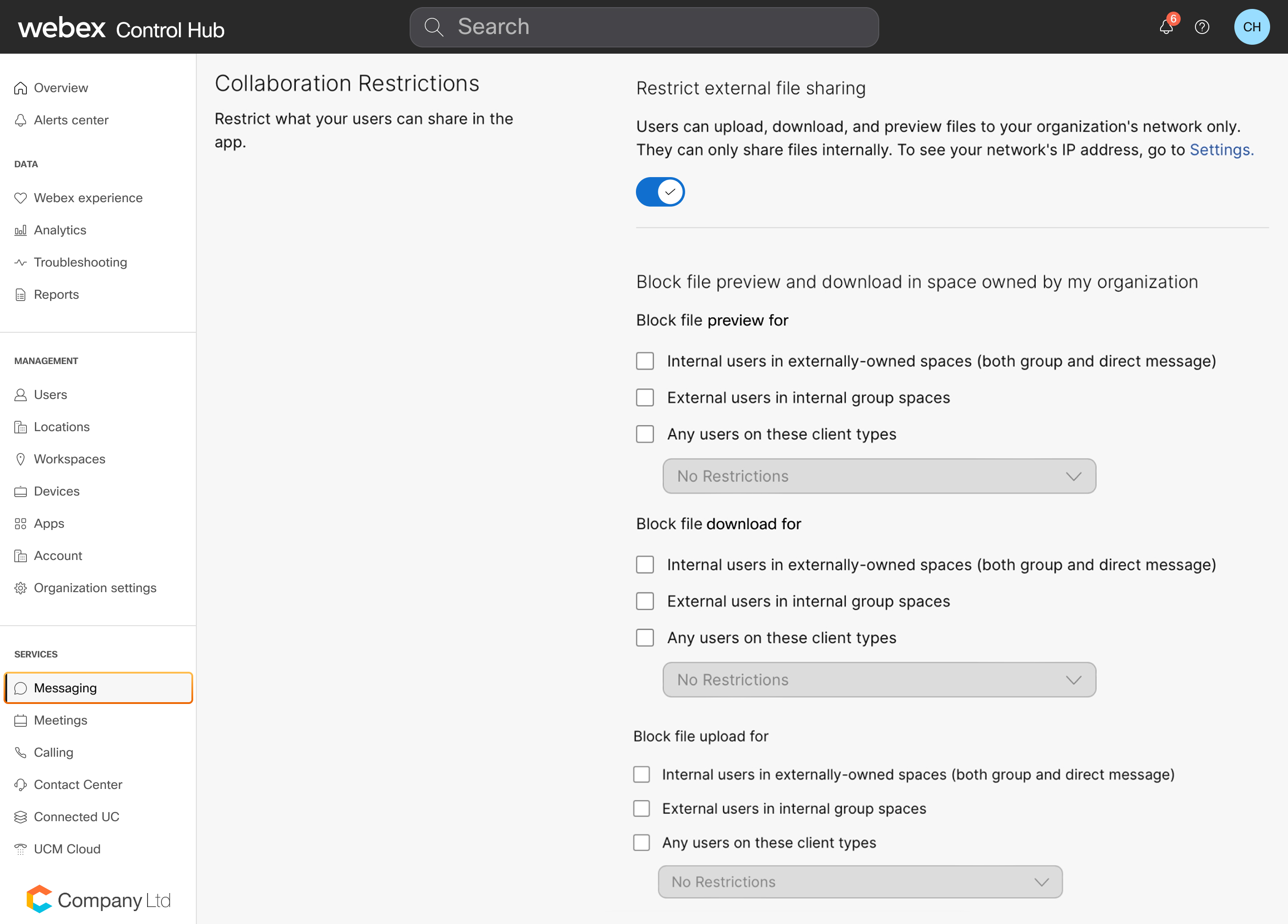
Gå till anden och gå sedan till avsnittet Samarbetsbegränsningar. |
| 3 |
Aktivera Begränsa extern fildelning så att användarna bara kan dela filer internt. |
| 4 |
Under avsnittet Blockera förhandsgranskning och nedladdning i utrymme som ägs av min organisation kan du ange detaljerade begränsningar för förhandsgranskning, nedladdning och överföring av filer.
Du kan tillämpa en eller flera av följande begränsningar för varje typ av fil interaktion (förhandsgranskning, nedladdning eller överföring) genom att välja motsvarande alternativ.
|
| 5 |
Om du vill tillåta användare att logga in på whiteboard.webex.com och komma åt whiteboards i webbläsaren aktiverar du Tillåt förhandsgranskning av filer, nedladdning och överföring av whiteboards och anteckningar. Mer information om den här inställningen finns i In aktivera användaråtkomst till whiteboard. webex.com. |
Begränsa fildelning efter filtyp
Innan du börjar
Dessa kontroller kräver Pro Pack för Control Hub.
| 1 |
Logga in på Control Hub och gå till . |
| 2 |
I avsnittet Samarbetsbegränsningar bläddrar du till begränsning av filtyper och marker ar Tillåt överföring och nedladdning av filer för specifika filtyper. Om du avmarkerar den här rutan kan användarna dela alla filtyper i mellanslag.
|
| 3 |
Ange en kommaseparerad lista med filändelser och klicka sedan på Tillåt. Ange till exempel Filtyper som stöds är.doc, .docx, .csv, .key, .ppt, .pptx, .gif, .jpeg, .jpg, .pdf, .xls, .xlsx, .mp3, .mp4, .mov, .mpg och .wmv. Mappar och .tif-filer stöds för närvarande inte. |
Förhindra att grupper i organisationen delar filer
Med Pro Pack för Control Hub kan du förhindra att personer i specifika Active Directory grupper delar filer.
Innan du börjar
Du måste synkronisera dina Active Directory grupper.
| 1 |
Logga in på Control Hub och gå till . |
| 2 |
Välj en grupp i listan. |
| 3 |
Konfigurera gruppens fildelningsprincip:
Om en användare är medlem i flera grupper och någon av dessa inställningar för samarbetsbegränsning är markerad i en eller flera grupper, gäller den begränsningen för användaren. |
Förhindra personer från att dela filer utanför ditt företagsnätverk
Med Pro Pack for Control Hub kan du inkludera IP-intervallen för organisationens nätverk, så att personer inte kan dela filer i Webex App när personer inte är i företagsnätverket.
| 1 |
Logga in på Control Hub och gå till Han . |
| 2 |
Bläddra till och ange dina IP-intervall eller adresser, åtskilda med kommatecken. Detta definierar ditt betrodda nätverk, stärker organisationens säkerhet och hjälper till att förhindra dataförlust. Du måste se till att du anger dina externa IP-intervall eller adresser för vilka du vill tillåta fildelning. |
| 3 |
Gå till . |
| 4 |
Aktivera Begränsa extern fildelning. När du aktiverar det här aktiveras Tillåt förhandsgranskning, nedladdning och överföring av filer för whiteboards och anteckningar, så att användare kan logga in på whiteboard.webex.com och komma åt whiteboards i sin webbläsare. Om du vill inaktivera den här inställningen läser du In aktivera användaråtkomst till whiteboard. webex.com. Den här inställningen blockerar fildelning utanför det betrodda nätverket, som du skapade i Definiera ditt nätverk. Det låter dig också ladda ner mötesinspelningar via API endast via dina betrodda nätverk. För att aktivera den här funktionen, kontakta oss. IP-intervall eller adressbaserade begränsningar gäller endast för förhandsgranskning av filer, nedladdning och uppladdning av whiteboards och anteckningar. IP-intervall eller adressbaserad begränsning gäller inte för delning av animerade GIF-filer och förhandsvisningar för delade länkar. |
Förhindra personer i organisationen från att ladda upp stora filer
Med Pro Pack for Control Hub kan du ange en gräns för den maximala filstorleken som användare kan ladda upp till dina Webex-utrymmen. Den här funktionen hjälper dig att följa organisationens fildelningspolicy.
| 1 |
Logga in på Control Hub och gå sedan till . |
| 2 |
I avsnittet Samarbetsbegränsningar anger du ett värde på 1—2048 MB för din begränsning av filöverföringsstorlek och klickar sedan på Spara. 2048 MB (2 GB) är den maximala möjliga filstorleken och är också standarduppladdningsgränsen. Dina användare och gäster i organisationens utrymmen kan inte ladda upp filer som är större än det här värdet. |


