- Начало
- /
- Статия

Благодарим за обратната връзка.

Започнете с Cisco Настолен телефон 9800 серия
 В тази статия
 Обратна връзка?
Прочетете следната информация преди да използвате телефона си. Тази страница включва информация за хардуера и бутоните на телефона, стъпки за телефонна връзка и регистрация, помощна документация и техническа поддръжка.
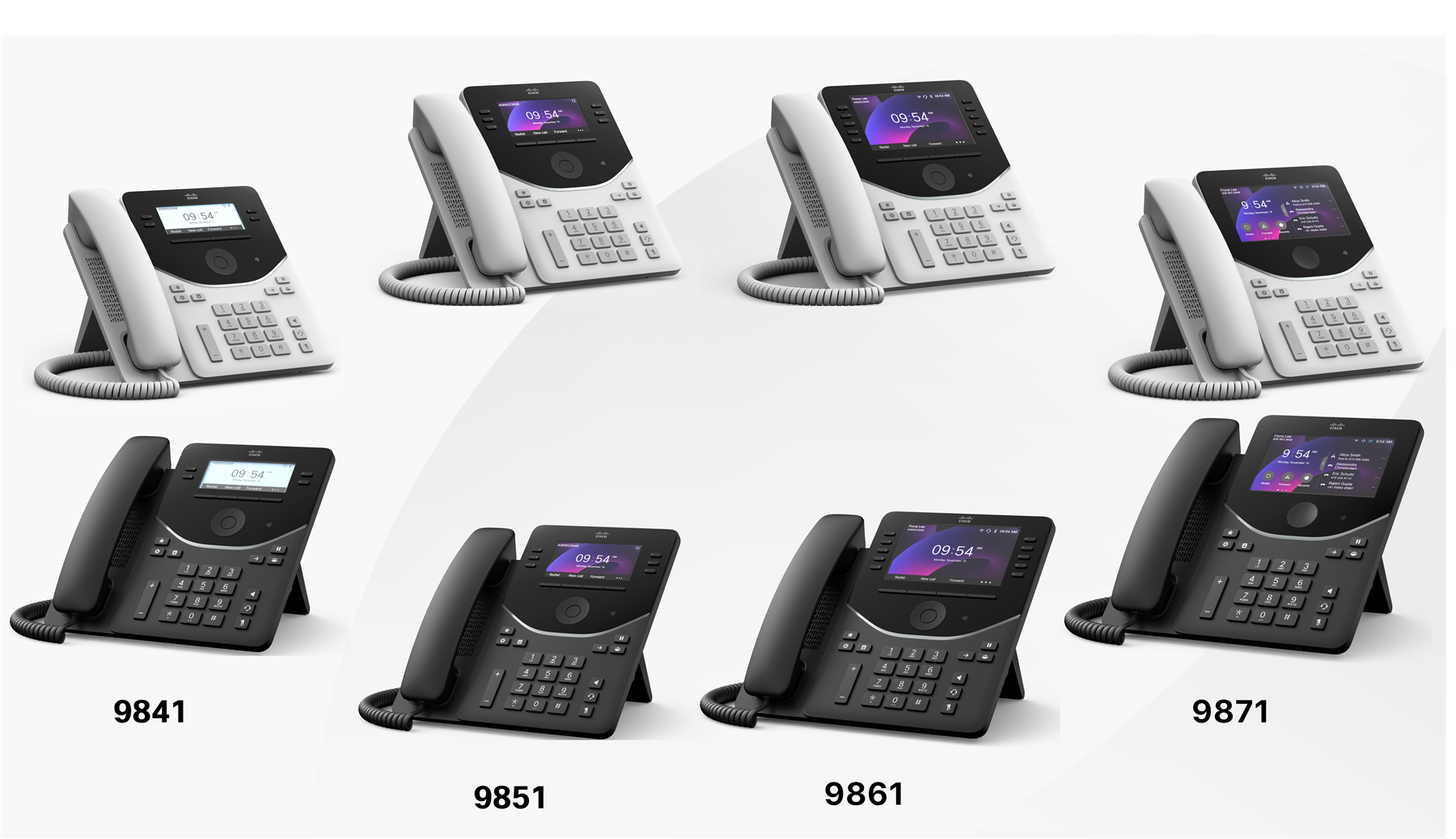
Cisco Desk Phone Series 9800 е създадена, за да улесни удобно и гъвкаво сътрудничество по време на разговори и срещи за различни роли, режими на работа и работни места.
Наличните хардуерни функции варират гъвкаво между моделите, за да отговарят на различните работни условия. Вижте следната таблица за поддържаните функции на всеки модел.
| Характеристики | Cisco Телефон на бюрото 9811 | Cisco Телефон на бюрото 9841 | Cisco Телефон на бюрото 9851 | Cisco Телефон на бюрото 9861 | Cisco Телефон на бюрото 9871 |
|---|---|---|---|---|---|
|
Екран | 2.58" Grayscale екран (без подсветка) | 3.5" Grayscale екран | 3.7" цветен екран | 5" цветен екран | 5" тъч-цветен екран |
|
Физически линейни ключове | 2 |
Клавиши с 4 линии |
Клавиши с 6 линии |
10-линейни ключове |
Няма физически линейни ключове Поддържа 32 реда на сензорния екран |
|
Bluetooth | Не | Не | Не |
9861: Да 9861NR: Не |
9871: Да 9871NR: Не |
|
Wi-Fi | Не |
Не |
Не |
9861: Да 9861NR: Не |
9871: Да 9871NR: Не |
|
USB портове | Не |
USB-A порт x 1 |
USB-A порт x 1 USB-C порт x 1 |
USB-A порт x 1 USB-C порт x 1 |
USB-A порт x 1 USB-C порт x 1 |
|
KEM поддръжка | Не |
Не се поддържа | Поддържа 1 KEM | Поддържа 3 KEM | Поддържа 3 KEM |
|
PoE поддръжка | PoE Клас 2 | PoE Клас 2 | PoE Клас 3 | PoE Клас 3 | PoE Клас 3 |
За подробности относно спецификациите и функциите на вашия телефон вижте Cisco Технически лист за серията Desk Phone 9800.
Какво има в кутията
Следните неща дойдоха с телефона ви. Ако липсват някакви артикули, свържете се с вашия администратор.
- Телефон x 1
- Стойка за крака x 1
- Кабел за слушалка x 1
- Ethernet кабел x 1
- Указателна карта x 1, съдържаща връзките към помощ за продукта и информация за съответствие
Ако мрежата ви не поддържа Power over Ethernet (PoE) или искате да използвате Cisco Desk Phone 9861 и 9871 в безжична мрежа, поръчайте захранващ адаптер от Cisco. За списъка с наличните захранващи адаптери вижте секцията за информация за поръчка в Cisco Технически лист за серия Desk Phone 9800.
Хардуер и бутони
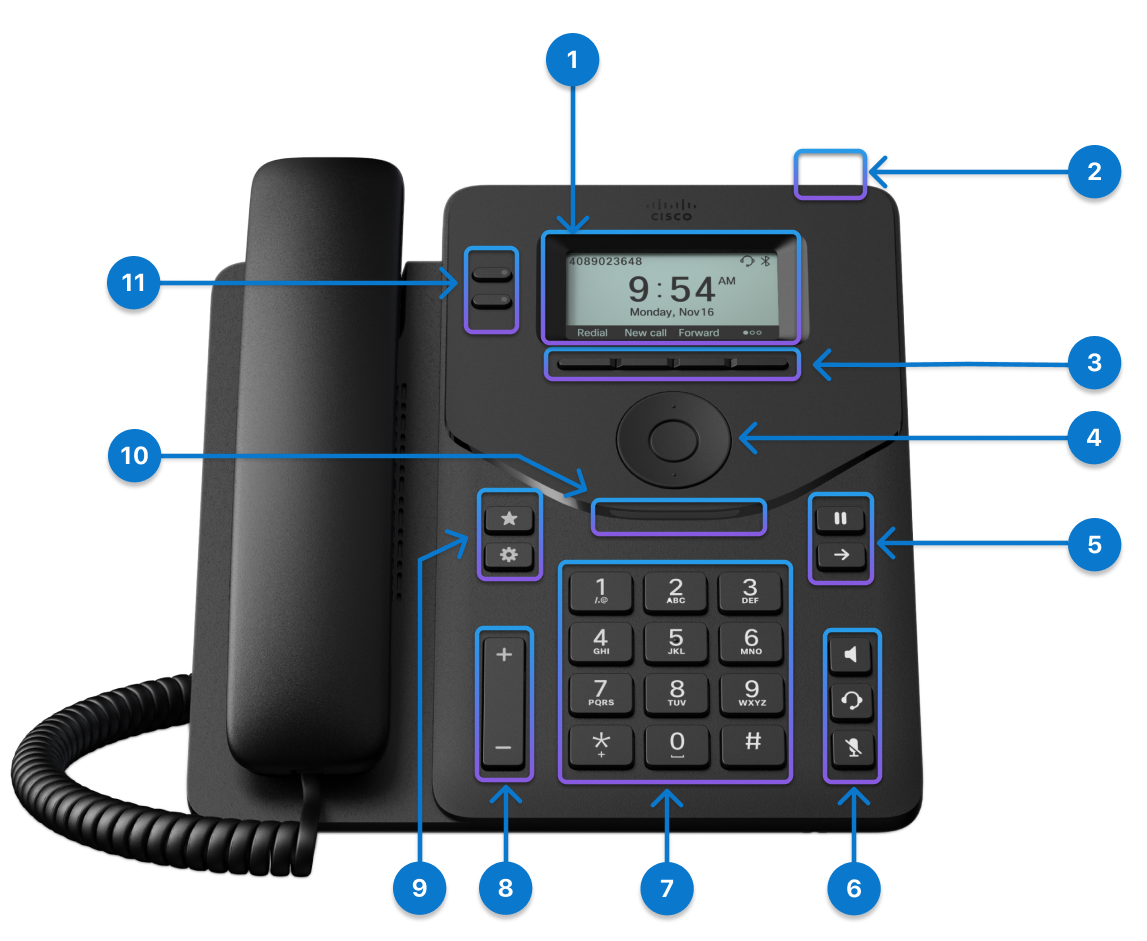
Телефонът ви има няколко бутона, които ви предоставят достъп до функциите на телефона.
Характеристиките варират според моделите. Вижте информацията за вашия модел телефон.
|
Хардуерна функция |
Предназначение |
|---|---|
|
1. Екран на телефона |
2.6" grayscale screen (Резолюция 256×132) |
|
2. Бутон за действие |
Натиснете бутона, за да осъществите сервизно обаждане, например спешно обаждане, или за стартиране на сервизно приложение, ако е конфигурирано. |
|
3. Екранни бутони | Осъществявате достъп до функции и услуги. |
|
4. Навигационен клъстер |
Навигационният клъстер се състои от двупосочния навигационен пръстен и бутона Select. Използвах се за превъртане през менюта, маркиране на предмети и избор на маркирания елемент. |
|
5. Задържане/Възобновяване и прехвърляне |
Задържане/Възобновяване
Прехвърляне |
|
6. Високоговорител, слушалки и заглушаване |
Високоговорител
Наушници
Без звук |
|
7. Буквено-цифрова клавиатура |
Използвайте клавиатурата, за да въвеждате числа, букви и символи. |
|
8. Бутон Сила на звука |
Настройте звука на слушалката, слушалките и високоговорителя (изключено от куката), както и силата на звъненето (на кука и когато телефонът е в покой). |
|
9. Любими и обстановки |
Любим
Настройки |
|
10. LED с предна дъга |
Показва състоянието на телефона, обажданията и съобщенията. |
|
11. Линейни бутони и програмируеми бутони за функции |
Осъществявате достъп до Вашите телефонни линии, функции и сесии на повиквания. |


|
Порт |
Описание |
|---|---|
|
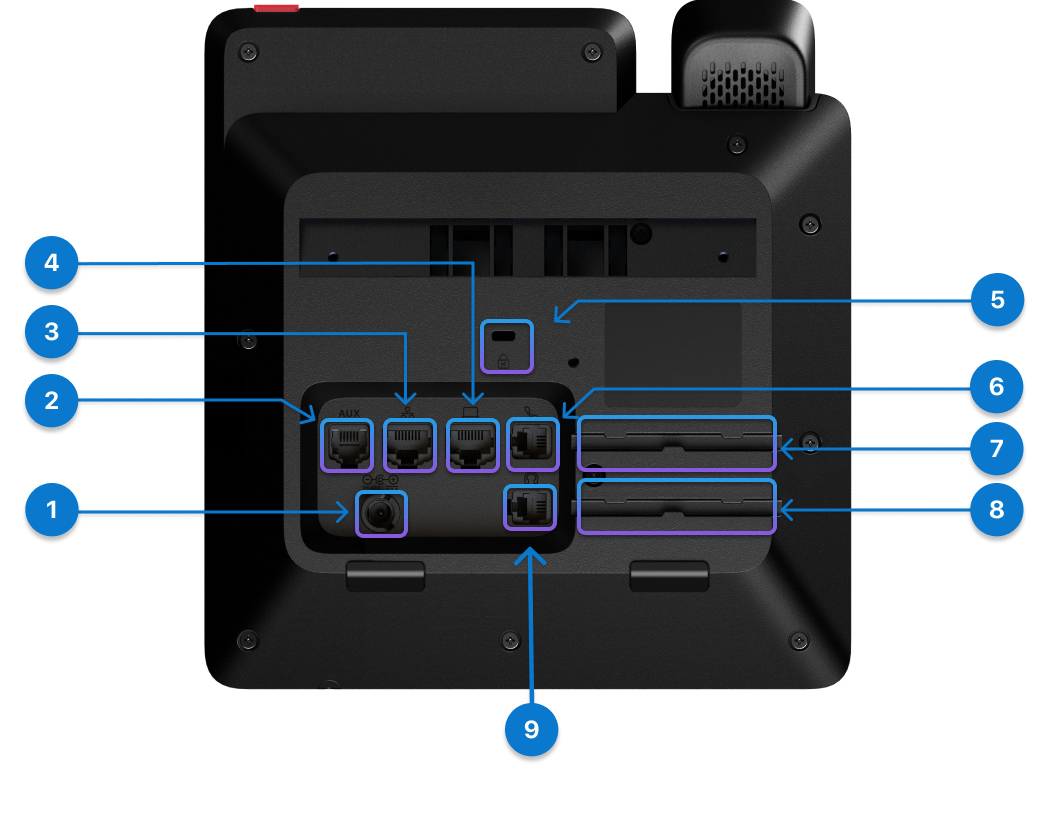
1. Порт за захранване |
Ако вашият Ethernet не поддържа PoE, свържете захранващия адаптер към този порт, за да включите телефона си. Захранващият адаптер се купува отделно. |
|
2. Допълнителен порт |
Използва се за събиране на конзолни логове. |
|
3. Ethernet порт |
Свържете този порт към вашия Ethernet порт на стената или на вашия маршрутизатор с доставения кабел за Ethernet. |
|
4. Компютърен порт |
По желание свържете компютъра си към този порт, за да достъпвате мрежата през телефона. |
|
5. Охранителният слот в Кенсингтън |
За да обезопасите телефона физически на обществени места, прикрепете противокражбен кабелен катинар към отвора. |
|
6. Порт за слушалка |
Свържете слушалката си към този порт с доставения кабел за слушалка. |
|
7. Гнездо за кабел на слушалката |
Използвах се за държане на кабела на слушалката на място. |
|
8. Гнездо за кабел за слушалки |
Преди държаха кабела на слушалките на място. |
|
9. Порт за слушалки |
Свържете вашите RJ-9 слушалки към този порт. |
|
Порт |
Описание |
|---|---|
|
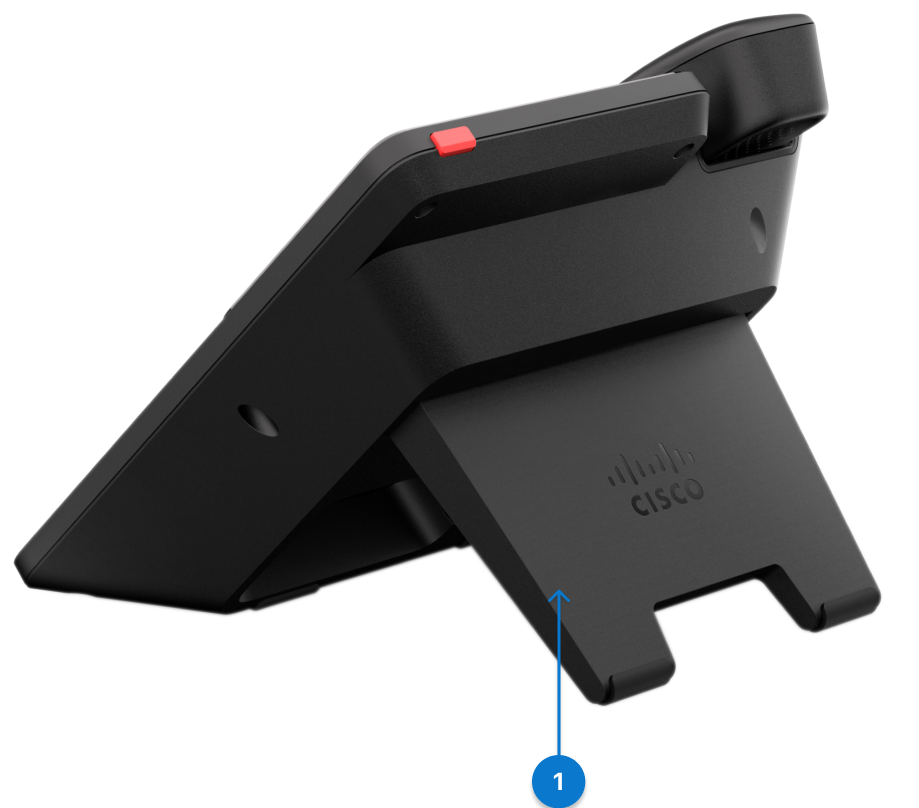
1. Стойка |
Поддържа телефона ви да стои на бюрото. |
|
Хардуерна функция |
Предназначение |
|---|---|
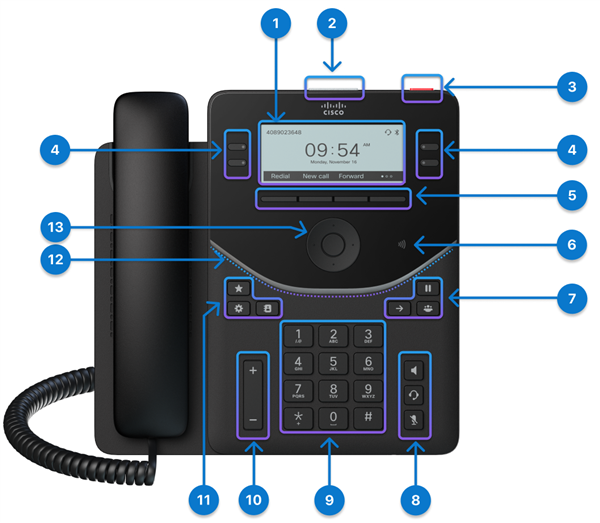
|
1. Екран на телефона |
3.5" екран в сиви тонове (резолюция 384 x 160) |
|
2. Top 360 LED |
Показва състоянията на обаждането, съобщението и телефона. |
|
3. Бутон за действие |
Натиснете бутона, за да осъществите сервизно обаждане, например спешно обаждане, или за стартиране на сервизно приложение, ако е конфигурирано. |
|
4. Линейни бутони и програмируеми бутони за функции |
Осъществявате достъп до Вашите телефонни линии, функции и сесии на повиквания. |
|
5. Екранни бутони | Осъществявате достъп до функции и услуги. |
|
6. NFC таг |
Местоположението на NFC етикета. Сканирай NFC тага, за да запишеш информация за въвеждане на телефоните. Информацията за въвеждане може да бъде предварително конфигурирана в индустриален NFC писател/четец или мобилен телефон с персонализирано приложение. |
|
7. Задържане/Възобновяване, Прехвърляне и Конференция |
Задържане/Възобновяване
Прехвърляне
Конферентен разговор |
|
8. Слушалки, Високоговорител и Заглушаване |
Наушници
Високоговорител
Без звук |
|
9. Буквено-цифрова клавиатура |
Използвайте клавиатурата, за да въвеждате числа, букви и символи. |
|
10. Бутон Сила на звука |
Настройте звука на слушалката, слушалките и високоговорителя (изключено от куката), както и силата на звъненето (на кука и когато телефонът е в покой). |
|
11. Любими, настройки и контакти |
Любим
Настройки
Контакти |
|
12. LED с предна дъга | Показва състоянието на телефона, обажданията и съобщенията. |
|
13. Навигационен клъстер |
Навигационният клъстер се състои от бутона Навигационен пръстен и Select. Използвах се за превъртане през менюта, маркиране на предмети и избор на маркирания елемент. |


|
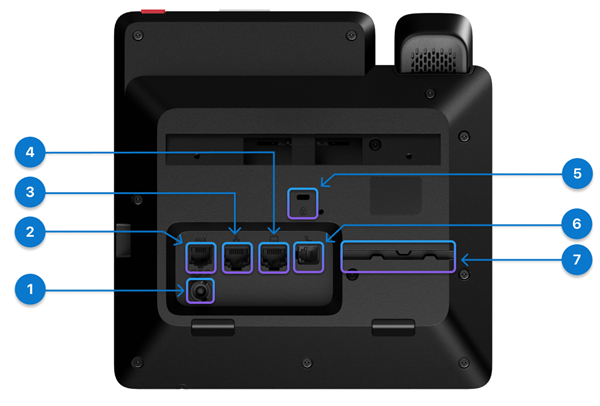
Порт |
Описание |
|---|---|
|
1. Порт за захранване |
Ако Ethernet не поддържа PoE, свържете захранващия адаптер към този порт, за да включите телефона си. Захранващият адаптер се купува отделно. |
|
2. Допълнителен порт |
Използва се за събиране на конзолни логове. |
|
3. Ethernet порт |
Свържете този порт към вашия Ethernet порт на стената или на вашия маршрутизатор с доставения кабел за Ethernet. |
|
4. Компютърен порт |
По желание свържете компютъра си към този порт, за да достъпвате мрежата през телефона. |
|
5. Охранителният слот в Кенсингтън |
За да обезопасите телефона физически на обществени места, прикрепете противокражбен кабелен катинар към отвора. |
|
6. Порт за слушалка |
Свържете слушалката си към този порт с доставения кабел за слушалка. |
|
7. Кабелен гнездо |
Използва се за държане на кабела на слушалката. |
|
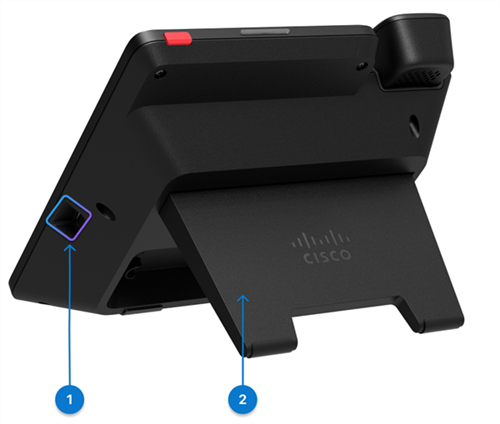
Порт |
Описание |
|---|---|
|
1. USB-A порт |
Свържете USB-A слушалките или Bluetooth® адаптера към този порт. Можете също да свържете мобилно устройство за зареждане, когато телефонът е захранван от контакт. Вижте спецификациите на порта USB и най-добрите практики за зареждане на устройства в Use Cisco Desk Phone 9800 Series за зареждане на устройства с USB захранване. |
|
2. Стойка |
Поддържа телефона ви да стои на бюрото. |
|
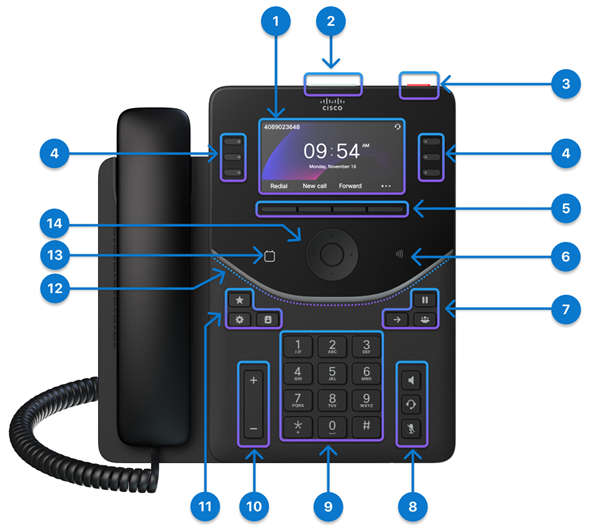
Хардуерна функция |
Предназначение |
|---|---|
|
1. Екран на телефона |
3.7" цветен екран (резолюция 480 x 240) |
|
2. Top 360 LED |
Показва състоянията на обаждането, съобщението и телефона. |
|
3. Бутон за действие |
Натиснете бутона, за да осъществите сервизно обаждане, например спешно обаждане, или за стартиране на сервизно приложение, ако е конфигурирано. |
|
4. Линейни бутони и програмируеми бутони за функции |
Осъществявате достъп до Вашите телефонни линии, функции и сесии на повиквания. |
|
5. Екранни бутони | Осъществявате достъп до функции и услуги. |
|
6. NFC таг |
Местоположението на NFC етикета. Сканирай NFC тага, за да запишеш информация за въвеждане на телефоните. Информацията за въвеждане може да бъде предварително конфигурирана в индустриален NFC писател/четец или мобилен телефон с персонализирано приложение. |
|
7. Задържане/Възобновяване, Прехвърляне и Конференция |
Задържане/Възобновяване
Прехвърляне
Конферентен разговор |
|
8. Слушалки, Високоговорител и Заглушаване |
Наушници
Високоговорител
Без звук |
|
9. Буквено-цифрова клавиатура |
Използвайте клавиатурата, за да въвеждате числа, букви и символи. |
|
10. Бутон Сила на звука |
Настройте звука на слушалката, слушалките и високоговорителя (изключено от куката), както и силата на звъненето (на кука и когато телефонът е в покой). |
|
11. Любими, настройки и контакти |
Любим
Настройки
Контакти |
|
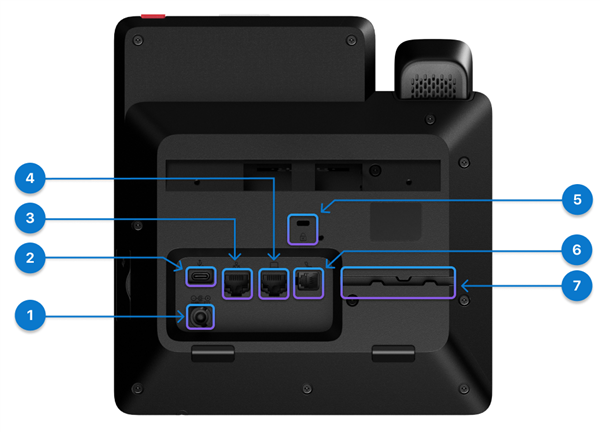
12. LED с предна дъга | Показва състоянието на телефона, обажданията и съобщенията. |
|
13. Бутон за календар |
Натиснете бутона Календар, за да отворите календара си. Този бутон е достъпен само ако администраторът ви е настроил услугата Календар на телефона ви. |
|
14. Навигационен клъстер |
Навигационният клъстер се състои от бутона Навигационен пръстен и Select. Използвах се за превъртане през менюта, маркиране на предмети и избор на маркирания елемент. |
|
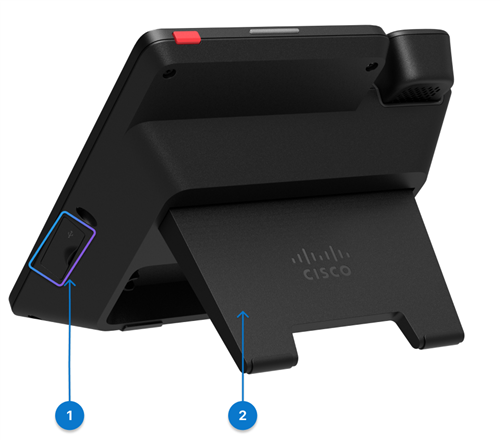
Порт |
Описание |
|---|---|
|
1. Порт за захранване |
Ако Ethernet не поддържа PoE, свържете захранващия адаптер към този порт, за да включите телефона си. Захранващият адаптер се купува отделно. |
|
2. USB-C порт |
Свържете USB-C слушалките си. Можете също да свържете мобилно устройство за зареждане. Вижте спецификациите на порта USB и най-добрите практики за зареждане на устройства в Use Cisco Desk Phone 9800 Series за зареждане на устройства с USB захранване. |
|
3. Ethernet порт |
Свържете този порт към вашия Ethernet порт на стената или на вашия маршрутизатор с доставения кабел за Ethernet. |
|
4. Компютърен порт |
По желание свържете компютъра си към този порт, за да достъпвате мрежата през телефона. |
|
5. Охранителният слот в Кенсингтън |
За да обезопасите телефона физически на обществени места, прикрепете противокражбен кабелен катинар към отвора. |
|
6. Порт за слушалка |
Свържете слушалката си към този порт с доставения кабел за слушалка. |
|
7. Кабелен гнездо |
Използва се за държане на кабела на слушалката. |
|
Порт |
Описание |
|---|---|
|
1. USB-A порт |
Вижте спецификациите на порта USB и най-добрите практики за зареждане на устройства в Use Cisco Desk Phone 9800 Series за зареждане на устройства с USB захранване. |
|
2. Стойка |
Поддържа телефона ви да стои на бюрото. |
Cisco Настолен телефон 9861 е наличен в две версии: моделът 9861, който разполага с Wi-Fi, Bluetooth® и NFC възможности, и моделът 9861NR, който не поддържа Wi-Fi, Bluetooth®, и NFC. Въпреки това разграничение, и двете версии имат едни и същи хардуерни характеристики.
|
Хардуерна функция |
Предназначение |
|---|---|
|
1. Екран на телефона |
5" цветен екран (резолюция 800 x 480) |
|
2. Top 360 LED |
Показва състоянията на обаждането, съобщението и телефона. |
|
3. Бутон за действие |
Натиснете бутона, за да осъществите сервизно обаждане, например спешно обаждане, или за стартиране на сервизно приложение, ако е конфигурирано. |
|
4. Линейни бутони и програмируеми бутони за функции |
Осъществявате достъп до Вашите телефонни линии, функции и сесии на повиквания. |
|
5. Екранни бутони | Осъществявате достъп до функции и услуги. |
|
6. NFC таг |
Местоположението на NFC етикета. Сканирай NFC тага, за да запишеш информация за въвеждане на телефоните. Информацията за въвеждане може да бъде предварително конфигурирана в индустриален NFC писател/четец или мобилен телефон с персонализирано приложение. |
|
7. Задържане/Възобновяване, Прехвърляне и Конференция |
Задържане/Възобновяване
Прехвърляне
Конферентен разговор |
|
8. Слушалки, Високоговорител и Заглушаване |
Наушници
Високоговорител
Без звук |
|
9. Буквено-цифрова клавиатура |
Използвайте клавиатурата, за да въвеждате числа, букви и символи. |
|
10. Бутон Сила на звука |
Настройте звука на слушалката, слушалките и високоговорителя (изключено от куката), както и силата на звъненето (на кука и когато телефонът е в покой). |
|
11. Любими, настройки и контакти |
Любим
Настройки
Контакти |
|
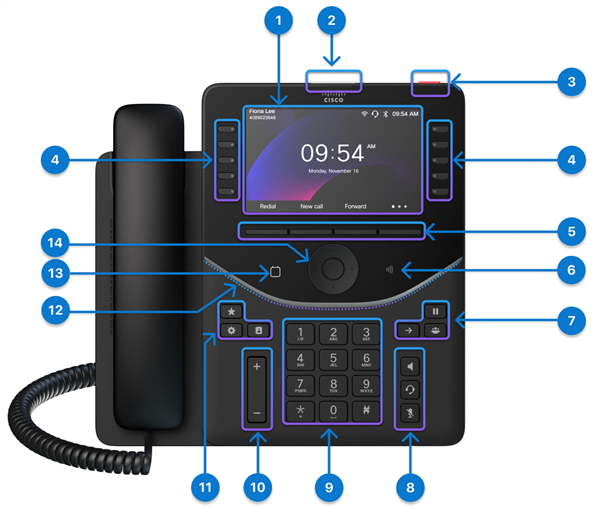
12. LED с предна дъга |
Показва състоянието на телефона, обажданията и съобщенията. |
|
12. Бутон за календар |
Натиснете бутона Календар, за да отворите календара си. Този бутон е достъпен само ако администраторът ви е настроил услугата Календар на телефона ви. |
|
13. Навигационен клъстер |
Навигационният клъстер се състои от бутона Навигационен пръстен и Select. Използвах се за превъртане през менюта, маркиране на предмети и избор на маркирания елемент. |
|
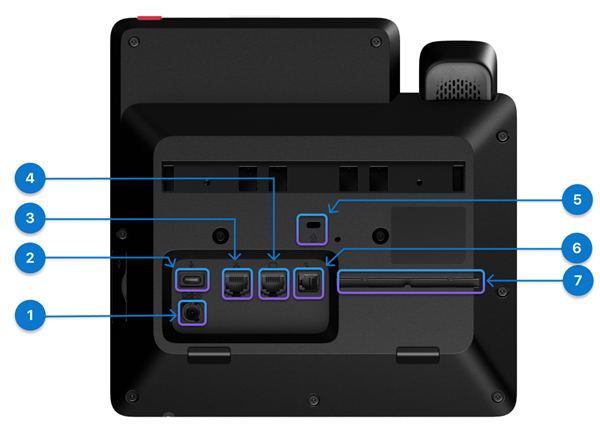
Порт |
Описание |
|---|---|
|
1. Порт за захранване |
Ако вашият Ethernet не поддържа PoE или използвате безжична мрежа, свържете захранващия адаптер към този порт, за да включите телефона си. Захранващият адаптер се купува отделно. |
|
2. USB-C порт |
Вижте спецификациите на порта USB и най-добрите практики за зареждане на устройства в Use Cisco Desk Phone 9800 Series за зареждане на устройства с USB захранване. |
|
3. Ethernet порт |
Свържете този порт към вашия Ethernet порт на стената или на вашия маршрутизатор с доставения кабел за Ethernet. |
|
4. Компютърен порт |
По желание свържете компютъра си към този порт, за да достъпвате мрежата през телефона. |
|
5. Охранителният слот в Кенсингтън |
За да обезопасите телефона физически на обществени места, прикрепете противокражбен кабелен катинар към отвора. |
|
6. Порт за слушалка |
Свържете слушалката си към този порт с доставения кабел за слушалка. |
|
7. Кабелен гнездо |
Използва се за държане на кабела на слушалката. |
|
Порт |
Описание |
|---|---|
|
1. USB-A порт |
Вижте спецификациите на порта USB и най-добрите практики за зареждане на устройства в Use Cisco Desk Phone 9800 Series за зареждане на устройства с USB захранване. |
|
2. Стойка |
Поддържа телефона ви да стои на бюрото. |
Cisco Desk Phone 9871 е наличен в две версии: моделът 9871 с възможности за Wi-Fi, Bluetooth® и NFC, и моделът 9871NR, който не поддържа Wi-Fi, Bluetooth®, и NFC. Въпреки това разграничение, и двете версии имат едни и същи хардуерни характеристики.
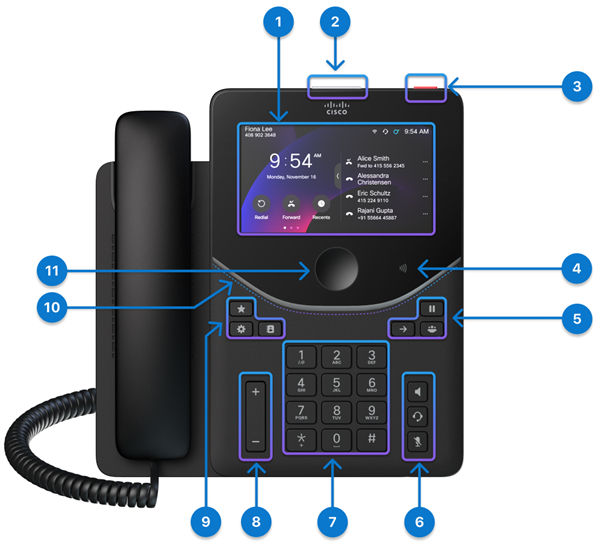
|
Хардуерна функция |
Предназначение |
|---|---|
|
1. Екран на телефона |
5" цветен тъчскрийн (резолюция 1280 x 720) |
|
2. Top 360 LED |
Показва състоянията на обаждането, съобщението и телефона. |
|
3. Бутон за действие |
Натиснете бутона, за да осъществите сервизно обаждане, например спешно обаждане, или за стартиране на сервизно приложение, ако е конфигурирано. |
|
4. NFC таг |
Местоположението на NFC етикета. Сканирай NFC тага, за да запишеш информация за въвеждане на телефоните. Информацията за въвеждане може да бъде предварително конфигурирана в индустриален NFC писател/четец или мобилен телефон с персонализирано приложение. |
|
5. Задържане/Възобновяване, Прехвърляне и Конференция |
Задържане/Възобновяване
Прехвърляне
Конферентен разговор |
|
6. Слушалки, Високоговорител и Заглушаване |
Наушници
Високоговорител
Без звук |
|
7. Буквено-цифрова клавиатура |
Използвайте клавиатурата, за да въвеждате числа, букви и символи. |
|
8. Бутон Сила на звука |
Настройте звука на слушалката, слушалките и високоговорителя (изключено от куката), както и силата на звъненето (на кука и когато телефонът е в покой). |
|
9. Любими, настройки и контакти |
Любим
Настройки
Контакти |
|
10. LED с предна дъга | Показва състоянието на телефона, обажданията и съобщенията. |
|
11. Бутон „Начало“ |
Натиснете го, за да се върнете към началния екран. |
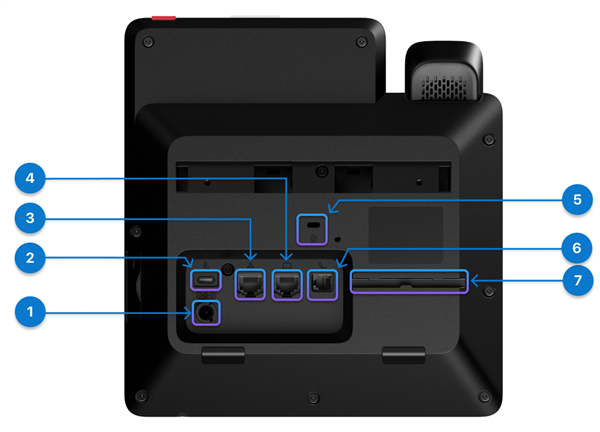
|
Порт |
Описание |
|---|---|
|
1. Порт за захранване |
Ако вашият Ethernet не поддържа PoE или използвате безжична мрежа, свържете захранващия адаптер към този порт, за да включите телефона си. Захранващият адаптер се купува отделно. |
|
2. USB-C порт |
Вижте спецификациите на USB порт и най-добрите практики за зареждане на устройства в Use Cisco Desk Phone 9800 Series за зареждане на устройства с USB захранване. |
|
3. Ethernet порт |
Свържете този порт към вашия Ethernet порт на стената или на вашия маршрутизатор с доставения кабел за Ethernet. |
|
4. Компютърен порт |
По желание свържете компютъра си към този порт, за да достъпвате мрежата през телефона. |
|
5. Охранителният слот в Кенсингтън |
За да обезопасите телефона физически на обществени места, прикрепете противокражбен кабелен катинар към отвора. |
|
6. Порт за слушалка |
Свържете слушалката си към този порт с доставения кабел за слушалка. |
|
7. Кабелен гнездо |
Използва се за държане на кабела на слушалката. |
|
Порт |
Описание |
|---|---|
|
1. USB-A порт |
Вижте спецификациите на порта USB и най-добрите практики за зареждане на устройства в Use Cisco Desk Phone 9800 Series за зареждане на устройства с USB захранване. |
|
2. Стойка |
Поддържа телефона ви да стои на бюрото. |
Свържете телефона си
Пригответе телефона си, като инсталирате компонентите и го свържете към мрежата и захранването.
Процесът на регистриране на телефона варира в зависимост от начина на внедряване. Телефонът ви може да се регистрира автоматично, когато го свържете към мрежата. В противен случай трябва да получите кода за активиране от вашия администратор, за да регистрирате телефона си.
Използвайте информацията в този раздел, за да свържете телефона си към кабелна мрежа.
Телефонът ви поддържа захранване по Ethernet (PoE). Ако вашата мрежа поддържа PoE, Ethernet връзката захранва телефона ви и го свързва към мрежата. Не е нужно да свързвате доставения захранващ адаптер.
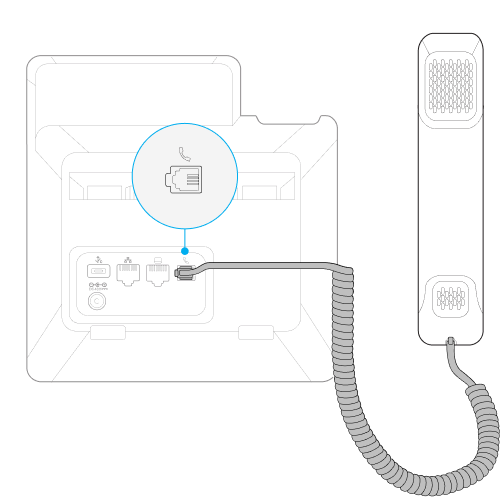
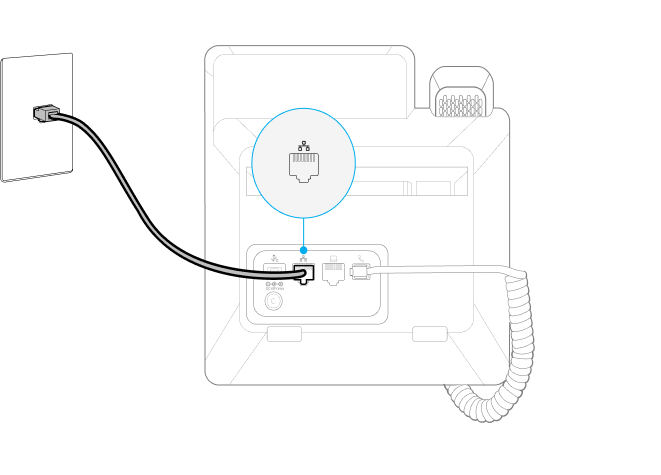
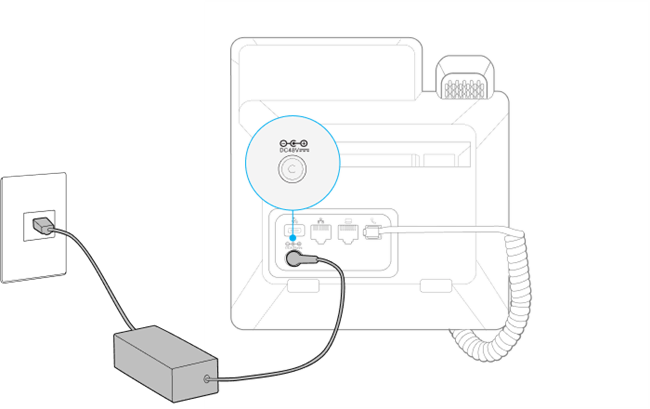
Телефонните портове варират според модела. Диаграмите 9851, използвани в следващите стъпки, показват портовете за свързване. Намерете правилните портове на телефона си, когато го настройвате.
| 1 |
Свържете доставената слушалка към порта за слушалката.
|
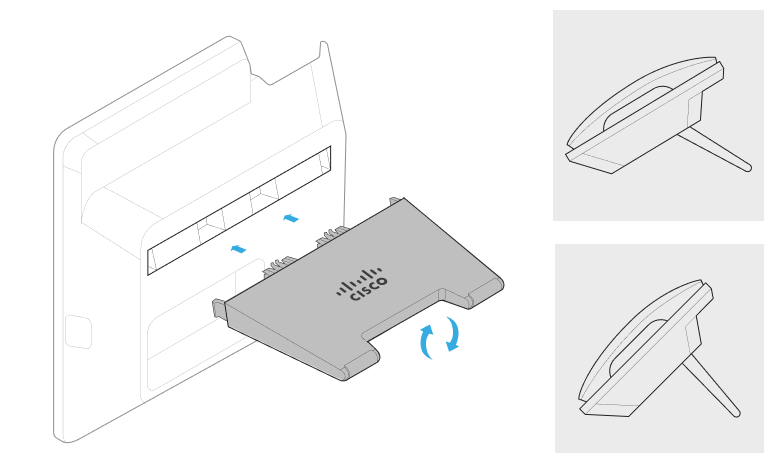
| 2 |
Вмъкнете стойката в слотовете на гърба на телефона. Стойката за крака е проектирана за два ъгъла на наклон. Пробвай и двата ъгъла на наклон, за да намериш най-добрата позиция според предпочитанията си за гледане. За да преминете на другия ъгъл, изключете стойката за крака, обърнете я и я поставете обратно в прорезите.
|
| 3 |
Свържете телефона си към мрежата с доставения кабел за Ethernet. Ако вашата мрежа поддържа PoE, телефонът ви се захранва, когато го свържете към мрежата. В противен случай преминете към следващата стъпка, за да свържете захранващия адаптер.
|
| 4 |
(По желание) Свържете телефона си към захранващ контакт с адаптера, който сте закупили отделно от Cisco. Телефонът ви се стартира автоматично, когато се свърже към източника на захранване.
Ако вашата мрежа поддържа PoE, пропуснете тази стъпка.
|
Какво да правим по-нататък
Следвайте стъпките в този раздел, за да свържете телефона си към безжична мрежа.
Само Cisco Desk Phone 9861 и 9871 поддържат мрежова връзка чрез Wi-Fi. Cisco Телефон на маса 9811, 9841, 9851, 9861NR и 9871NR не поддържат Wi-Fi.
| 1 |
Свържете доставената слушалка към порта за слушалката.
|
| 2 |
Вмъкнете стойката в слотовете на гърба на телефона. Стойката за крака е проектирана за два ъгъла на наклон. Пробвай и двата ъгъла на наклон, за да намериш най-добрата позиция според предпочитанията си за гледане. За да преминете на другия ъгъл, изключете стойката за крака, обърнете я и я поставете обратно в прорезите.
|
| 3 |
Свържете телефона си към контакт с доставения захранващ адаптер.
Телефонът ви се стартира автоматично, когато се свърже към източника на захранване.
|
| 4 |
Натиснете Старт на екрана за приветствие. |
| 5 |
Изберете вашата безжична мрежа от списъка, въведете потребителското име и паролата и натиснете Apply. |
Какво да правим по-нататък
Регистрирай телефона си
В зависимост от това как вашият администратор конфигурира телефона ви в системата за контрол на обажданията, може да използвате един от следните методи за регистрация на телефона си:
- Метод 1: Не се изисква действие по време на регистрацията по телефона. Регистрацията се извършва автоматично.
- Метод 2: Необходим е 16-цифрен код за активация по време на регистрацията по телефона. Можете да го получите предварително от администратора си. Въведете кода за активация, когато ви го поискат.
- Метод 3: Изискват се домейн на услугата и потребителски идентификационни данни (потребителски ID и парола), ако изберете домейн по време на регистрация на телефона. Можете да го получите предварително от администратора си. Въведете домейна на услугата, а след това и потребителските идентификационни данни, когато ви поиска.
- Метод 4: Необходим е алтернативен адрес TFTP сървър, ако телефонът ви липсва адрес TFTP. Можете да го получите от администратора си, когато се случи тази ситуация. Трябва ръчно да влезете в алтернативния TFTP сървър, за да продължите регистрацията.
- Метод 5: За Cisco Desk Phone Series 9800 можете да сканирате NFC етикета на телефона за регистрация. NFC четецът/записвачът може да бъде предварително конфигуриран с необходимата информация за разгръщане или настройка на телефона.
- По време на регистрация телефонът проверява опциите DHCP в стандартната последователност 66, 160, 159 и 150, за да получи URL адреса на provisioning сървъра. Първият валиден конфигурационен отговор, който получава (включително заявка за 401 авторизация), ще определи неговия сървър за провизииране. Уверете се, че сървърът ви е правилно конфигуриран да обработва регистрациите по телефона успешно.
-
По подразбиране 802.1X автентикацията е деактивирана на телефона ви.
Ако вашата мрежа използва протокол 802.1X, уверете се, че активирате 802.1X автентикация на телефона си, като отворите Настройки
 > Настройки за мрежа и услуги >Сигурност. В противен случай телефонът ви няма да успее да се свърже с мрежата.
 - Ако телефонът ви има проблеми с HTTP връзката по време на регистрацията, може да ви поиска да настроите HTTP прокси сървър на телефона. Настройката за HTTP прокси е необходима само за телефоните, регистрирани на Webex Calling или BroadWorks. За повече информация относно това как да настроите HTTP проксито, вижте настройките на HTTP проксито.
Телефонът ви се регистрира автоматично, когато се стартира и се свърже към мрежата. В този сценарий с автоматична регистрация не е необходимо да въвеждате никакви входни данни, тъй като цялата регистрация протича автоматично.
Преди да започнете
- Включил си телефона.
- Администраторът ви е конфигурирал телефона ви в системата за контрол на обажданията.
| 1 |
Изберете "Старт " на екрана за посрещане. Ако не предприемете никакви действия, телефонът отива на следващата стъпка след изтичане на времето за изчакване. Телефонът ви се опитва да се свърже с мрежата. Ако използвате безжичната мрежа, направете следващата стъпка. В противен случай го пропусни. |
| 2 |
(По желание) Изберете вашата безжична мрежа от списъка, въведете вашите данни за достъп и изберете Кандидатстване. Cisco Настолни телефони 9811, 9841 и 9851Cisco Desk Phone 9841 и 9851 не поддържат Wi-Fi. |
| 3 |
Изберете следващо , когато екранът покаже, че телефонът ви успешно се свързва с Ethernet или WiFi. Ако не предприемете никакви действия, телефонът отива на следващата стъпка след изтичане на времето за изчакване. След това телефонът започва да проверява конфигурацията и регистрацията започва автоматично. Ако бъдете подканени да изберете услуга за обаждания, направете едно от следните действия:
Свържете се с администратора си, ако не знаете коя услуга да изберете. Обикновено регистрацията отнема около 3 минути в зависимост от състоянието на мрежата. След като регистрацията е успешна, името или номерът на основната ви линия се показва в горния ляв ъгъл на екрана на телефона. |
| 4 |
След като регистрацията приключи, ще бъдете подканени да активирате или изключите функцията за премахване на шум. Ако не предприемеш никакви действия, телефонът активира функцията при таймаут.
Тази функция може да филтрира фонови шумове по време на разговор. Ако решиш да изключиш функцията сега, все пак можеш да я активираш по-късно.
|
След като телефонът ви се стартира, той автоматично проверява конфигурацията и ще бъдете подканени да въведете активационен код. Ако нямате нов код за активация, свържете се с администратора си.
Кодовете за активиране се използват за настройка на нов телефон. Те могат да се използват само веднъж и изтичат след 1 ден.
Може да ви бъде предложено да изберете услуга за обаждания по време на регистрацията, в зависимост от състоянието на вашата мрежа и конфигурациите на администратора в системата за контрол на повикванията.
Преди да започнете
-
Включил си телефона.
-
Телефонът ви се свързва към жична или безжична мрежа.
-
Вземете 16-цифрен код за активация от вашия администратор.
| 1 |
Изберете "Старт " на екрана за посрещане. Ако не предприемете никакви действия, телефонът отива на следващата стъпка след изтичане на времето за изчакване. Телефонът ви се опитва да се свърже с мрежата. Ако използвате безжичната мрежа, направете следващата стъпка. В противен случай го пропусни. |
| 2 |
(По желание) Изберете вашата безжична мрежа от списъка, въведете вашите данни за достъп и изберете Кандидатстване. Cisco Настолни телефони 9811, 9841 и 9851Cisco настолни телефони 9841 и 9851 не поддържат Wi-Fi. |
| 3 |
Изберете Next на екрана на телефона, което показва, че телефонът ви успешно се свързва с мрежата. Ако не предприемете никакви действия, телефонът отива на следващата стъпка след изтичане на времето за изчакване. След това телефонът започва да проверява конфигурацията и регистрацията започва автоматично. Ако бъдете подканени да изберете услуга за обаждания, направете едно от следните действия според вашата мрежова среда и платформата, на която ще бъде регистриран телефонът:
Свържете се с администратора си, ако не знаете коя услуга да изберете. |
| 4 |
Когато ви поискат код за активация, въведете своя код за активация и изберете Активиране. Телефонът ви стартира регистрацията веднага. Обикновено отнема около 3 минути в зависимост от състоянието на мрежата. След като регистрацията е успешна, името или номерът на основната ви линия се показва в горния ляв ъгъл на екрана на телефона. |
| 5 |
След като регистрацията приключи, ще бъдете подканени да активирате или изключите функцията за премахване на шум. Ако не предприемеш никакви действия, телефонът активира функцията при таймаут.
Тази функция може да филтрира фонови шумове по време на разговор. Ако решиш да изключиш функцията сега, все пак можеш да я активираш по-късно.
|
След като телефонът ви се стартира, той автоматично проверява конфигурацията. Ако ви поиска да въведете код за активация, но искате да използвате домейнските данни за тази регистрация, изберете Домейн. Ако нямате валиден домейн на услугата и потребителски данни, свържете се с администратора си.
- Може да ви бъде предложено да изберете услуга за обаждания по време на регистрацията, в зависимост от състоянието на вашата мрежа и конфигурациите на администратора в системата за контрол на повикванията.
- Този метод на регистрация е наличен само за телефоните, регистрирани на Cisco Unified CM.
Преди да започнете
- Включил си телефона.
- Телефонът ви се свързва към жична или безжична мрежа.
- Вземете домейн на услугата, потребител ID и парола от администратора си.
| 1 |
Изберете "Старт " на екрана за посрещане. Ако не предприемете никакви действия, телефонът отива на следващата стъпка след изтичане на времето за изчакване. Телефонът ви се опитва да се свърже с мрежата. Ако използвате безжичната мрежа, направете следващата стъпка. В противен случай го пропусни. |
| 2 |
(По желание) Изберете вашата безжична мрежа от списъка, въведете вашите данни за достъп и изберете Кандидатстване. Cisco Настолни телефони 9811, 9841 и 9851Cisco Desk Phone 9841 и 9851 не поддържат Wi-Fi. |
| 3 |
Изберете Next на екрана на телефона, което показва, че телефонът ви успешно се свързва с мрежата. |
| 4 |
Когато ви поиска да изберете услуга за обаждания, изберете се. |
| 5 |
Когато ви поискат код за активация, изберете Domain , за да превключите на екрана за активация на домейна. |
| 6 |
Въведете валиден домейн на услугата и изберете Продължи. |
| 7 |
Въведете своя потребителски номер ID и парола, и натиснете Log in (на 9811/9841/9851/98619841/9851/9861) или натиснете Apply (на 9871/8875). Телефонът ви стартира регистрацията веднага. Обикновено отнема около 3 минути в зависимост от състоянието на мрежата. След като регистрацията е успешна, името или номерът на основната ви линия се показва в горния ляв ъгъл на екрана на телефона. |
| 8 |
След като регистрацията приключи, ще бъдете подканени да активирате или изключите функцията за премахване на шум. Ако не предприемеш никакви действия, телефонът активира функцията при таймаут. Тази функция може да филтрира фонови шумове по време на разговор. Ако решиш да изключиш функцията сега, все пак можеш да я активираш по-късно. |
В някои случаи Cisco DHCP сървърът не съдържа мрежовата информация на TFTP сървърите. За да извършите регистрацията, трябва ръчно да въведете алтернативен TFTP сървърен адрес, който вашият администратор предоставя.
Преди да започнете
-
Включил си телефона.
-
Телефонът ви се свързва към жична или безжична мрежа.
-
Вземете адрес на сървъра TFTP от вашия администратор.
-
Ако е необходимо, вземете 16-цифрен код за активация от администратора си.
| 1 |
Изберете "Старт " на екрана за посрещане. Ако не предприемете никакви действия, телефонът отива на следващата стъпка след изтичане на времето за изчакване. Телефонът ви се опитва да се свърже с мрежата. Ако използвате безжичната мрежа, направете следващата стъпка. В противен случай го пропусни. |
| 2 |
(По желание) Изберете вашата безжична мрежа от списъка, въведете вашите данни за достъп и изберете Кандидатстване. Cisco Настолни телефони 9811, 9841 и 9851Cisco настолни телефони 9841 и 9851 не поддържат Wi-Fi. |
| 3 |
Изберете Мрежа. Екранът показва съобщението в зависимост от това как телефонът ви се свързва с мрежата.
|
| 4 |
Изберете настройки на мрежата на екрана за мрежова връзка . |
| 5 |
Включи Alternate TFTP в секцияIPv4 . |
| 6 |
Въведете адрес IP в TFTP Server <n>, където <n> представлява типа на сървъра TFTP.
TFTP Сървър 1 е основният, TFTP Сървър 2 е вторичният сървър.
|
| 7 |
Изберете Приложи. Регистрацията започва автоматично. Ако телефонът ви изисква активационен код за продължаване, направете следното:
Обикновено регистрацията отнема около 3 минути в зависимост от състоянието на мрежата. След като регистрацията е успешна, името или номерът на основната ви линия се показва в горния ляв ъгъл на екрана на телефона. |
| 8 |
След като регистрацията приключи, ще бъдете подканени да активирате или изключите функцията за премахване на шум. Ако не предприемеш никакви действия, телефонът активира функцията при таймаут.
Тази функция може да филтрира фонови шумове по време на разговор. Ако решиш да изключиш функцията сега, все пак можеш да я активираш по-късно.
|
Ако моделът на телефона ви съдържа NFC чип, можете да сканирате NFC тага на телефона с NFC устройство, за да предоставите информацията за въвеждане предварително.
В момента Cisco Desk Phone 9841, 9851, 9861 и 9871 поддържат тази функция.
Когато телефонът се стартира и се свърже към мрежа, той автоматично стартира първоначалната регистрация (Out-Of-Box).
Тази тема предоставя обща процедура за въвеждане на телефон чрез използване на NFC. Действителните процедури за въвеждане могат да варират в зависимост от NFC метода на въвеждане, който е предварително конфигуриран в NFC данните, и системата за контрол на обажданията, където телефонът ще бъде регистриран.
За повече информация относно методите за въвеждане в NFC и как да се подготвят NFC данните, вижте Подготовка на данни за NFC въвеждане за Desk Phone 9800 Series.
| 1 |
Сканирай NFC етикета на телефона. |
| 2 |
Ако телефонът е офлайн, TURN на телефона и го свържи към мрежа. Процесът на въвеждане започва автоматично.
По време на процеса на въвеждане, ако определена процедура не успее, ще бъдете помолени да въведете активационен код или да изберете услуга за обаждане, или и двете. |
| 3 |
Ако ви поискате, въведете активационен код. |
| 4 |
Ако ви поискате, изберете услугата за обаждания "Cisco UCM" или "Cisco cloud service". За "Cisco облачна услуга" трябва да въведете код за активация или домейн на услугата. Ако изберете домейна на услугата, трябва да въведете валидни потребителски идентификационни данни. |
| 5 |
Изчакай регистрацията да приключи. |
Нуждаете се от допълнителна помощ?
Вижте следните раздели за повече информация за помощ:
-
За да потърсите повече документация за телефона си, отидете в Помощен център.
-
За да потърсите техническа поддръжка, отидете на Техническата поддръжка на Cisco.
-
За информация как да използвате и конфигурирате KEM, вижте Cisco Desktop Phone 9800 Key Expansion Module.
-
За да видите условията за гаранция на хардуера, отидете на Условия на едногодишната ограничена хардуерна гаранция на Cisco.
Център за помощ
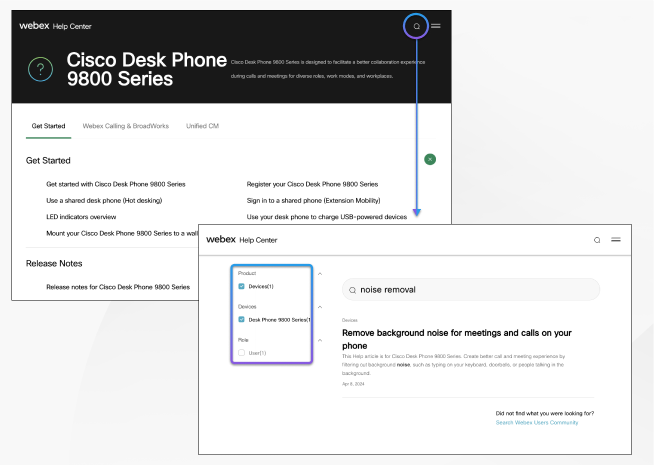
Посетете страницата Cisco Desk Phone 9800 Series Help Home, за да получите повече помощ за вашия телефон. Ако не намерите темата, която ви интересува там, опитайте се да я потърсите и използвайте филтрите отляво, за да ограничите резултатите, ако е необходимо.
Техническа поддръжка
Cisco предоставя денонощни услуги за техническа поддръжка, както онлайн, така и по телефона на всички клиенти, партньори, търговци и дистрибутори, които притежават валидни договори за услуги на Cisco.
Когато се свързвате с поддръжката на Cisco, добре е да имате на разположение вашия ИД на потребител на Cisco.com, договор и серийни номера, за да предотвратите забавяне с вашата заявка за поддръжка.
Освен това помощният персонал се нуждае от следната информация:
-
Сериен номер – Всяко устройство има сериен номер на гърба.
-
Часа и датата на възникване на проблема – Помощният персонал използва регистрационни файлове на устройства или показатели в облак, за да отстранява проблеми. Полезно е да имате приблизителен местен час и дата.
-
Регистрационни файлове на устройствата – Помощният персонал може да изисква регистрационните файлове на устройството, за да идентифицира основната причина за вашия проблем.
-
Кратко описание – Включете всички действия преди инцидента.
Повечето проблеми с фърмуера могат да бъдат решени от помощния персонал без разрешение за връщане на материали (RMA). Най-добре е да използвате процеса на RMA за хардуерни проблеми.
Можете да намерите списък с центровете за поддръжка на Cisco по целия свят на https://www.cisco.com/c/en/us/support/web/tsd-cisco-worldwide-contacts.html.
Условия на едногодишната ограничена хардуерна гаранция на Cisco
Към гаранцията на Вашия хардуер и услугите, които можете да ползвате по време на гаранционния срок, са приложими специални условия.
Официалната гаранция, включително и договорите за гаранция и лиценз, приложими за софтуер на Cisco, са достъпни на Гаранции за продукта.


