- Start
- /
- Artikel

Hartelijk dank voor uw feedback

G aan de slag met Cisco Bureautelefoon 9800
 In dit artikel
 Feedback?
Lees de volgende informatie door voordat u de telefoon gebruikt. Deze pagina bevat informatie over de hardware en knoppen van de telefoon, stappen voor het aansluiten en registreren van de telefoon, Help documentatie en technische ondersteuning.
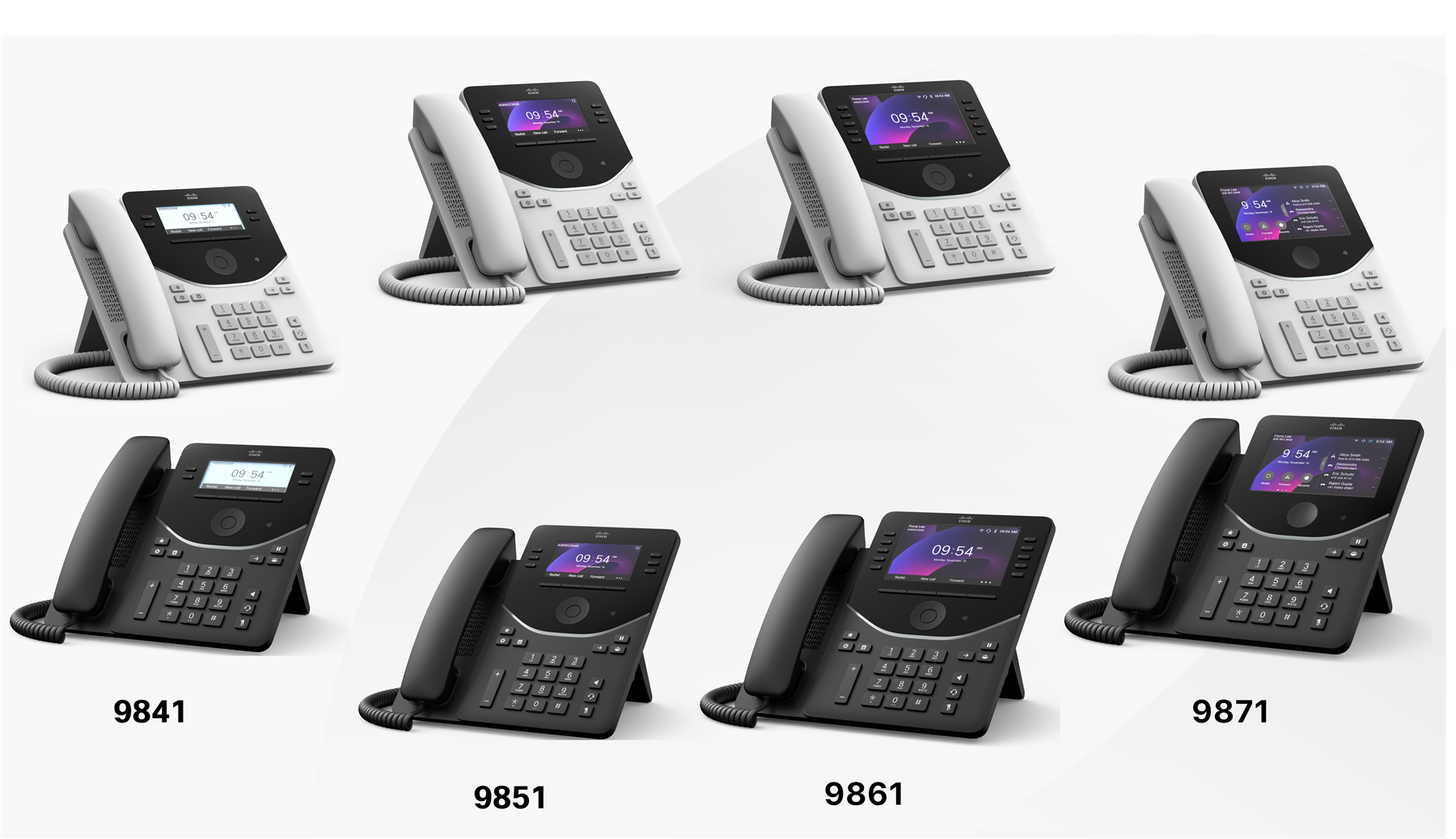
Cisco de bureautelefoon van het type 9800 is ontworpen om eenvoudig en flexibel samen te werken tijdens gesprekken en vergaderingen voor diverse rollen, werkmodi en werkplekken.
De beschikbare hardwarefuncties variëren flexibel voor alle modellen om aan verschillende werkinstellingen te voldoen. Zie de volgende tabel voor de ondersteunde functies voor elk model.
| Functies | Cisco bureautelefoon 9811 | Cisco bureautelefoon 9841 | Cisco bureautelefoon 9851 | Cisco bureautelefoon 9861 | Cisco bureautelefoon 9871 |
|---|---|---|---|---|---|
|
Scherm | 2,58 " Gray de het scherm (geen verlichting) | 3,5" Gray aan het scherm | 3.7 " kleurenscherm | 5 " Kleuren scherm | 5 "Drukkleurscherm |
|
Fysieke lijntoetsen | 2 |
4 lijntoetsen |
6 lijntoetsen |
10 lijntoetsen |
Geen fysieke lijntoetsen Ondersteunt 32 lijnen op het tipscherm |
|
Bluetooth® | Nee | Nee | Nee |
9861: Ja 9861NR: Nee |
9871: Ja 9871NR: Nee |
|
Wi-Fi | Nee |
Nee |
Nee |
9861: Ja 9861NR: Nee |
9871: Ja 9871NR: Nee |
|
USB poorten | Nee |
USB-A-poort x 1 |
USB-A-poort x 1 USB-C-poort x 1 |
USB-A-poort x 1 USB-C-poort x 1 |
USB-A-poort x 1 USB-C-poort x 1 |
|
KEM-ondersteuning | Nee |
Niet ondersteund | Ondersteunt 1 KEM | Ondersteunt 3 KEM's | Ondersteunt 3 KEM's |
|
Ondersteuning voor PoE | PoE Klasse 2 | PoE Klasse 2 | PoE Klasse 3 | PoE Klasse 3 | PoE Klasse 3 |
ZieCisco Gegevensblad bureautelefoon 9800-serie voor meer informatie over uw telefoonspecificaties en functies.
In de doos
De volgende items worden bij de telefoon geleverd. Neem contact op met de beheerder als er items ontbreken.
- Hoorn x 1
- Voet stand x 1
- Hoornkabel x 1
- Ethernet-kabel x 1
- Aanwijzerkaart x 1, met de koppelingen naar de Help en informatie over de conformiteit met
Als uw netwerk Power over Ethernet (PoE) niet ondersteunt of als u Cisco bureautelefoon 9861 en 9871 in een draadloos netwerk wilt gebruiken, bestelt u een stroomadapter bij Cisco. Zie voor de lijst met beschikbare voedingsadapters het gedeelte Over volgorde in het gedeelte Cisco gegevensblad van de bureautelefoon van de 9800-serie.
Hardware en knoppen
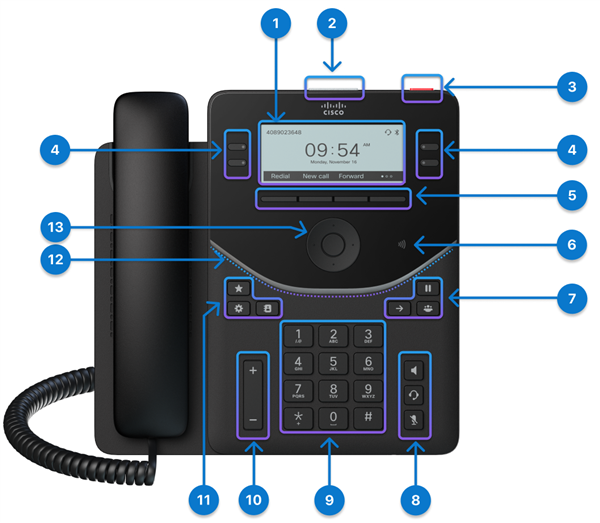
Uw telefoon heeft verschillende knoppen waarmee u de telefoonfuncties kunt gebruiken.
De functies variëren per model. Zie de informatie over het model telefoon.
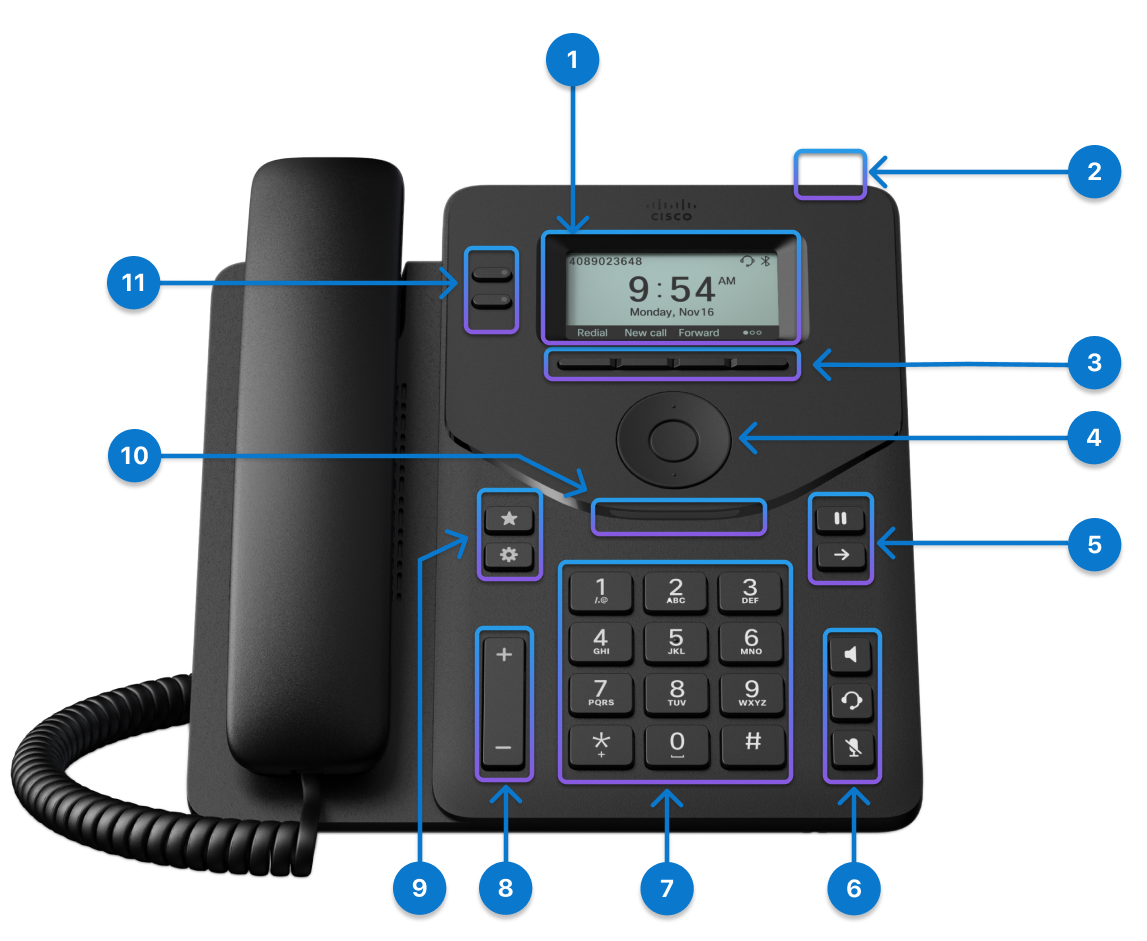
|
Hardwarefunctie |
Doel |
|---|---|
|
1. Telefoonscherm |
2.6 " gray de het scherm (resolutie 256×132) |
|
2. Knop Actie |
Druk op de knop om een serviceoproep te plaatsen, zoals een noodoproep of om een servicetoepassing uit te voeren, als dat is geconfigureerd. |
|
3. Functietoetsknoppen | Hiermee hebt u toegang tot functies en services. |
|
4. Navigatiecluster |
Het navigatiecluster bestaat uit de navigatiering in twee richtingen en de knop Selecteren. Wordt gebruikt om door menu's te bladeren, opties te markeren en het gemarkeerde item te selecteren. |
|
5. In de wacht zetten en hervatten en doorverbinden |
Wacht/Hervat
Doorverbind. |
|
6. Luidspreker, headset en dempen |
Speakerphone
Hoofdtelefoon
Dempen |
|
7. Alfanumeriek toetsenblok |
Gebruik het toetsenblok om cijfers, letters en symbolen in te voeren. |
|
8. De knop Volume |
Hiermee kunt u het volume van de hoorn, de headset en de luidsprekertelefoon aanpassen (van de haak) en het volume van de beltoon (op de haak en wanneer de telefoon niet actief is). |
|
9. Favoriet en Instellingen |
Favoriete
Instellingen |
|
10. LED vooraanboog |
Hier worden de statussen van de telefoon, gesprekken en berichten aangegeven. |
|
11. Lijnknoppen en programmeerbare functieknoppen |
Toegang krijgen tot uw telefoonlijnen, functies en gesprekssessies. |


|
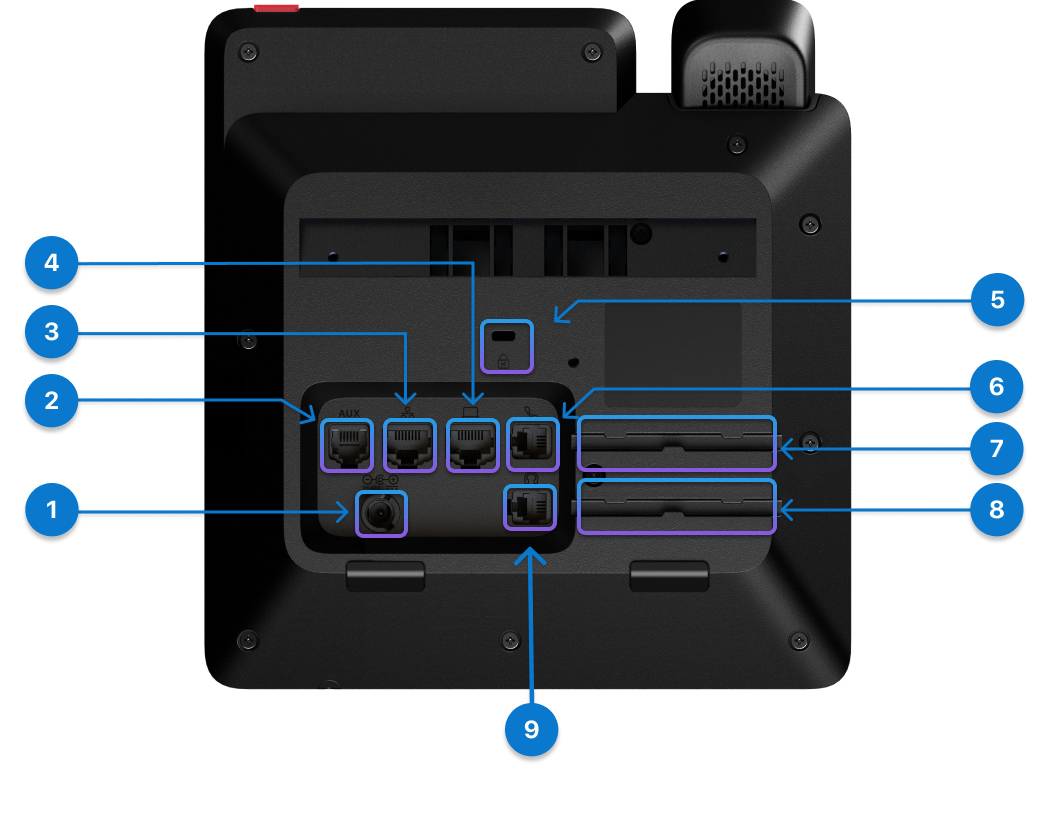
Poort |
Beschrijving |
|---|---|
|
1. Voedingspoort |
Als uw Ethernet PoE niet ondersteunt, sluit u de voedingsadapter aan op deze poort om de telefoon op te starten. De voedingsadapter kunt u afzonderlijk aanschaffen. |
|
2. Hulppoort |
Wordt gebruikt voor het verzamelen van consolelogboeken. |
|
3. Ethernetpoort |
Sluit deze poort aan op uw Ethernet-poort op de wand of op uw router met de geleverde Ethernet-kabel. |
|
4. Pc-poort |
U kunt optioneel uw computer op deze poort aansluiten om via de telefoon toegang te krijgen tot het netwerk. |
|
5. Kensington-beveiligingssleuf |
Als u de telefoon fysiek wilt beveiligen op openbare plaatsen, sluit u een kabelslot tegen diefstal aan op de sleuf. |
|
6. Handsetpoort |
Sluit de handset aan op deze poort met de meegeleverde kabel. |
|
7. Kabelaansluiting voor de hoorn |
Wordt gebruikt om de kabel van de hoorn vast te houden. |
|
8. Kabelaansluiting voor headset |
Wordt gebruikt om de kabel van de headset vast te houden. |
|
9. Headsetpoort |
Sluit de RJ-9 headset aan op deze poort. |
|
Poort |
Beschrijving |
|---|---|
|
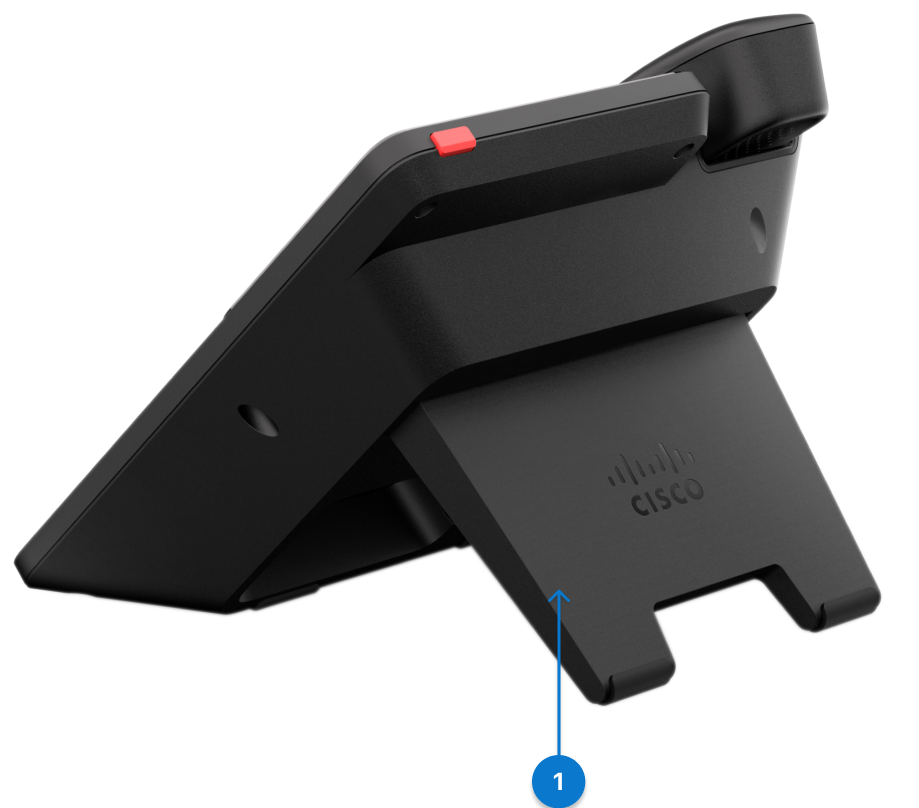
1. Voetsteun |
Ondersteunt uw telefoon op een bureau. |
|
Hardwarefunctie |
Doel |
|---|---|
|
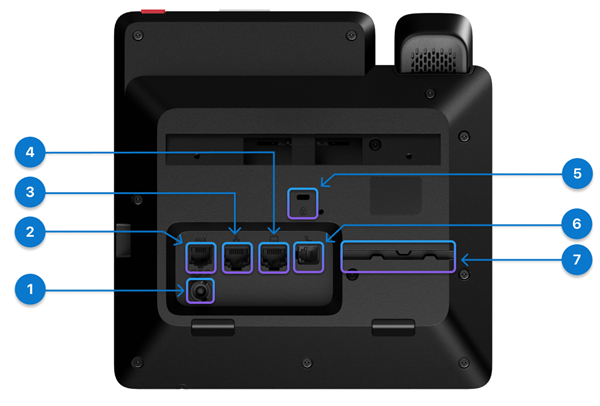
1. Telefoonscherm |
3.5" gray en gray aan het scherm (resolutie 384 x 160) |
|
2. Bovenste 360 LED |
Hier wordt de status van het gesprek, het bericht en de telefoon aangegeven. |
|
3. Knop Actie |
Druk op de knop om een serviceoproep te plaatsen, zoals een noodoproep of om een servicetoepassing uit te voeren, als dat is geconfigureerd. |
|
4. Lijnknoppen en programmeerbare functieknoppen |
Toegang krijgen tot uw telefoonlijnen, functies en gesprekssessies. |
|
5. Functietoetsknoppen | Hiermee hebt u toegang tot functies en services. |
|
6. NFC-tag |
De locatie van de NFC-tag. Scan de NFC-tag om informatie aan boord naar de telefoons te schrijven. De informatie aan boord kan vooraf worden geconfigureerd in een industriële NFC-schrijver /-lezer of een mobiele telefoon waarop een aangepaste app wordt uitgevoerd. |
|
7. In de wacht zetten en hervatten , doorverbinden en vergaderen |
Wacht/Hervat
Doorverbind.
Conferentie |
|
8. Hoofdtelefoon, Luidspreker en Dempen |
Hoofdtelefoon
Speakerphone
Dempen |
|
9. Alfanumeriek toetsenblok |
Gebruik het toetsenblok om cijfers, letters en symbolen in te voeren. |
|
10. De knop Volume |
Hiermee kunt u het volume van de hoorn, de headset en de luidsprekertelefoon aanpassen (van de haak) en het volume van de beltoon (op de haak en wanneer de telefoon niet actief is). |
|
11. Favoriet, Instellingen en Contactpersonen |
Favoriete
Instellingen
Contactpersonen |
|
12. LED vooraanboog | Hier worden de statussen van de telefoon, gesprekken en berichten aangegeven. |
|
13. Navigatiecluster |
Het navigatiecluster bestaat uit de navigatiering en de knop Selecteren. Wordt gebruikt om door menu's te bladeren, opties te markeren en het gemarkeerde item te selecteren. |


|
Poort |
Beschrijving |
|---|---|
|
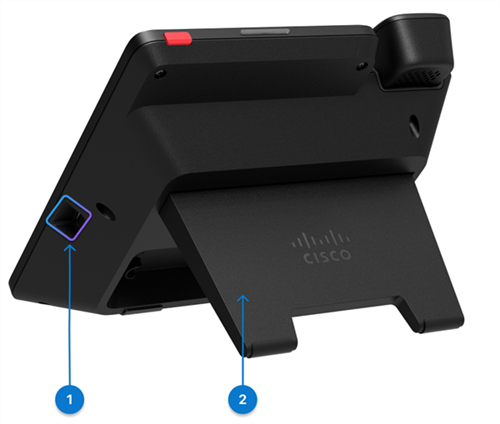
1. Voedingspoort |
Als uw Ethernet PoE niet ondersteunt, sluit u de voedingsadapter aan op deze poort om de telefoon op te starten. De voedingsadapter kunt u afzonderlijk aanschaffen. |
|
2. Hulppoort |
Wordt gebruikt voor het verzamelen van consolelogboeken. |
|
3. Ethernetpoort |
Sluit deze poort aan op uw Ethernet-poort op de wand of op uw router met de geleverde Ethernet-kabel. |
|
4. Pc-poort |
U kunt optioneel uw computer op deze poort aansluiten om via de telefoon toegang te krijgen tot het netwerk. |
|
5. Kensington-beveiligingssleuf |
Als u de telefoon fysiek wilt beveiligen op openbare plaatsen, sluit u een kabelslot tegen diefstal aan op de sleuf. |
|
6. Handsetpoort |
Sluit de handset aan op deze poort met de meegeleverde kabel. |
|
7. Kabelaansluiting |
Wordt gebruikt voor het vasthouden van de kabel van de hoorn. |
|
Poort |
Beschrijving |
|---|---|
|
1. USB-A-poort |
Sluit uw USB-A headset of Bluetooth® headset headset aan op deze poort. U kunt ook een mobiel apparaat aansluiten om op te laden wanneer de telefoon wordt voorzien van een wandcontactdoos. Raadpleeg de USB poortspecificaties en de beste werkwijzen voor het opladen van apparaten bij Gebruik Cisco bureautelefoon 9800-serie voor het opladen van USB-aangedreven apparaten. |
|
2. Voetsteun |
Ondersteunt uw telefoon op een bureau. |
|
Hardwarefunctie |
Doel |
|---|---|
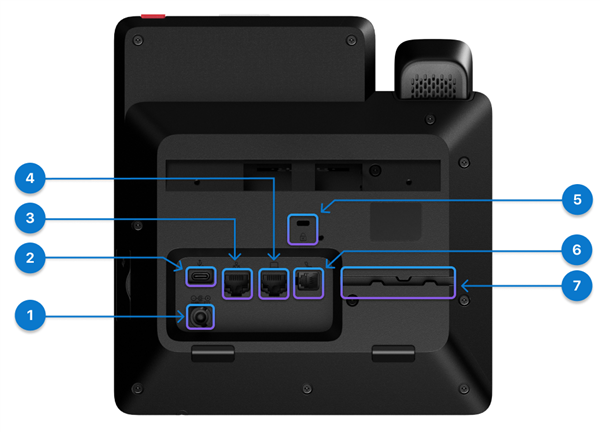
|
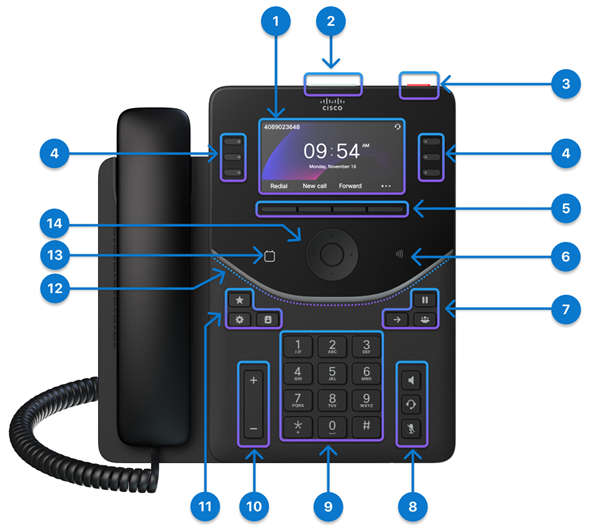
1. Telefoonscherm |
3,7 " kleurenscherm (resolutie 480 x 240) |
|
2. Bovenste 360 LED |
Hier wordt de status van het gesprek, het bericht en de telefoon aangegeven. |
|
3. Knop Actie |
Druk op de knop om een serviceoproep te plaatsen, zoals een noodoproep of om een servicetoepassing uit te voeren, als dat is geconfigureerd. |
|
4. Lijnknoppen en programmeerbare functieknoppen |
Toegang krijgen tot uw telefoonlijnen, functies en gesprekssessies. |
|
5. Functietoetsknoppen | Hiermee hebt u toegang tot functies en services. |
|
6. NFC-tag |
De locatie van de NFC-tag. Scan de NFC-tag om informatie aan boord naar de telefoons te schrijven. De informatie aan boord kan vooraf worden geconfigureerd in een industriële NFC-schrijver /-lezer of een mobiele telefoon waarop een aangepaste app wordt uitgevoerd. |
|
7. In de wacht zetten en hervatten , doorverbinden en vergaderen |
Wacht/Hervat
Doorverbind.
Conferentie |
|
8. Hoofdtelefoon, Luidspreker en Dempen |
Hoofdtelefoon
Speakerphone
Dempen |
|
9. Alfanumeriek toetsenblok |
Gebruik het toetsenblok om cijfers, letters en symbolen in te voeren. |
|
10. De knop Volume |
Hiermee kunt u het volume van de hoorn, de headset en de luidsprekertelefoon aanpassen (van de haak) en het volume van de beltoon (op de haak en wanneer de telefoon niet actief is). |
|
11. Favoriet, Instellingen en Contactpersonen |
Favoriete
Instellingen
Contactpersonen |
|
12. LED vooraanboog | Hier worden de statussen van de telefoon, gesprekken en berichten aangegeven. |
|
13. Agenda, knop |
Tik op de knop Agenda om uw agenda te openen. Deze knop is alleen toegankelijk als de beheerder de agendaservice op uw telefoon heeft ingesteld. |
|
14. Navigatiecluster |
Het navigatiecluster bestaat uit de navigatiering en de knop Selecteren. Wordt gebruikt om door menu's te bladeren, opties te markeren en het gemarkeerde item te selecteren. |
|
Poort |
Beschrijving |
|---|---|
|
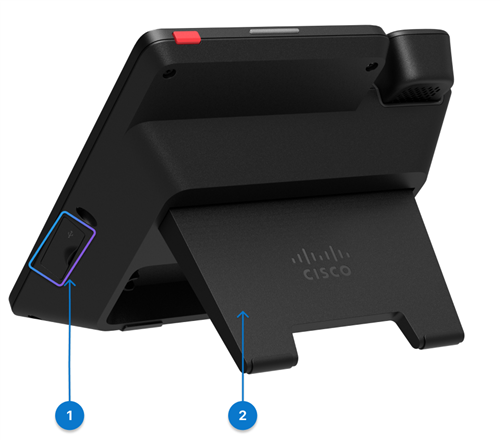
1. Voedingspoort |
Als uw Ethernet PoE niet ondersteunt, sluit u de voedingsadapter aan op deze poort om de telefoon op te starten. De voedingsadapter kunt u afzonderlijk aanschaffen. |
|
2. USB-C-poort |
Sluit de USB-C-headset aan. U kunt ook een mobiel toestel aansluiten om op te laden. Raadpleeg de USB poortspecificaties en de beste werkwijzen voor het opladen van apparaten bij Het gebruiken van Cisco Bureautelefoon 9800 Series voor het opladen van usb-aangedreven apparaten. |
|
3. Ethernetpoort |
Sluit deze poort aan op uw Ethernet-poort op de wand of op uw router met de geleverde Ethernet-kabel. |
|
4. Pc-poort |
U kunt optioneel uw computer op deze poort aansluiten om via de telefoon toegang te krijgen tot het netwerk. |
|
5. Kensington-beveiligingssleuf |
Als u de telefoon fysiek wilt beveiligen op openbare plaatsen, sluit u een kabelslot tegen diefstal aan op de sleuf. |
|
6. Handsetpoort |
Sluit de handset aan op deze poort met de meegeleverde kabel. |
|
7. Kabelaansluiting |
Wordt gebruikt voor het vasthouden van de kabel van de hoorn. |
|
Poort |
Beschrijving |
|---|---|
|
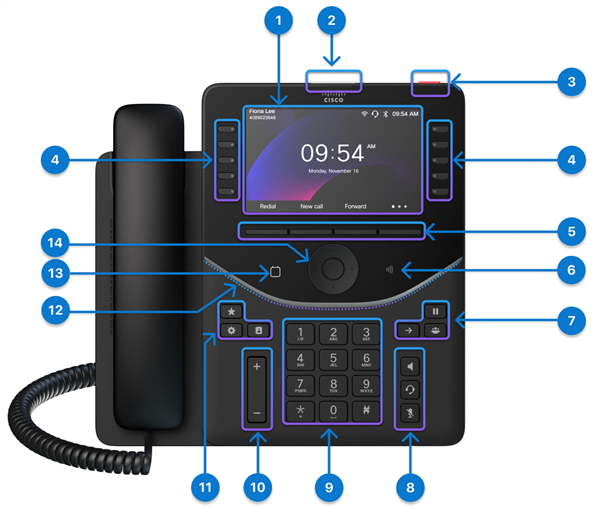
1. USB-A-poort |
Raadpleeg USB poortspecificaties en de beste werkwijzen voor het opladen van apparaten in Gebruik Cisco Bureautelefoon 9800 Series voor het opladen van usb-aangedreven apparaten. |
|
2. Voetsteun |
Ondersteunt uw telefoon op een bureau. |
Cisco bureautelefoon 9861 is beschikbaar in twee versies: het model 9861 met Wi-Fi, Bluetooth® en NFC-mogelijkheden, en het 9861NR-model dat geen ondersteuning biedt voor Wi-Fi, Bluetooth®, en NFC. Ondanks dit verschil, hebben beide versies dezelfde hardwarefuncties.
|
Hardwarefunctie |
Doel |
|---|---|
|
1. Telefoonscherm |
5 " kleuren scherm (resolutie 800 x 480) |
|
2. Bovenste 360 LED |
Hier wordt de status van het gesprek, het bericht en de telefoon aangegeven. |
|
3. Knop Actie |
Druk op de knop om een serviceoproep te plaatsen, zoals een noodoproep of om een servicetoepassing uit te voeren, als dat is geconfigureerd. |
|
4. Lijnknoppen en programmeerbare functieknoppen |
Toegang krijgen tot uw telefoonlijnen, functies en gesprekssessies. |
|
5. Functietoetsknoppen | Hiermee hebt u toegang tot functies en services. |
|
6. NFC-tag |
De locatie van de NFC-tag. Scan de NFC-tag om informatie aan boord naar de telefoons te schrijven. De informatie aan boord kan vooraf worden geconfigureerd in een industriële NFC-schrijver /-lezer of een mobiele telefoon waarop een aangepaste app wordt uitgevoerd. |
|
7. In de wacht zetten en hervatten , doorverbinden en vergaderen |
Wacht/Hervat
Doorverbind.
Conferentie |
|
8. Hoofdtelefoon, Luidspreker en Dempen |
Hoofdtelefoon
Speakerphone
Dempen |
|
9. Alfanumeriek toetsenblok |
Gebruik het toetsenblok om cijfers, letters en symbolen in te voeren. |
|
10. De knop Volume |
Hiermee kunt u het volume van de hoorn, de headset en de luidsprekertelefoon aanpassen (van de haak) en het volume van de beltoon (op de haak en wanneer de telefoon niet actief is). |
|
11. Favoriet, Instellingen en Contactpersonen |
Favoriete
Instellingen
Contactpersonen |
|
12. LED vooraanboog |
Hier worden de statussen van de telefoon, gesprekken en berichten aangegeven. |
|
12. Agenda, knop |
Tik op de knop Agenda om uw agenda te openen. Deze knop is alleen toegankelijk als de beheerder de agendaservice op uw telefoon heeft ingesteld. |
|
13. Navigatiecluster |
Het navigatiecluster bestaat uit de navigatiering en de knop Selecteren. Wordt gebruikt om door menu's te bladeren, opties te markeren en het gemarkeerde item te selecteren. |
|
Poort |
Beschrijving |
|---|---|
|
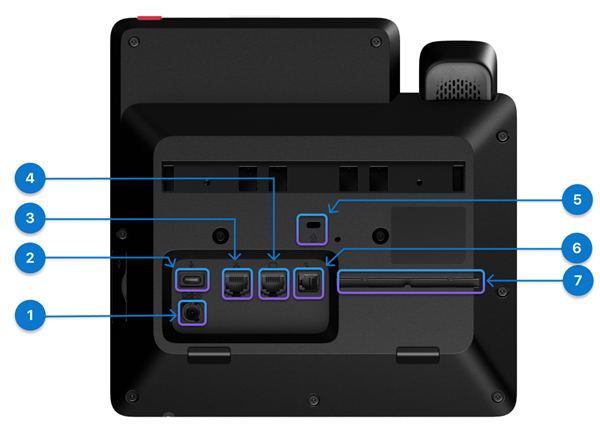
1. Voedingspoort |
Als ethernet PoE niet ondersteunt of u gebruikt een draadloos netwerk, sluit u de voedingsadapter aan op deze poort om de telefoon op te starten. De voedingsadapter kunt u afzonderlijk aanschaffen. |
|
2. USB-C-poort |
Raadpleeg USB poortspecificaties en de beste werkwijzen voor het opladen van apparaten bij Gebruik Cisco Bureautelefoon 9800 Series voor het opladen van usb-aangedreven apparaten. |
|
3. Ethernetpoort |
Sluit deze poort aan op uw Ethernet-poort op de wand of op uw router met de geleverde Ethernet-kabel. |
|
4. Pc-poort |
U kunt optioneel uw computer op deze poort aansluiten om via de telefoon toegang te krijgen tot het netwerk. |
|
5. Kensington-beveiligingssleuf |
Als u de telefoon fysiek wilt beveiligen op openbare plaatsen, sluit u een kabelslot tegen diefstal aan op de sleuf. |
|
6. Handsetpoort |
Sluit de handset aan op deze poort met de meegeleverde kabel. |
|
7. Kabelaansluiting |
Wordt gebruikt voor het vasthouden van de kabel van de hoorn. |
|
Poort |
Beschrijving |
|---|---|
|
1. USB-A-poort |
Raadpleeg de USB poortspecificaties en de beste werkwijzen voor het opladen van apparaten bij Gebruik Cisco Bureautelefoon 9800 Series voor het opladen van USB-aangedreven apparaten. |
|
2. Voetsteun |
Ondersteunt uw telefoon op een bureau. |
Cisco bureautelefoon 9871 is beschikbaar in twee versies: het model 9871 met Wi-Fi, Bluetooth® en NFC-mogelijkheden, en het 9871NR-model dat geen ondersteuning biedt voor Wi-Fi, Bluetooth®, en NFC. Ondanks dit verschil, hebben beide versies dezelfde hardwarefuncties.
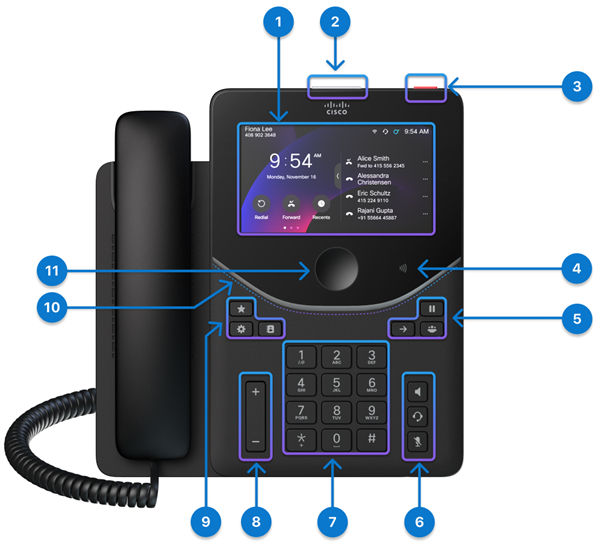
|
Hardwarefunctie |
Doel |
|---|---|
|
1. Telefoonscherm |
5 " kleuren touch scherm (resolutie 1280 x 720) |
|
2. Bovenste 360 LED |
Hier wordt de status van het gesprek, het bericht en de telefoon aangegeven. |
|
3. Knop Actie |
Druk op de knop om een serviceoproep te plaatsen, zoals een noodoproep of om een servicetoepassing uit te voeren, als dat is geconfigureerd. |
|
4. NFC-tag |
De locatie van de NFC-tag. Scan de NFC-tag om informatie aan boord naar de telefoons te schrijven. De informatie aan boord kan vooraf worden geconfigureerd in een industriële NFC-schrijver /-lezer of een mobiele telefoon waarop een aangepaste app wordt uitgevoerd. |
|
5. In de wacht zetten en hervatten , doorverbinden en vergaderen |
Wacht/Hervat
Doorverbind.
Conferentie |
|
6. Hoofdtelefoon, Luidspreker en Dempen |
Hoofdtelefoon
Speakerphone
Dempen |
|
7. Alfanumeriek toetsenblok |
Gebruik het toetsenblok om cijfers, letters en symbolen in te voeren. |
|
8. De knop Volume |
Hiermee kunt u het volume van de hoorn, de headset en de luidsprekertelefoon aanpassen (van de haak) en het volume van de beltoon (op de haak en wanneer de telefoon niet actief is). |
|
9. Favoriet, Instellingen en Contactpersonen |
Favoriete
Instellingen
Contactpersonen |
|
10. LED vooraanboog | Hier worden de statussen van de telefoon, gesprekken en berichten aangegeven. |
|
11. De knop Startpagina |
Druk hierop om terug te gaan naar het startscherm. |
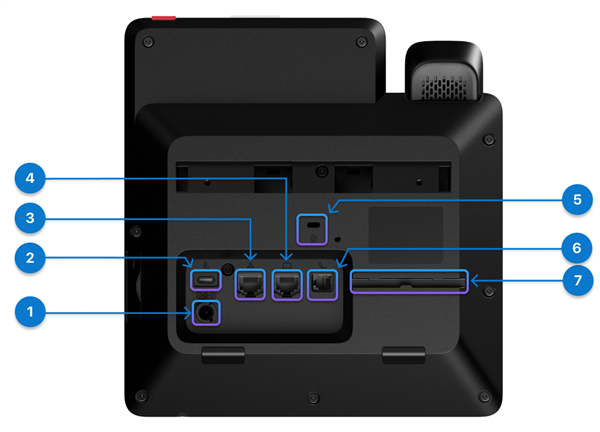
|
Poort |
Beschrijving |
|---|---|
|
1. Voedingspoort |
Als ethernet PoE niet ondersteunt of als u een draadloos netwerk gebruikt, sluit u de voedingsadapter aan op deze poort om de telefoon op te starten. De voedingsadapter kunt u afzonderlijk aanschaffen. |
|
2. USB-C-poort |
Raadpleeg USB poortspecificaties en de beste werkwijzen voor het opladen van apparaten in Gebruik Cisco Bureautelefoon 9800-serie voor het opladen van usb-aangedreven apparaten. |
|
3. Ethernetpoort |
Sluit deze poort aan op uw Ethernet-poort op de wand of op uw router met de geleverde Ethernet-kabel. |
|
4. Pc-poort |
U kunt optioneel uw computer op deze poort aansluiten om via de telefoon toegang te krijgen tot het netwerk. |
|
5. Kensington-beveiligingssleuf |
Als u de telefoon fysiek wilt beveiligen op openbare plaatsen, sluit u een kabelslot tegen diefstal aan op de sleuf. |
|
6. Handsetpoort |
Sluit de handset aan op deze poort met de meegeleverde kabel. |
|
7. Kabelaansluiting |
Wordt gebruikt voor het vasthouden van de kabel van de hoorn. |
|
Poort |
Beschrijving |
|---|---|
|
1. USB-A-poort |
Raadpleeg USB poortspecificaties en de beste werkwijzen voor het opladen van apparaten bij Gebruik Cisco Bureautelefoon 9800-serie voor het opladen van USB-aangedreven apparaten. |
|
2. Voetsteun |
Ondersteunt uw telefoon op een bureau. |
De telefoon aansluiten
Maak uw telefoon gereed door de componenten te installeren en op het netwerk en de stroom aan te sluiten.
De procedure voor het registreren van de telefoon verschilt afhankelijk van de implementatiemethode. De telefoon wordt mogelijk automatisch geregistreerd wanneer u deze aansluit op het netwerk. Anders moet u de activeringscode van uw beheerder verkrijgen om de telefoon te registreren.
Gebruik de informatie in dit gedeelte om de telefoon aan te sluiten in een bekabeld netwerk.
Uw telefoon ondersteunt Power over Ethernet (PoE). Als uw netwerk PoE ondersteunt, wordt uw telefoon door een Ethernet-verbinding aangesloten en verbonden met het netwerk. U hoeft de telefoon niet aan te sluiten via de meegeleverde voedingsadapter.
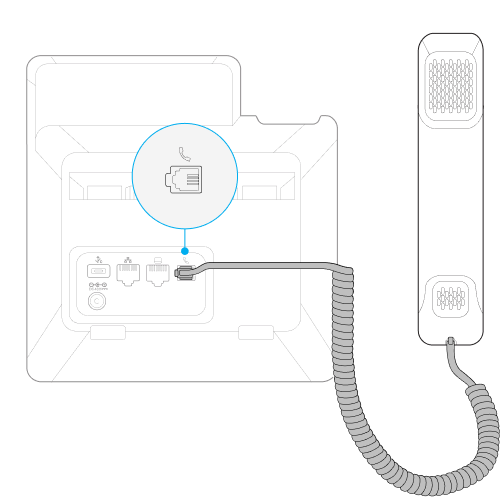
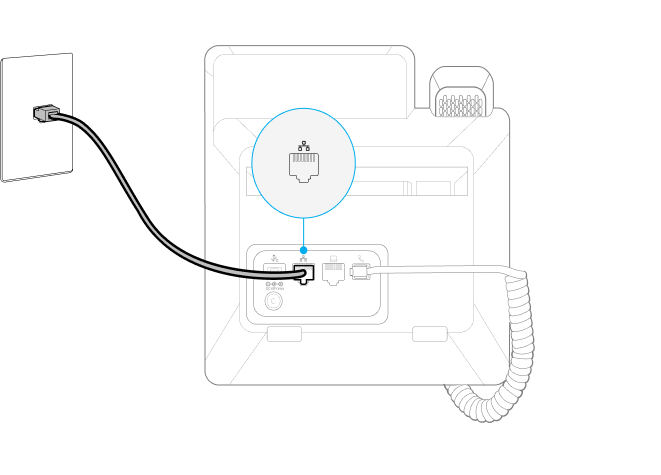
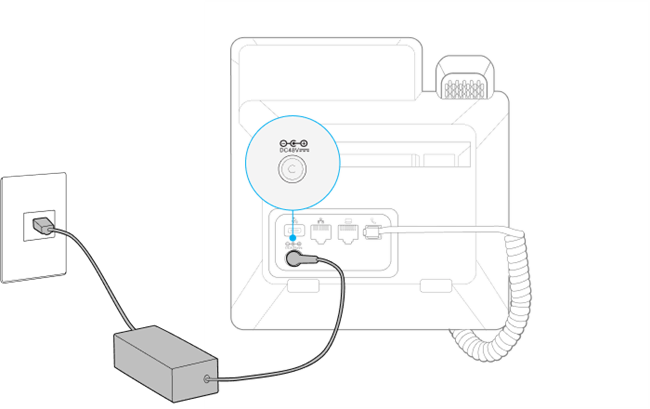
Telefoonpoorten variëren per model. De diagrammen 9851 die in de volgende stappen worden gebruikt, geven de poorten weer die moeten worden verbonden. Zoek de juiste poorten op de telefoon wanneer u deze instelt.
| 1 |
Sluit de geleverde hoorn aan op het toestel.
|
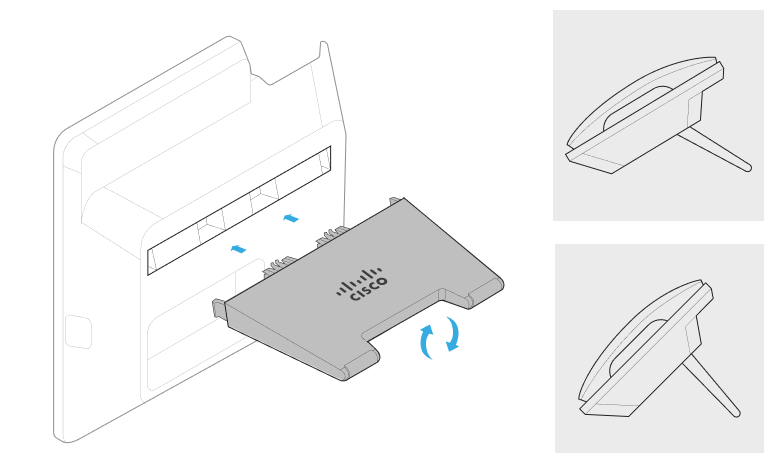
| 2 |
Plaats de voetsteun op de sleuven op de achterkant van de telefoon. De voetsteun is ontworpen voor twee kantelhoeken. Probeer beide kantelhoeken om de beste positie te vinden die het beste voor uw kijkvoorkeuren is. Om naar de andere hoek te schakelen, koppelt u de voetsteun los, slaat u deze om en legt u deze terug op de sleufjes.
|
| 3 |
Sluit de telefoon aan op het netwerk met de geleverde Ethernet-kabel. Als uw netwerk PoE ondersteunt, wordt uw telefoon opgeladen wanneer u deze aansluit op het netwerk. Anders gaat u naar de volgende stap om de voedingsadapter aan te sluiten.
|
| 4 |
(Optioneel) Sluit de telefoon aan op een socket met de voedingsadapter die u afzonderlijk van Cisco hebt aangeschaft. De telefoon wordt automatisch opgestart wanneer deze wordt verbonden met de voedingsbron.
Als uw netwerk PoE ondersteunt, slaat u deze stap over.
|
Volgende stappen
Voer de stappen in dit gedeelte uit om verbinding te maken met uw telefoon via een draadloos netwerk.
Alleen de Cisco bureautelefoon 9861 en 9871 ondersteunen netwerkverbinding via Wi-Fi. Cisco Bureautelefoon 9811, 9841, 9851, 9861NR en 9871NR ondersteunen Wi-Fi niet.
| 1 |
Sluit de geleverde hoorn aan op het toestel.
|
| 2 |
Plaats de voetsteun op de sleuven op de achterkant van de telefoon. De voetsteun is ontworpen voor twee kantelhoeken. Probeer beide kantelhoeken om de beste positie te vinden die het beste voor uw kijkvoorkeuren is. Om naar de andere hoek te schakelen, koppelt u de voetsteun los, slaat u deze om en legt u deze terug op de sleufjes.
|
| 3 |
Sluit de telefoon aan op een stopcontact met de meegeleverde voedingsadapter.
De telefoon wordt automatisch opgestart wanneer deze wordt verbonden met de voedingsbron.
|
| 4 |
Druk in het welkomstscherm op Start . |
| 5 |
Selecteer uw draadloze netwerk in de lijst, voer de gebruikersnaam en het wachtwoord in en druk op Toepassen. |
Volgende stappen
Telefoon registreren
Afhankelijk van de manier waarop de systeembeheerder uw telefoon heeft geconfigureerd in het gespreksbeheersysteem, kunt u een van de volgende methoden gebruiken om uw telefoon te registreren:
- Methode 1: er hoeft geen actie te worden ondernomen tijdens de telefoonregistratie. De registratie gebeurt automatisch.
- Methode 2: Een activeringscode van 16 cijfers is vereist tijdens de telefoonregistratie. U kunt het vooraf krijgen van uw systeembeheerder. Voer de activeringscode in wanneer u hierom wordt gevraagd.
- Methode 3: Een servicedomein en gebruikersreferenties (gebruiker ID en wachtwoord) zijn vereist als u een domein selecteert tijdens de telefoonregistratie. U kunt het vooraf krijgen van uw systeembeheerder. Voer het servicedomein in en voer de gebruikersgegevens in wanneer u wordt gevraagd.
- Methode 4: Een alternatief serveradres TFTP is vereist als er op uw telefoon een TFTP-adres ontbreekt. U kunt het probleem van uw systeembeheerder krijgen wanneer zich deze situatie voordoet. U moet handmatig de alternatieve server TFTP invoeren om de registratie voort te zetten.
- Methode 5: Voor Cisco de bureautelefoon 9800-serie kunt u de NFC-tag op de telefoon scannen voor de registratie. De NFC-lezer/schrijver kan worden vooraf geconfigureerd met de benodigde informatie om de telefoon te implementeren of te voorzien.
- Tijdens de registratie controleert de telefoon de opties DHCP in de standaardvolgorde van 66, 160, 159 en 150 om de URL van de inrichtingsserver te verkrijgen. De eerste geldige configuratiereactie die wordt ontvangen (met een 401-autorisatieaanvraag), bepaalt de inrichtingsserver. Controleer of de server correct is geconfigureerd om telefoonregistraties te verwerken.
-
802.1X-verificatie is standaard uitgeschakeld op uw telefoon.
Als uw netwerk het 802.1X-protocol gebruikt, zorgt u ervoor dat u 802.1X-verificatie inschakelt op de telefoon door naar Instellingen te gaan
 >Beveiligingsinstellingen en service > Beveiliging. Anders kan uw telefoon geen verbinding maken met het netwerk.
 - Als er problemen met de HTTP-verbinding op uw telefoon zijn opgetreden tijdens de registratie, kunt u worden gevraagd om een HTTP-proxyserver op de telefoon in te stellen. De HTTP-proxy-instelling is alleen vereist voor de telefoons die zijn geregistreerd bij Webex Calling of BroadWorks. Zie HTTP-proxyinstellingen voor meer informatie over het instellen van de HTTP-proxy.
De telefoon wordt automatisch geregistreerd wanneer deze wordt opgestart en verbinding maakt met het netwerk. In dit scenario van automatische registratie hoeft u geen invoer in te voeren, aangezien de hele registratie automatisch verloopt.
Voordat u begint
- U hebt uw telefoon ingeschakeld.
- Uw beheerder heeft uw telefoon geconfigureerd in het gespreksbeheersysteem.
| 1 |
Selecteer Start in het welkomstscherm. Als u geen actie onderneemt, gaat de telefoon naar de volgende stap in time-out. Uw telefoon probeert verbinding te maken met het netwerk. Voer de volgende stap uit als u het draadloze netwerk gebruikt. Anders slaat u de gadget over. |
| 2 |
(Optioneel) Selecteer uw draadloze netwerk in de lijst, voer uw referenties in en klik op Toepassen. Cisco bureautelefoon 9811, 9841 en 9851Cisco Bureautelefoon 9841 en 9851 ondersteunen Wi-Fi niet. |
| 3 |
Selecteer Volgende wanneer op het scherm wordt weergegeven dat de telefoon een geslaagde verbinding heeft gehad met Ethernet of WiFi. Als u geen actie onderneemt, gaat de telefoon naar de volgende stap in time-out. Vervolgens controleert de telefoon de configuratie en start de registratie automatisch. Voer een van de volgende handelingen uit als u wordt gevraagd een gespreksservice te kiezen:
Neem contact op met de beheerder als u niet weet welke service u moet selecteren. De registratie duurt meestal ongeveer 3 minuten, afhankelijk van de netwerkconditie. Als de registratie is voltooid, wordt de naam van uw primaire lijn of het nummer linksboven in het telefoonscherm weergegeven. |
| 4 |
Wanneer de registratie is voltooid, wordt u gevraagd de functie voor het verwijderen van geluid in of uit te schakelen. Als u geen actie onderneemt, wordt de functie tijdens een time-out ingeschakeld door de telefoon.
Met deze functie kunnen achtergrondgeluiden tijdens een gesprek worden uitgefilterd. Als u ervoor kiest de functie nu uit te schakelen, kunt u deze later nog inschakelen.
|
Nadat uw telefoon wordt opgestart, controleert deze automatisch de configuratie en wordt u gevraagd een activeringscode in te voeren. Als u geen nieuwe activeringscode hebt, neemt u contact op met de beheerder.
Activeringscodes worden gebruikt om de nieuwe telefoon in te stellen. Ze kunnen slechts één keer worden gebruikt en verlopen na 1 week.
Mogelijk wordt u tijdens de registratie gevraagd een gespreksservice te kiezen, afhankelijk van uw netwerkconditie en de configuraties van de beheerder voor het gespreksbeheersysteem.
Voordat u begint
-
U hebt uw telefoon ingeschakeld.
-
De telefoon wordt verbonden met een bekabeld of draadloos netwerk.
-
Vraag de beheerder om een activeringscode van 16 cijfers.
| 1 |
Selecteer Start in het welkomstscherm. Als u geen actie onderneemt, gaat de telefoon naar de volgende stap in time-out. Uw telefoon probeert verbinding te maken met het netwerk. Voer de volgende stap uit als u het draadloze netwerk gebruikt. Anders slaat u de gadget over. |
| 2 |
(Optioneel) Selecteer uw draadloze netwerk in de lijst, voer uw referenties in en klik op Toepassen. Cisco bureautelefoon 9811, 9841 en 9851Cisco Bureautelefoon 9841 en 9851 ondersteunen Wi-Fi niet. |
| 3 |
Selecteer Volgende op het telefoonscherm om aan te geven dat uw telefoon is verbonden met het netwerk. Als u geen actie onderneemt, gaat de telefoon naar de volgende stap in time-out. Vervolgens controleert de telefoon de configuratie en start de registratie automatisch. Als u wordt gevraagd een gespreksservice te kiezen, voert u een van de volgende handelingen uit op basis van uw netwerkomgeving en het platform waarop de telefoon wordt geregistreerd:
Neem contact op met de beheerder als u niet weet welke service u moet selecteren. |
| 4 |
Voer uw activeringscode in wanneer u wordt gevraagd om een activeringscode en selecteer Activeren . De registratie wordt direct gestart voor de telefoon. De tijd neemt ongeveer 3 minuten in beslag, afhankelijk van de netwerkconditie. Als de registratie is voltooid, wordt de naam van uw primaire lijn of het nummer linksboven in het telefoonscherm weergegeven. |
| 5 |
Wanneer de registratie is voltooid, wordt u gevraagd de functie voor het verwijderen van geluid in of uit te schakelen. Als u geen actie onderneemt, wordt de functie tijdens een time-out ingeschakeld door de telefoon.
Met deze functie kunnen achtergrondgeluiden tijdens een gesprek worden uitgefilterd. Als u ervoor kiest de functie nu uit te schakelen, kunt u deze later nog inschakelen.
|
Nadat uw telefoon opstart, wordt de configuratie automatisch gecontroleerd. Als u wordt gevraagd een activeringscode in te voeren, maar u de domeinreferenties voor deze registratie wilt gebruiken, selecteert u Domein. Als u geen geldig servicedomein en gebruikersgegevens hebt, neemt u contact op met de beheerder.
- Mogelijk wordt u tijdens de registratie gevraagd een gespreksservice te kiezen, afhankelijk van uw netwerkconditie en de configuraties van de beheerder voor het gespreksbeheersysteem.
- Deze registratiemethode is alleen beschikbaar voor telefoons die zijn geregistreerd bij Cisco Unified CM.
Voordat u begint
- U hebt uw telefoon ingeschakeld.
- De telefoon wordt verbonden met een bekabeld of draadloos netwerk.
- Vraag de systeembeheerder om een servicedomein, gebruiker ID en een wachtwoord.
| 1 |
Selecteer Start in het welkomstscherm. Als u geen actie onderneemt, gaat de telefoon naar de volgende stap in time-out. Uw telefoon probeert verbinding te maken met het netwerk. Voer de volgende stap uit als u het draadloze netwerk gebruikt. Anders slaat u de gadget over. |
| 2 |
(Optioneel) Selecteer uw draadloze netwerk in de lijst, voer uw referenties in en klik op Toepassen. Cisco bureautelefoon 9811, 9841 en 9851Cisco Bureautelefoon 9841 en 9851 ondersteunen Wi-Fi niet. |
| 3 |
Selecteer Volgende op het telefoonscherm om aan te geven dat uw telefoon is verbonden met het netwerk. |
| 4 |
Wanneer u wordt gevraagd om een belservice te kiezen, selecteert u |
| 5 |
Wanneer u wordt gevraagd om een activeringscode, selecteert u Domein om over te schakelen naar het scherm voor domeinactivering. |
| 6 |
Voer een geldig servicedomein in en selecteer Doorgaan. |
| 7 |
Voer uw gebruikernummer ID en wachtwoord in en druk op log in op 9811/9841/9851/98619841/9851/9861) of tik op Toepassen (op 9871/8875). De registratie wordt direct gestart voor de telefoon. De tijd neemt ongeveer 3 minuten in beslag, afhankelijk van de netwerkconditie. Als de registratie is voltooid, wordt de naam van uw primaire lijn of het nummer linksboven in het telefoonscherm weergegeven. |
| 8 |
Wanneer de registratie is voltooid, wordt u gevraagd de functie voor het verwijderen van geluid in of uit te schakelen. Als u geen actie onderneemt, wordt de functie tijdens een time-out ingeschakeld door de telefoon. Met deze functie kunnen achtergrondgeluiden tijdens een gesprek worden uitgefilterd. Als u ervoor kiest de functie nu uit te schakelen, kunt u deze later nog inschakelen. |
In bepaalde situaties bevat de Cisco DHCP-server geen netwerkgegevens van de TFTP-servers. Als u de registratie wilt uitvoeren, moet u handmatig een alternatief serveradres TFTP opgeven dat uw beheerder aangeeft.
Voordat u begint
-
U hebt uw telefoon ingeschakeld.
-
De telefoon wordt verbonden met een bekabeld of draadloos netwerk.
-
Vraag de beheerder naar het serveradres TFTP.
-
Ontvang zo nodig een activeringscode van 16 cijfers van uw beheerder.
| 1 |
Selecteer Start in het welkomstscherm. Als u geen actie onderneemt, gaat de telefoon naar de volgende stap in time-out. Uw telefoon probeert verbinding te maken met het netwerk. Voer de volgende stap uit als u het draadloze netwerk gebruikt. Anders slaat u de gadget over. |
| 2 |
(Optioneel) Selecteer uw draadloze netwerk in de lijst, voer uw referenties in en klik op Toepassen. Cisco bureautelefoon 9811, 9841 en 9851Isco bureautelefoon 9841 en 9851 ondersteunen Wi-Fi niet. |
| 3 |
Selecteer Netwerk. Het bericht wordt weergegeven afhankelijk van de verbinding van uw telefoon met het netwerk.
|
| 4 |
Selecteer Netwerkinstellingen in het scherm Netwerkverbinding . |
| 5 |
Schakel Alternatieve TFTP in het gedeelteIPv4 in. |
| 6 |
Geef het adres IP op in het <n> vanTFTP server, waarbij <n> het type TFTP-server vertegenwoordigt.
TFTP Server 1 is de primaire server, TFTP Server 2 de secundaire server.
|
| 7 |
Selecteer Toepassen. De registratie start automatisch. Als op uw telefoon een activeringscode nodig is om door te gaan, gaat u als volgt te werk:
De registratie duurt meestal ongeveer 3 minuten, afhankelijk van de netwerkconditie. Als de registratie is voltooid, wordt de naam van uw primaire lijn of het nummer linksboven in het telefoonscherm weergegeven. |
| 8 |
Wanneer de registratie is voltooid, wordt u gevraagd de functie voor het verwijderen van geluid in of uit te schakelen. Als u geen actie onderneemt, wordt de functie tijdens een time-out ingeschakeld door de telefoon.
Met deze functie kunnen achtergrondgeluiden tijdens een gesprek worden uitgefilterd. Als u ervoor kiest de functie nu uit te schakelen, kunt u deze later nog inschakelen.
|
Als uw telefoonmodel een NFC-chip bevat, kunt u de NFC-tag op de telefoon scannen met een NFC-apparaat om van tevoren de informatie aan boord te voorzien.
Momenteel ondersteunen Cisco De bureautelefoon 9841, 9851, 9861 en 9871 de functie.
Wanneer de telefoon wordt opgestart en verbinding maakt met een netwerk, wordt de eerste registratie (Niet in de doos) automatisch gestart.
Dit onderwerp bevat een algemene procedure over het aan boord gaan van een telefoon met behulp van NFC. De werkelijke procedures aan boord zijn afhankelijk van de NFC-methode aan boord die vooraf is geconfigureerd in de NFC-gegevens en het gespreksbesturingssysteem waarbij de telefoon wordt geregistreerd.
Voor meer informatie over de nfc-aan boordmethoden en hoe u de NFC-gegevens kunt voorbereiden, raadpleegt u NFC-gegevens aan boord voor de Bureautelefoon 9800-serie voorbereiden.
| 1 |
Scan de NFC-tag van de telefoon. |
| 2 |
Als de telefoon offline is, TURN op de telefoon en verbinding maken met een netwerk. Het aan boord gaan en starten automatisch.
Als een bepaalde procedure tijdens het boardproces mislukt, wordt u gevraagd om een activeringscode in te voeren of een oproepservice te kiezen, of beide. |
| 3 |
Voer een activeringscode in als daar om wordt gevraagd. |
| 4 |
Kies de belservice 'Cisco UCM' of 'Cisco cloudservice' als daar om wordt gevraagd. Voor 'Cisco cloudservice' moet u een activeringscode of een servicedomein invoeren. Als u servicedomein selecteert, moet u geldige gebruikersgegevens opgeven. |
| 5 |
Wacht totdat de registratie is voltooid. |
Hebt u meer hulp nodig?
Raadpleeg de volgende secties voor meer informatie:
-
Meer documentatie over de telefoon vindt u in Help Center.
-
Voor technische ondersteuning, gaat u naar de technische ondersteuning van Cisco.
-
Zie Cisco Desk Phone 9800 Key Expansion Module voor informatie over het gebruik en configureren van KEM.
-
Als u de garantievoorwaarden voor hardware wilt weergeven, gaat u naar Voorwaarden van Cisco voor beperkte hardwaregarantie gedurende een jaar.
Helpcentrum
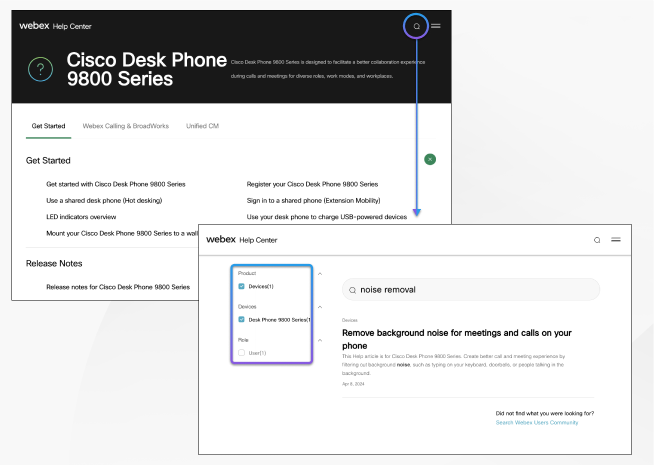
Ga naar de pagina Cisco Help voor bureautelefoon 9800-serie Home voor meer Help-informatie over de telefoon. Als u het gewenste onderwerp niet kunt vinden, kunt u proberen ernaar te zoeken en de filters links gebruiken om de resultaten zo nodig te beperken.
Technische ondersteuning
Cisco biedt 24 uur per dag technische ondersteuningsservices, online en telefonisch, aan alle klanten, partners, resellers en distributeurs met geldige Cisco-servicecontracten.
Zorg dat u uw Cisco.com gebruikers-id, contract- en serienummers bij de hand hebt als u contact opneemt met Cisco ondersteuning om vertragingen te voorkomen voor uw ondersteuningsverzoek.
Daarnaast heeft ons ondersteunend personeel de volgende informatie nodig:
-
Serienummer: op elk apparaat staat een serienummer op de achterkant.
-
Probleem met tijd en datum: het ondersteunend personeel gebruikt apparaatlogboeken of cloudstatistieken om problemen op te lossen. Het is handig om de lokale tijd en datum ongeveer te weten.
-
Apparaatlogboeken: het ondersteunend personeel heeft mogelijk apparaatlogboeken nodig om de hoofdoorzaak van het probleem te identificeren.
-
Een korte beschrijving: neem alle acties voorafgaand aan het incident op.
De meeste firmwareproblemen kunnen worden opgelost door ondersteunend personeel zonder een RMA (Return Material Authorization). Het is raadzaam om het RMA-proces te gebruiken voor hardwareproblemen.
Op https://www.cisco.com/c/en/us/support/web/tsd-cisco-worldwide-contacts.html vindt u een lijst met wereldwijde ondersteuningscentra van Cisco.
Voorwaarden van Cisco voor beperkte hardwaregarantie gedurende een jaar
Er zijn speciale voorwaarden van toepassing op uw hardwaregarantie en verschillende services waarvan u tijdens de garantieperiode gebruik kunt maken.
De officiële garantiebepalingen, inclusief de garanties en gebruiksrechtovereenkomsten die van toepassing zijn op Cisco-software, vindt u op Productgaranties.


