- Начало
- /
- Статия

Благодарим за обратната връзка.

 В тази статия
 Обратна връзка?
Когато сте на среща или уебинар, можете да използвате различните изгледи в опциите за оформление на видеоклиповете, за да останете ангажирани с други участници. Например, можете да се съсредоточите само върху активния говорител или споделеното съдържание.
Изгледи на видео оформление
Има четири изгледа, от които можете да избирате. Има предимства при използването на всеки от тези изгледи и можете да променяте изгледите по всяко време.
-
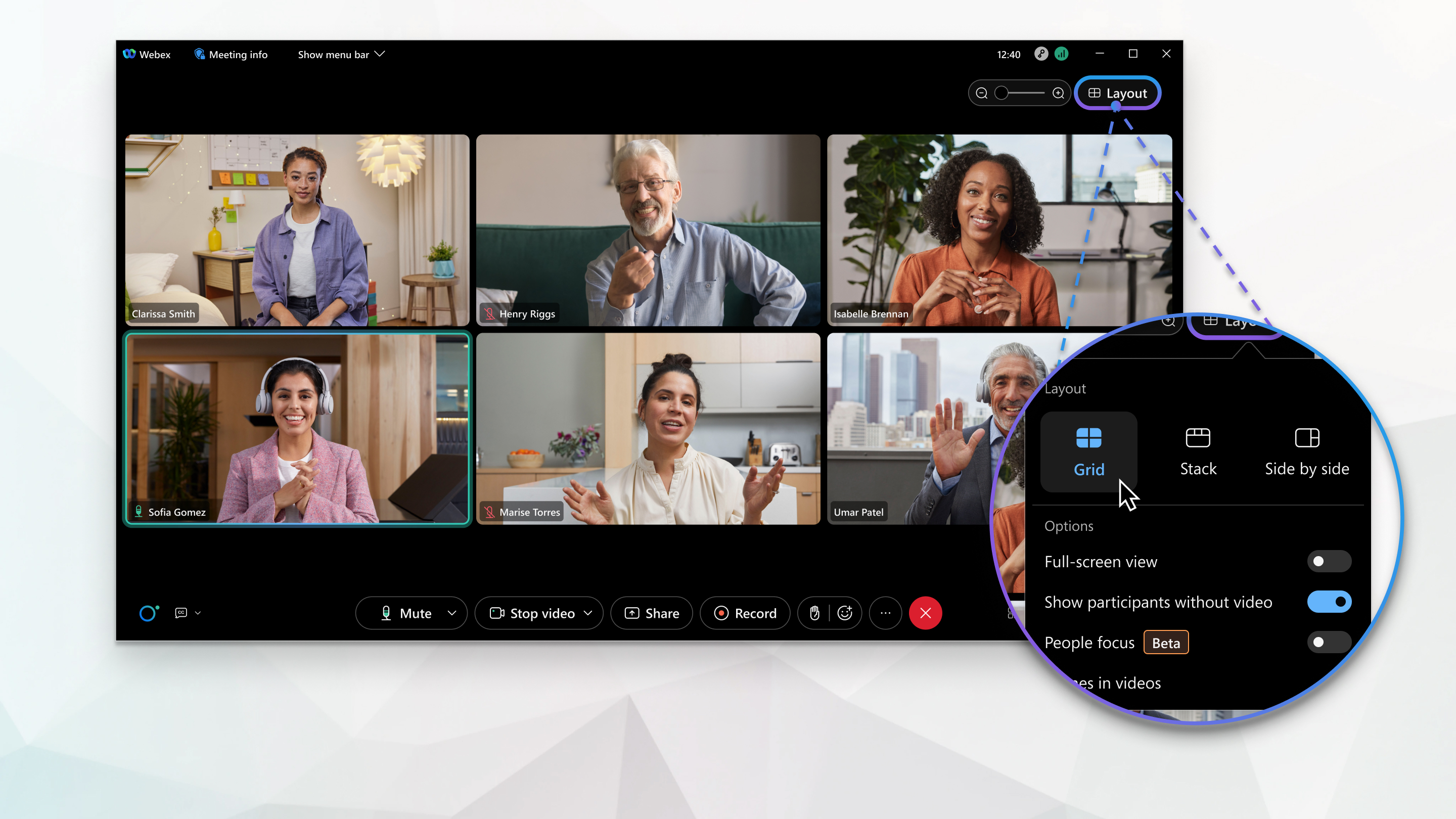
Изглед на мрежата — полезен, когато искате да разделите вниманието си между много говорители на голяма среща .
-
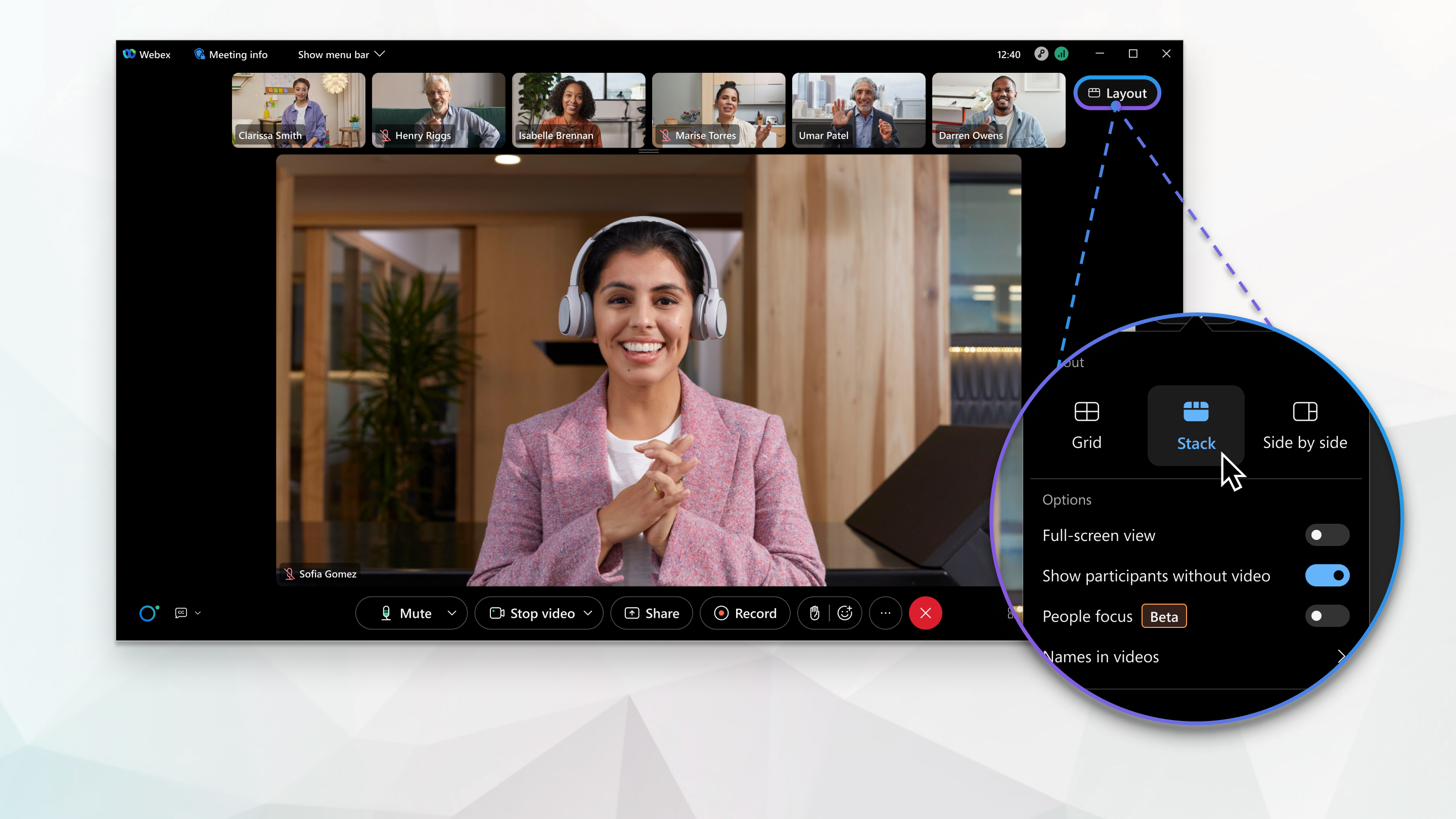
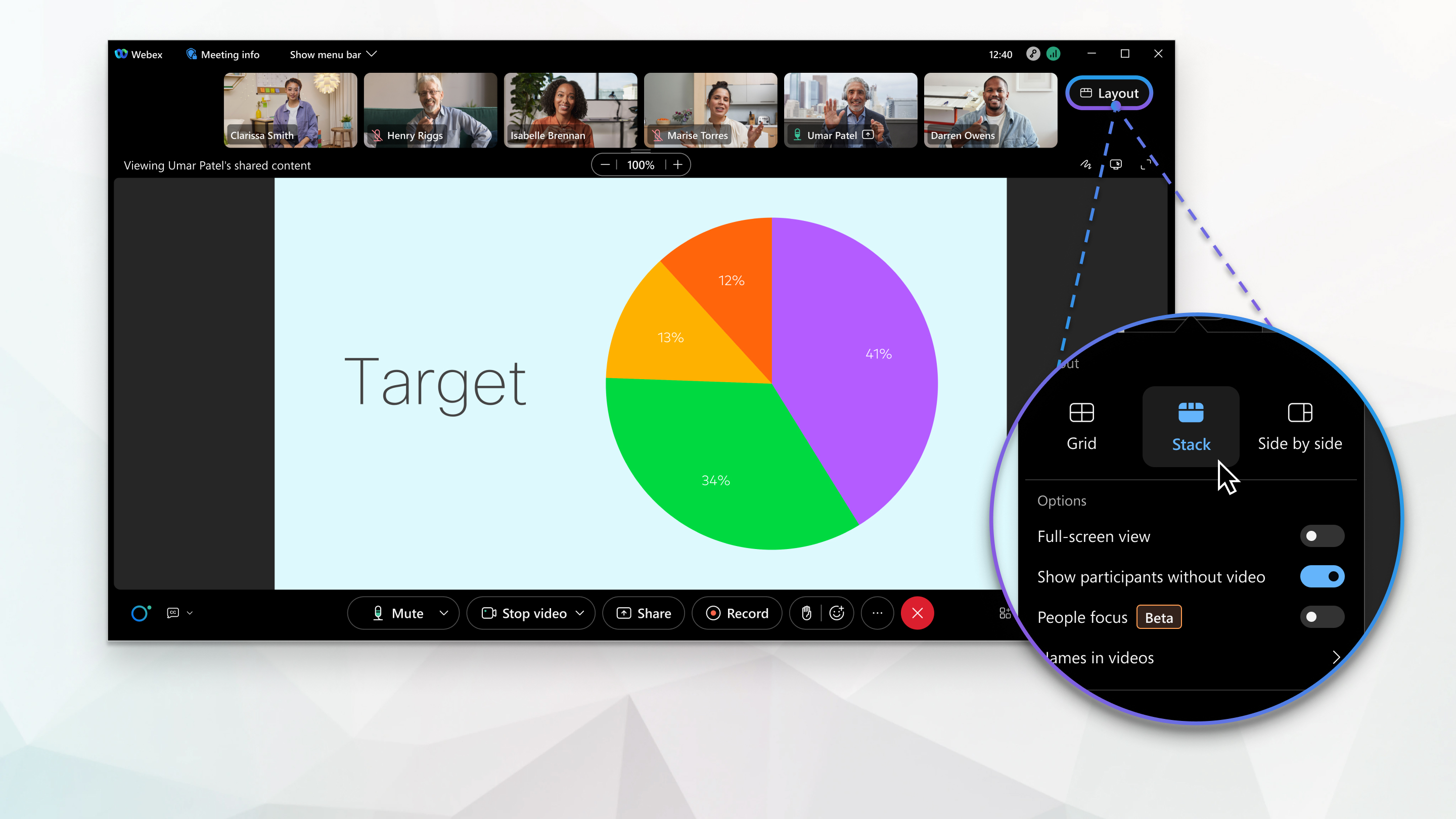
Изглед на стек — полезен, когато искате да видите други участници да се появяват над активния говорител или споделено съдържание.
-
Изглед един до друг — полезен, когато искате да видите участниците да се появяват до активния говорител или споделено съдържание.
-
Изглед на цял екран — полезен, когато искате да плавате панели и да ги мащабирате свободно или да ги плъзнете на друг монитор.
За информация относно максим алния капацитет за срещи и уебинари вижте Какъв е максималният брой участници в сесия или разговор на Webex?
Изгледът на мрежата ви позволява да видите до 81 участници едновременно. Можете да използвате изглед на мрежата, сти га никой да не споделя съдържание в събранието. Тази функция изисква видео платформа Webex версия 2.0. Намерете номера на Webex Meetings версията си.
До 25 видео потока могат да идват от видео системи. Ако в събранието има повече от 25 участници, на втората и всяка по-късна страница името на видео системата се показва в миниатю рата вместо видео поток.
Редът на сортирането на видеоклиповете с миниатюри се основава на това кой има ролите на водещ и водещ, кой е говорил последно, кой показва видеоклипа им и по азбучен ред. Първо се появяват участниците, които говориха последно, следвани от участниците, които показват видеоклипа си. Можете да за ключите фокуса върху първите шест видеоклипа с миниатюри.
Ако има повече от 25 участници, можете да коригирате кой виждате, като изберете  иконите Следваща страница
  и Предишна страница.
Изгледът на стека показва активния високоговорител или споделеното съдържание на сцената. Над сцената можете да видите миниатюрни видеоклипове на до шест други участници.
Редът на сортирането на видеоклиповете с миниатюри се основава на това кой има ролите на водещ и водещ, кой е говорил последно, кой показва видеоклипа им и по азбучен ред. Първо се появяват участниците, които говориха последно, следвани от участниците, които показват видеоклипа си. Можете да за ключите фокуса върху първите 6 видеоклипа с миниатюри.
Можете да коригирате участниците, които виждате във видеоклиповете с миниатюри, като изберете
 иконите Следваща страница
 и Предишна страница.
Фокусът се премества върху споделеното съдържание, когато някой започне да споделя.
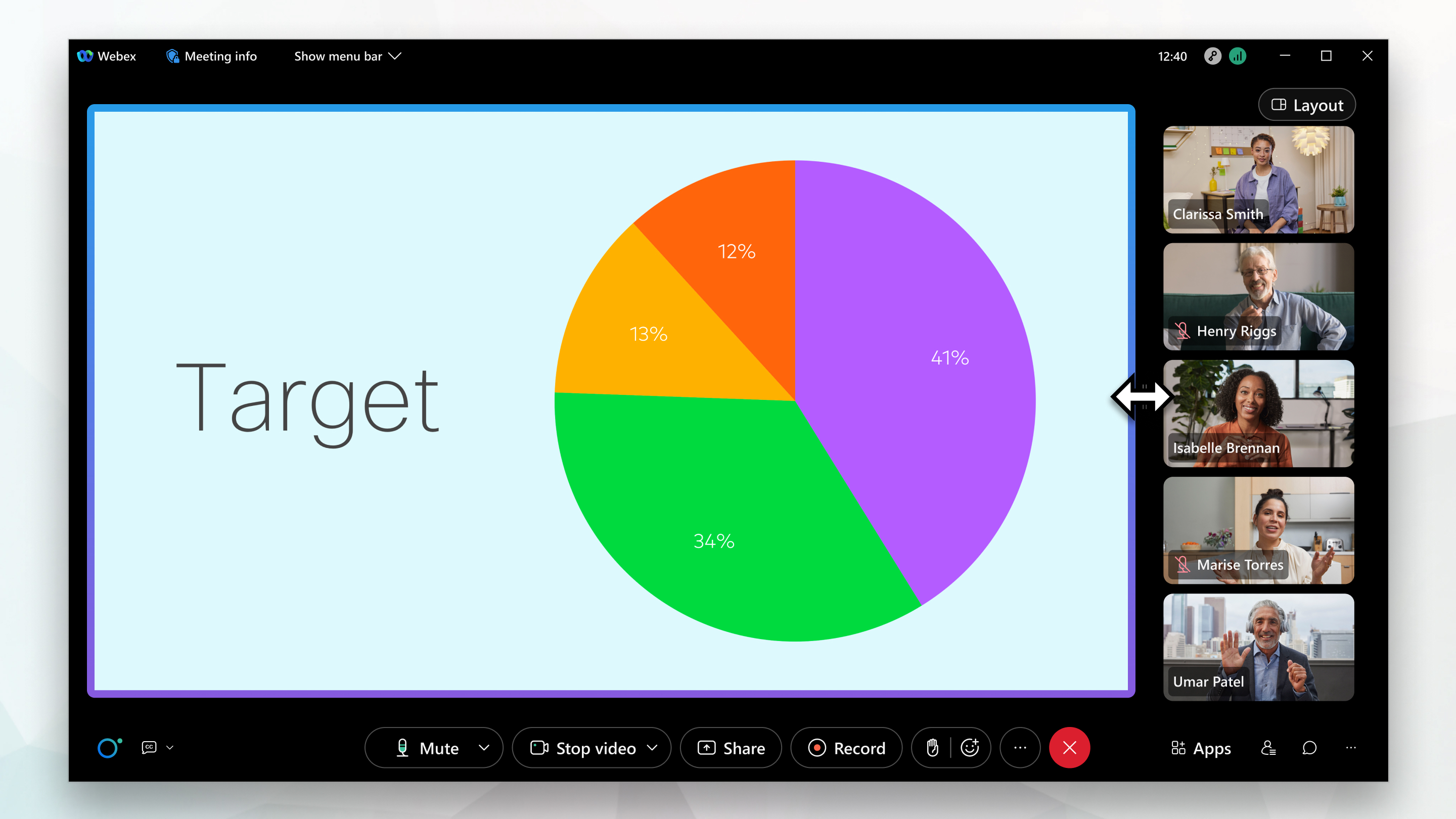
Изгледът един до друг показва активния високоговорител или споделеното съдържание на сцената. Вдясно от сцената можете да видите миниатюрни видеоклипове на до шест други участници.
Редът на сортирането на видеоклиповете с миниатюри се основава на това кой има ролите на водещ и водещ, кой е говорил последно, кой показва видеоклипа им и по азбучен ред. Участниците, които говориха последно, се появяват на върха, следвани от участниците, които показват видеоклипа си.
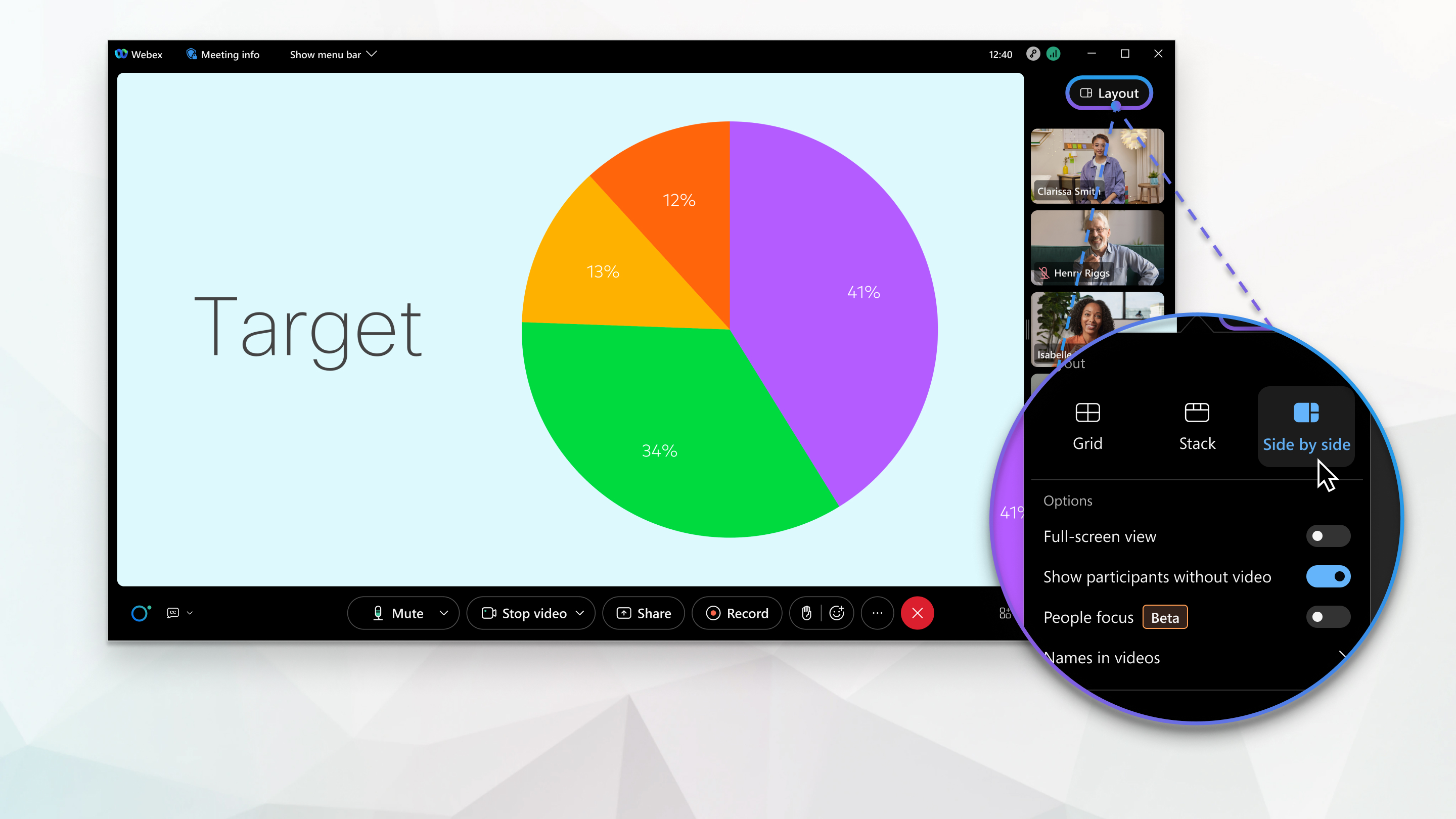
Фокусът се премества върху споделеното съдържание, когато някой започне да споделя.
Изгледът на цял екран скрива лентата с менюта в горната част на прозореца на приложението и увеличава размера на видео съдържанието, за да можете да го видите по-ясно. Можете да използвате изглед на цял екран с което и да е от другите оформления на видео.
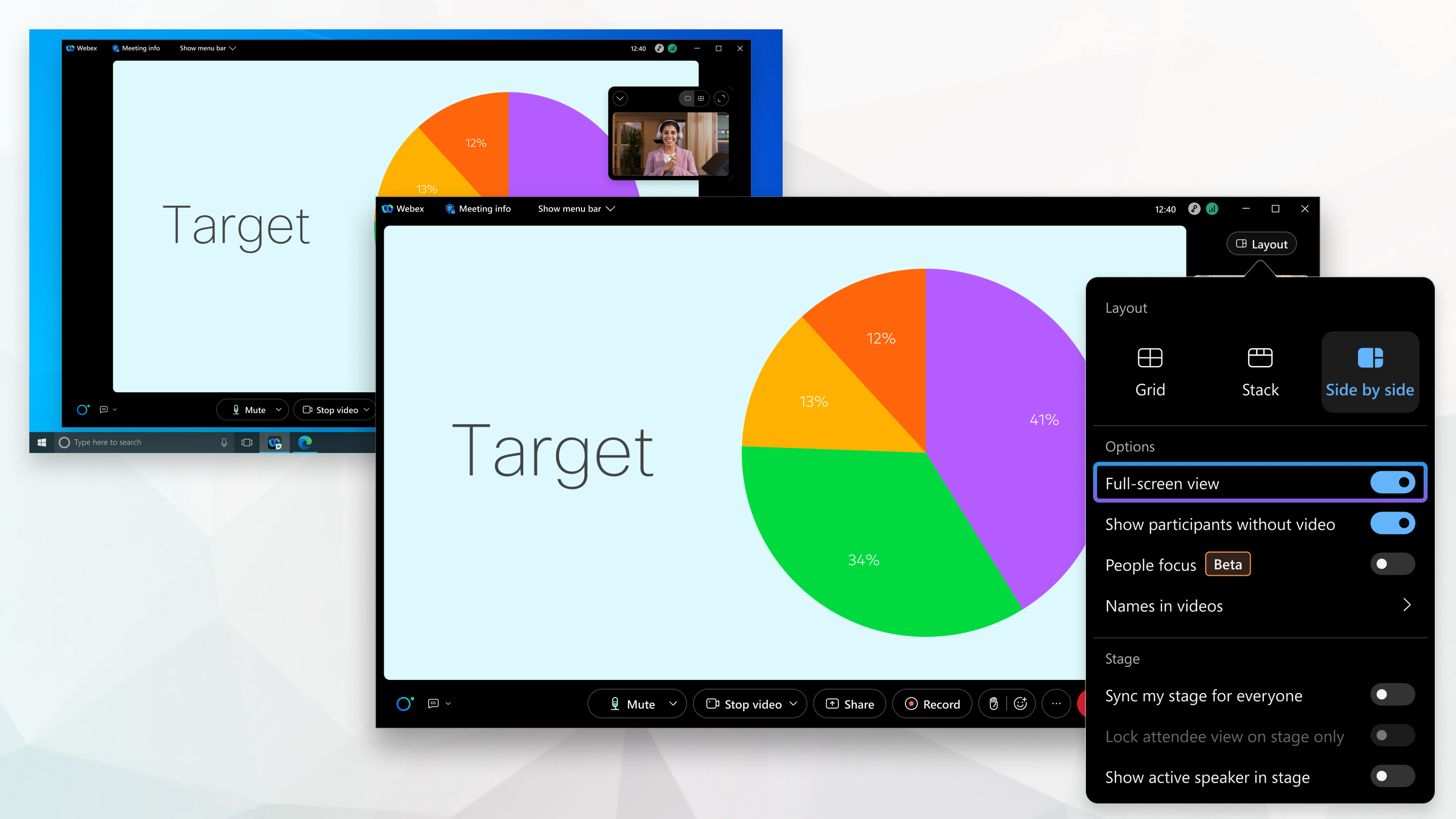
Когато има споделено съдържание, изгледът на цял екран увеличава размера на споделеното съдържание и ви позволява да преоразмерявате или премествате панели около споделено съдържание, дори на втори монитор.
Превключете оформлението си
|
За да промените изгледа, щракнете върху О формление
Когато не се споделя съдържание, оформлението по подразбиране е изглед на мрежата, но иконата се променя, за да отразява оформлението, което използвате в момента. |
 и след това изберете изглед.
Използване на изглед на цял екран
|
Щракнете върху Разположение
|


