- Página inicial
- /
- Artigo

Obrigado pelos seus comentários.

 Neste artigo
 Comentários?
Quando você está em uma reunião ou webinar, você pode usar as diferentes visualizações nas opções de layout de vídeo para se manter envolvido com os outros participantes. Por exemplo, você pode se concentrar apenas no palestrante ativo ou no conteúdo compartilhado.
Visualizações do layout do vídeo
Há quatro visualizações que você pode selecionar. Há vantagens em usar cada uma dessas visualizações e você pode alterá-las a qualquer momento.
-
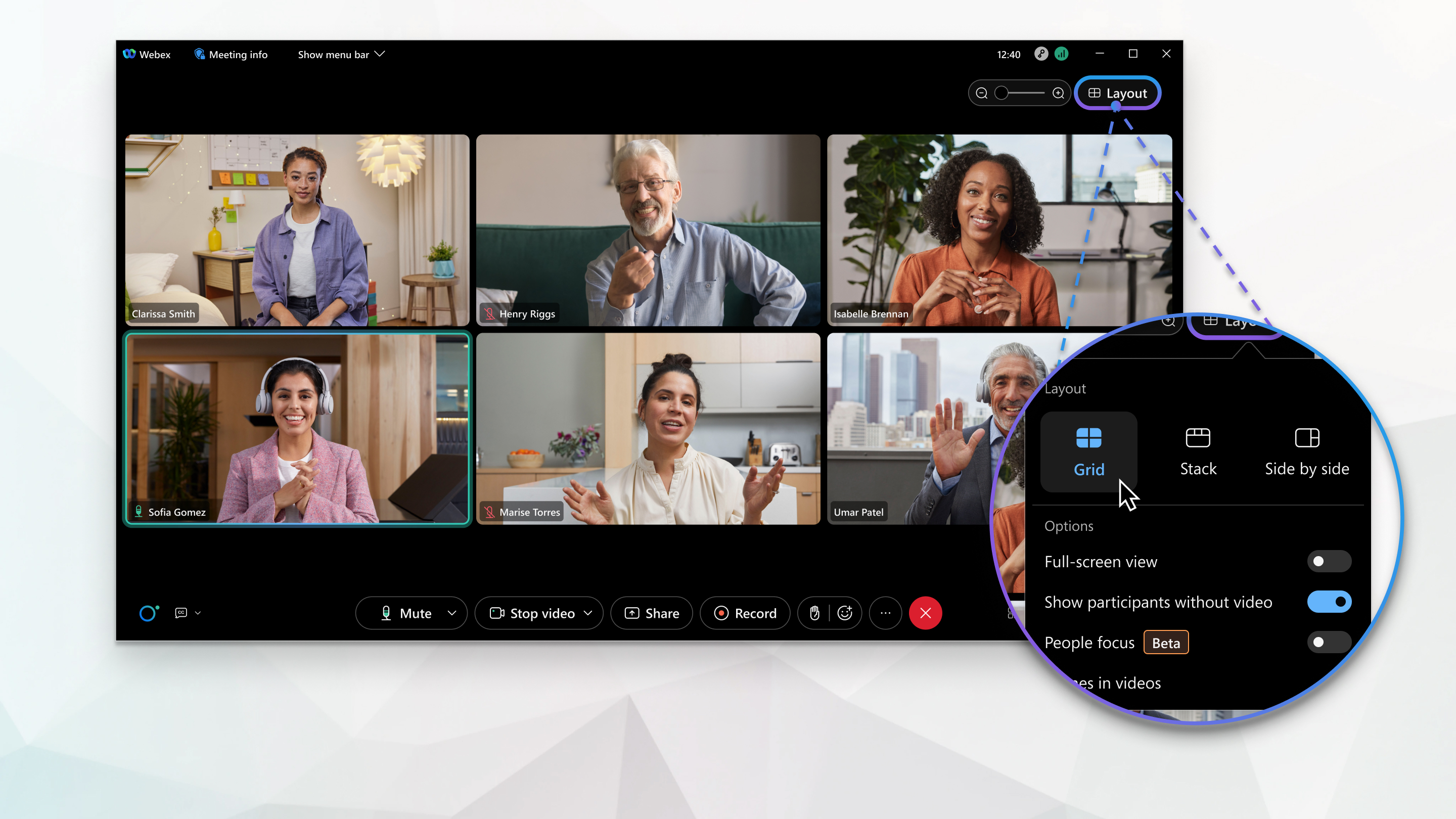
Visualização em grade — útil quando você quer dividir sua atenção entre vários palestrantes em uma grande reunião.
-
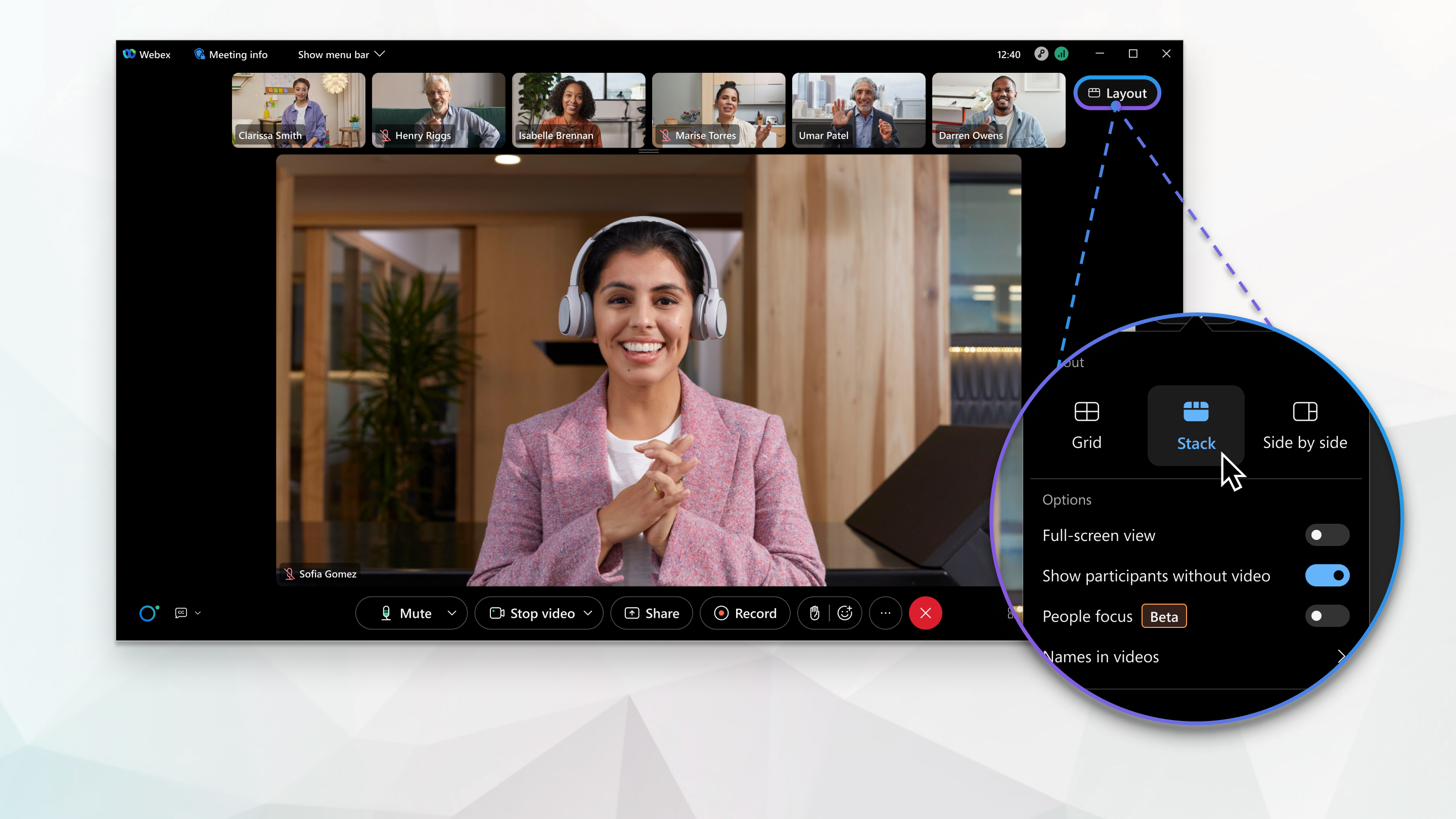
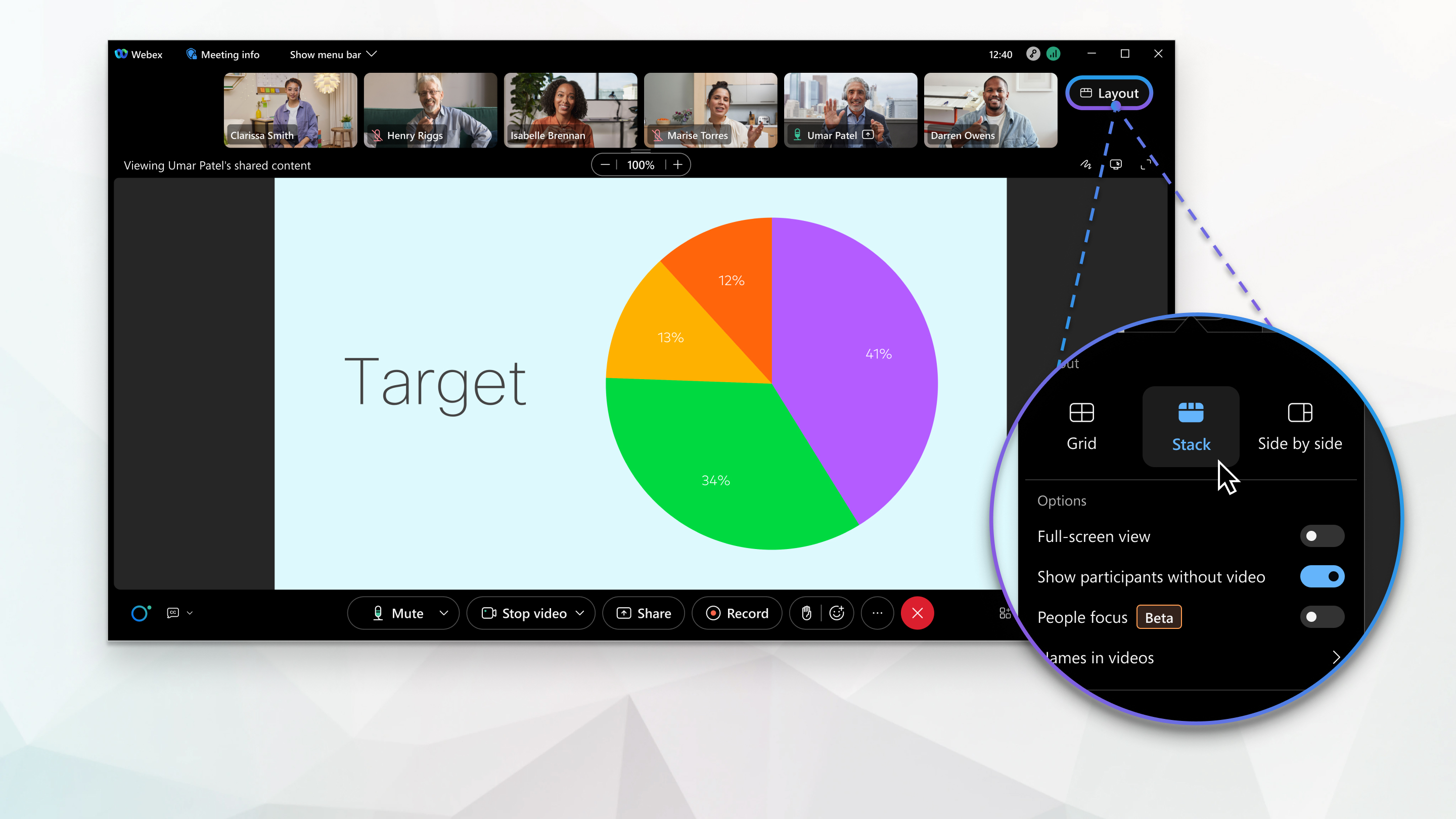
Stack View — útil quando você quer ver outros participantes aparecerem acima do palestrante ativo ou do conteúdo compartilhado.
-
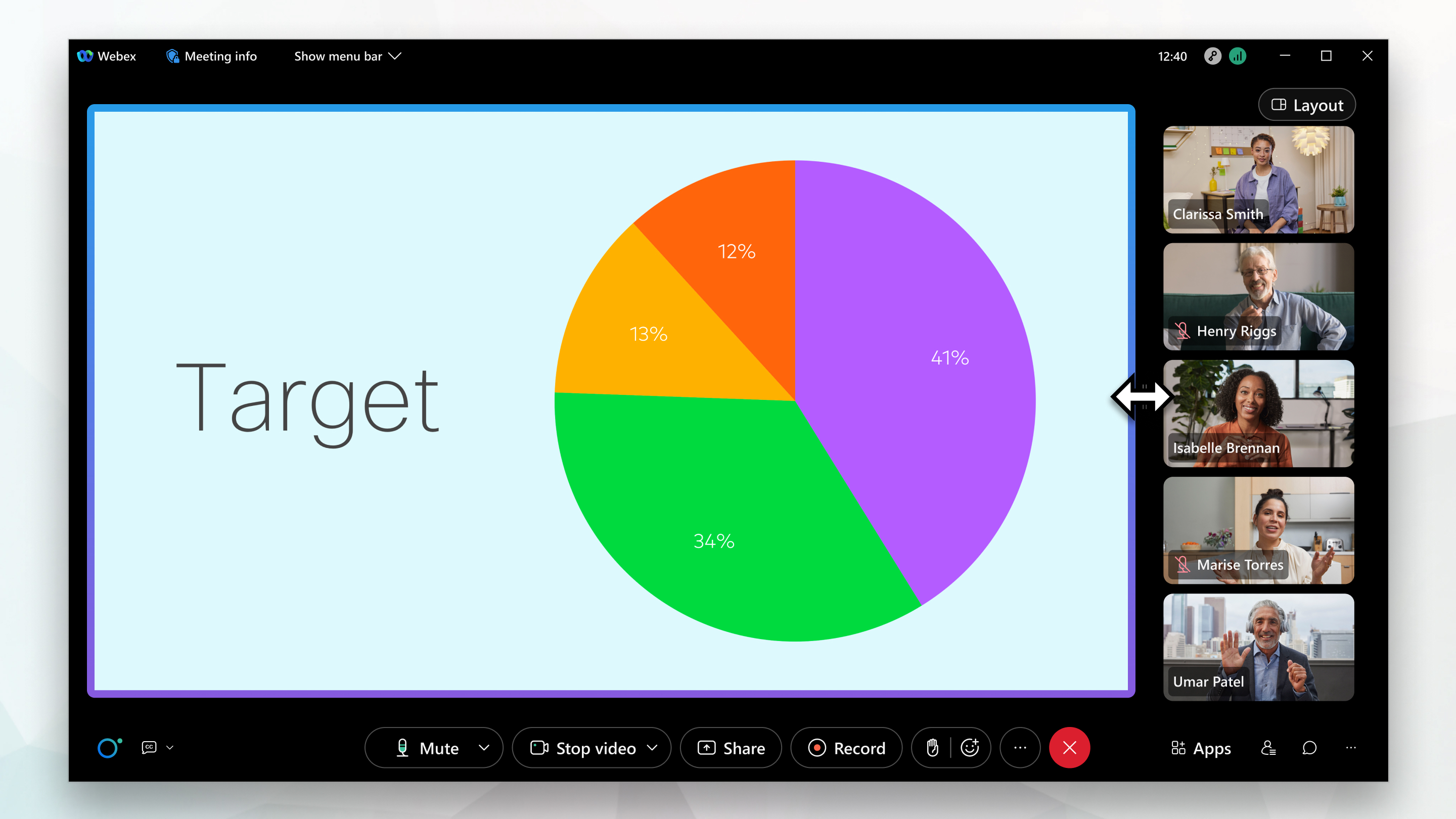
Visualização lado a lado — útil quando você quer ver os participantes aparecerem ao lado do palestrante ativo ou do conteúdo compartilhado.
-
Visualização em tela cheia — útil quando você deseja flutuar painéis e dimensioná-los livremente ou arrastá-los para outro monitor.
Para obter informações sobre a capacidade máxima para reuniões e webinars, consulte Qual é o número máximo de participantes em uma sessão ou chamada Webex?
A visualização em grade permite que você veja até 81 participantes ao mesmo tempo. Você pode usar a visualização em grade desde que ninguém compartilhe conteúdo na reunião. Esse recurso requer a versão 2.0 da plataforma de vídeo Webex. Encontre o número da sua Webex Meetings versão.
Até 25 streams de vídeo podem vir de sistemas de vídeo. Se houver mais de 25 participantes na reunião, na segunda página e em qualquer página posterior, o nome do sistema de vídeo será exibido na miniatura em vez de em um stream de vídeo.
A ordem de classificação dos vídeos em miniatura é baseada em quem desempenha os papéis de apresentador e apresentador, quem falou mais recentemente, quem está exibindo o vídeo e em ordem alfabética. Os participantes que falaram mais recentemente aparecem primeiro, seguidos pelos participantes que estão exibindo o vídeo. Você pode focar nos primeiros seis vídeos em miniatura.
Se houver mais de 25 participantes, você poderá ajustar quem você vê selecionando os  ícones Próxima página
  e Página anterior.
O Stack View exibe o palestrante ativo ou o conteúdo compartilhado no palco. Acima do palco, você pode ver vídeos em miniatura de até seis outros participantes.
A ordem de classificação dos vídeos em miniatura é baseada em quem desempenha os papéis de apresentador e apresentador, quem falou mais recentemente, quem está exibindo o vídeo e em ordem alfabética. Os participantes que falaram mais recentemente aparecem primeiro, seguidos pelos participantes que estão exibindo o vídeo. Você pode bloquear o foco nos primeiros 6 vídeos em miniatura.
Você pode ajustar quais participantes você vê nos vídeos em miniatura selecionando os ícones Próxima página
 e Página
 anterior.
O foco muda para o conteúdo compartilhado quando alguém começa a compartilhar.
A visualização lado a lado exibe o alto-falante ativo ou o conteúdo compartilhado no palco. À direita do palco, você pode ver vídeos em miniatura de até seis outros participantes.
A ordem de classificação dos vídeos em miniatura é baseada em quem desempenha os papéis de apresentador e apresentador, quem falou mais recentemente, quem está exibindo o vídeo e em ordem alfabética. Os participantes que falaram mais recentemente aparecem na parte superior, seguidos pelos participantes que estão exibindo o vídeo.
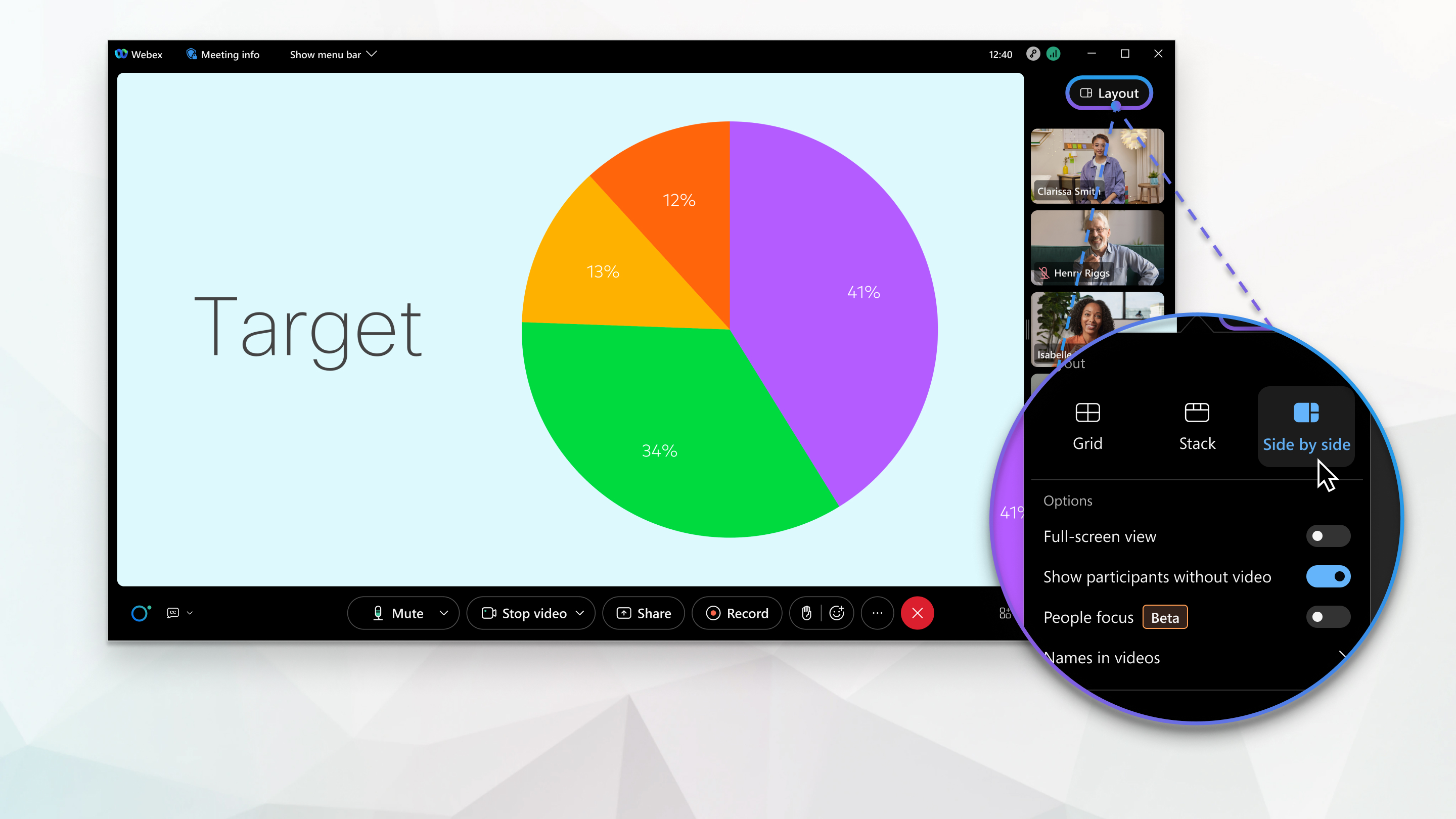
O foco muda para o conteúdo compartilhado quando alguém começa a compartilhar.
A visualização em tela cheia oculta a barra de menu na parte superior da janela do aplicativo e aumenta o tamanho do conteúdo do vídeo para que você possa vê-lo com mais clareza. Você pode usar a visualização em tela cheia com qualquer um dos outros layouts de vídeo.
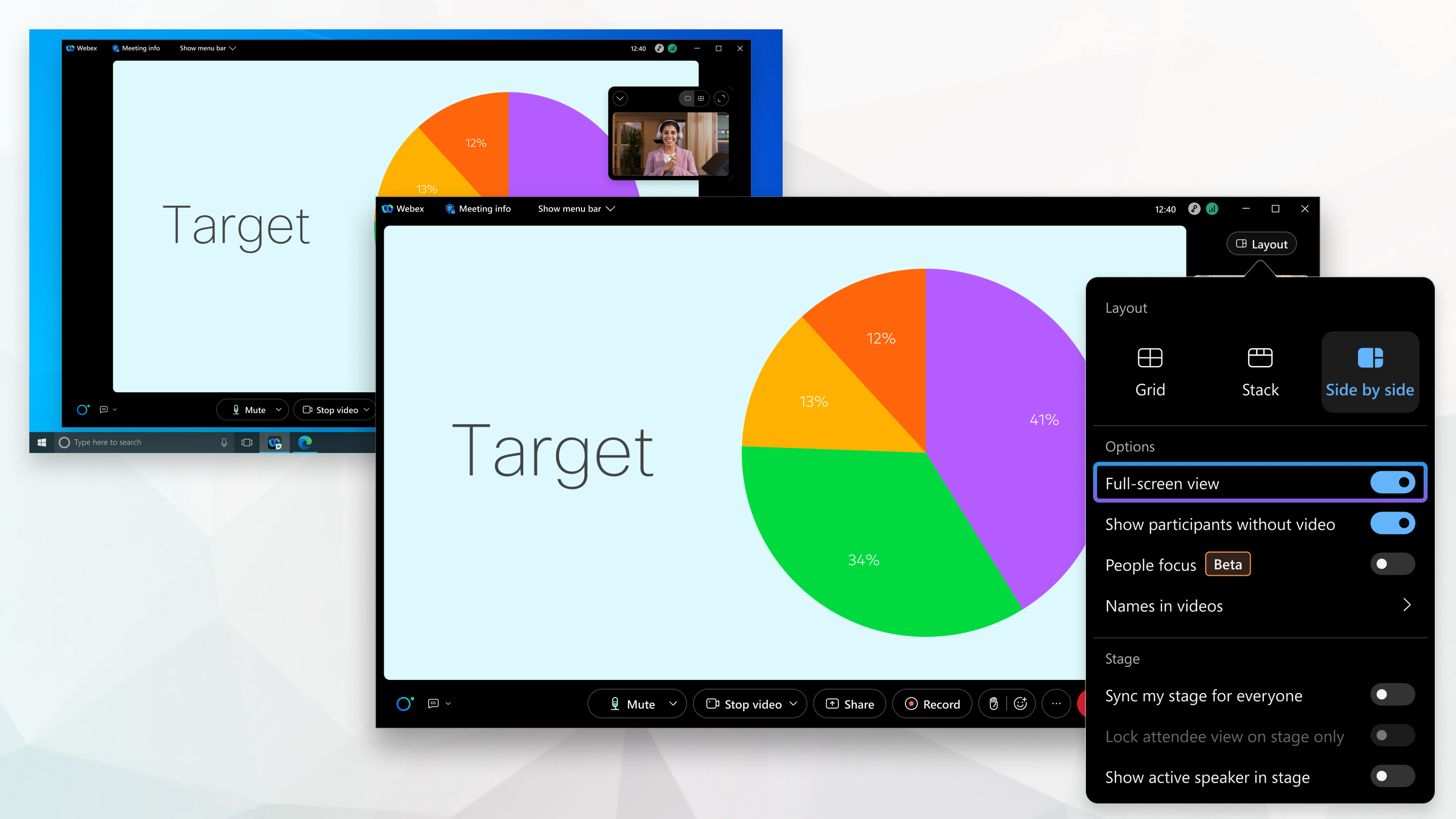
Quando há conteúdo compartilhado, a exibição em tela cheia aumenta o tamanho do conteúdo compartilhado e permite redimensionar ou mover painéis pelo conteúdo compartilhado, até mesmo em um segundo monitor.
Mude seu layout
|
Para alterar a exibição, clique em Layout
Quando nenhum conteúdo é compartilhado, o layout padrão é a visualização em grade, mas o ícone muda para refletir o layout que você está usando no momento. |
 e, em seguida, selecione uma exibição.
Use a visualização em tela cheia
|
Clique em Layout
|


