- Početak
- /
- Članak

Hvala na povratnim informacijama.

 U ovom članku
 Povratne informacije?
Kada ste na sastanku ili vebinaru, možete da koristite različite prikaze u opcijama izgleda video zapisa da biste ostali angažovani sa kolegama učesnicima. Na primer, možete se fokusirati samo na aktivni zvučnik ili deljeni sadržaj.
Prikazi izgleda video zapisa
Postoje četiri pogleda između kojih možete izabrati. Postoje prednosti korišćenja svakog od ovih prikaza i možete promeniti prikaze u bilo kom trenutku.
-
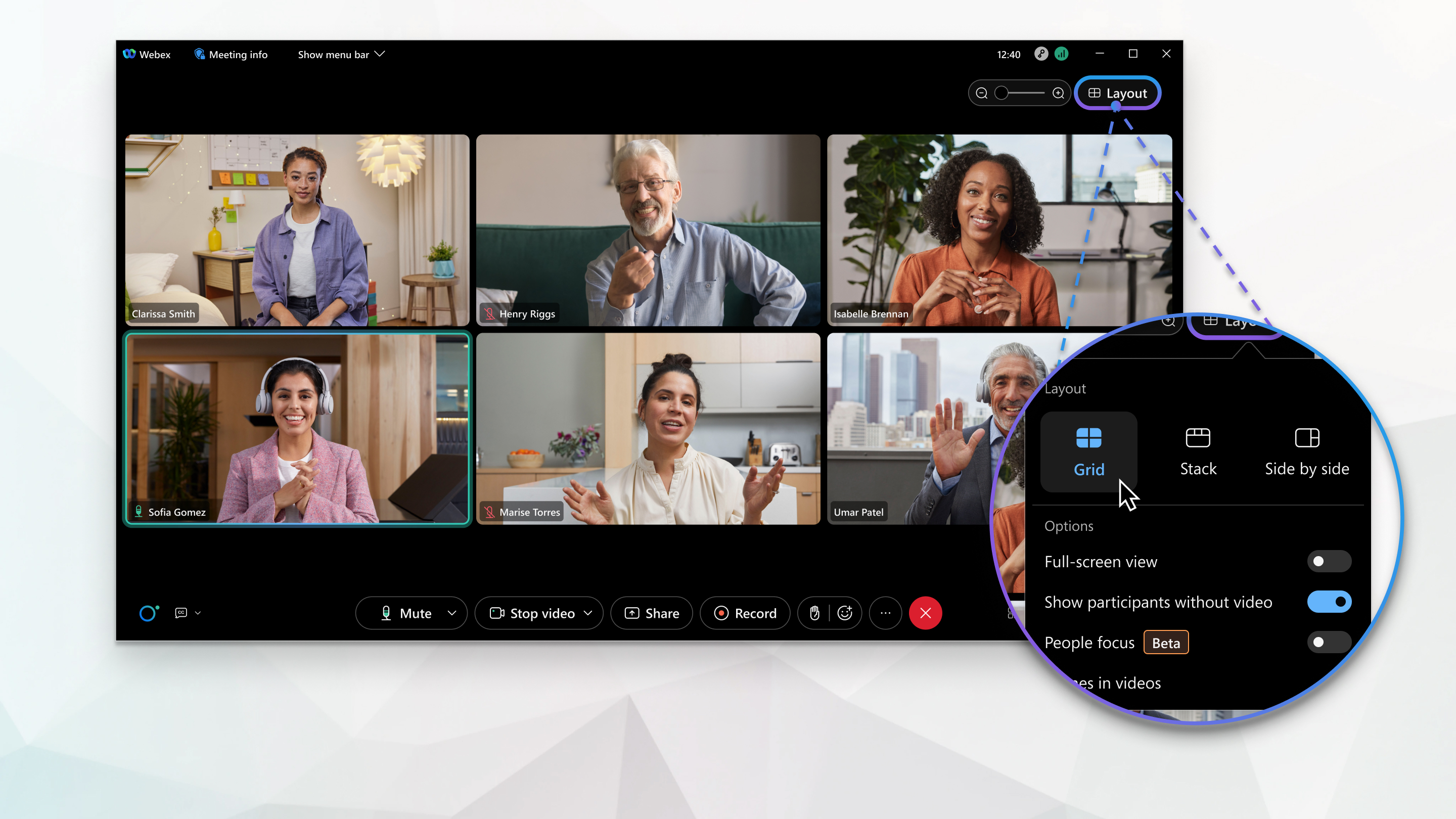
Prikaz mreže — korisno kada želite da podelite pažnju na mnogo govornika na velikom sastanku .
-
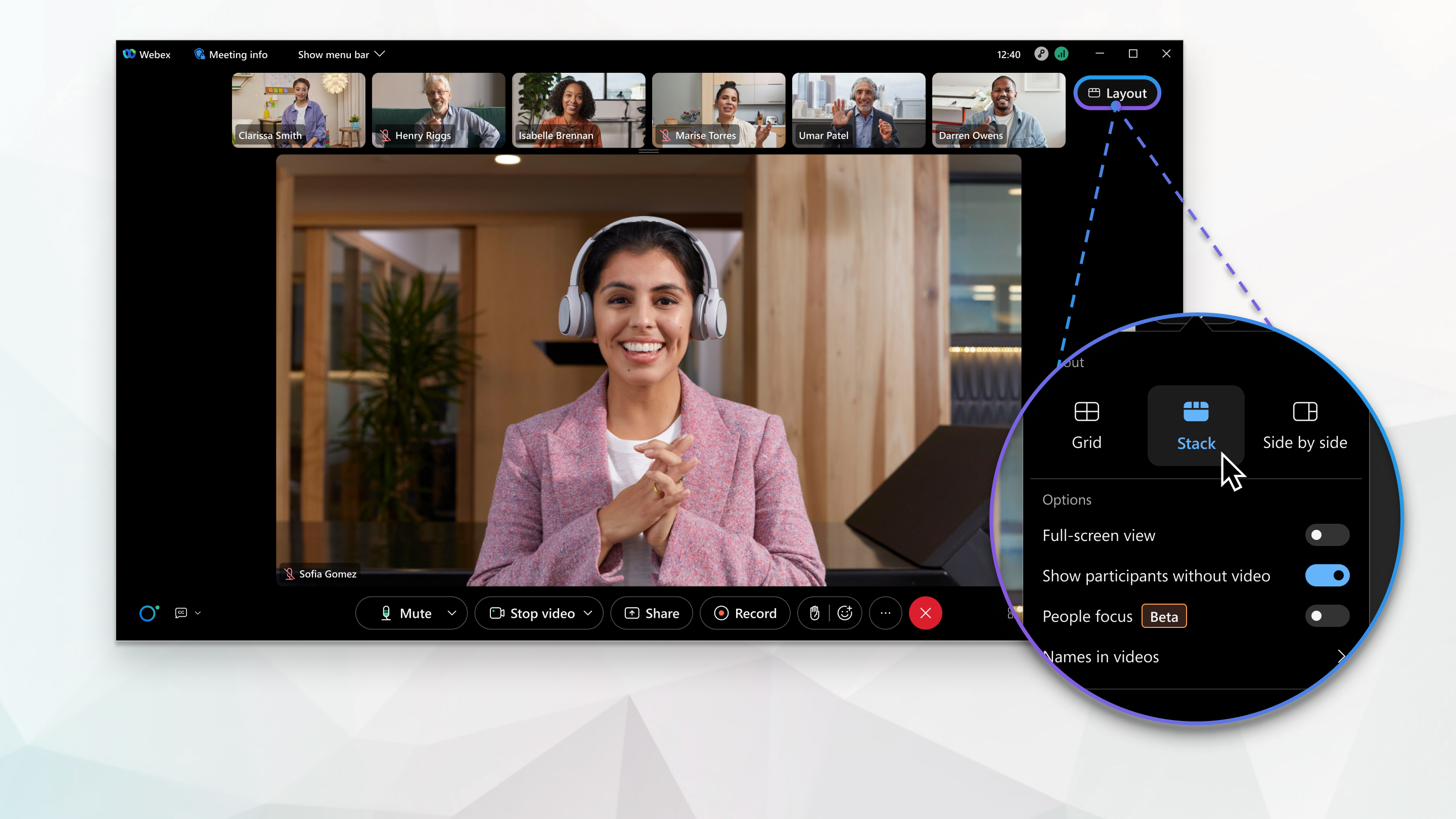
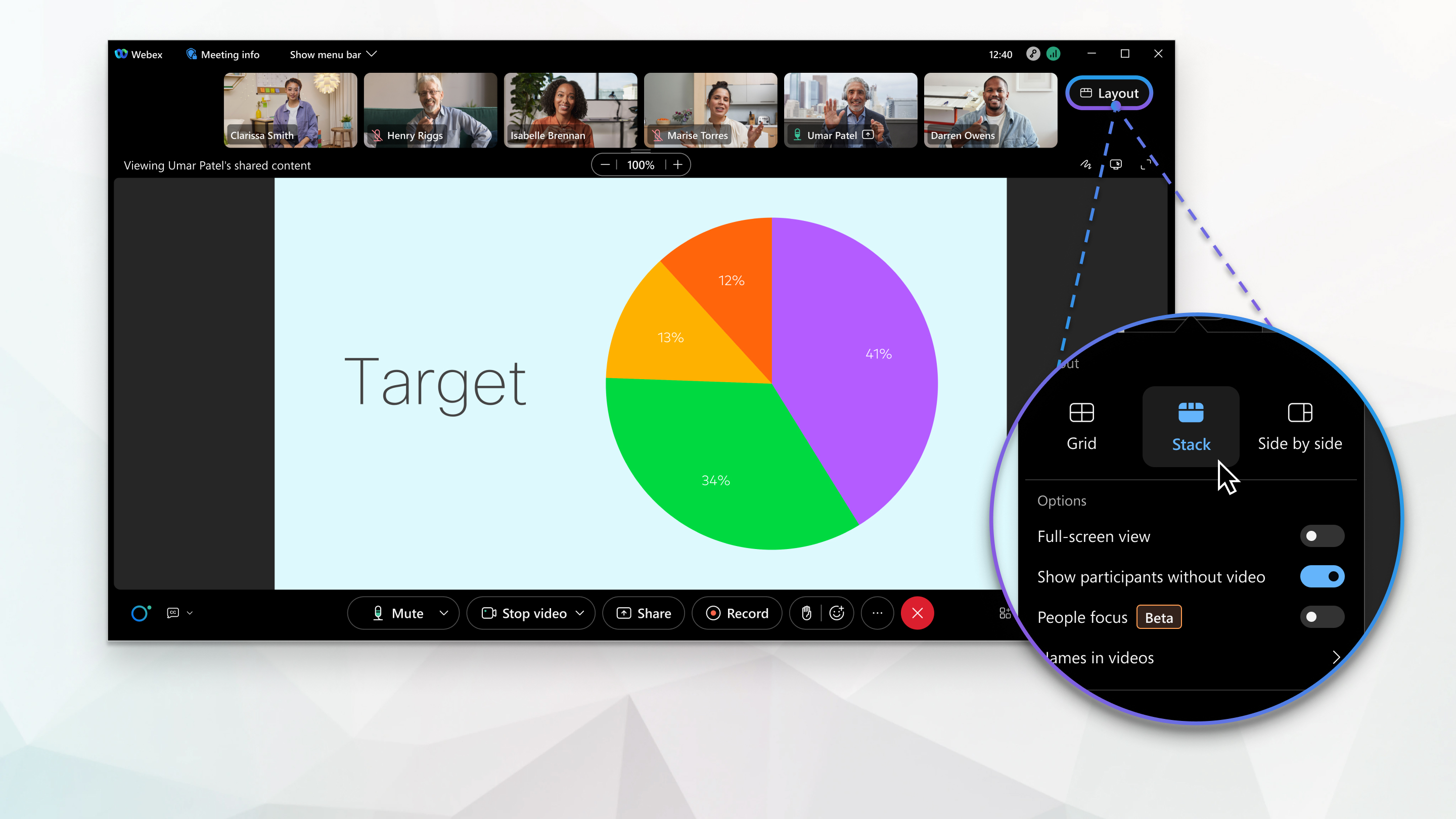
Prikaz steka — korisno kada želite da vidite da se drugi učesnici pojavljuju iznad aktivnog govornika ili deljenog sadržaja.
-
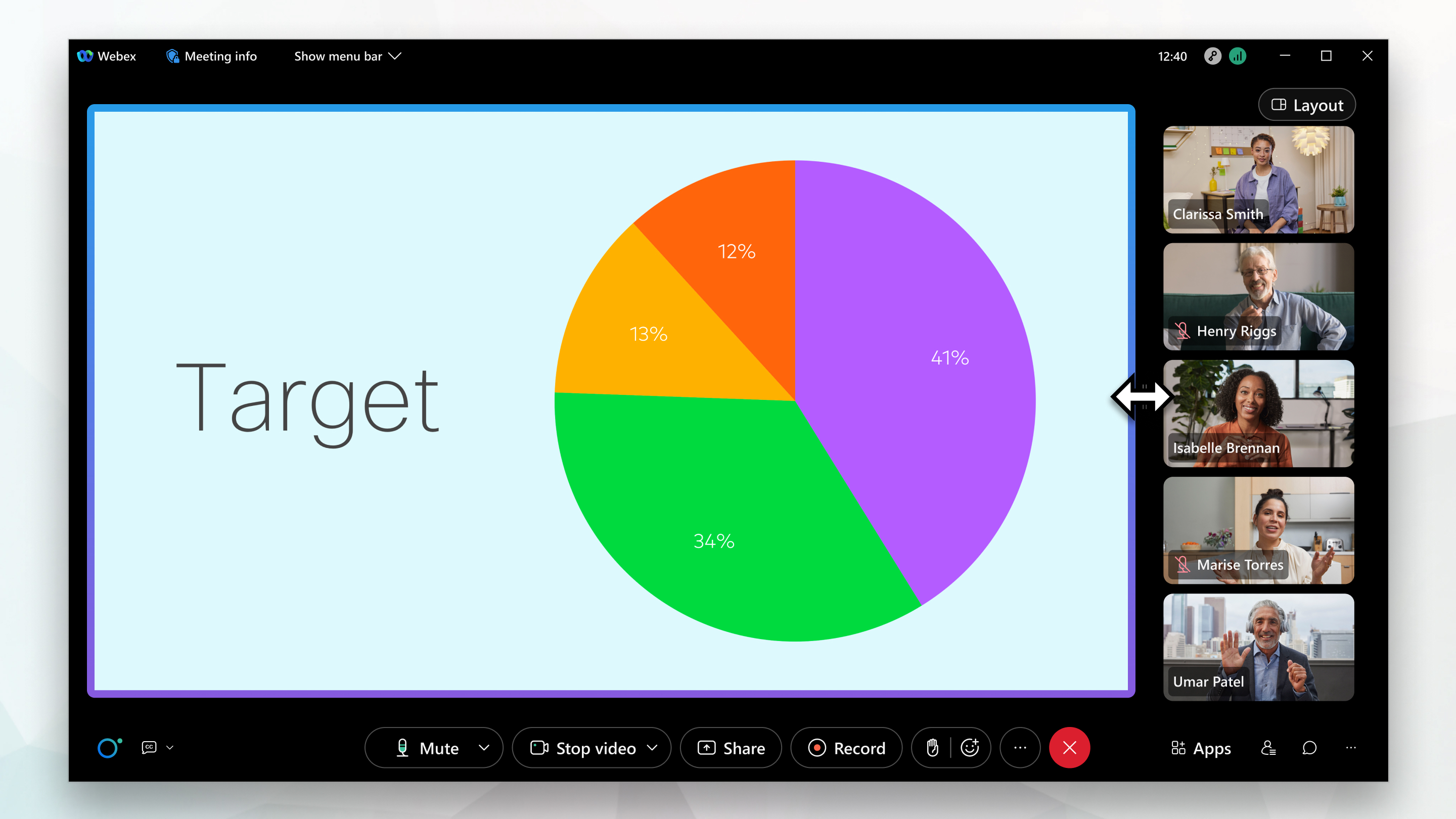
Pogled jedan pored drugog - korisno kada želite da vidite da se učesnici pojavljuju pored aktivnog govornika ili deljenog sadržaja.
-
Prikaz preko celog ekrana — korisno kada želite da plutate panele i slobodno ih skalirate ili ih prevučete na drugi monitor.
Za informacije o maksimal nom kapacitetu za sastanke i vebinare pogledajte Koliki je maksimalni broj učesnika u Vebek sesiji ili pozivu?
Prikaz mreže omogućava vam da vidite do 81 učesnika istovremeno. Možete koristiti prikaz mreže sve dok niko ne deli sadržaj na sastanku. Ova funkcija zahteva Vebek video platforme verzije 2.0. Pronađite broj Webex Meetings verzije.
Do 25 video tokova može doći iz video sistema. Ako na sastanku ima više od 25 učes nika, na drugoj i bilo kojoj kasnijoj stranici ime video sistema prikazuje se u slič ici umesto video strima.
Redosled sortiranja video snimaka sa sličicama zasnovan je na tome ko ima uloge domaćina i voditelja, ko je nedavno govorio, ko prikazuje njihov video i po abecednom redu. Prvo se pojavljuju učesnici koji su nedavno govorili, a zatim učesnici koji prikazuju svoj video. Možete zaključati fokus na prvih šest sličica video zapisa.
Ako ima više od 25 učesnika, možete prilagoditi koga vidite odabirom  ikona Sledeća stranica
  i Prethodna stranica.
Prikaz steka prikazuje aktivni zvučnik ili deljeni sadržaj na bini. Iznad pozornice možete videti sličice do šest drugih učesnika.
Redosled sortiranja video snimaka sa sličicama zasnovan je na tome ko ima uloge domaćina i voditelja, ko je nedavno govorio, ko prikazuje njihov video i po abecednom redu. Prvo se pojavljuju učesnici koji su nedavno govorili, a zatim učesnici koji prikazuju svoj video. Možete zaključati fokus na prvih 6 sličica video zapisa.
Možete da prilagodite koje učesnike vidite u video snimcima sa sličicama tako što ćete izabrati
 ikone Sledeća stranica
 i Prethodna stranica.
Fokus se prebacuje na deljeni sadržaj kada neko počne da deli.
Pogled pored drugog prikazuje aktivni zvučnik ili deljeni sadržaj na sceni. Desno od pozornice možete videti sličice do šest drugih učesnika.
Redosled sortiranja video snimaka sa sličicama zasnovan je na tome ko ima uloge domaćina i voditelja, ko je nedavno govorio, ko prikazuje njihov video i po abecednom redu. Učesnici koji su nedavno govorili pojavljuju se na vrhu, a zatim učesnici koji prikazuju svoj video.
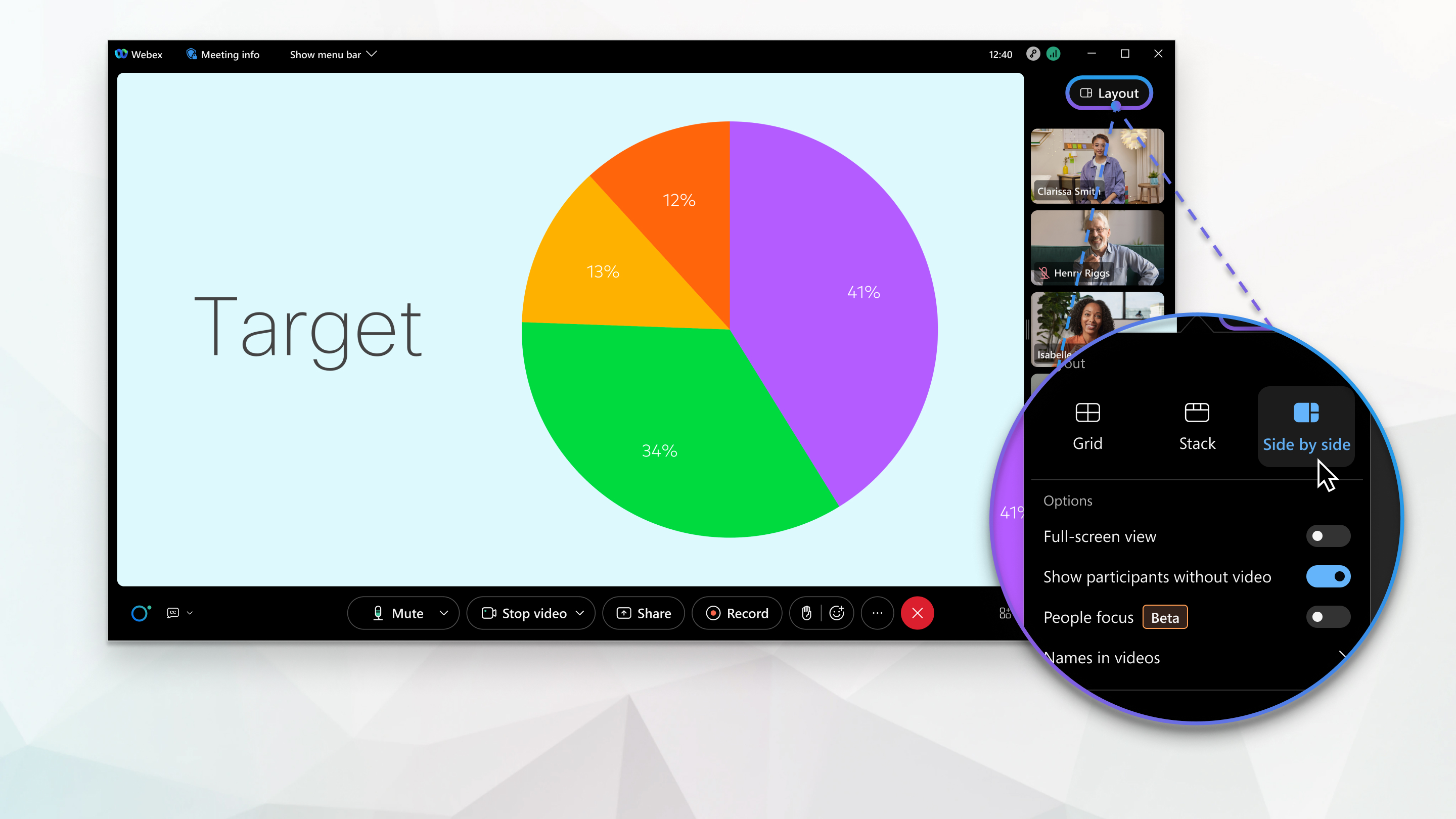
Fokus se prebacuje na deljeni sadržaj kada neko počne da deli.
Prikaz preko celog ekrana skriva traku menija na vrhu prozora aplikacije i povećava veličinu video sadržaja tako da ga možete jasnije videti. Možete da koristite prikaz preko celog ekrana sa bilo kojim drugim rasporedom video zapisa.
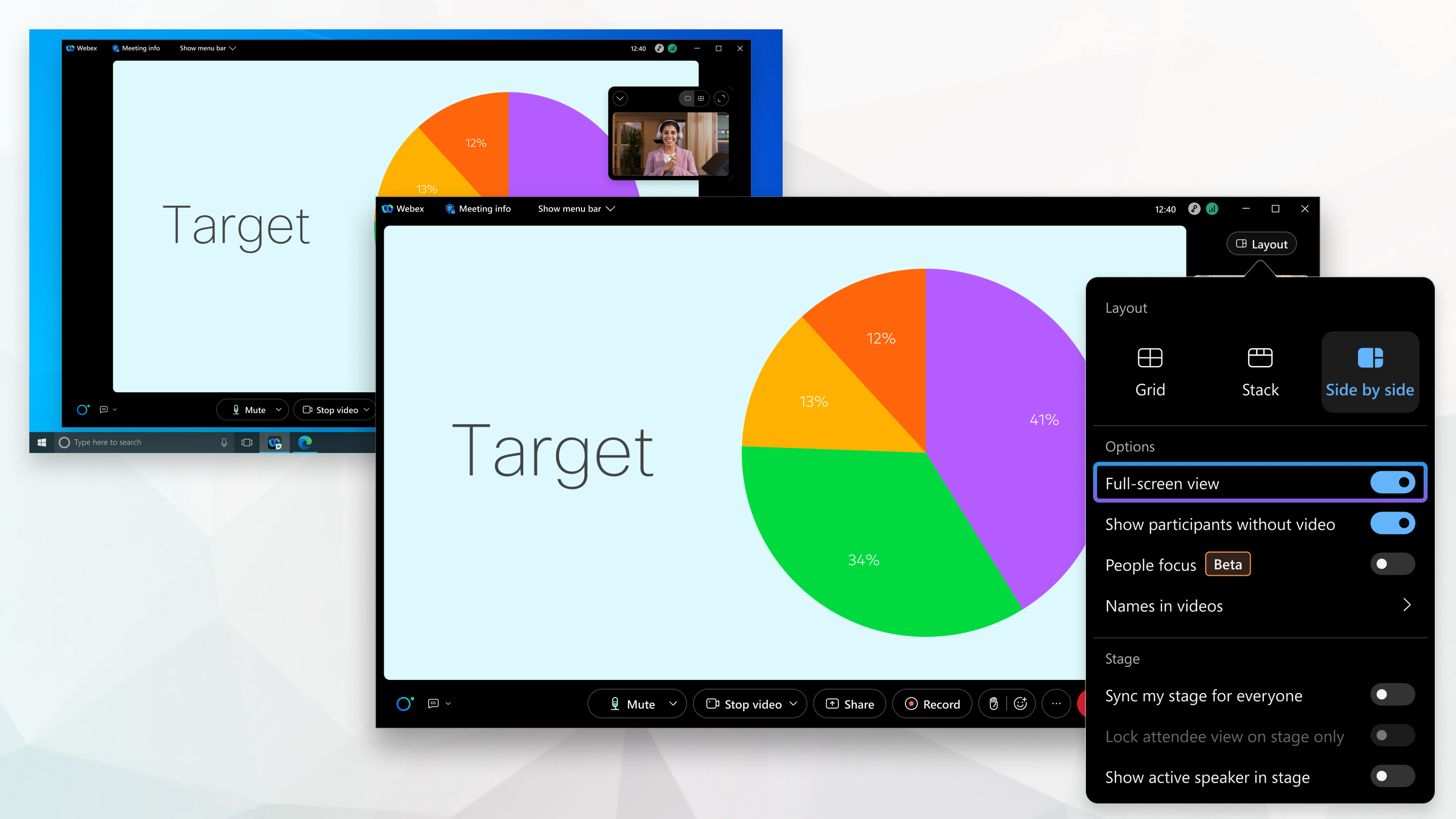
Kada postoji deljeni sadržaj, prikaz preko celog ekrana povećava veličinu deljenog sadržaja i omogućava vam da promenite veličinu ili pomerate panele oko deljenog sadržaja, čak i na drugi monitor.
Promenite svoj izgled
|
Da biste promenili prikaz, kliknite na Iz gled
Kada se sadržaj ne deli, podrazumevani izgled je Prikaz mreže, ali se ikona menja tako da odražava izgled koji trenutno koristite. |
 a zatim izaberite prikaz.
Koristite prikaz preko celog ekrana
|
Kliknite na Iz gled
|


