- Pagină de pornire
- /
- Articol

Mulțumim pentru feedback.

 În acest articol
 Feedback?
Când vă aflați într-o întâlnire, webinar sau eveniment, puteți utiliza diferitele vizualizări din opțiunile de aspect video pentru a rămâne implicat cu colegii participanți. De exemplu, vă puteți concentra doar pe vorbitorul activ sau pe conținutul partajat.
Vizualizări de aspect video
Există patru vizualizări din care puteți selecta. Există avantaje în utilizarea fiecăreia dintre aceste vizualizări și puteți schimba vizualizările în orice moment.
-
Vizualizare grilă — utilă atunci când doriți să vă împărțiți atenția între mai mulți vorbitori într-o întâlnire mare.
-
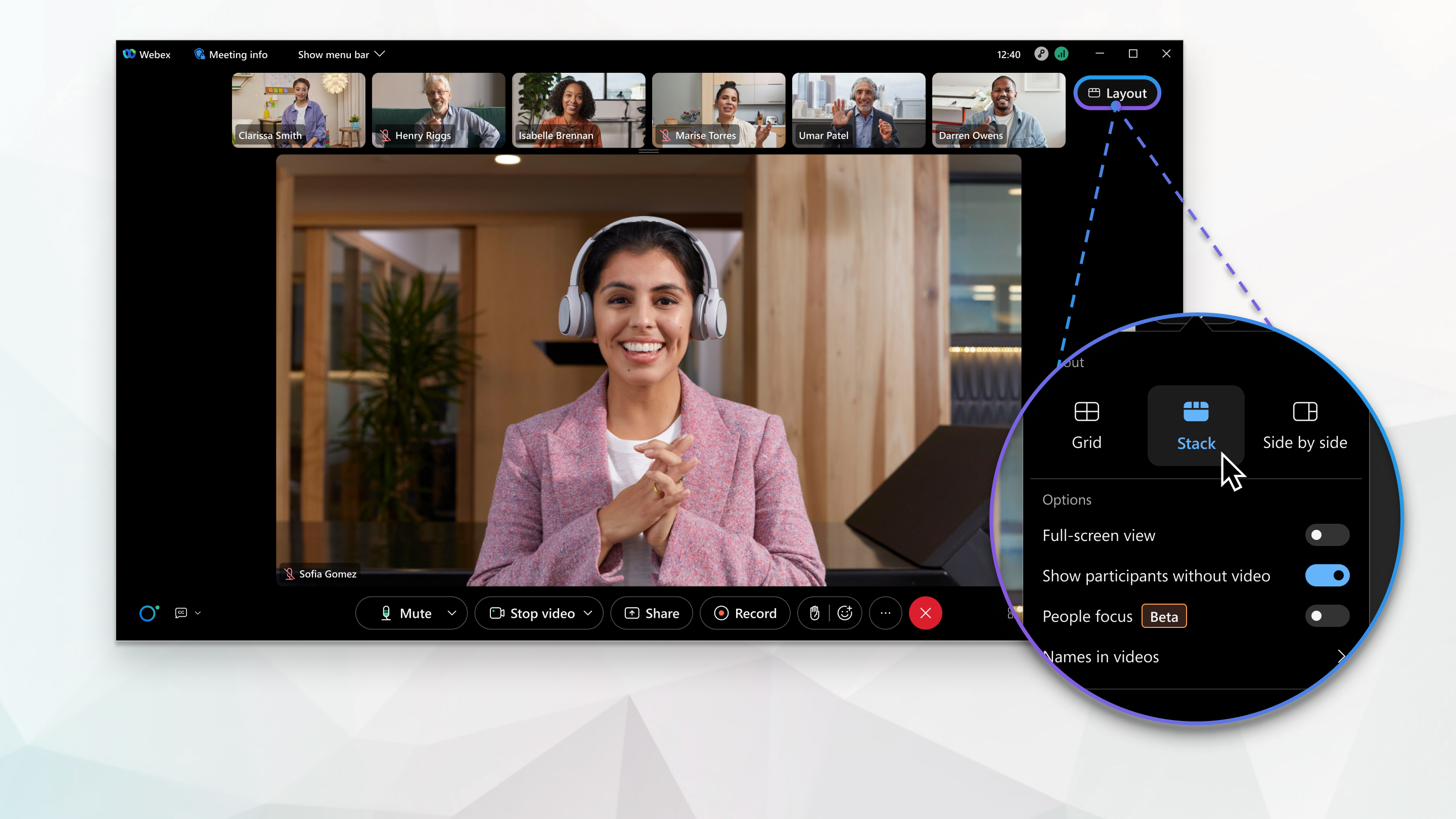
Vizualizare în stivă — utilă atunci când doriți ca alți participanți să apară deasupra vorbitorului activ sau a conținutului partajat.
-
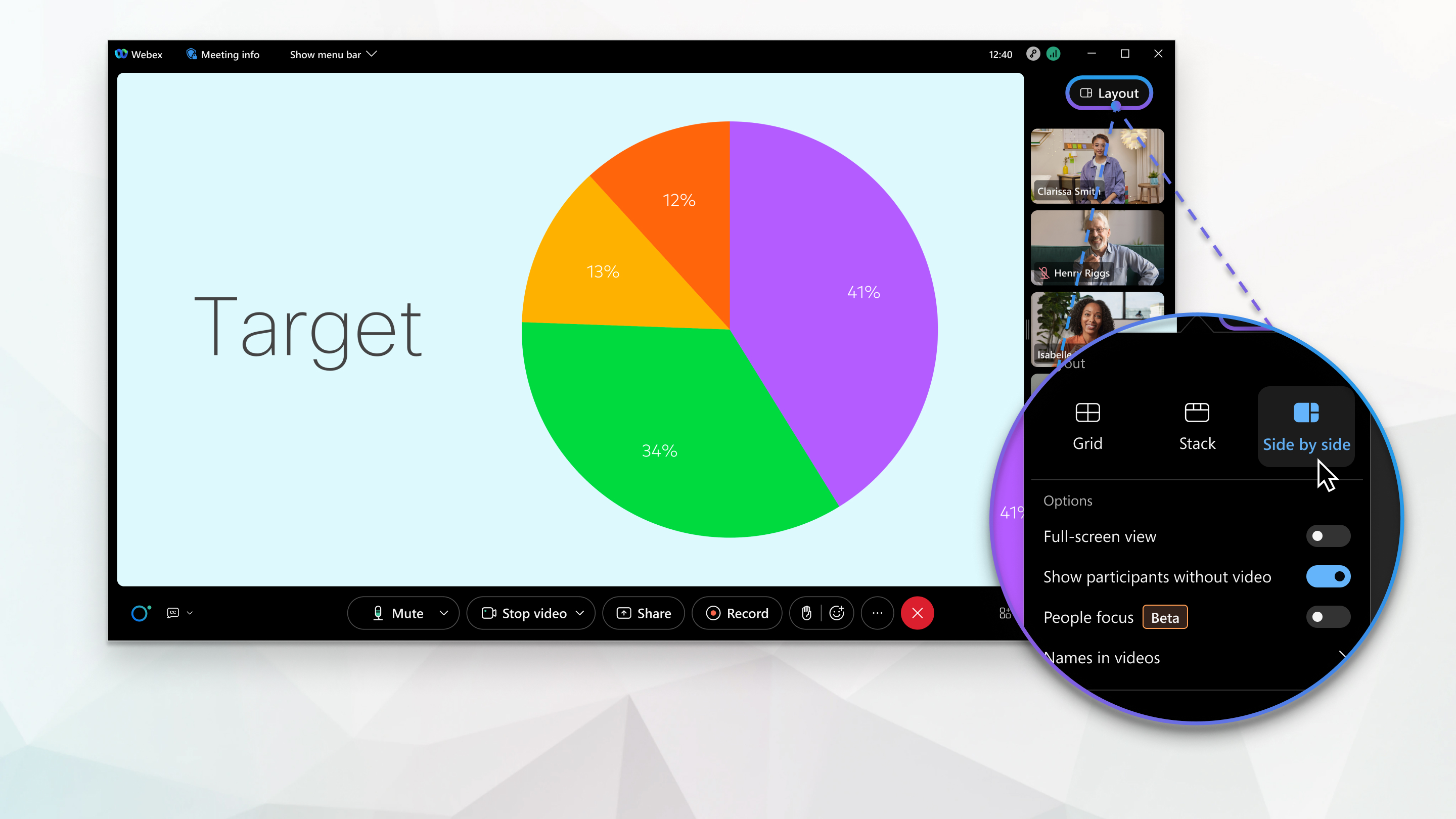
Vizualizare una lângă alta — utilă atunci când doriți ca participanții să apară lângă vorbitorul activ sau conținutul partajat.
-
Vizualizare pe ecran complet — utilă atunci când doriți să flotați panourile și să le scalați liber sau să le trageți pe un alt monitor.
Pentru informații despre capacitatea maximă pentru întâlniri, seminarii web și evenimente, consultați Care este numărul maxim de participanți la o sesiune sau apel Webex?
Vizualizarea grilă vă permite să vedeți până la 81 de participanți în același timp. Puteți utiliza vizualizarea grilă atâta timp cât nimeni nu partajează conținut în întâlnire. Această caracteristică necesită platforma video Webex versiunea 2.0. Găsiți numărul Webex Meetings versiunii.
Până la 25 de fluxuri video pot proveni de la sisteme video. Dacă există mai mult de 25 de participanți la întâlnire, pe a doua și pe orice pagină ulterioară, numele sistemului video apare în miniatură în loc de un flux video.
Ordinea de sortare a videoclipurilor în miniatură se bazează pe cine are rolurile gazdă și prezentator, cine a vorbit cel mai recent, cine le arată videoclipul și ordinea alfabetică. Participanții care au vorbit cel mai recent apar mai întâi, urmați de participanții care își arată videoclipul. Puteți bloca focalizarea pe primele șase videoclipuri cu miniaturi.
Dacă există mai mult de 25 de participanți, puteți ajusta cine vedeți selectând  pictogram ele Pagina următoare
  și Pagina anterioară.
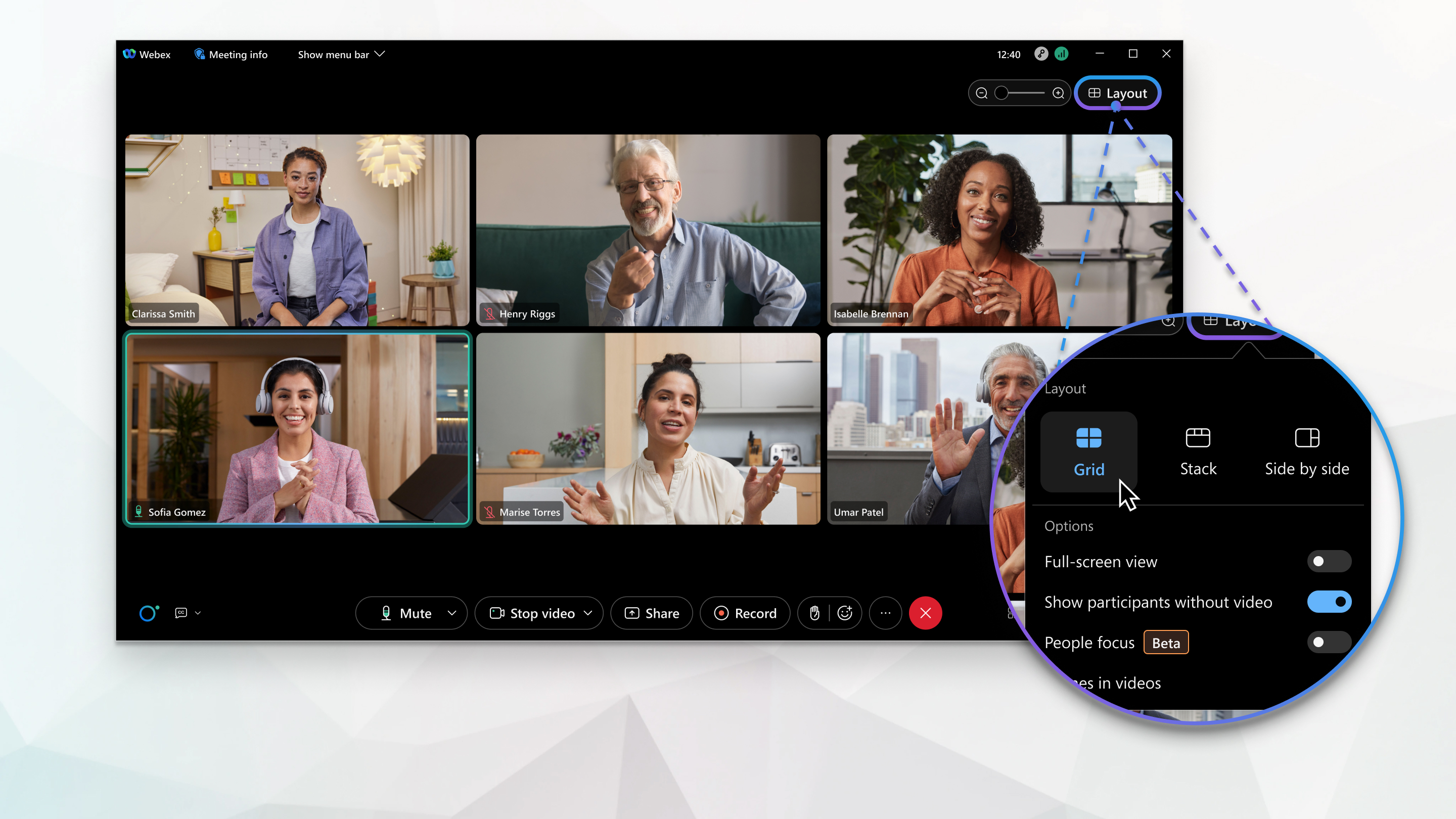
Vizualizarea stivă afișează difuzorul activ sau conținutul partajat pe scenă. Deasupra scenei, puteți vedea videoclipuri miniatură cu până la șase alți participanți.
Ordinea de sortare a videoclipurilor în miniatură se bazează pe cine are rolurile gazdă și prezentator, cine a vorbit cel mai recent, cine le arată videoclipul și ordinea alfabetică. Participanții care au vorbit cel mai recent apar mai întâi, urmați de participanții care își arată videoclipul. Puteți bloca focalizarea pe primele 6 videoclipuri miniatură.
Puteți ajusta participanții pe care îi vedeți în videoclipurile miniatură selectând
 pictogram ele Pagina următoare
 și Pagina anterioară.
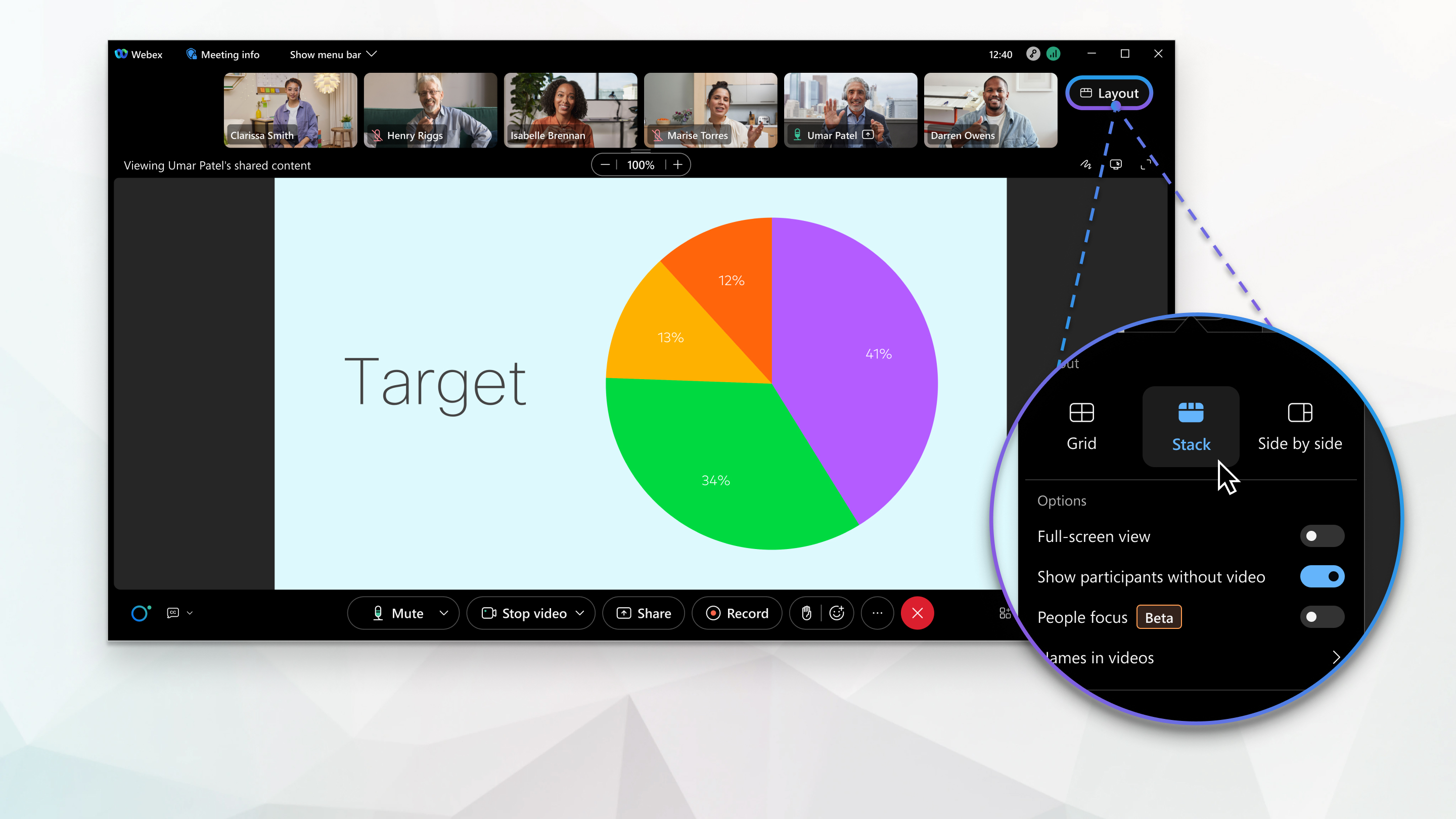
Accentul se deplasează către conținutul partajat atunci când cineva începe să partajeze.
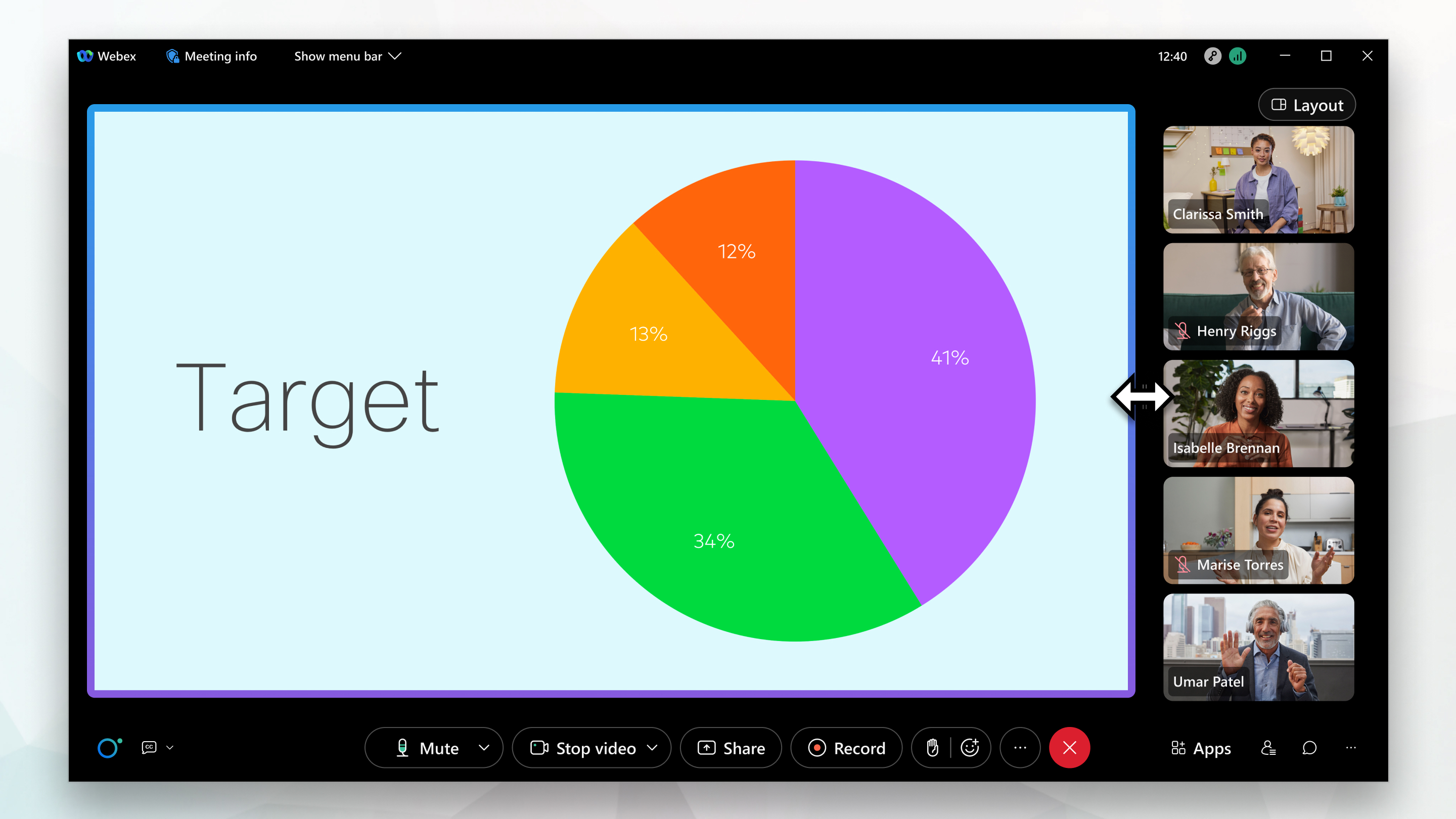
Vizualizarea una lângă alta afișează difuzorul activ sau conținutul partajat pe scenă. În dreapta scenei, puteți vedea videoclipuri miniaturi ale până la șase alți participanți.
Ordinea de sortare a videoclipurilor în miniatură se bazează pe cine are rolurile gazdă și prezentator, cine a vorbit cel mai recent, cine le arată videoclipul și ordinea alfabetică. Participanții care au vorbit cel mai recent apar în partea de sus, urmați de participanții care își arată videoclipul.
Accentul se deplasează către conținutul partajat atunci când cineva începe să partajeze.
Vizualizarea pe ecran complet ascunde bara de meniu din partea de sus a ferestrei aplicației și mă rește dimensiunea conținutului video, astfel încât să îl puteți vedea mai clar. Puteți utiliza vizualizarea pe ecran complet cu oricare dintre celelalte machete video.
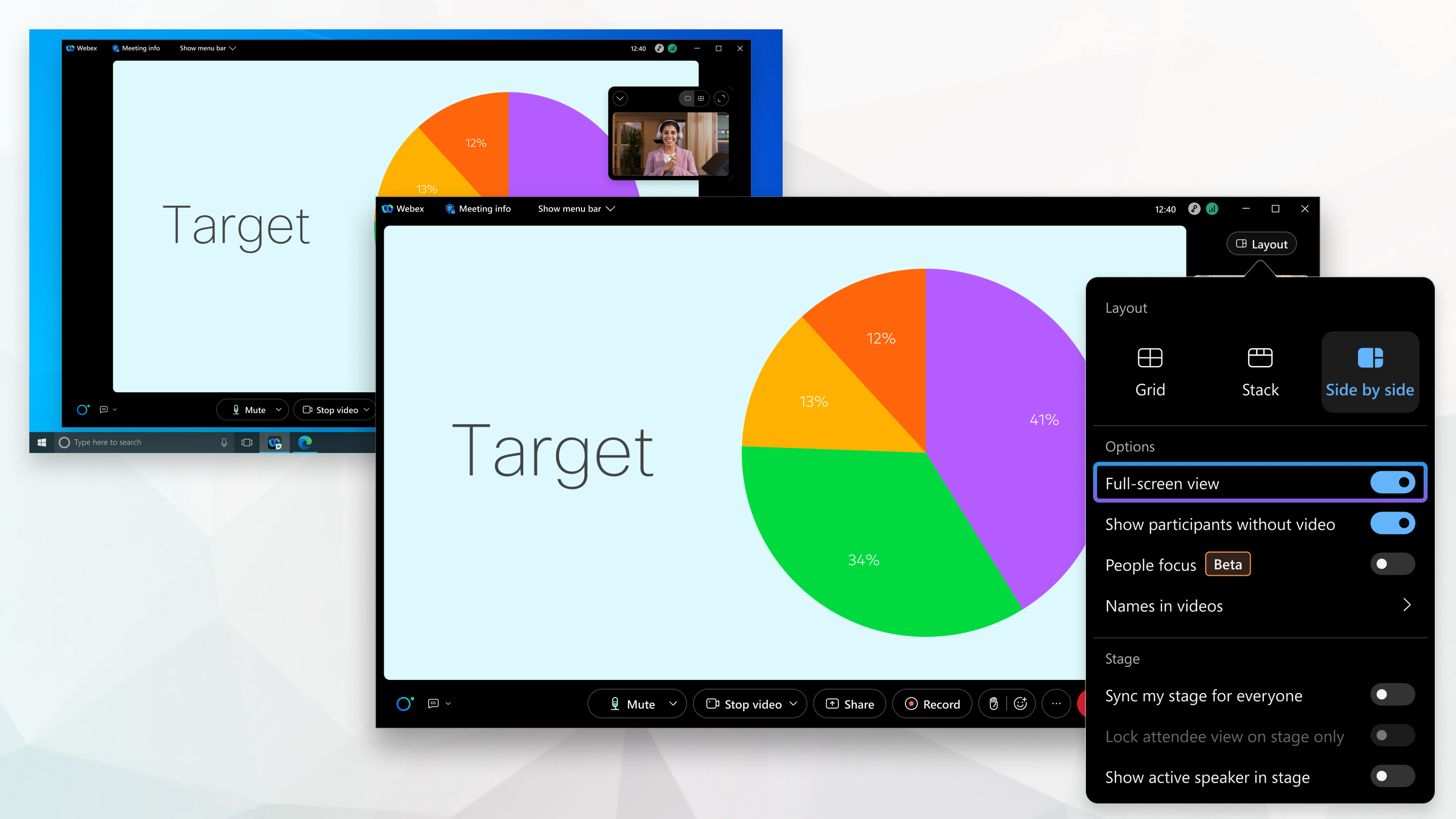
Când există conținut partajat, vizualizarea pe ecran complet mărește dimensiunea conținutului partajat și vă permite să redimensionați sau să mutați panouri în jurul conținutului partajat, chiar și pe un al doilea monitor.
Schimbați-vă aspectul
|
Pentru a modifica vizualizarea, faceți clic pe Asp ect
Când nu este partajat niciun conținut, aspectul implicit este Vizualizarea grilă, dar pictograma se modifică pentru a reflecta aspectul pe care îl utilizați în prezent. |
 apoi selectați o vizualizare.
Utilizarea vizualizării pe ecran complet
|
Faceți clic pe Aspect
|


