- Hjem
- /
- Artikel

Tak for din feedback.

 I denne artikel
 Har du feedback?
Når du deltager i et møde eller et webinar, kan du bruge de forskellige visninger i videolayoutindstillingerne for at holde kontakten med andre deltagere. For eksempel kan du fokusere kun på den aktive højttaler eller delt indhold.
Videolayoutvisninger
Der er fire visninger, som du kan vælge imellem. Der er fordele ved at bruge hver af disse visninger, og du kan ændre visninger når som helst.
-
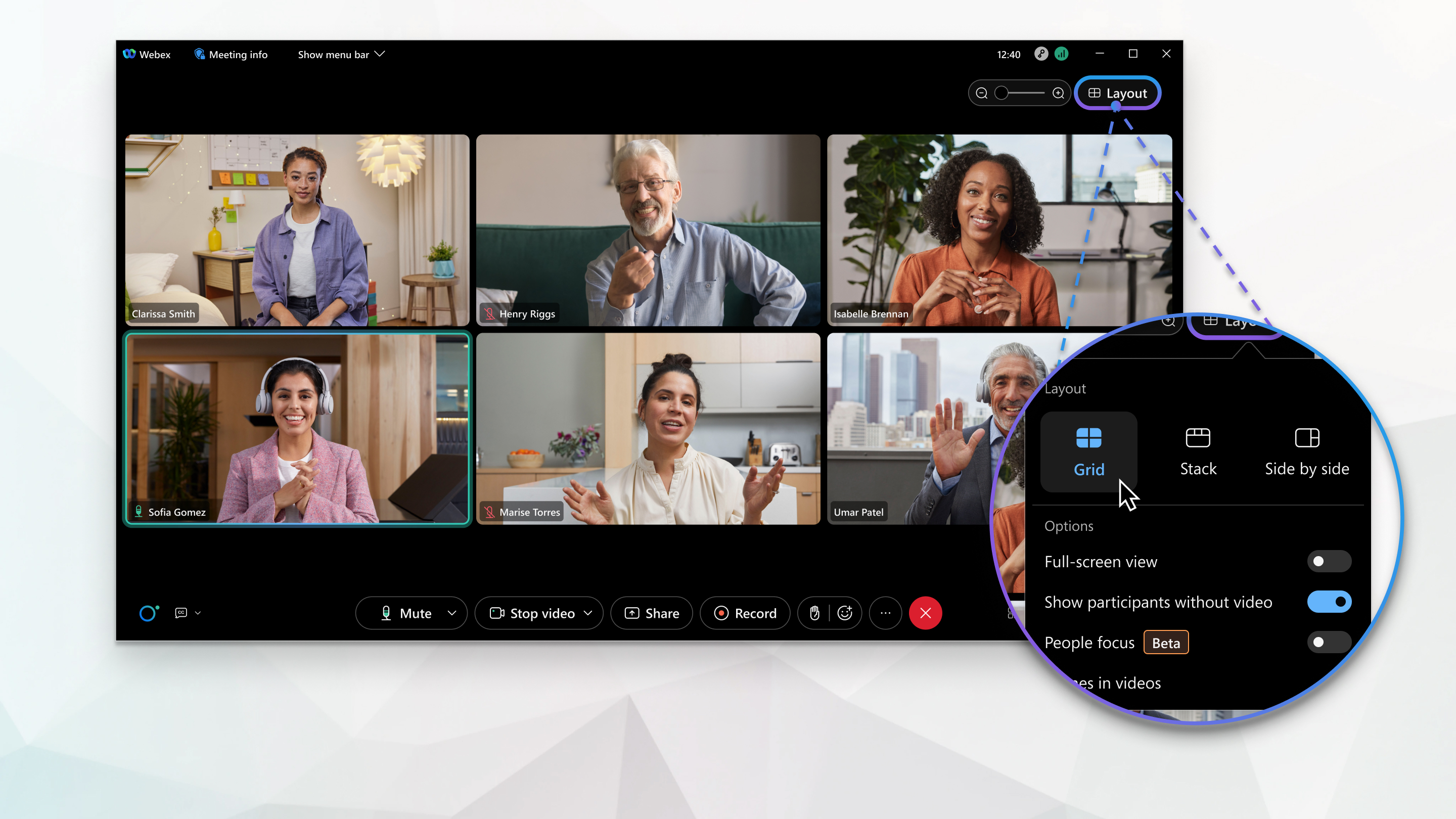
Gittervisning — nyttig, når du vil dele din opmærksomhed på mange talere i et stort møde.
-
Stakvisning — nyttig, når du vil se andre deltagere vises over den aktive taler eller det delte indhold.
-
Vis side om side — nyttig, når du vil se deltagerne vises ved siden af den aktive taler eller det delte indhold.
-
Fuldskærmvisning — nyttig, når du vil flyde paneler og skalere dem frit eller trække dem til en anden skærm.
Du kan finde oplysninger om den maksimale kapacitet til møder og webinarer under Hvad er det maksimale antal deltagere i en Webex-session eller et opkald?
Gittervisning giver dig mulighed for at se op til 81 deltagere på samme tid. Du kan bruge gittervisning, så længe ingen deler indhold i mødet. Denne funktion kræver Webex videoplatform version 2.0. Find dit ver Webex Meetings sionsnummer.
Op til 25 videostreams kan komme fra videosystemer. Hvis der er mere end 25 deltagere i mødet, på den anden og eventuelle senere sider, vises navnet på videosystemet i miniaturebilledet i stedet for en videostream.
Sorteringsrækkefølgen af miniaturevideoerne er baseret på, hvem der har vært- og præsentationsrollerne, hvem der har talt senest, hvem der viser deres video, og alfabetisk rækkefølge. De deltagere, der har talt senest, vises først, efterfulgt af deltagere, der viser deres video. Du kan låse fokus på de første seks miniaturevideoer.
Hvis der er mere end 25 deltagere, kan du justere, hvem du ser, ved at vælge  ikonerne Næste side
  og Forrige side.
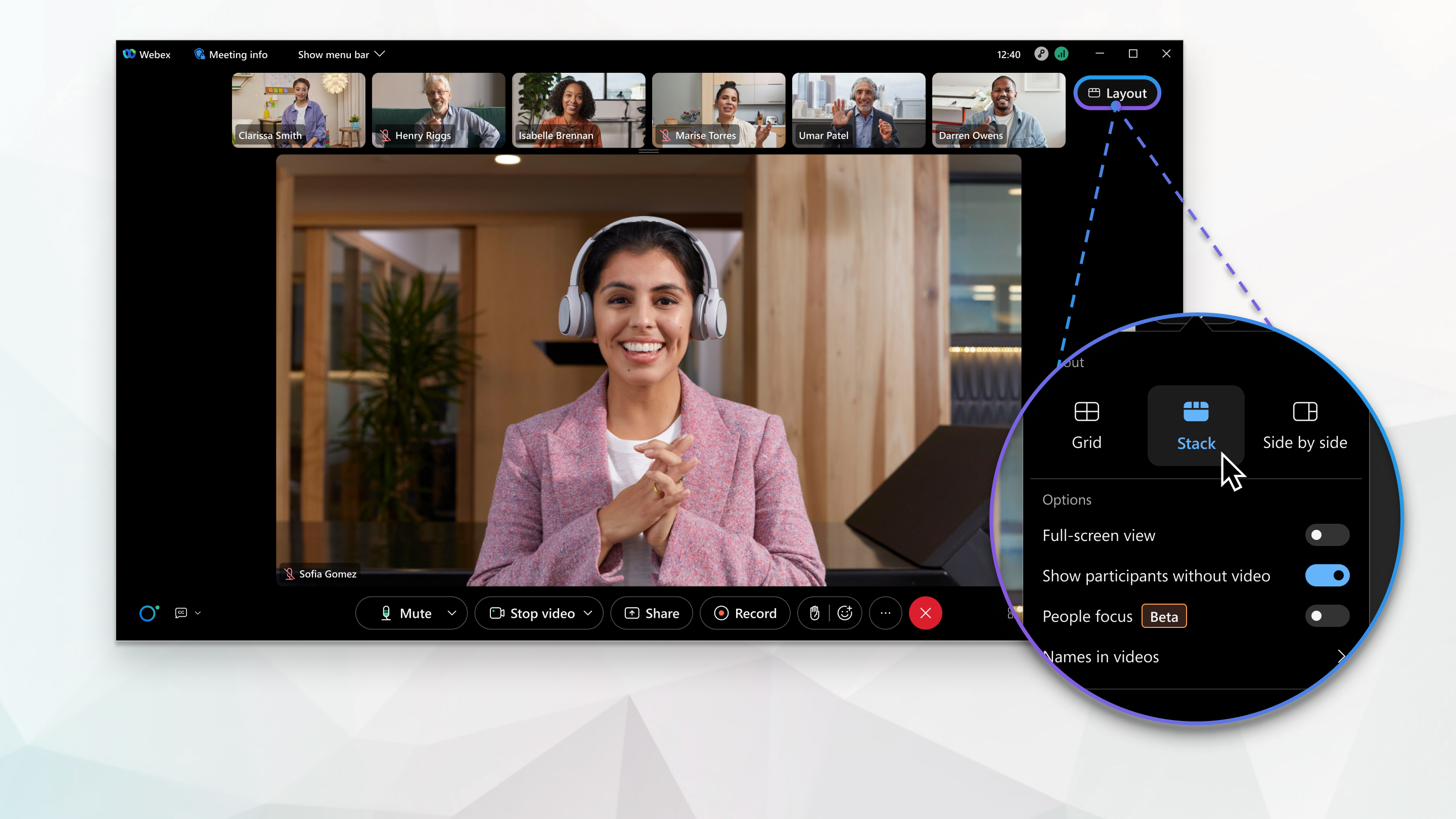
Stackvisning viser den aktive højttaler eller det delte indhold på scenen. Over scenen kan du se miniaturevideoer af op til seks andre deltagere.
Sorteringsrækkefølgen af miniaturevideoerne er baseret på, hvem der har vært- og præsentationsrollerne, hvem der har talt senest, hvem der viser deres video, og alfabetisk rækkefølge. De deltagere, der har talt senest, vises først, efterfulgt af deltagere, der viser deres video. Du kan låse fokus på de første 6 miniaturevideoer.
Du kan justere, hvilke deltagere du ser i miniaturevideoerne, ved at vælge
 ikonerne Næste side
 og Forrige side.
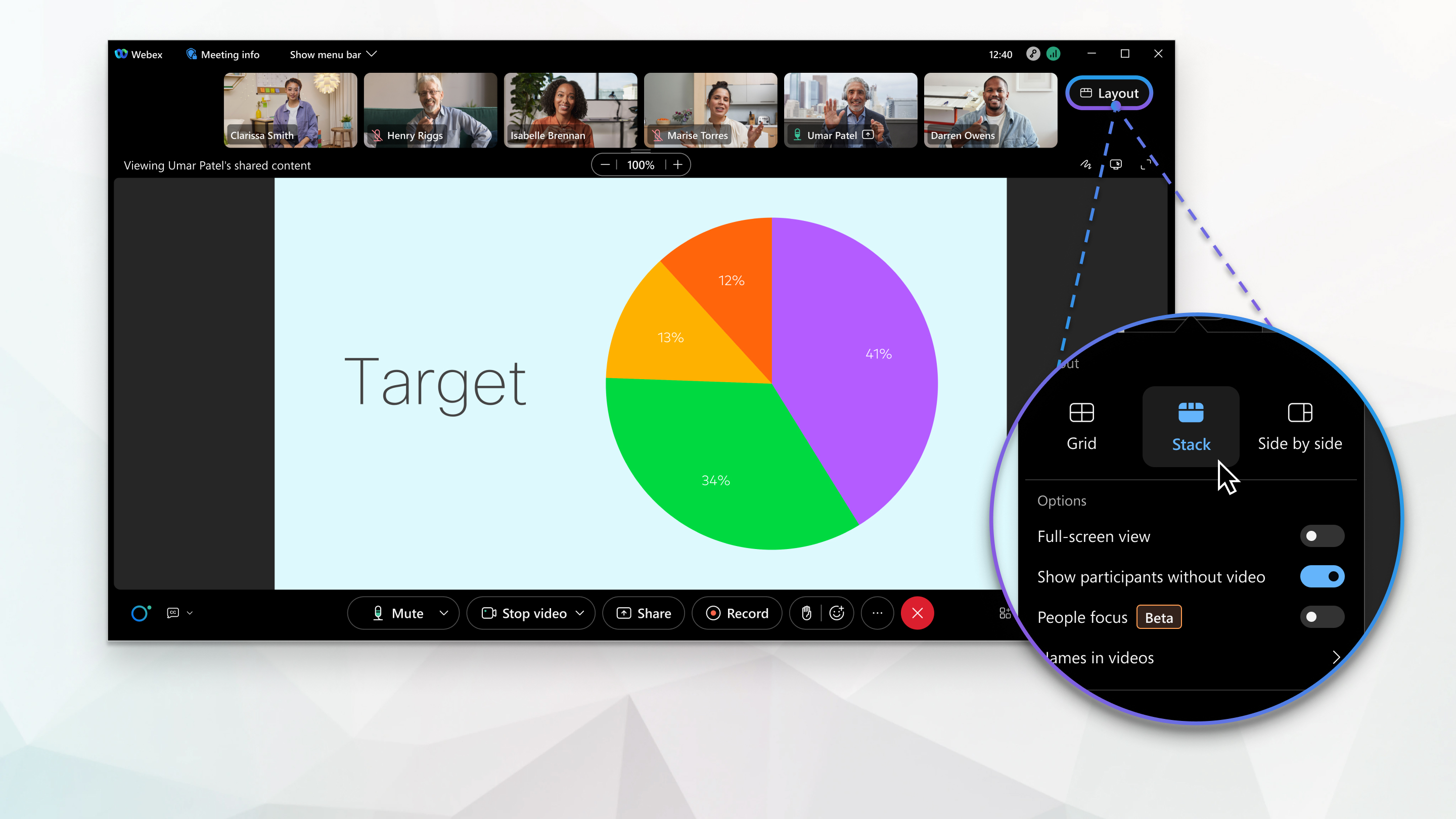
Fokus skifter til det delte indhold, når nogen begynder at dele.
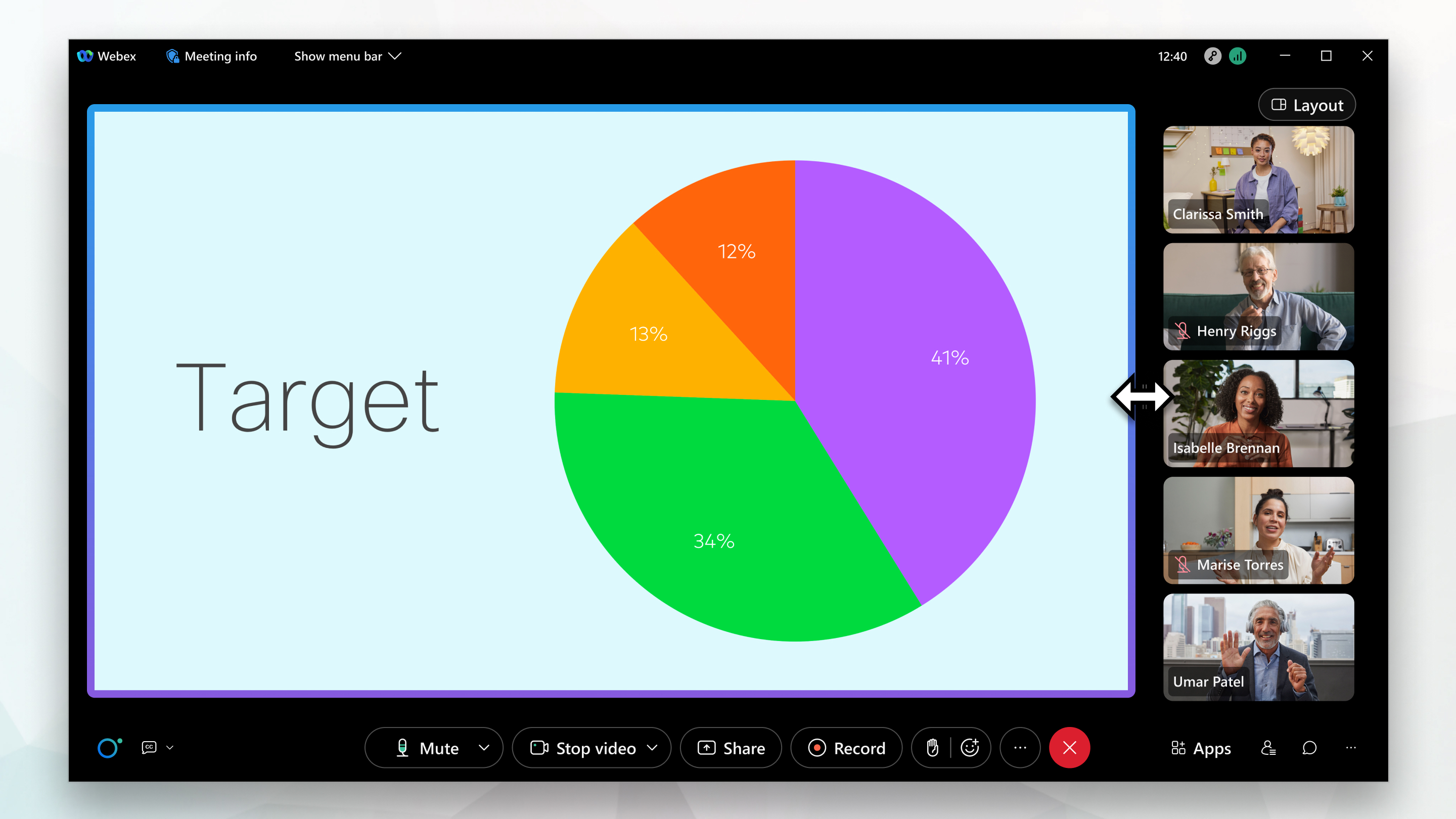
Side om side viser den aktive højttaler eller det delte indhold på scenen. Til højre for scenen kan du se miniaturevideoer af op til seks andre deltagere.
Sorteringsrækkefølgen af miniaturevideoerne er baseret på, hvem der har vært- og præsentationsrollerne, hvem der har talt senest, hvem der viser deres video, og alfabetisk rækkefølge. De deltagere, der har talt senest, vises øverst, efterfulgt af deltagere, der viser deres video.
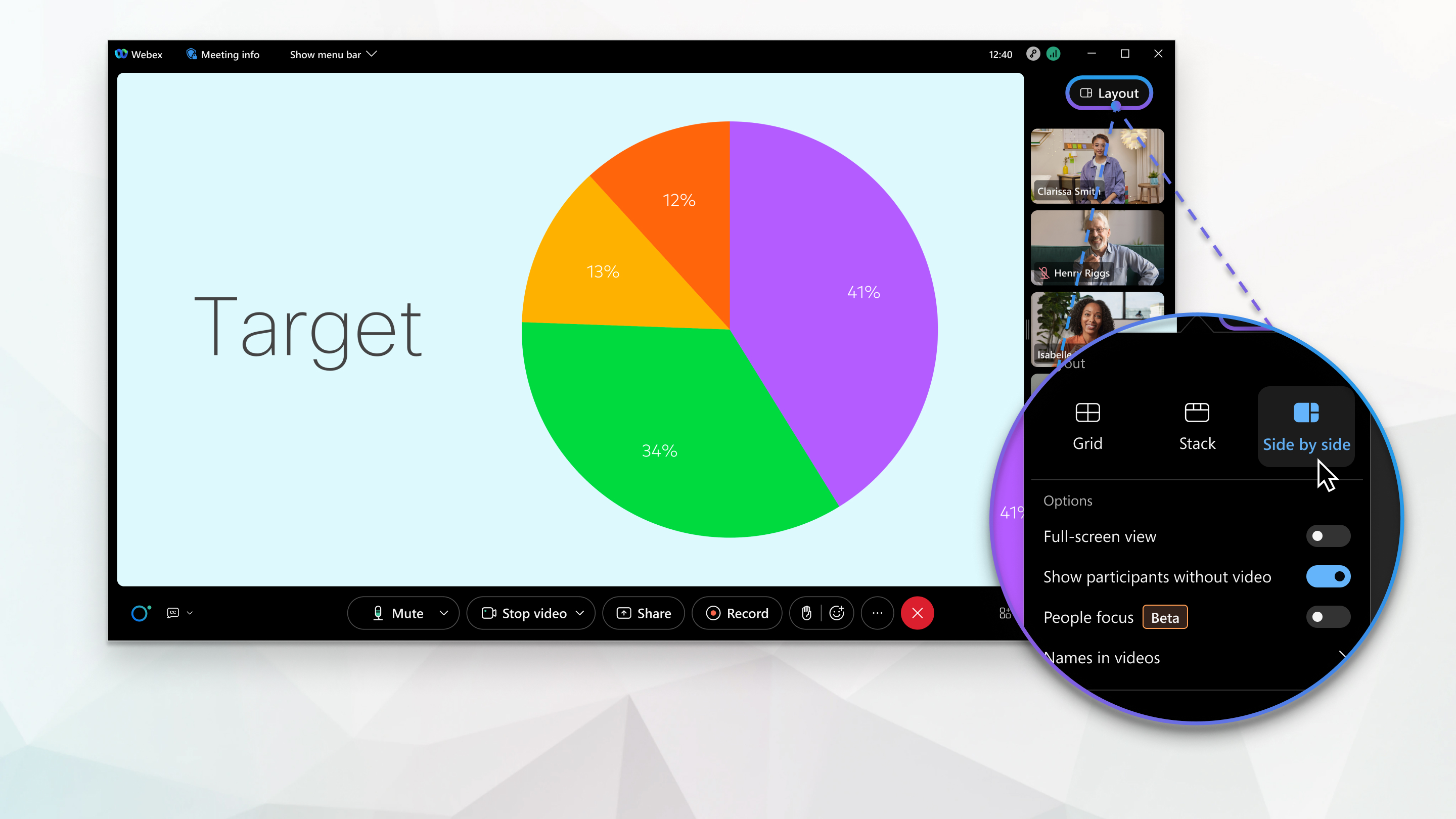
Fokus skifter til det delte indhold, når nogen begynder at dele.
Fuldskærmvisning skjuler menulinjen øverst i programvinduet og øger størrelsen på videoindholdet, så du kan se det mere tydeligt. Du kan bruge fuldskærmvisning med et hvilket som helst af de andre videolayouter.
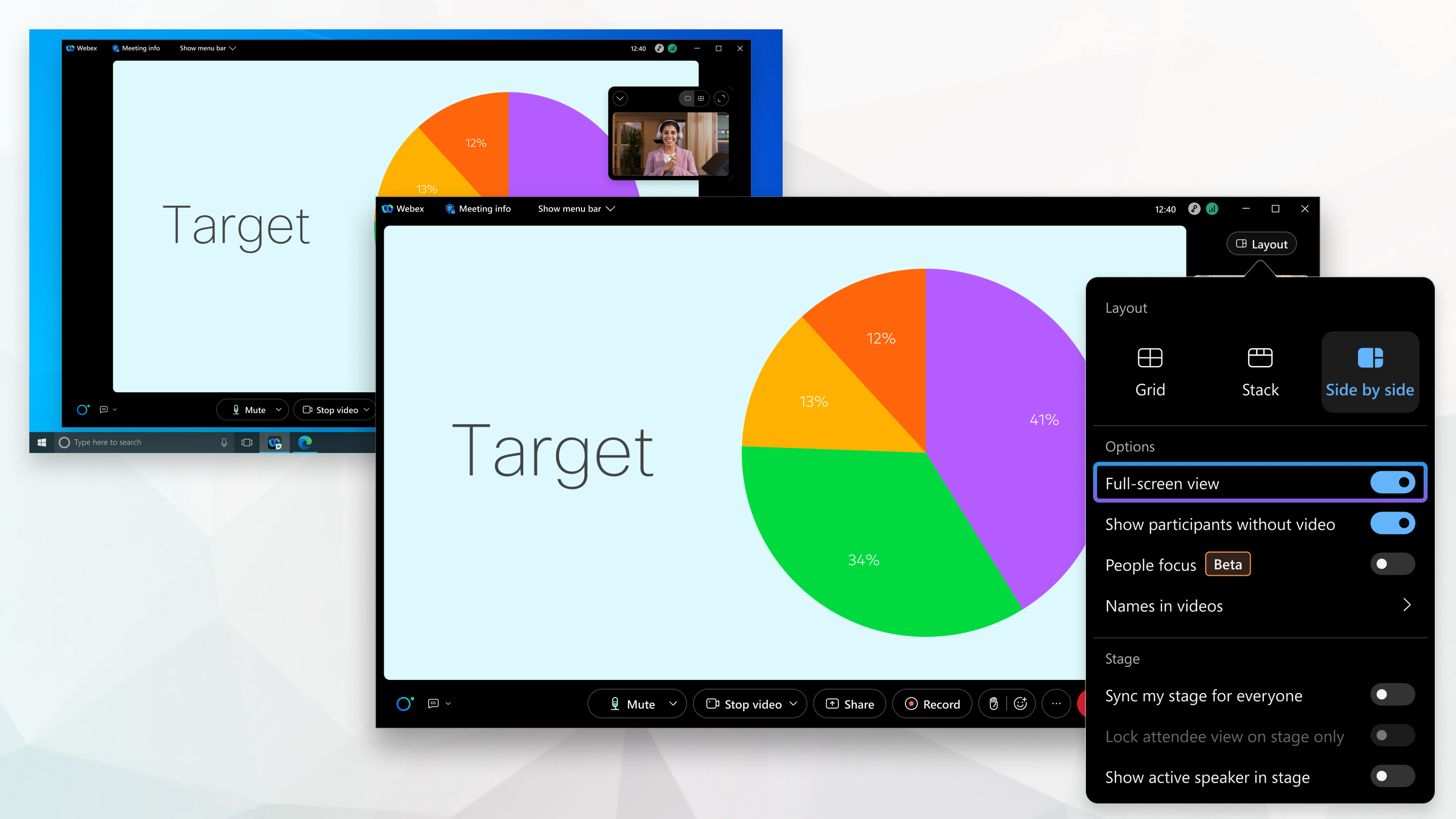
Når der er delt indhold, øger fuldskærmvisningen størrelsen på det delte indhold og giver dig mulighed for at ændre størrelse på eller flytte paneler omkring delt indhold, selv til en anden skærm.
Skift dit layout
|
Klik på Layout for at ændre visningen
Når der ikke deles noget indhold, er standardlayoutet Gittervisning, men ikonet ændres, så det afspejler det layout, du bruger i øjeblikket. |
 og vælg derefter en visning.
Brug fuldskærmsvisning
|
Klik på Layout
|


