- Hjem
- /
- Artikkel

Takk for tilbakemeldingen.

 I denne artikkelen
 Tilbakemelding?
Når du er i et møte eller webinar, kan du bruke de forskjellige visningene i videooppsettalternativene for å holde kontakten med andre deltakere. For eksempel kan du fokusere bare på den aktive høyttaleren eller delt innhold.
Videolayoutvisninger
Det er fire visninger du kan velge mellom. Det er fordeler med å bruke hver av disse visningene, og du kan endre visninger når som helst.
-
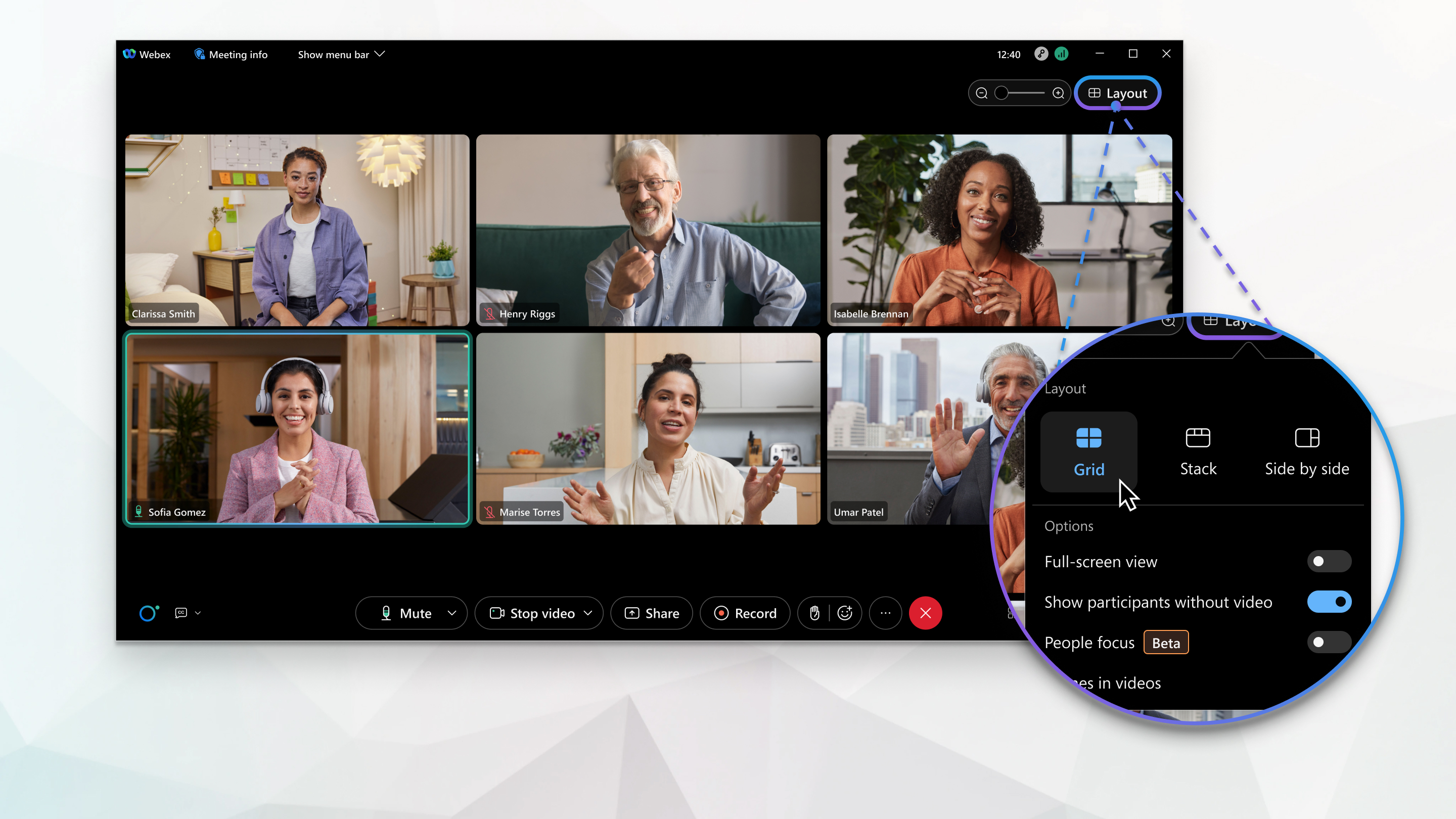
Rutenettvisning — nyttig når du vil dele oppmerksomheten din mellom mange foredragsholdere i et stort møte.
-
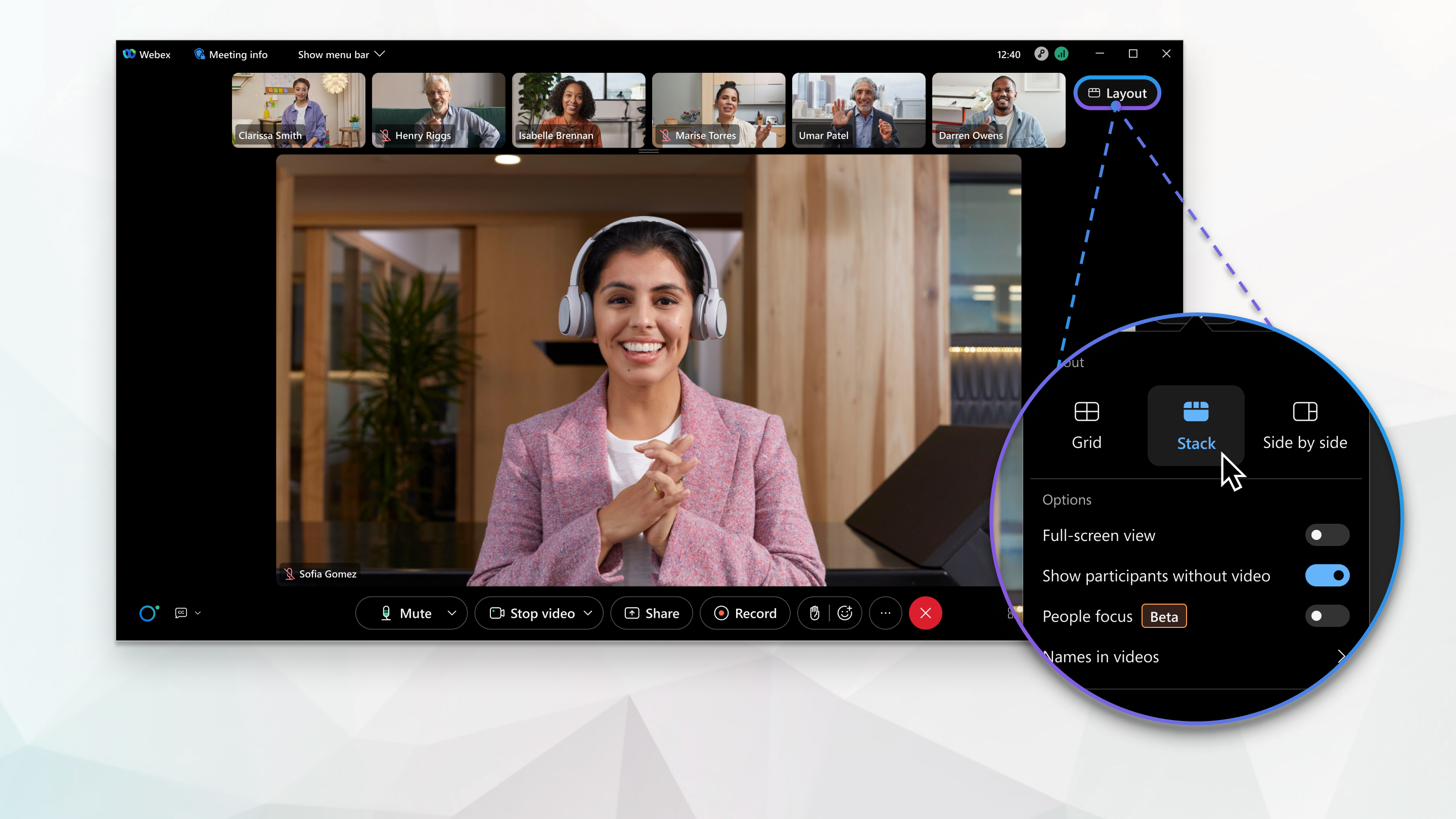
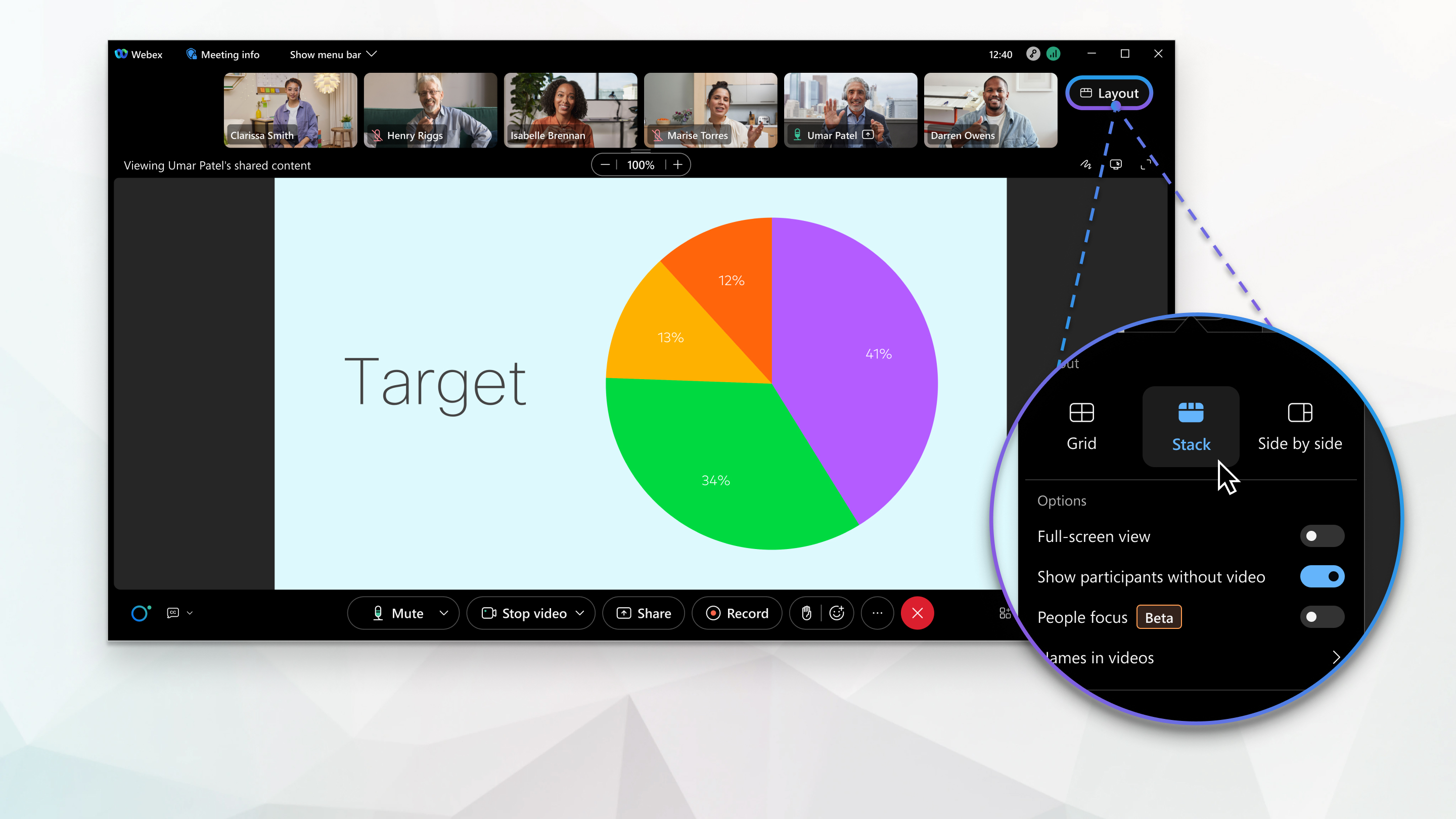
Stabelvisning — nyttig når du vil se andre deltakere vises over den aktive foredragsholderen eller det delte innholdet.
-
Side om side visning — nyttig når du vil se deltakerne vises ved siden av den aktive foredragsholderen eller det delte innholdet.
-
Fullskjermvisning — nyttig når du vil flytte paneler og skalere dem fritt, eller dra dem til en annen skjerm.
Hvis du vil ha informasjon om maksimal kapasitet for møter og webinarer, kan du se Hva er maksimalt antall deltakere i en Webex-økt eller samtale?
Rutenettvisning lar deg se opptil 81 deltakere samtidig. Du kan bruke rutenettvisning så lenge ingen deler innhold i møtet. Denne funksjonen krever Webex videoplattform versjon 2.0. Finn ver Webex Meetings sjonsnummeret ditt.
Opptil 25 videostrømmer kan komme fra videosystemer. Hvis det er mer enn 25 deltakere i mø tet, på den andre og senere sidene, vises navnet på videosystemet i miniatyrbildet i stedet for en videostrøm.
Sorteringsrekkefølgen for miniatyrvideoene er basert på hvem som har vert- og presentatørrollene, hvem som har snakket sist, hvem som viser videoen deres, og alfabetisk rekkefølge. Deltakerne som har snakket sist vises først, etterfulgt av deltakere som viser videoen sin. Du kan låse fokus på de seks første miniatyrvideoene.
Hvis det er flere enn 25 deltakere, kan du justere hvem du ser ved å velge ikonet Neste side  og Forrige
  side.
side.
Stakvisning viser den aktive høyttaleren eller det delte innholdet på scenen. Over scenen kan du se miniatyrvideoer av opptil seks andre deltakere.
Sorteringsrekkefølgen for miniatyrvideoene er basert på hvem som har vert- og presentatørrollene, hvem som har snakket sist, hvem som viser videoen deres, og alfabetisk rekkefølge. Deltakerne som har snakket sist vises først, etterfulgt av deltakere som viser videoen sin. Du kan låse fokus på de første 6 miniatyrvideoene.
Du kan justere hvilke deltakere du ser i miniatyrvideoene ved å velge Neste side
 og Forrige side
 ikonene.
Fokuset skifter til det delte innholdet når noen begynner å dele.
Side ved side-visning viser den aktive høyttaleren eller det delte innholdet på scenen. Til høyre for scenen kan du se miniatyrvideoer av opptil seks andre deltakere.
Sorteringsrekkefølgen for miniatyrvideoene er basert på hvem som har vert- og presentatørrollene, hvem som har snakket sist, hvem som viser videoen deres, og alfabetisk rekkefølge. Deltakerne som har snakket sist vises øverst, etterfulgt av deltakere som viser videoen sin.
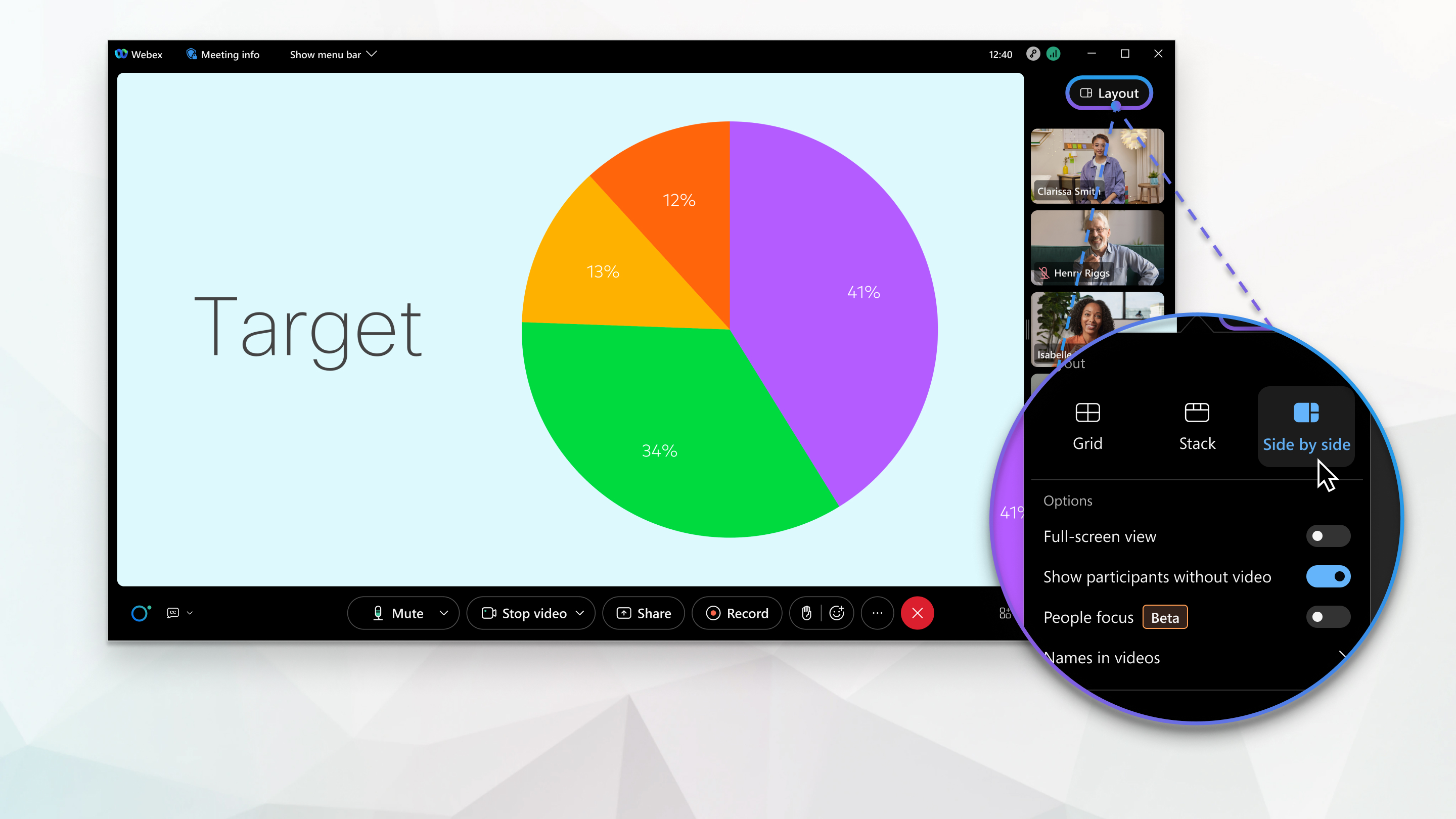
Fokuset skifter til det delte innholdet når noen begynner å dele.
Fullskjermvisning skjuler menylinjen øverst i programvinduet og øker størrelsen på videoinnholdet slik at du kan se det tydeligere. Du kan bruke fullskjermvisning med noen av de andre videooppsettene.
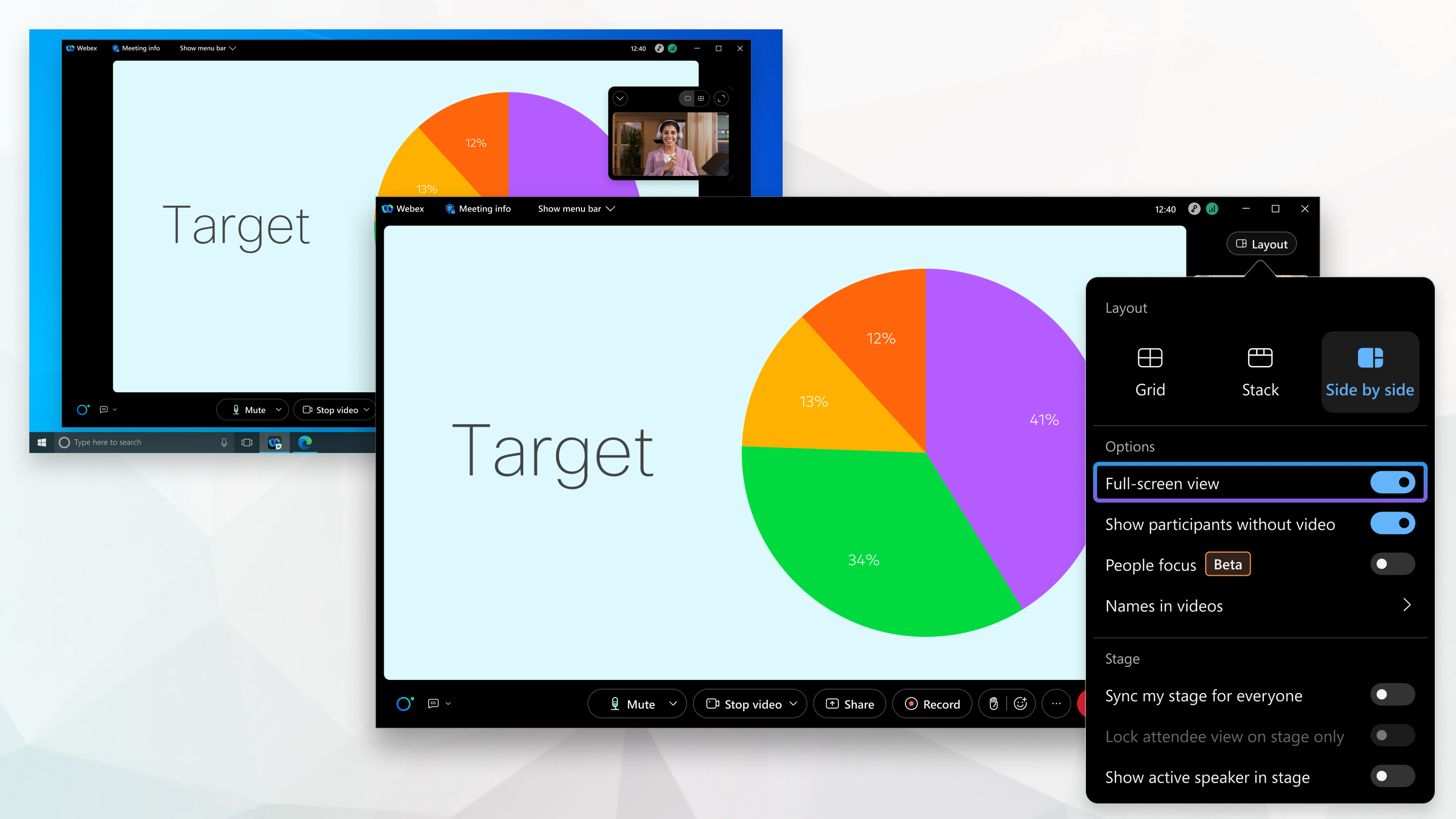
Når det er delt innhold, øker fullskjermvisningen størrelsen på det delte innholdet og lar deg endre størrelse på eller flytte paneler rundt delt innhold, til og med til en annen skjerm.
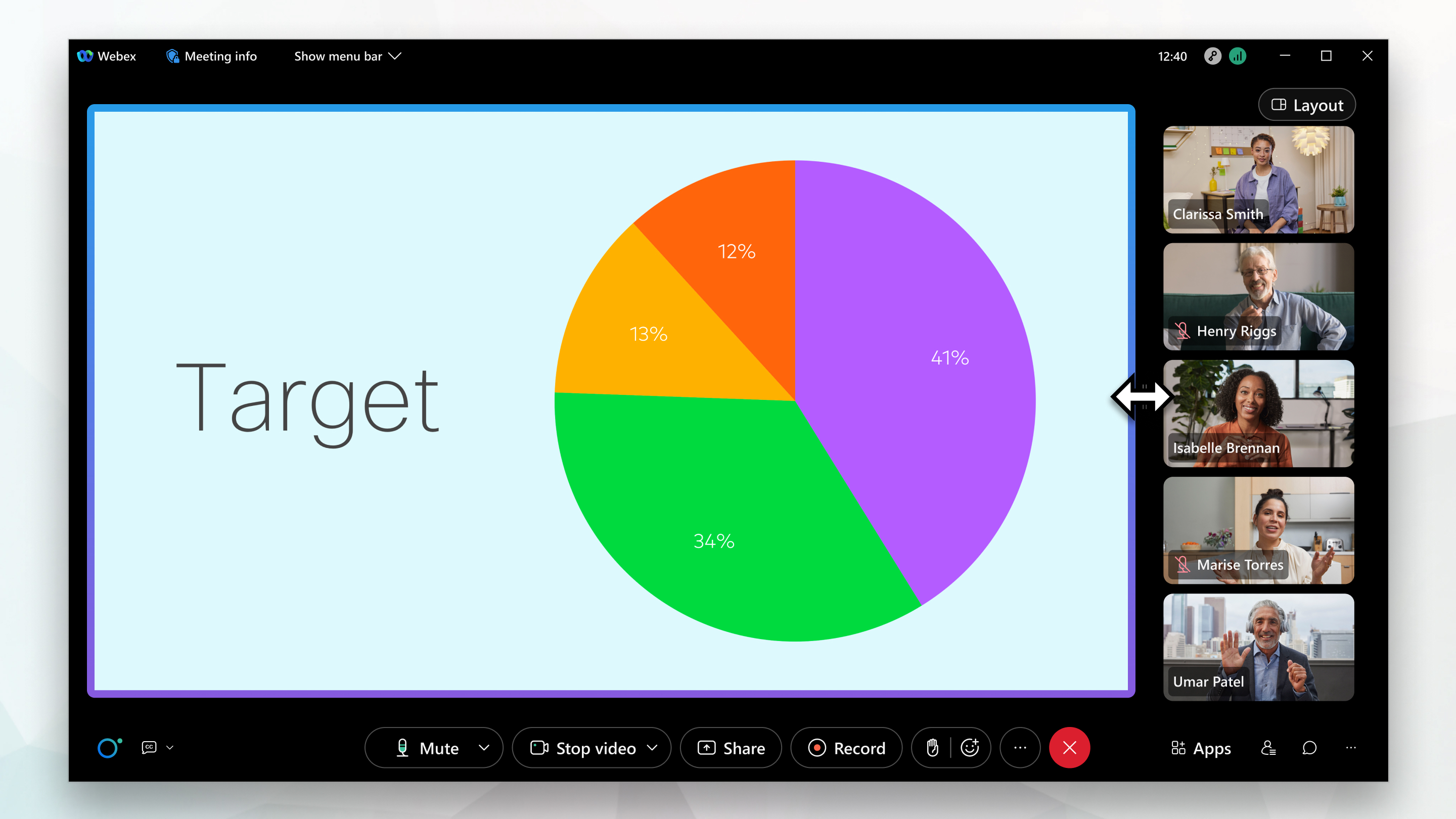
Bytt layout
|
Hvis du vil endre visningen, klikker du Layout
Når ikke noe innhold deles, er standardoppsettet rutenettvisning, men ikonet endres for å gjenspeile layouten du bruker for øyeblikket. |
 og velg deretter en visning.
Bruk fullskjermvisning
|
Klikk på Layout
|


