- Strona główna
- /
- Artykuł

Dziękujemy za opinię.

 W tym artykule
 Opinia?
Podczas spotkania lub webinaru możesz użyć różnych widoków w opcjach układu wideo, aby pozostać w kontakcie z innymi uczestnikami. Na przykład możesz skupić się tylko na aktywnym głośniku lub udostępnionej treści.
Widoki układu wideo
Istnieją cztery widoki, z których możesz wybierać. Korzystanie z każdego z tych widoków ma zalety i możesz zmienić widoki w dowolnym momencie.
-
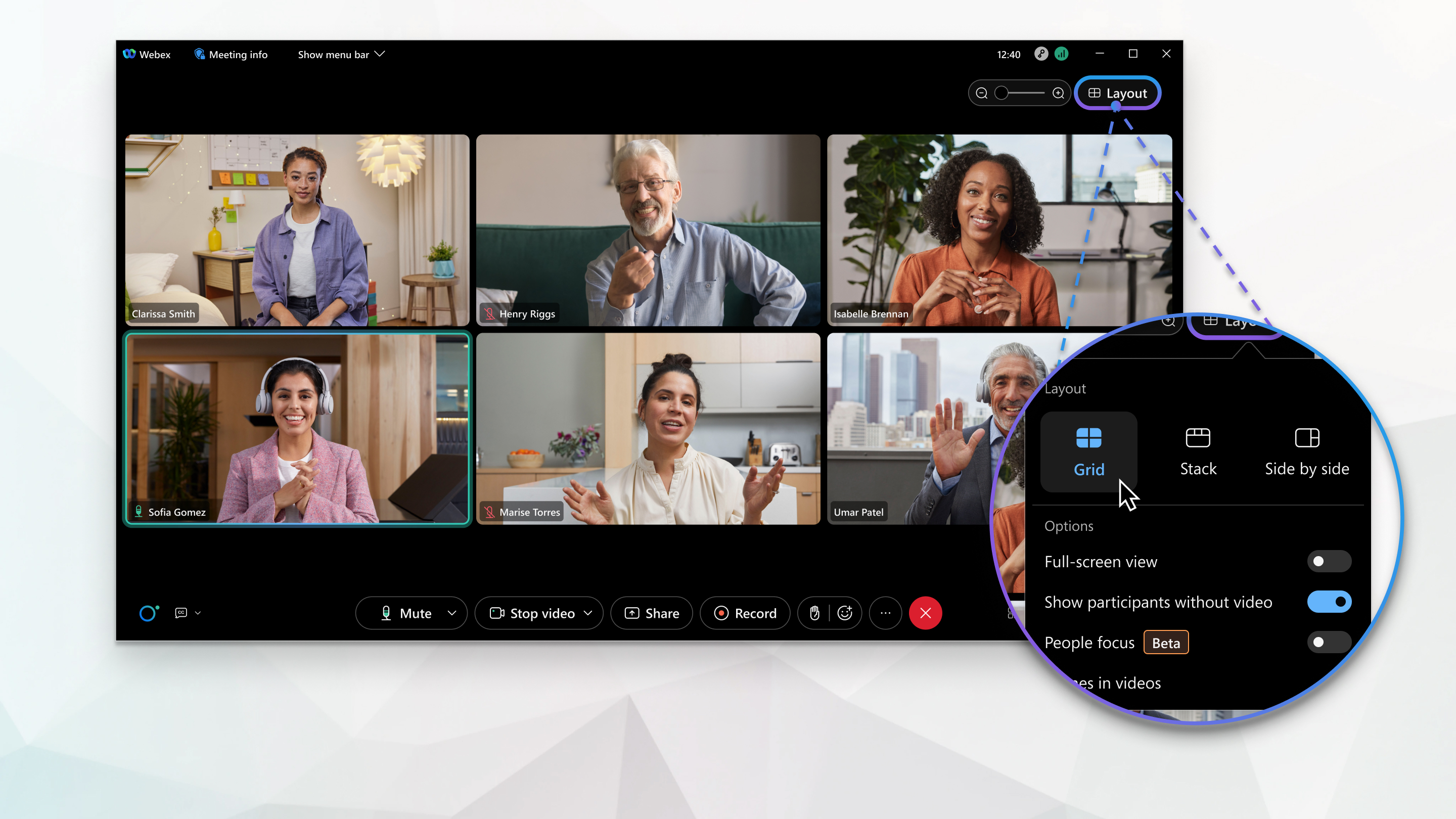
Widok siatki — przydatny, gdy chcesz podzielić swoją uwagę na wielu mówców podczas dużego spotkania.
-
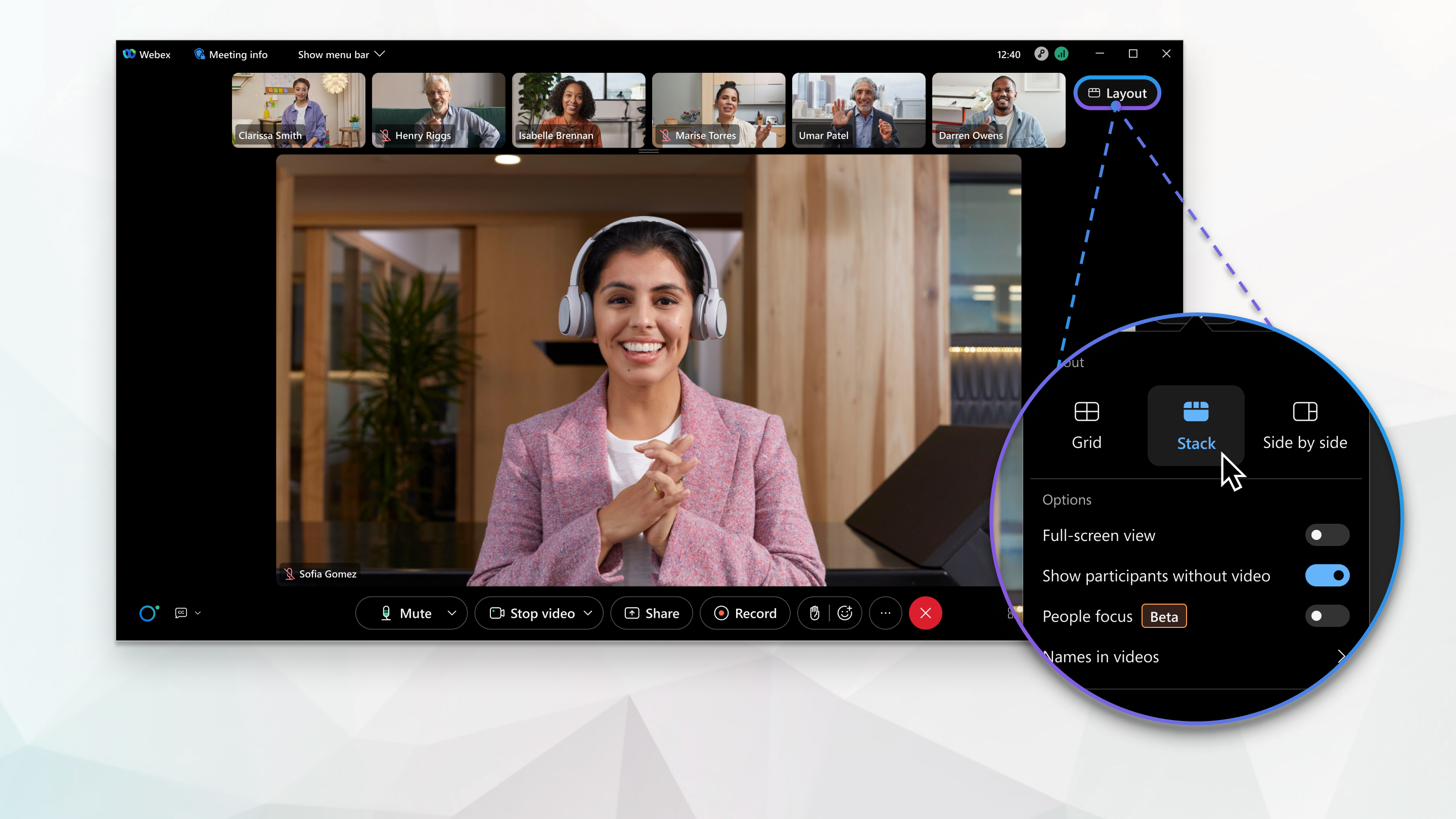
Widok stosu — przydatny, gdy chcesz, aby inni uczestnicy pojawiali się nad aktywnym mówcą lub udostępnioną zawartością.
-
Widok obok siebie — przydatny, gdy chcesz, aby uczestnicy pojawiali się obok aktyw nego mówcy lub udostępnionej zawartości.
-
Widok pełnoekranowy — przydatny, gdy chcesz przesuwać panele i skalować je swobodnie lub przeciągać je na inny monitor.
Aby uzyskać informacje na temat maksymalnej pojemności spotkań i webinarów, zobacz Jaka jest maksymalna liczba uczestników sesji lub połączenia Webex?
Widok siatki pozwala zobaczyć maksymalnie 81 uczestników w tym samym czasie. Możesz używać widoku siatki, o ile nikt nie udostępnia treści na spotkaniu. Ta funkcja wymaga platformy wideo Webex w wersji 2.0. Znajdź swój numer Webex Meetings wersji.
Do 25 strumieni wideo może pochodzić z systemów wideo. Jeśli w spotkaniu jest więcej niż 25 uczestników, na drugiej i późniejszej stronie nazwa systemu wideo wyświetlana jest w miniaturce zamiast strumienia wideo.
Kolejność sortowania miniatur filmów zależy od tego, kto pełni role gospodarza i prezentera, kto mówił ostatnio, kto pokazuje ich wideo, i kolejność alfabetyczna. Uczestnicy, którzy ostatnio przemawiali, pojawiają się jako pierwsi, a następnie uczestnicy, którzy pokazują swój film. Możesz zablokować ostrość na pierwszych sześciu miniaturach filmów.
Jeśli jest więcej niż 25 uczestników, możesz dostosować, kogo widzisz, wybierając  ikony Następna strona
  i Poprzednia strona.
Widok stosu wyświetla aktywny głośnik lub udostępnioną zawartość na scenie. Nad sceną możesz zobaczyć miniatury filmów maksymalnie sześciu innych uczestników.
Kolejność sortowania miniatur filmów zależy od tego, kto pełni role gospodarza i prezentera, kto mówił ostatnio, kto pokazuje ich wideo, i kolejność alfabetyczna. Uczestnicy, którzy ostatnio przemawiali, pojawiają się jako pierwsi, a następnie uczestnicy, którzy pokazują swój film. Możesz zablokować ostrość na pierwszych 6 miniaturach filmów.
Możesz dostosować uczestników, których widzisz w miniaturach filmów, wybierając
 ikony Następna strona
 i Poprzednia strona.
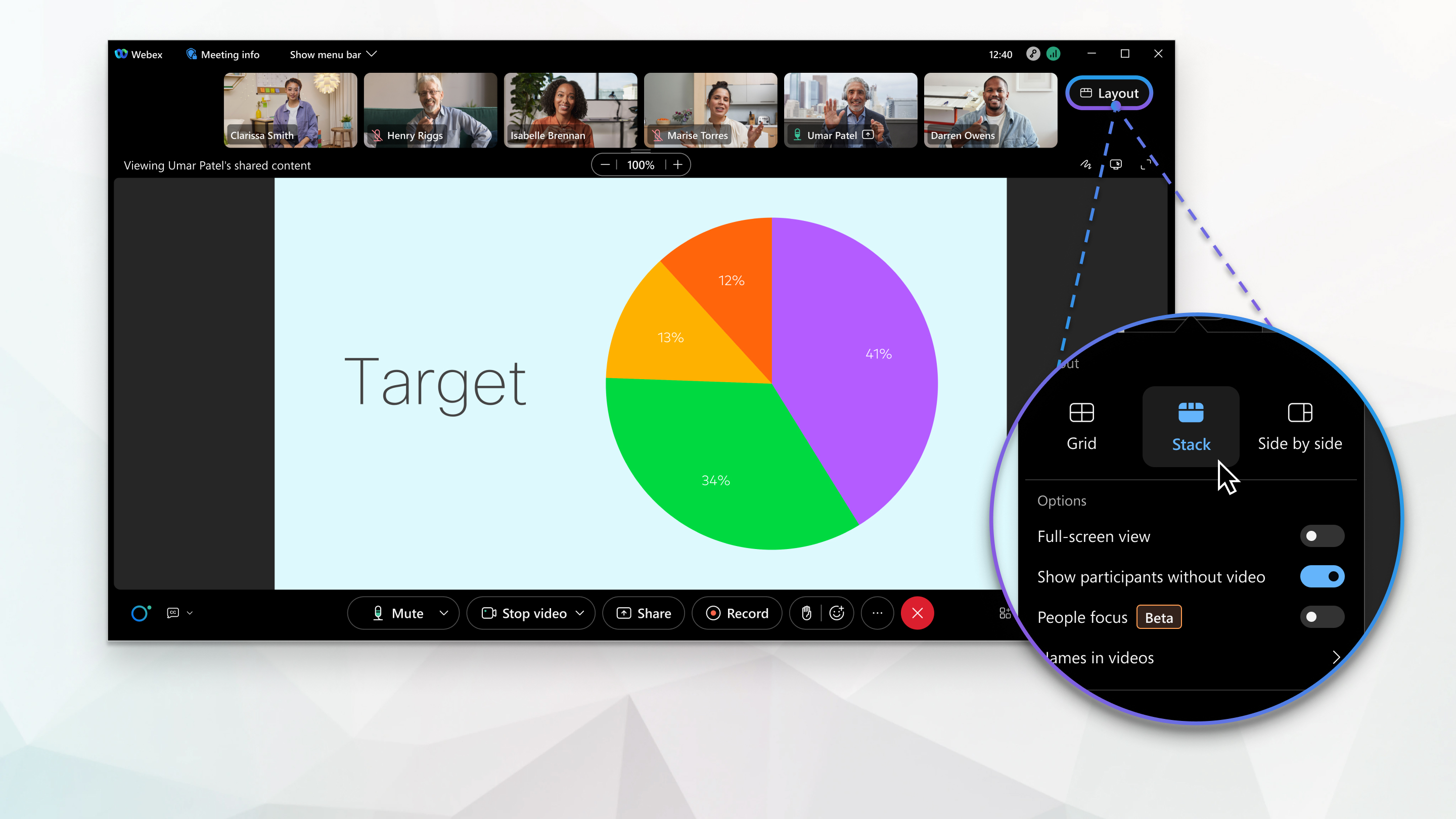
Gdy ktoś zacznie udostępniać, fokus przesuwa się na udostępniane treści.
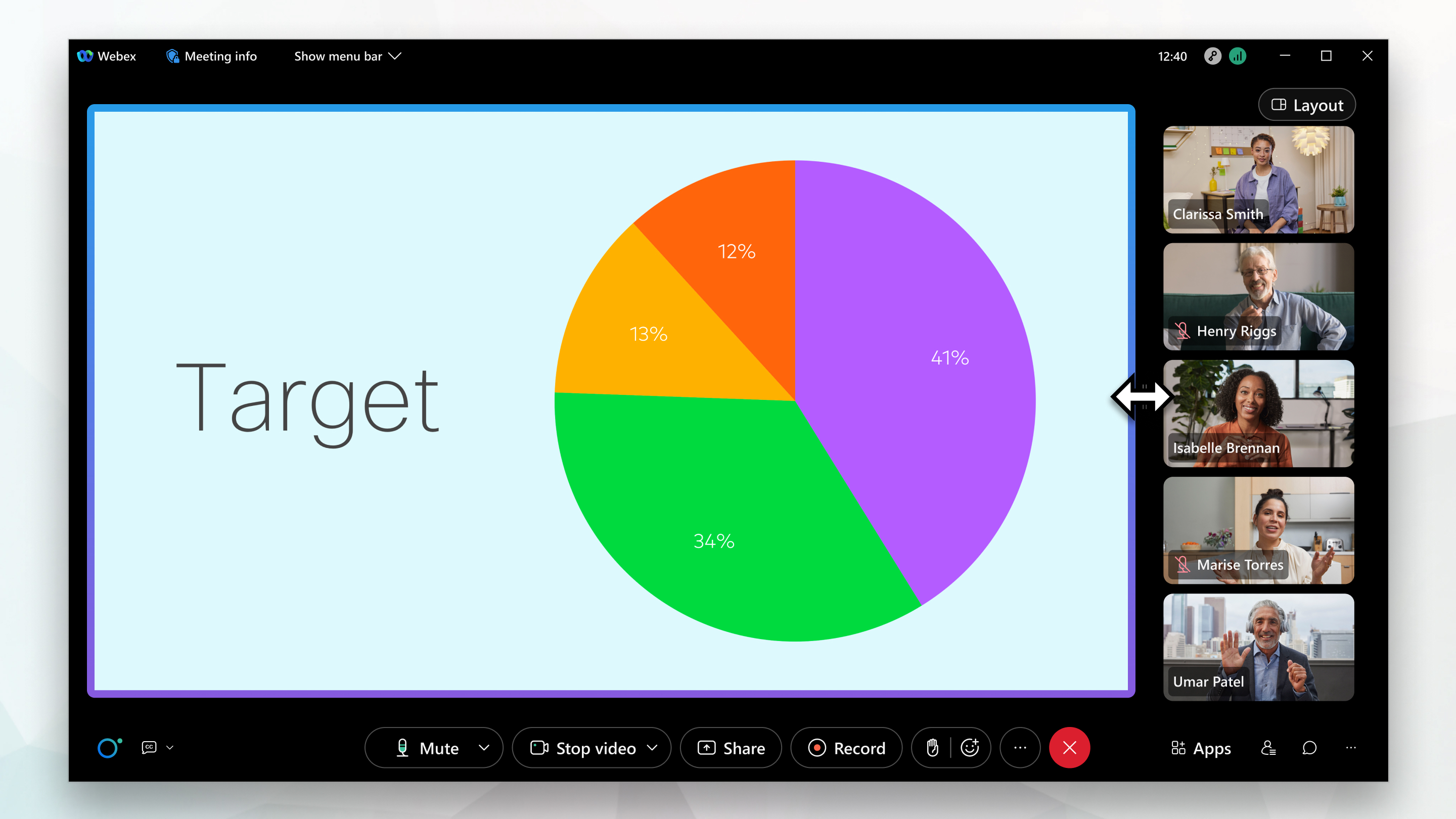
Widok obok siebie wyświetla aktywny głośnik lub udostępnioną zawartość na scenie. Po prawej stronie sceny możesz zobaczyć miniatury filmów z maksymalnie sześcioma innymi uczestnikami.
Kolejność sortowania miniatur filmów zależy od tego, kto pełni role gospodarza i prezentera, kto mówił ostatnio, kto pokazuje ich wideo, i kolejność alfabetyczna. Uczestnicy, którzy ostatnio przemawiali, pojawiają się na górze, a następnie uczestnicy, którzy pokazują swój film.
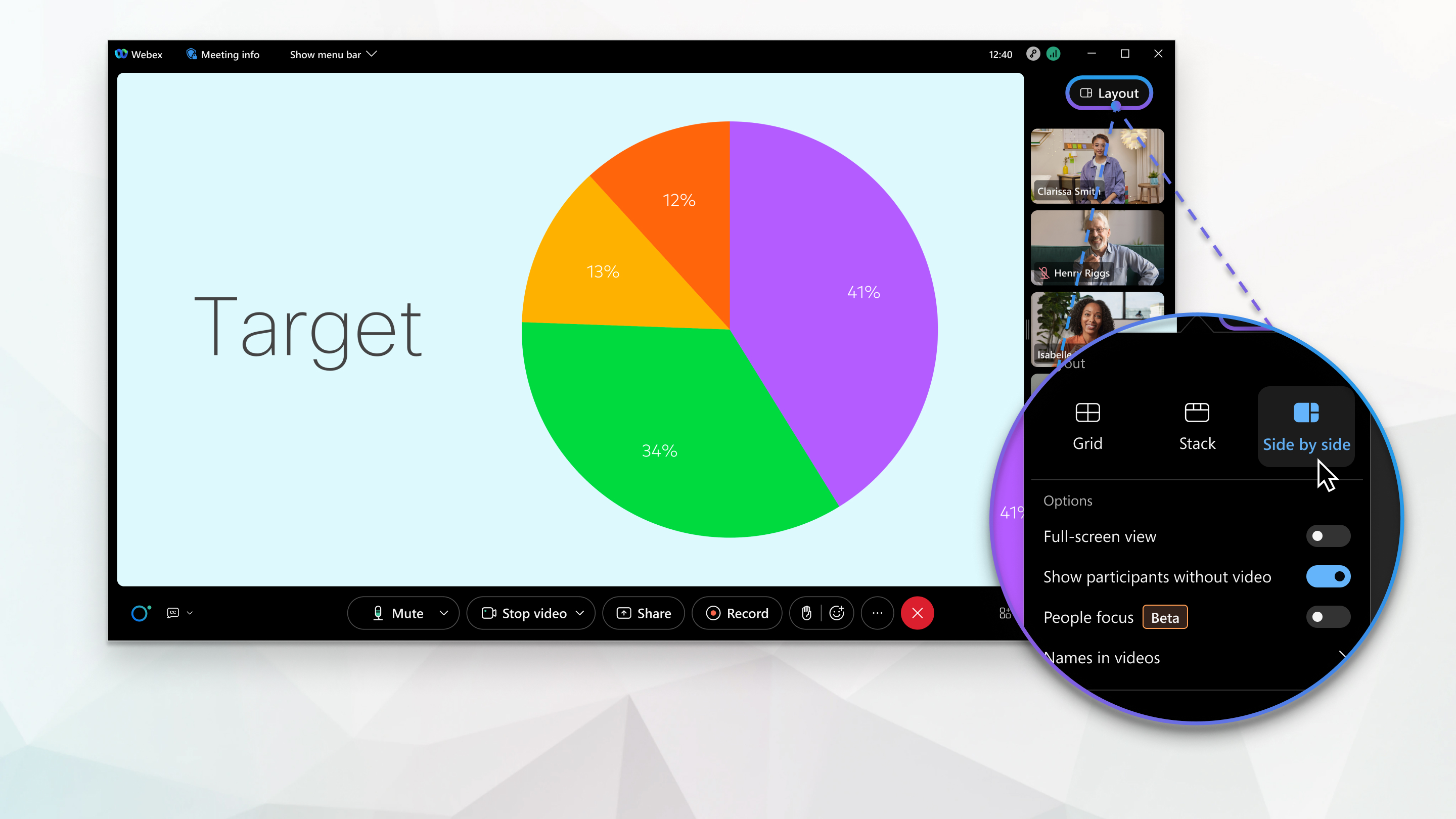
Gdy ktoś zacznie udostępniać, fokus przesuwa się na udostępniane treści.
Widok pełnoekranowy ukrywa pasek menu u góry okna aplikacji i zwiększa rozmiar treści wideo, dzięki czemu można ją lepiej zobaczyć. Możesz używać widoku pełnoekranowego z dowolnym innym układem wideo.
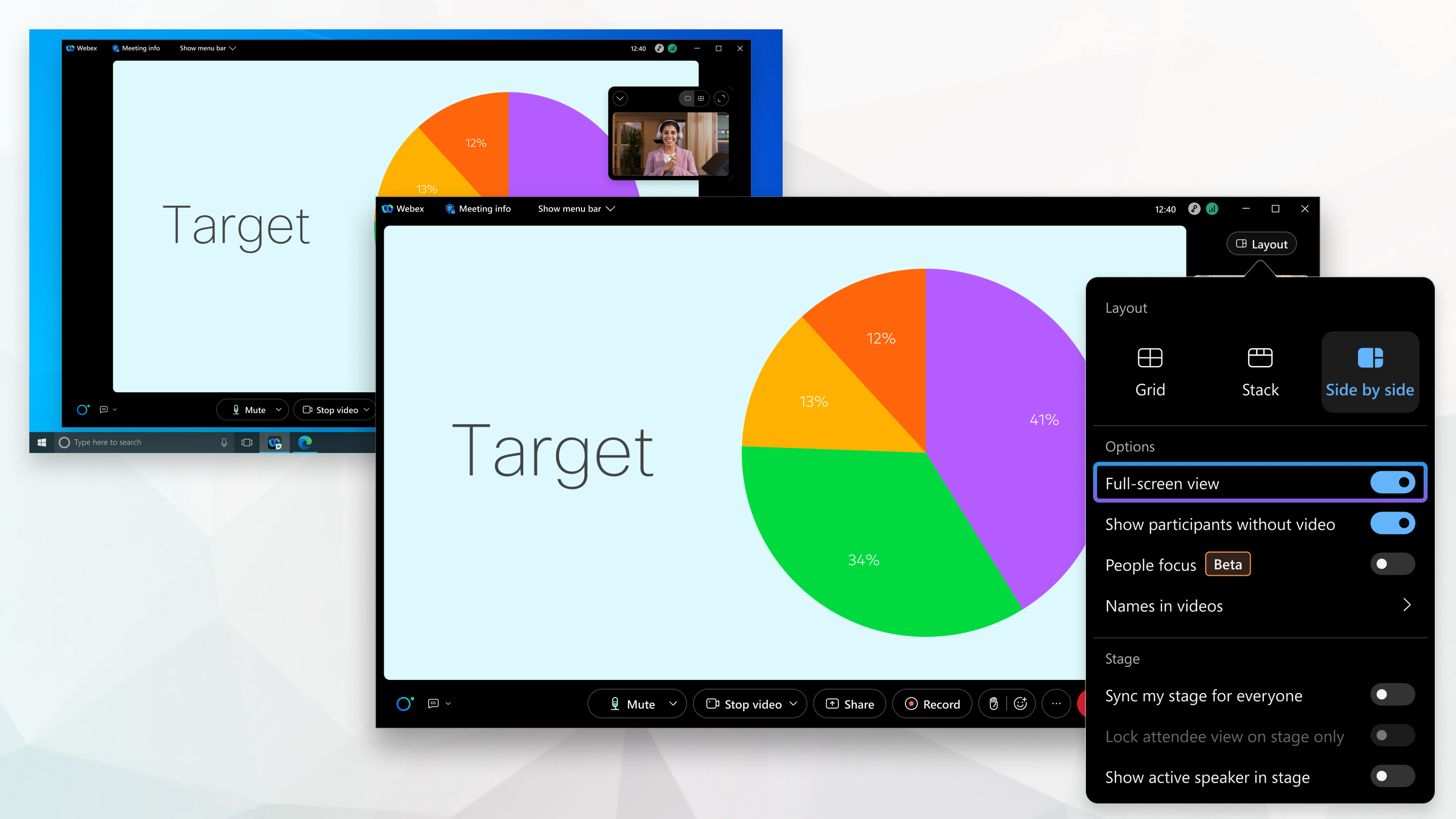
W przypadku udostępnionej zawartości widok pełnoekranowy zwiększa rozmiar udostępnionej zawartości i umożliwia zmianę rozmiaru lub przenoszenie paneli wokół udostępnionej zawartości, nawet do drugiego monitora.
Zmień swój układ
|
Aby zmienić widok, kliknij Układ
Gdy żadna zawartość nie jest udostępniana, domyślnym układem jest widok siatki, ale ikona zmienia się tak, aby odzwierciedlała aktualnie używany układ. |
 a następnie wybierz widok.
Użyj widoku pełnoekranowego
|
Kliknij Układ
|


