
Благодарим за обратната връзка.
 Обратна връзка?
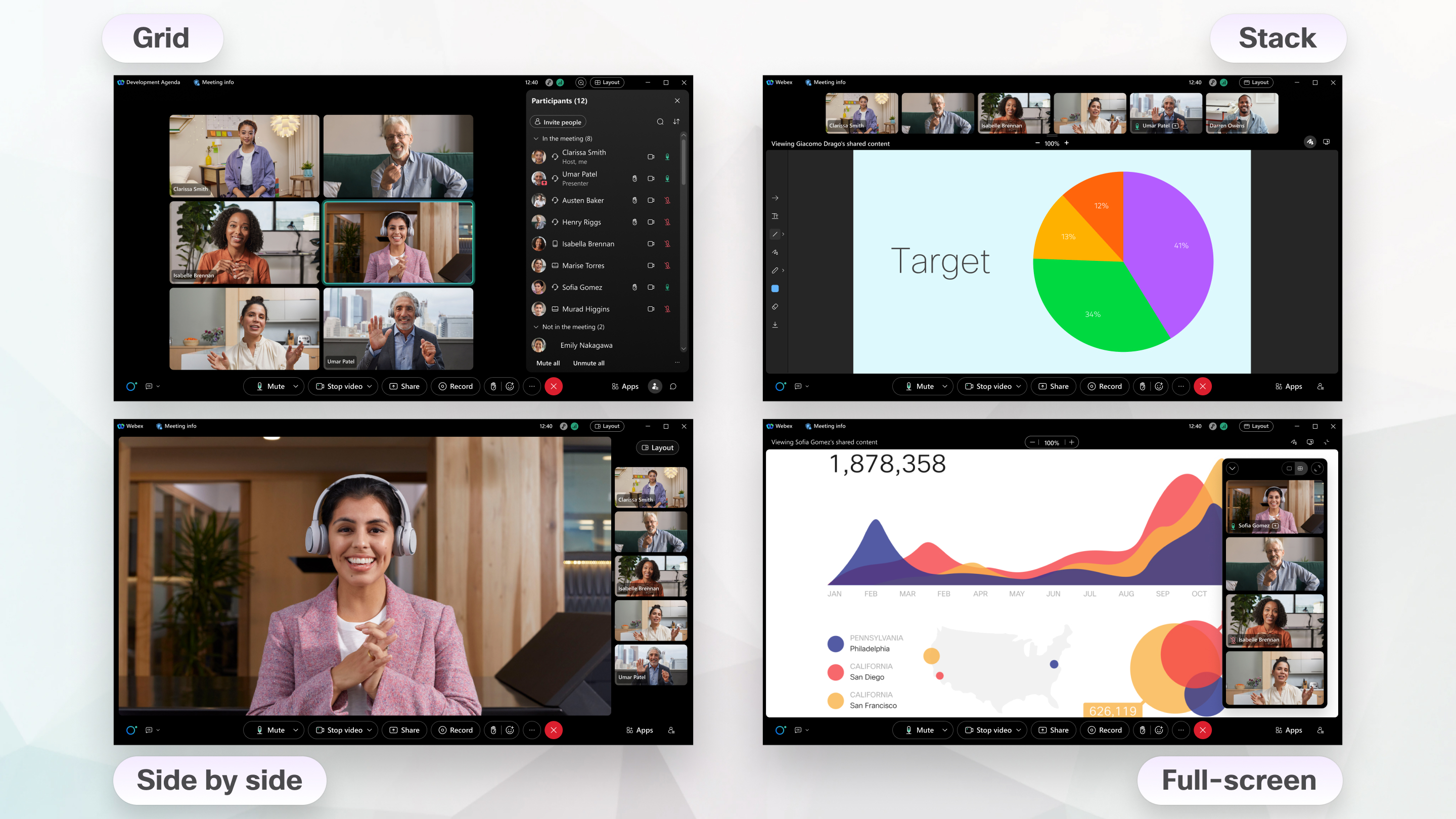
Можете да превключвате между следните оформления:
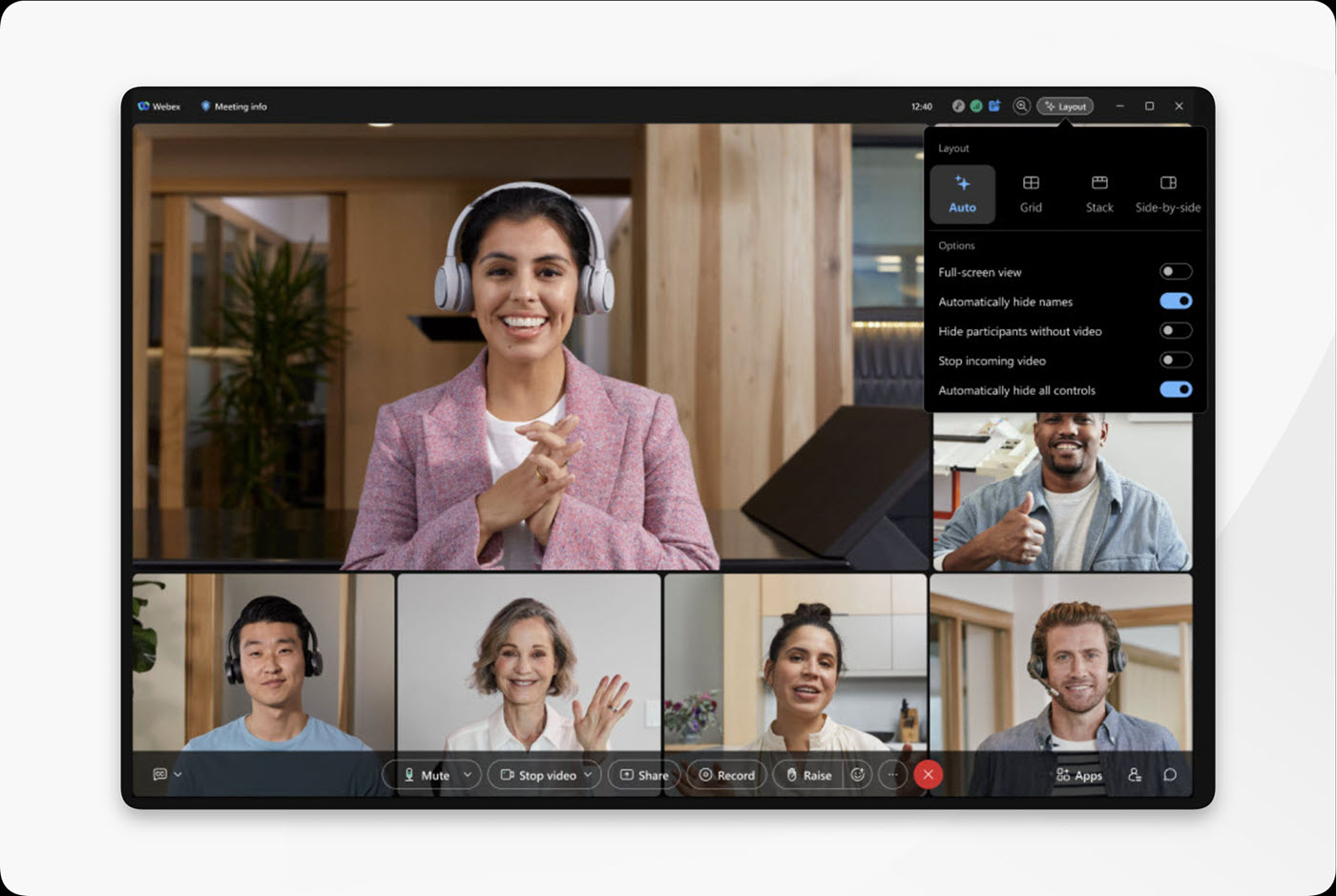
Когато изберете Авто матично оформление, Webex автоматично коригира видеото и споделеното съдържание въз основа на размера на прозореца на събранието, броя на участниците и дали някой споделя съдържание. В зависимост от формата на вашия прозорец, Webex може да превключва между изглед Stack и Side by side, да регулира лентата за филми и да даде повече място както на участниците, така и на споделеното съдържание. При по-големи срещи ще видите активния говорител по-ясно, за да можете да следите разговора по-лесно.
За да ви помогнат да останете фокусирани върху събранието, контролите избледняват автоматично, докато не премест ите мишката върху приложението. Ако искате контролите да останат видими, щракнете върху О формление и изключете Автомат ично скриване на всички контрол и.
Когато изберете Авто матично оформление, Webex запазва предпочитанията ви за оформление за бъдещи срещи.
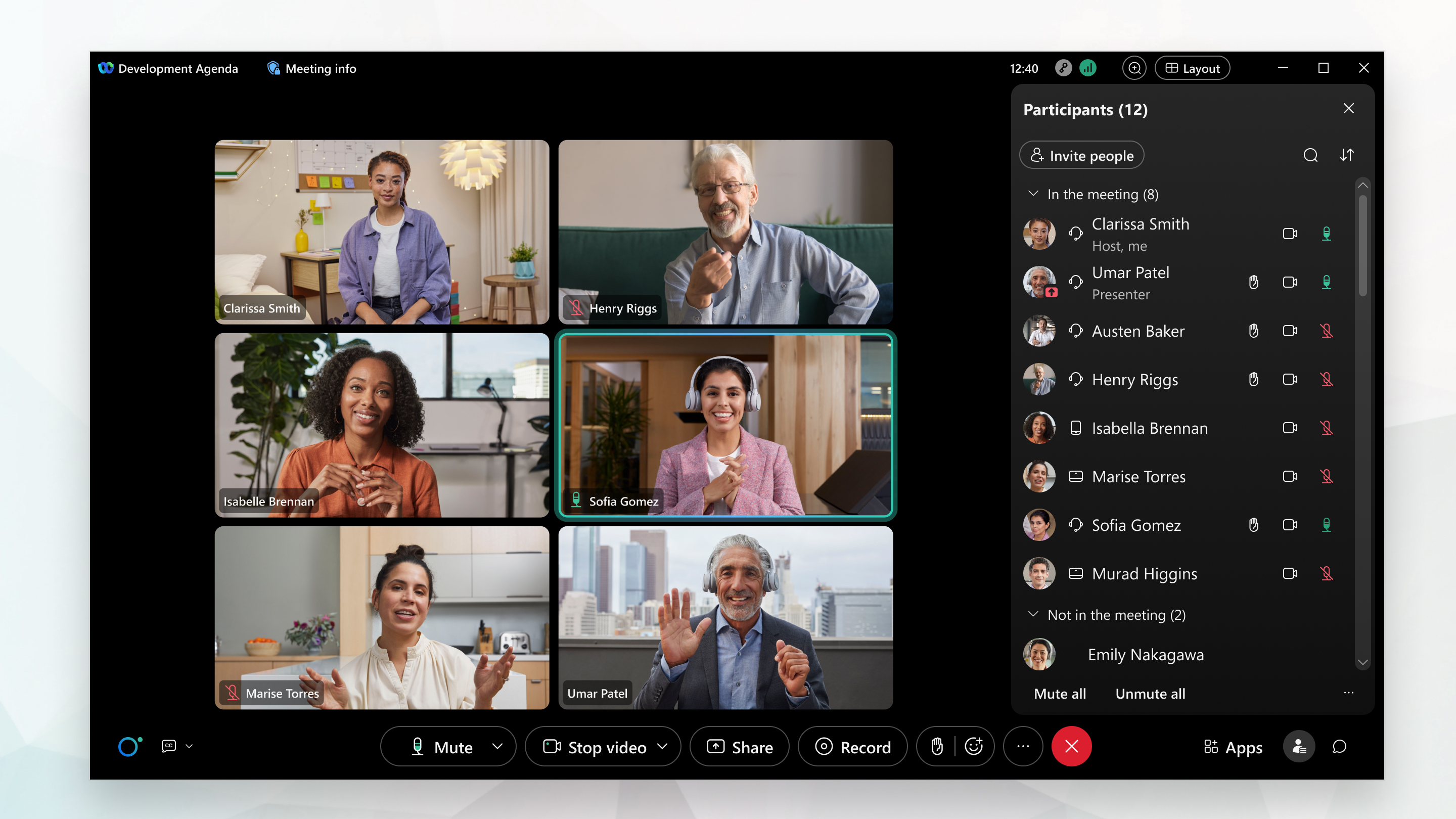
Оформлението на мрежата ви позволява да видите видеоклипа на до 81 участници в срещата на всяка страница. Тази функция се поддържа само на Mac, Windows и Linux.
По подразбиране оформлението на мрежата ви позволява да видите видеоклипа на до 25 участници в срещата в мрежа 5 × 5. Ако събранието има повече от 25 участници, допълнителните участници се показват в мрежата, когато говорят на срещата.
На работния плот може да можете да видите няколко ъгъла на камерата едновременно от конферентна зала. Ако режимът на камерата на устройството е настроен на Група и високоговор ител, в стаята има трима или повече души и един от тях говори, виждате както преглед на стаята, така и близък план на говорещия човек.
Регулирайте броя на участниците в оформлението на мрежата, за да видите повече или по-малко участници. Когато увеличите или намалите броя на участниците, които да се показват, задавате максималния брой, който може да се появи.
Не е необходимо да присъствате на среща, за да коригирате максималния брой участници, които да се показват в оформлението на мрежата. Можете да го направите по всяко време и промяната важи за всичките ви бъдещи срещи в Webex App. Щракнете върху На стройки  в страничната лента за навигация изберете Събра . Изберете Брой видеоклипове на страница в изглед на мрежата, след което щракнете върху Запиши.
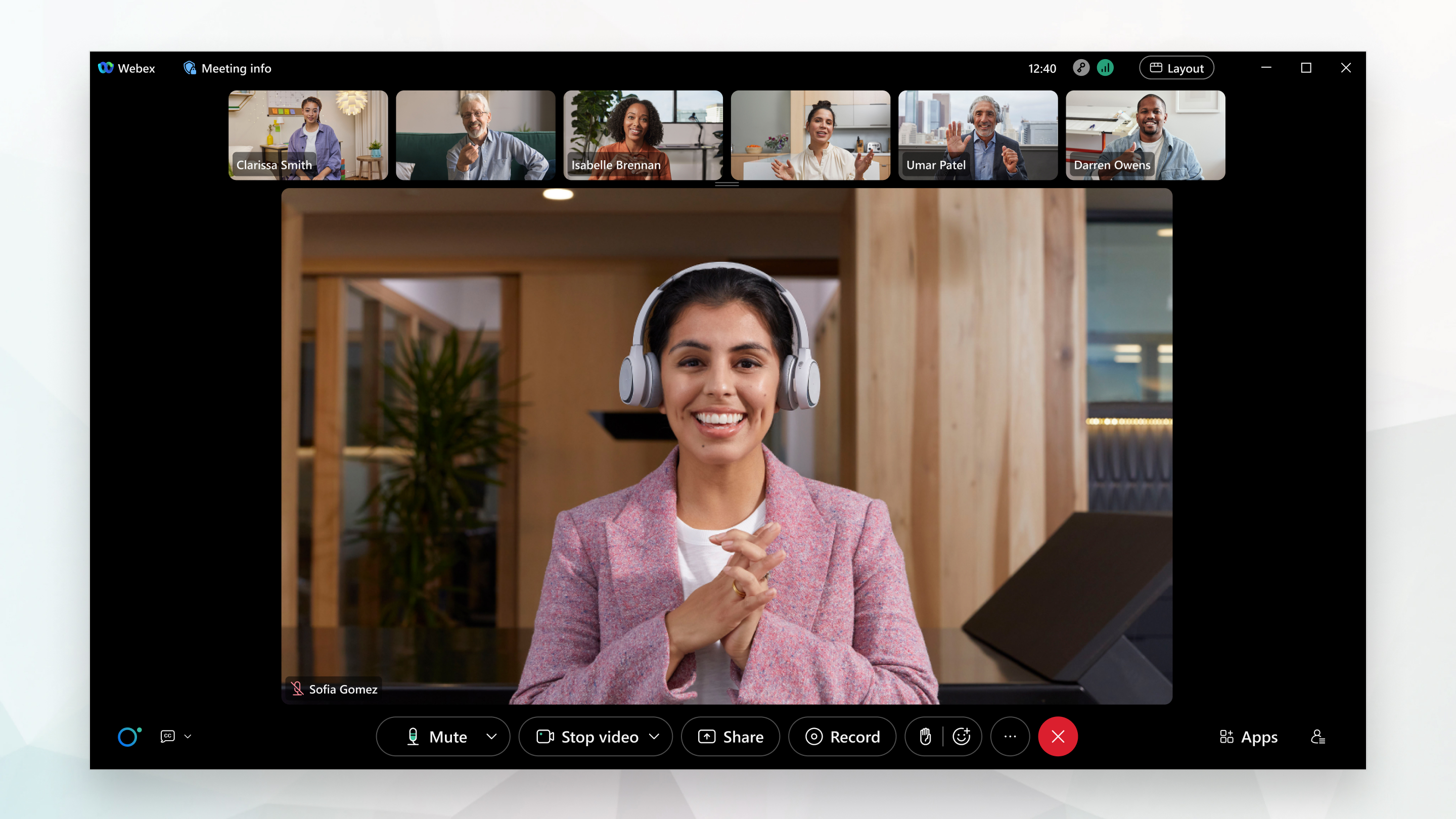
Оформлението на стека показва кой говори в основното видео под миниатюрите на видеоклипа на други участници.
Оформлението на стека е налично, когато в събранието има трима или повече участници.
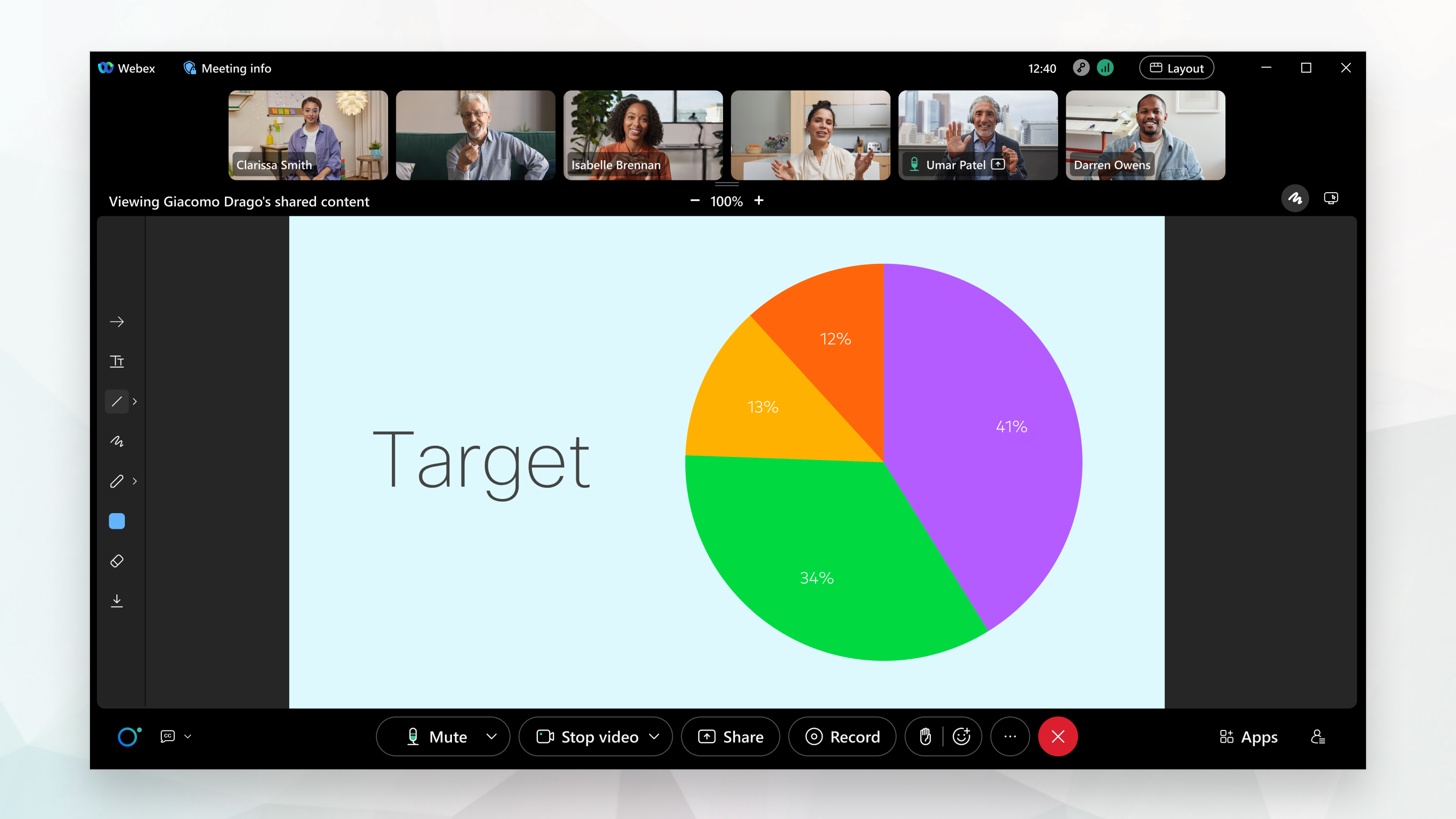
Когато някой започне да споделя, фокусът се премества към споделеното съдържание.
Винаги знаете кой споделя, защото името им се показва над съдържанието, вляво.
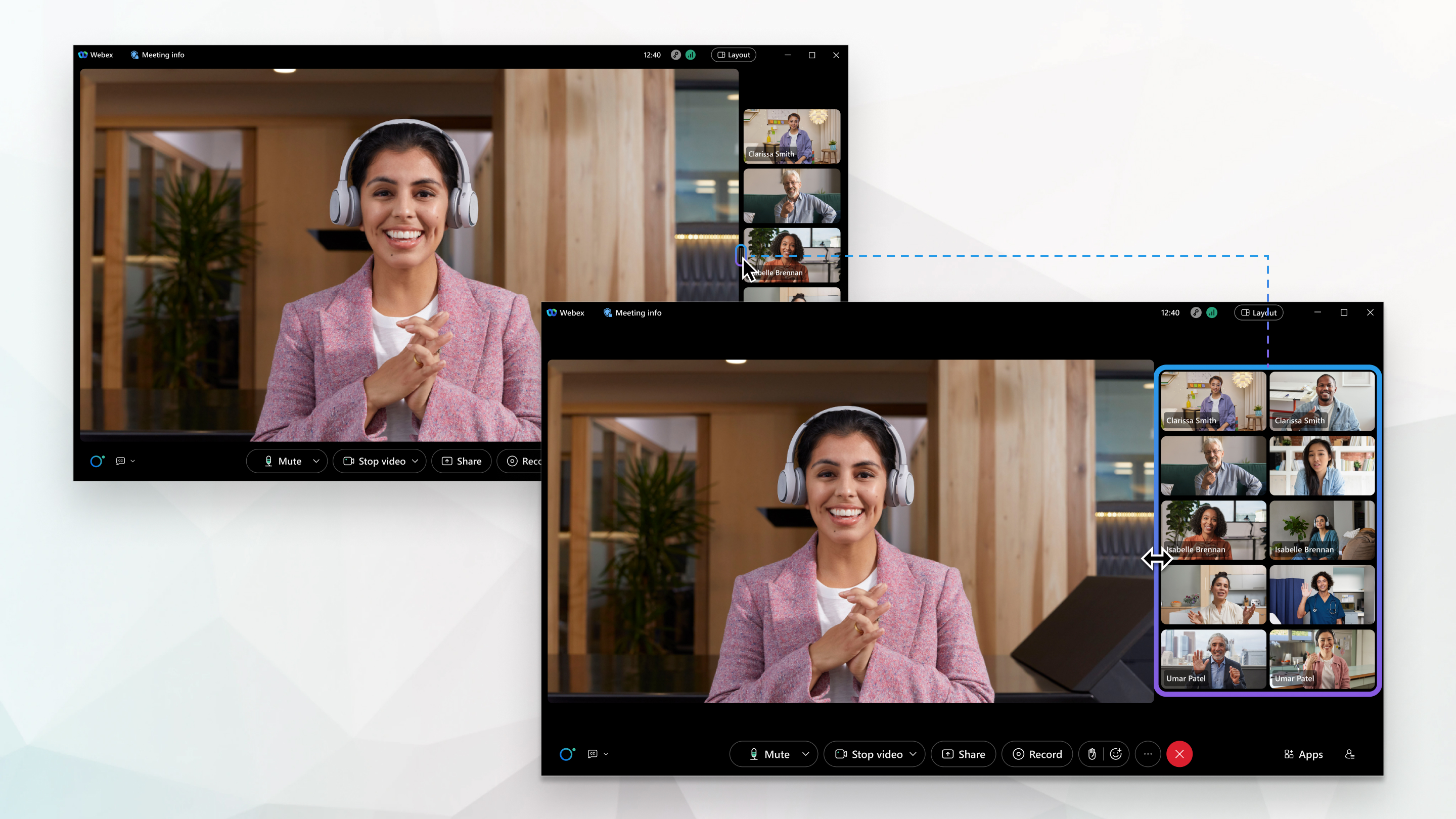
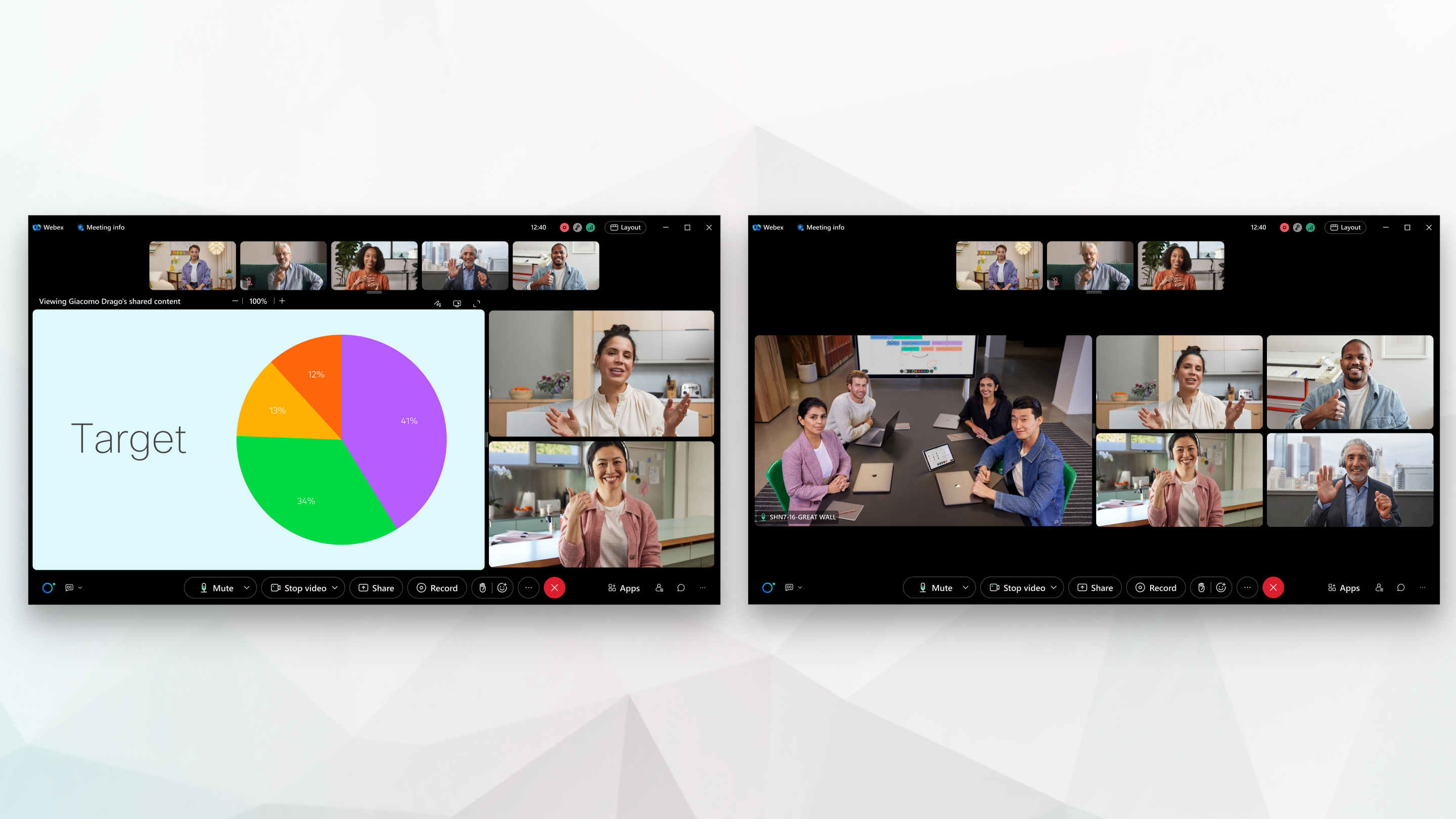
Оформлението рамо до рамо показва кой говори в основното видео до миниатюрите на видеоклипа на други участници.
Разположението рамо до рамо е налично, когато в събранието има три до 25 участници.
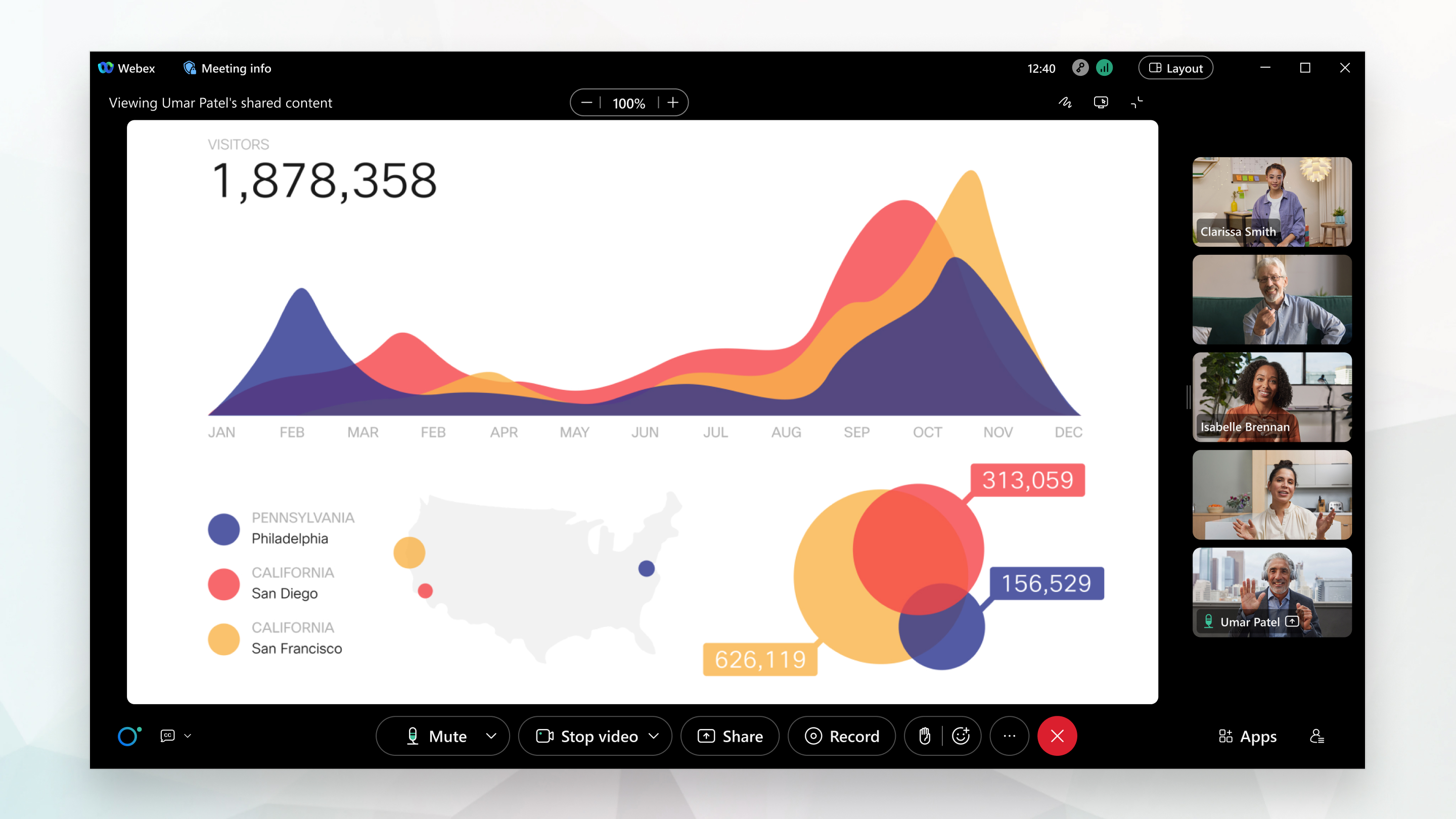
Когато някой започне да споделя, фокусът се премества към споделеното съдържание.
Винаги знаете кой споделя, защото името им се показва над съдържанието, вляво.
Можете да използвате изглед на цял екран с оформлението Grid, Stack или Side by side. Изгледът на цял екран скрива лентата с менюта в горната част на прозореца на приложението.
Когато не се споделя съдържание, изгледът на цял екран увеличава размера на основното видео.
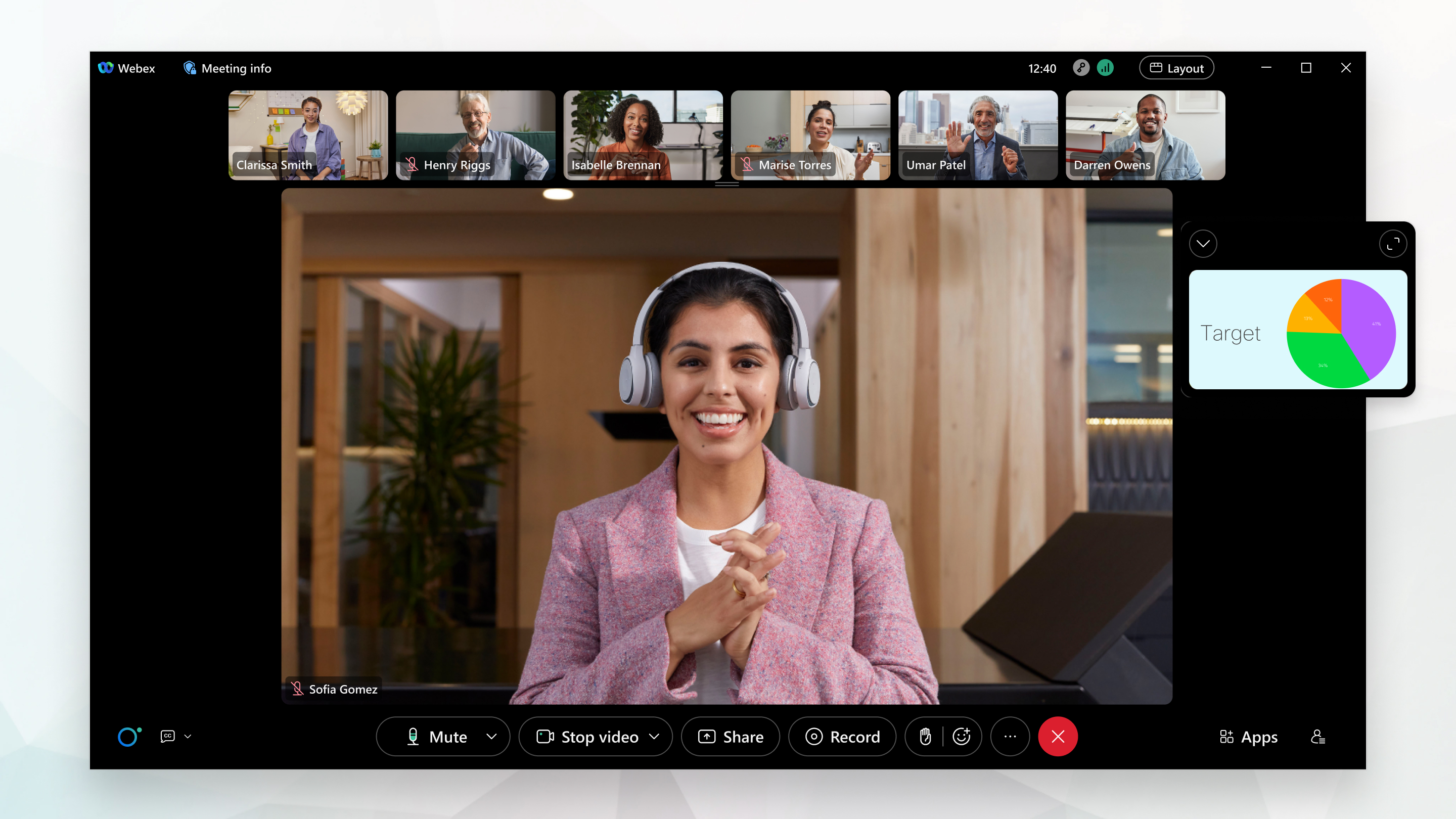
Когато някой споделя съдържание, изгледът на цял екран увеличава размера на споделеното съдържание, за да можете да го видите по-ясно.
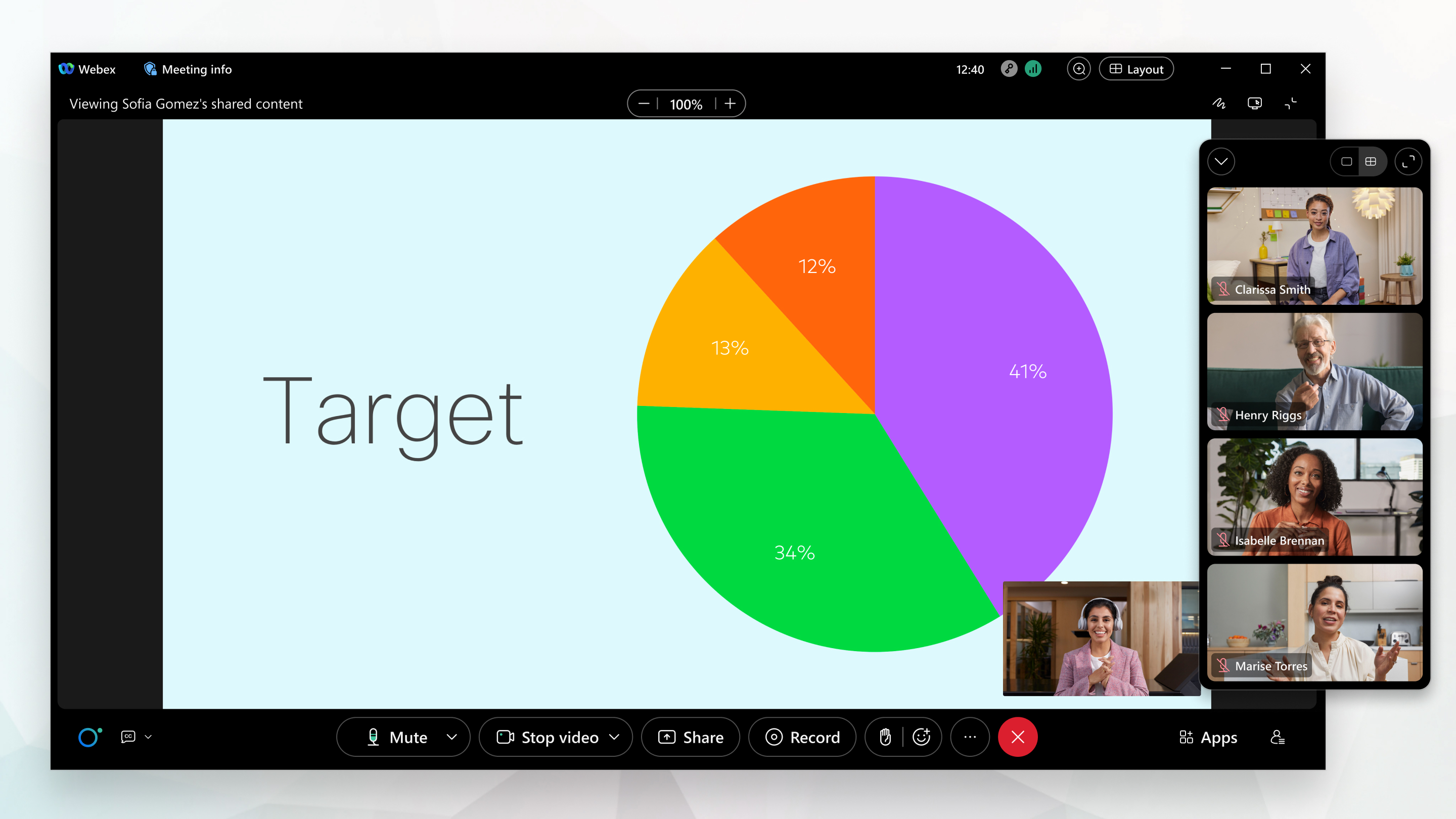
Изгледът на сцената е достъпен с оформления Stack и Side by side.
Сцената е персонализирана област, която ви позволява да се съсредоточите върху съдържанието в среща, която е важна за вас. По подразбиране сцената показва активния говорител или споделеното съдържание. До шест други участници се появяват извън сцената, във филмовата лента.
Можете да преместите участниците на сцената, да преоразмерявате сцената и да пренареждате видеоклипове в с ценичен изглед.
| 1 |
Ако искате Webex автоматично да избере най-доброто оформление за вашата среща, щракнете върху Оформление
Когато изберете Авто матично, контролите за събранието избледняват автоматично, докато не преместите мишката върху прозореца на събранието. Ако предпочитате винаги да ги имате видими, превключете Автомат ично скриване на всички контроли изключени. |
| 2 |
За да преминете към друго оформление, щракнете върху О формление Например, когато в събранието има трима или повече участници, щракнете върху Stack, за да преминете към оформление на стек. |
| 3 |
За да покажете повече или по-малко видео миниатюри в оформлението на Stack, посочете долния край на панела с миниатюри на видео и плъзнете дръжката за преоразмеряване В Оформление „Едно до друго“ посочете левия край на панела с миниатюри на видеоклипа и плъзнете дръжката за преоразмеряване, за да сгънете миниатюрите на видеоклипа или да видите още видеоклипове. Щракнете върху Показване на още миниатюри на видеоклиповете на участ ниците, |
| 4 |
За да скриете лентата с менюта в горната част на прозореца на приложението на работния плот, щракнете върху О формление Ако използвате платформата за съ Webex Suite бра ния, можете също да промените тази опция, когато не сте в събрание. Щракнете върху На стройки
в страничната лента за навигация изберете Събрания ете отметка Присъ единяване към срещи в изглед на цял екран.Запазваме настройката, така че да се прилага за всички бъдещи срещи. |

 за да сгънете миниатюрите на видеоклипа или да видите още видеоклипове.
 за да покажете панела с миниатюри на видеоклиповете, когато той
Можете да превключвате между следните оформления, в зависимост от броя на участниците в събранието:
Оформлението на мрежата ви позволява да виждате до шест души на iPhone или телефон с Android, в зависимост от размера на екрана. На iPad или таблет с Android можете да видите до 25 участници.
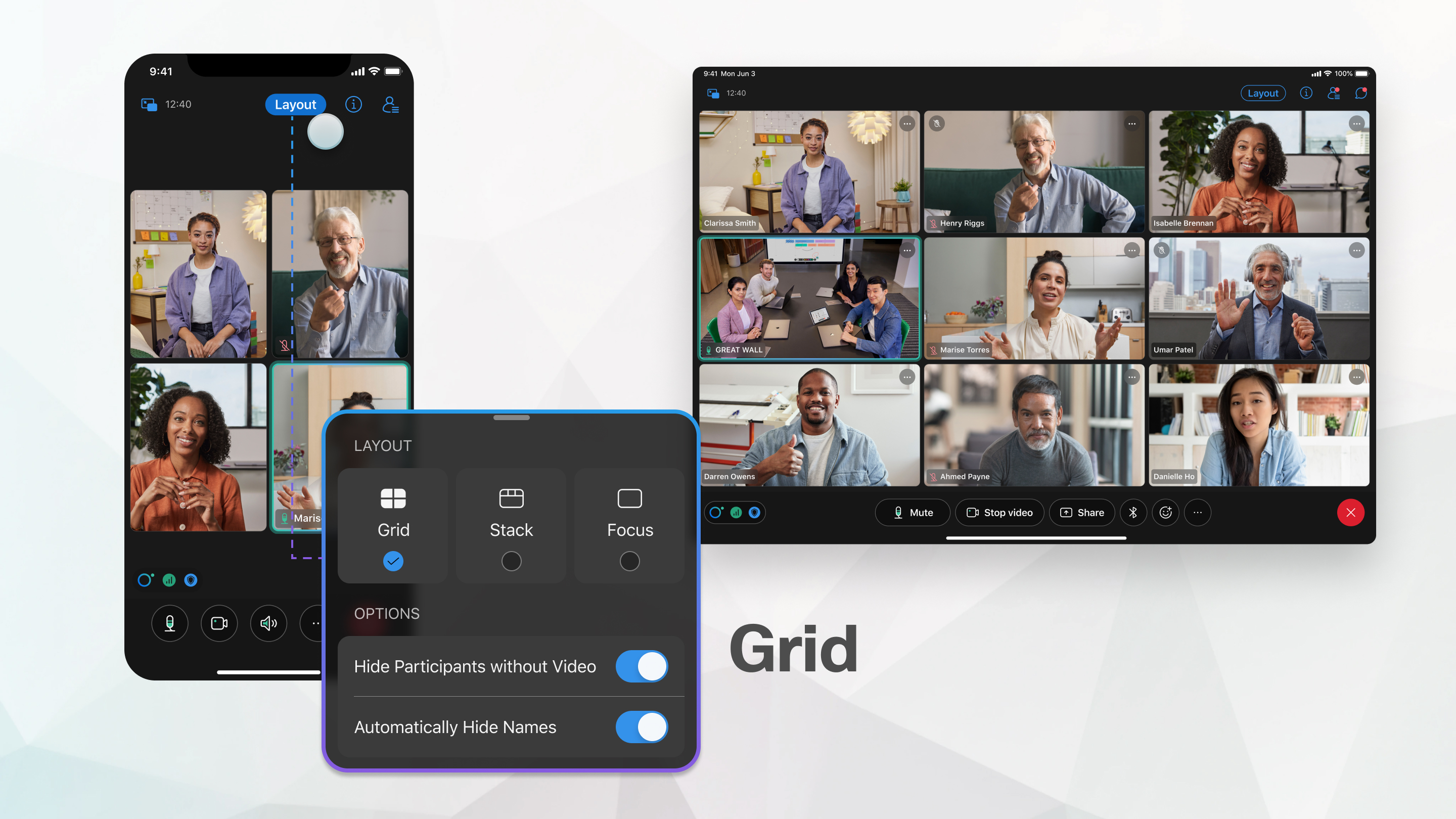
Автоматично скриваме горната лента с менюта и контролите за срещи след няколко секунди, за да можете да се съсредоточите върху участниците. За да покажете лентата с менюта и контролите за срещи, докоснете екрана.
Оформлението на фокуса показва видео на цял екран на всеки, който говори.
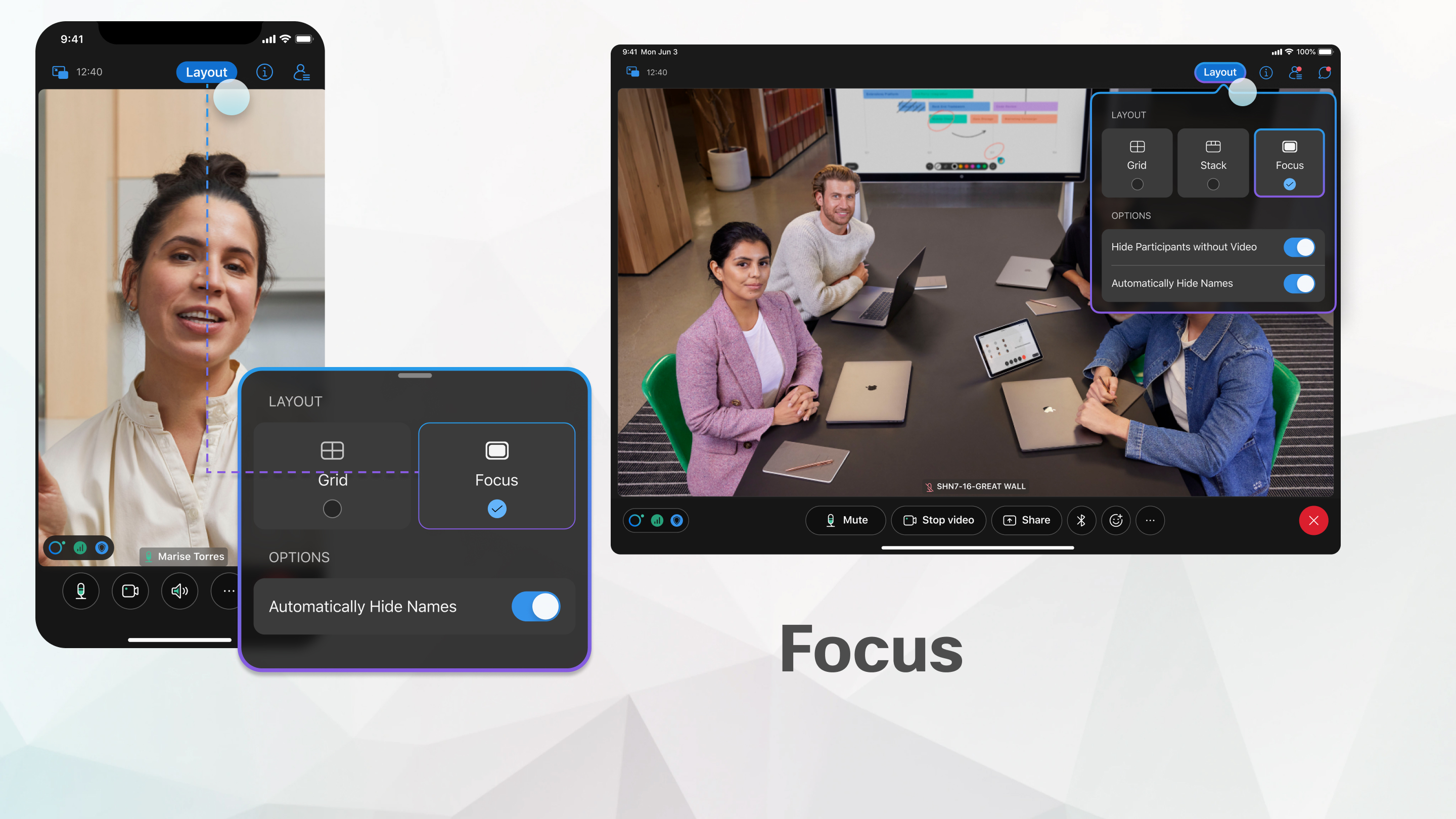
Когато някой споделя съдържание, оформлението Focus показва видео на цял екран на споделеното съдържание и свежда до минимум активния високоговорител.
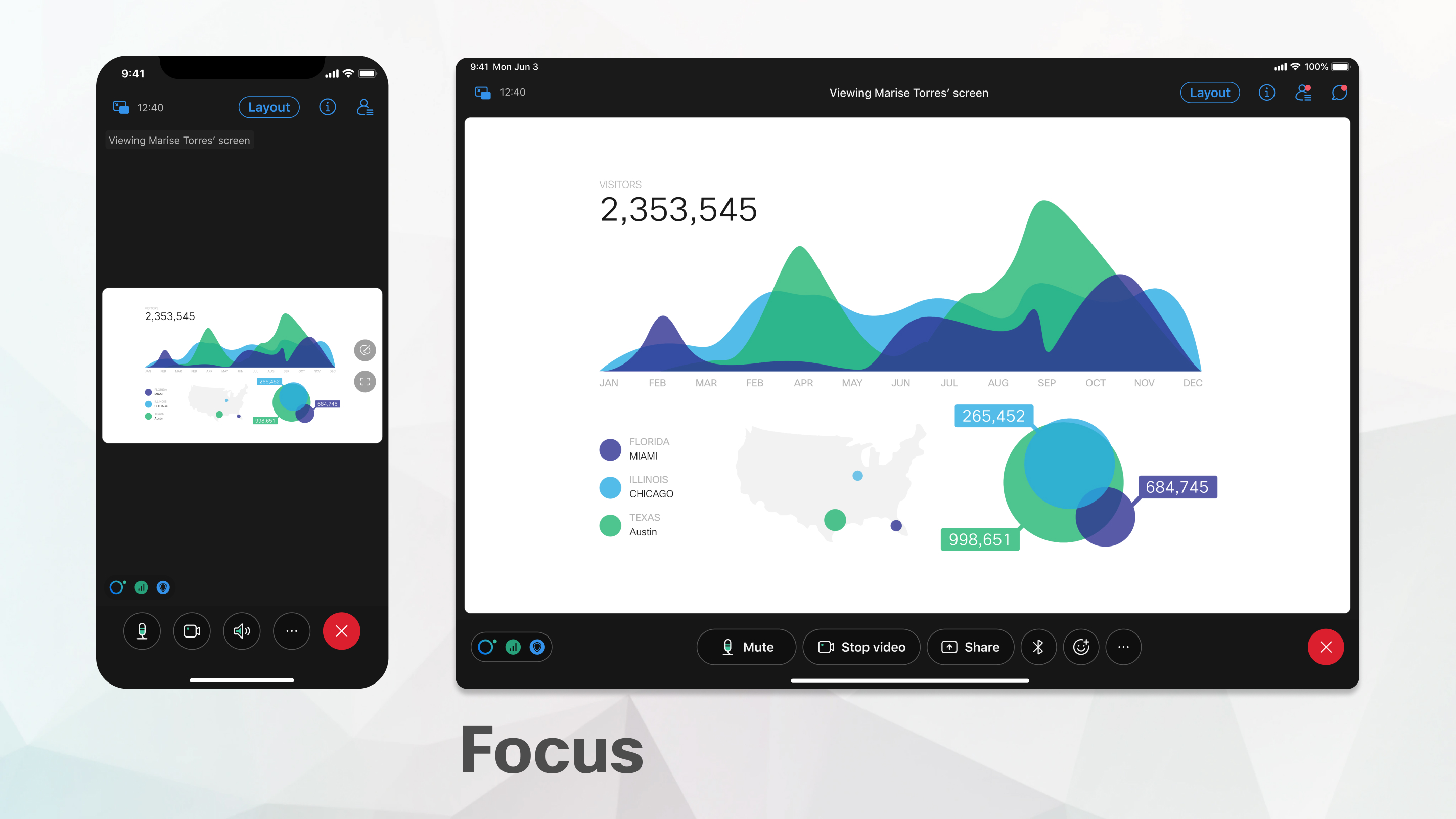
За да видите повече от споделеното съдържание, докоснете,  за да сгънете видеоклипа на активния говорител.
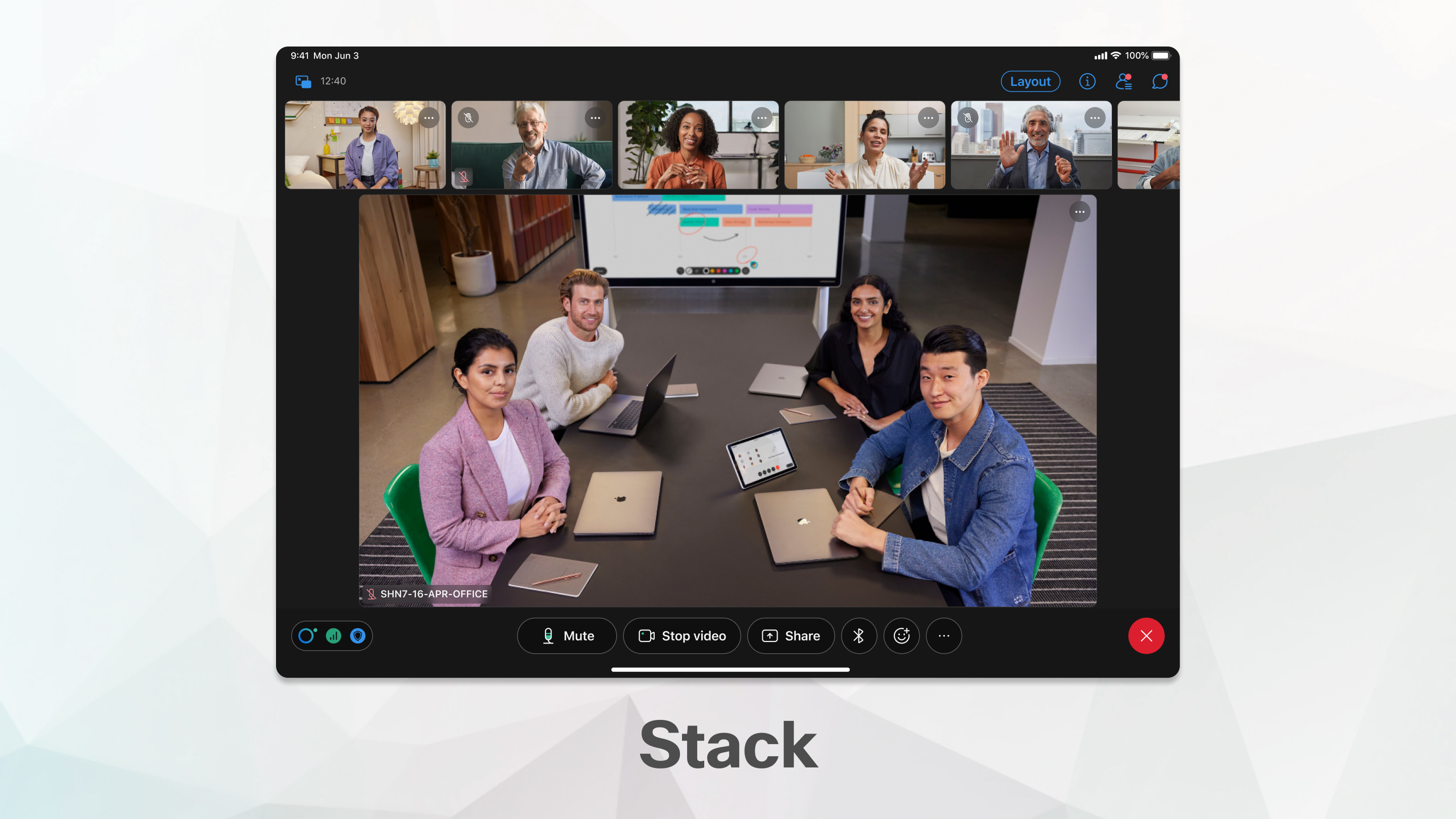
Ако се присъедините към събранието си с помощта на iPad или таблет с Android, можете да изберете Stack layout. Оформлението на стека показва кой говори в основното видео под миниатюрните видеоклипове на до шест други участници.
Оформлението на стека е налично, когато в събранието има трима или повече участници.
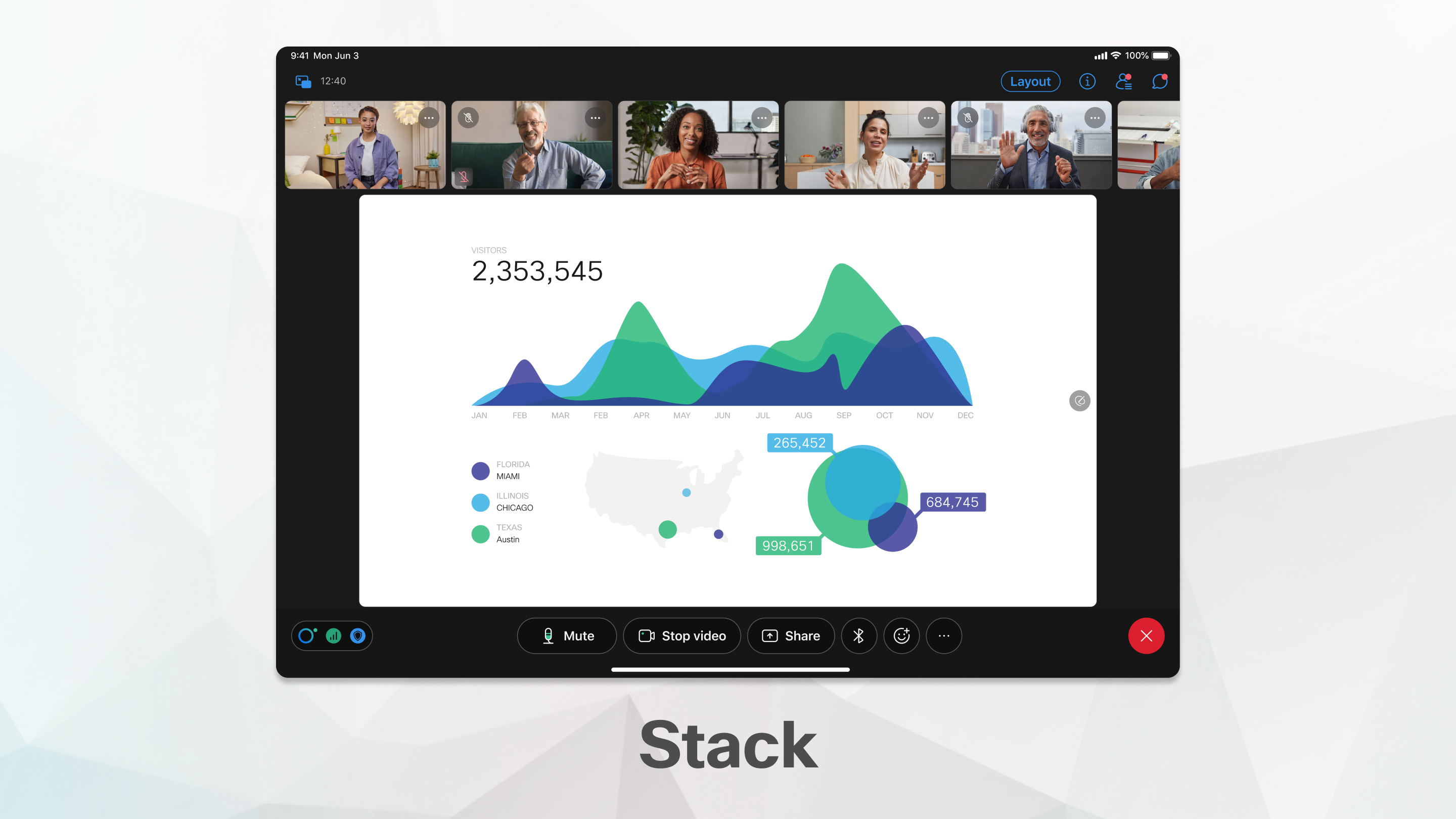
Когато някой започне да споделя, фокусът се премества към споделеното съдържание.
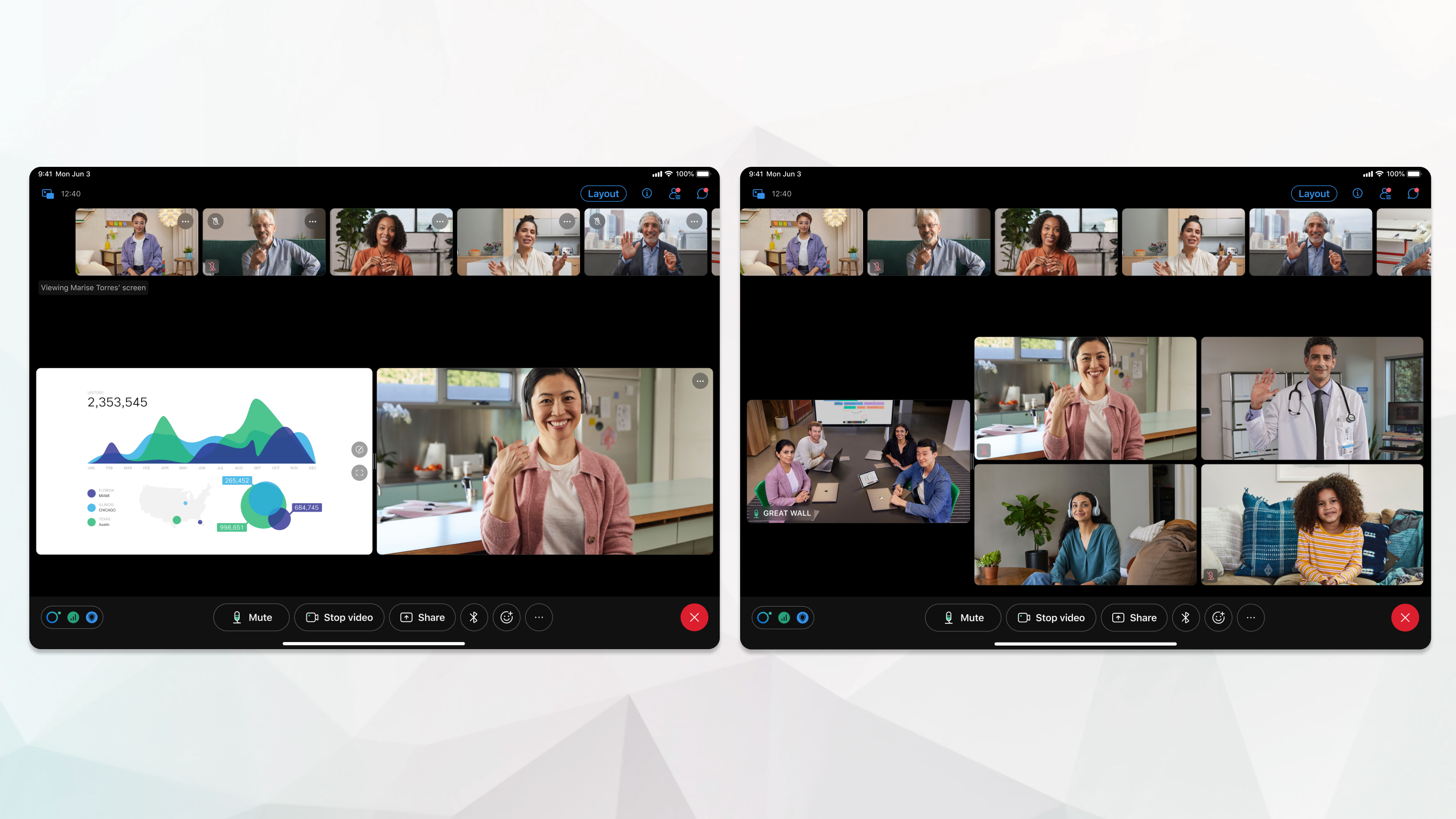
Сцената е достъпна с оформлението Stack, ако се присъедините към събранието си с помощта на iPad или таблет с Android.
Сцената е персонализирана област, която ви позволява да се съсредоточите върху съдържанието в среща, която е важна за вас. По подразбиране сцената показва активния говорител или споделеното съдържание. До шест други участници се появяват навън във филмовата лента.
Можете да преместите участниците на сцената, да преоразмерявате сцената и да пренареждате видеоклипове в с ценичен изглед.
| 1 |
За да преминете към друго оформление, докоснете О формление Например докоснете Решетка, за да преминете към оформление на мрежата. |
| 2 |
За да скриете лентата с менюта в горната част на прозореца на приложението, когато използвате таблет, докоснете О формление Можете също да докоснете двукратно, за да преминете към цял екран. |


