
Благодарим за обратната връзка.
Режим на рамки за серия Board and Room
 Обратна връзка?
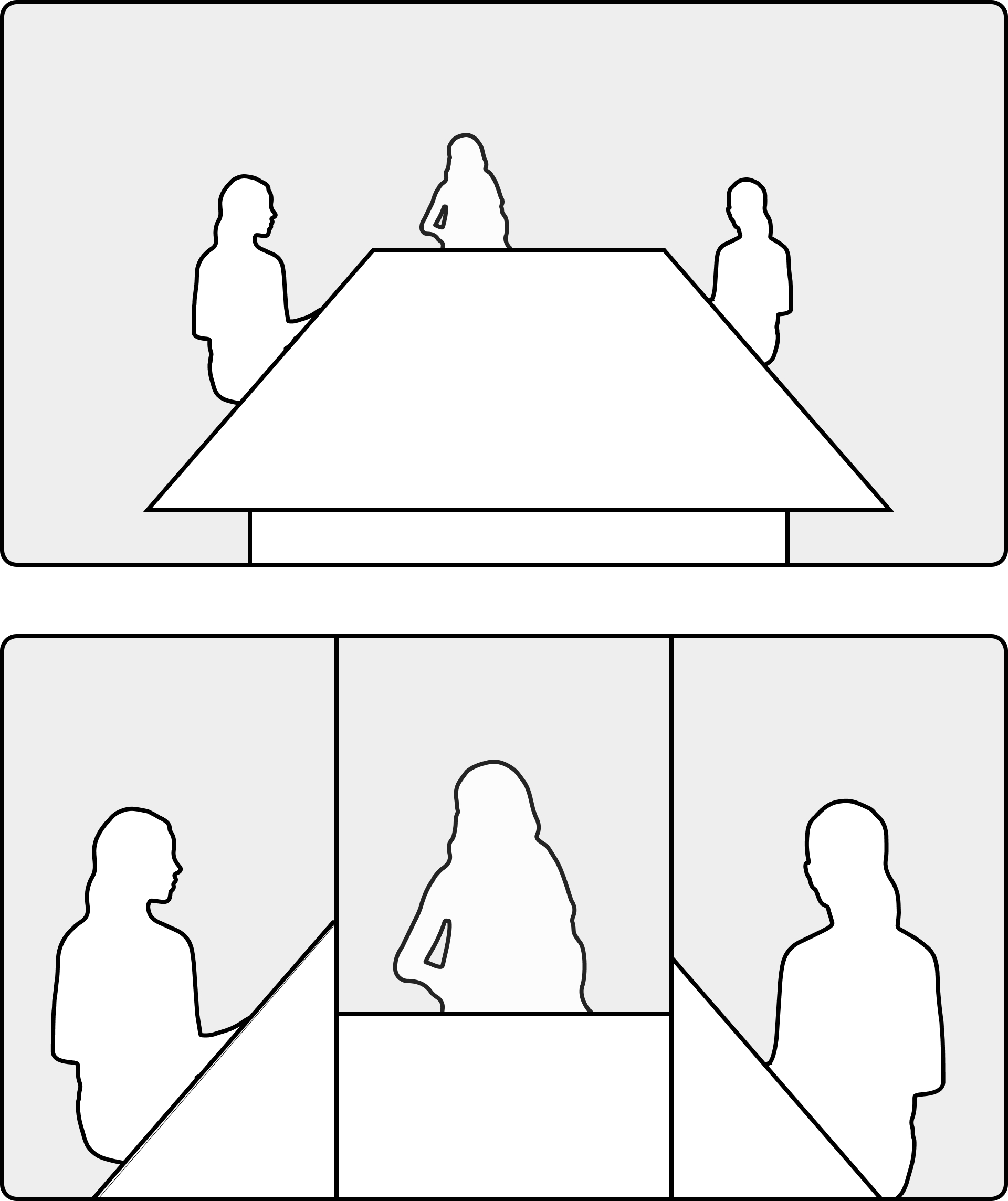
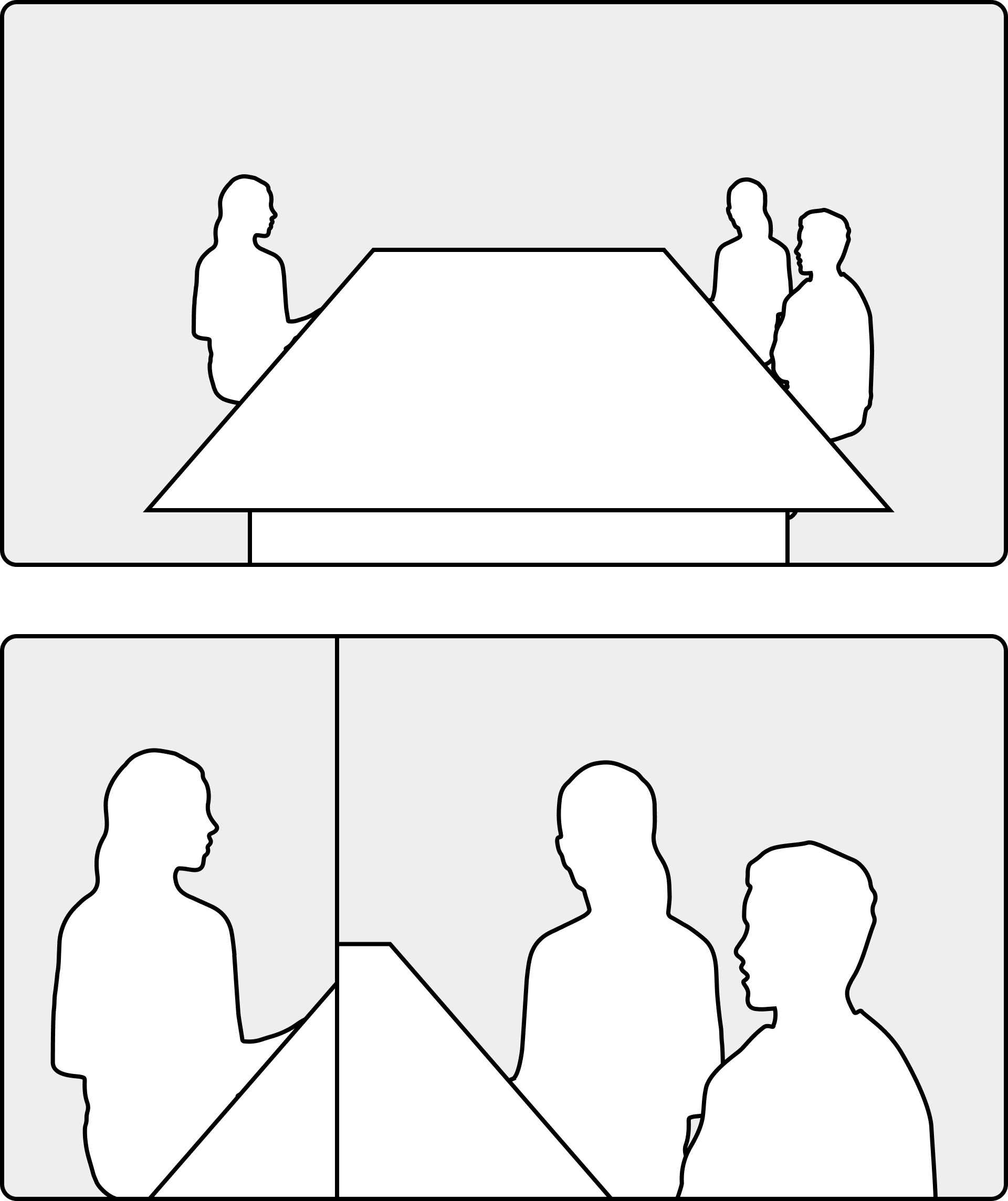
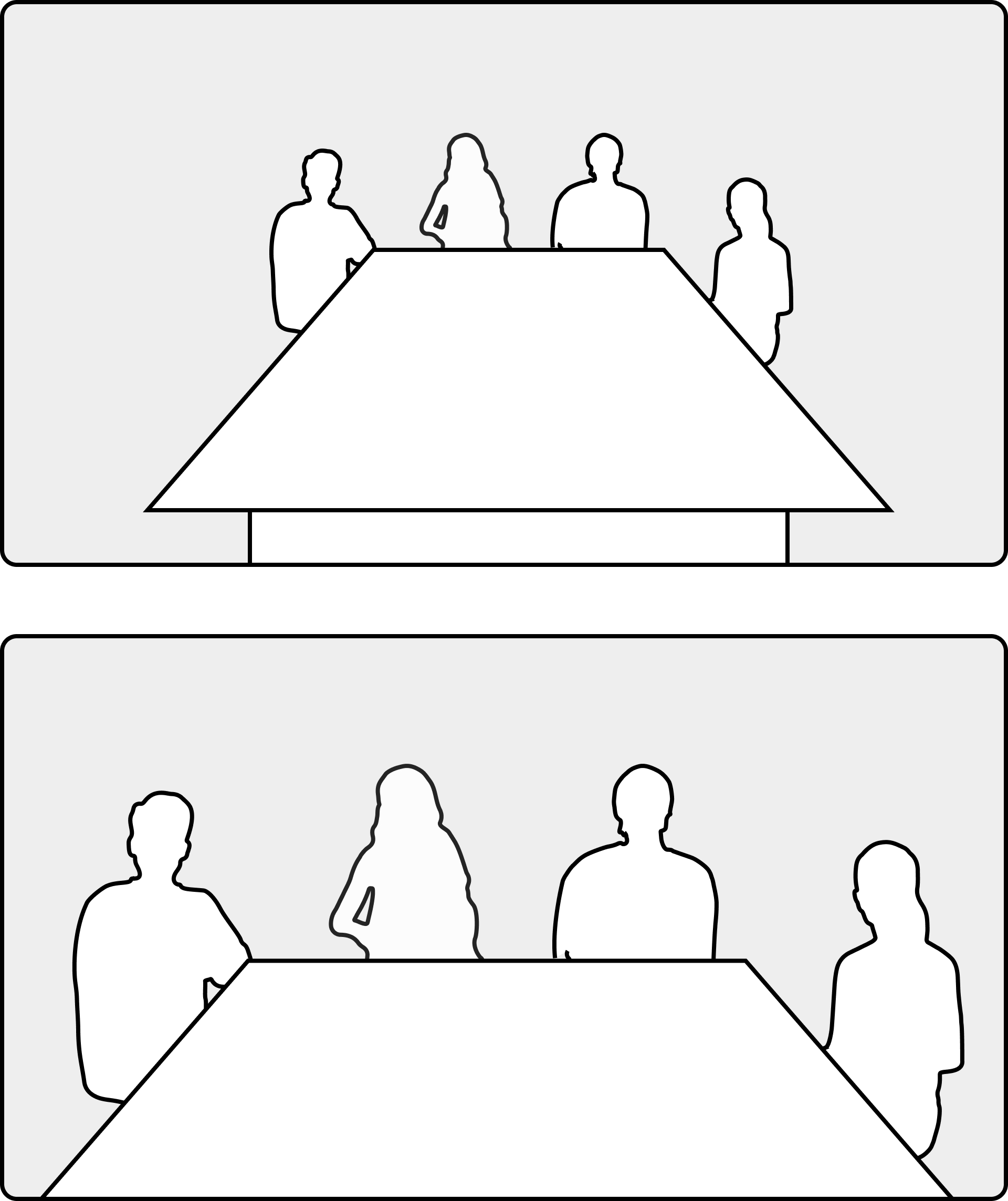
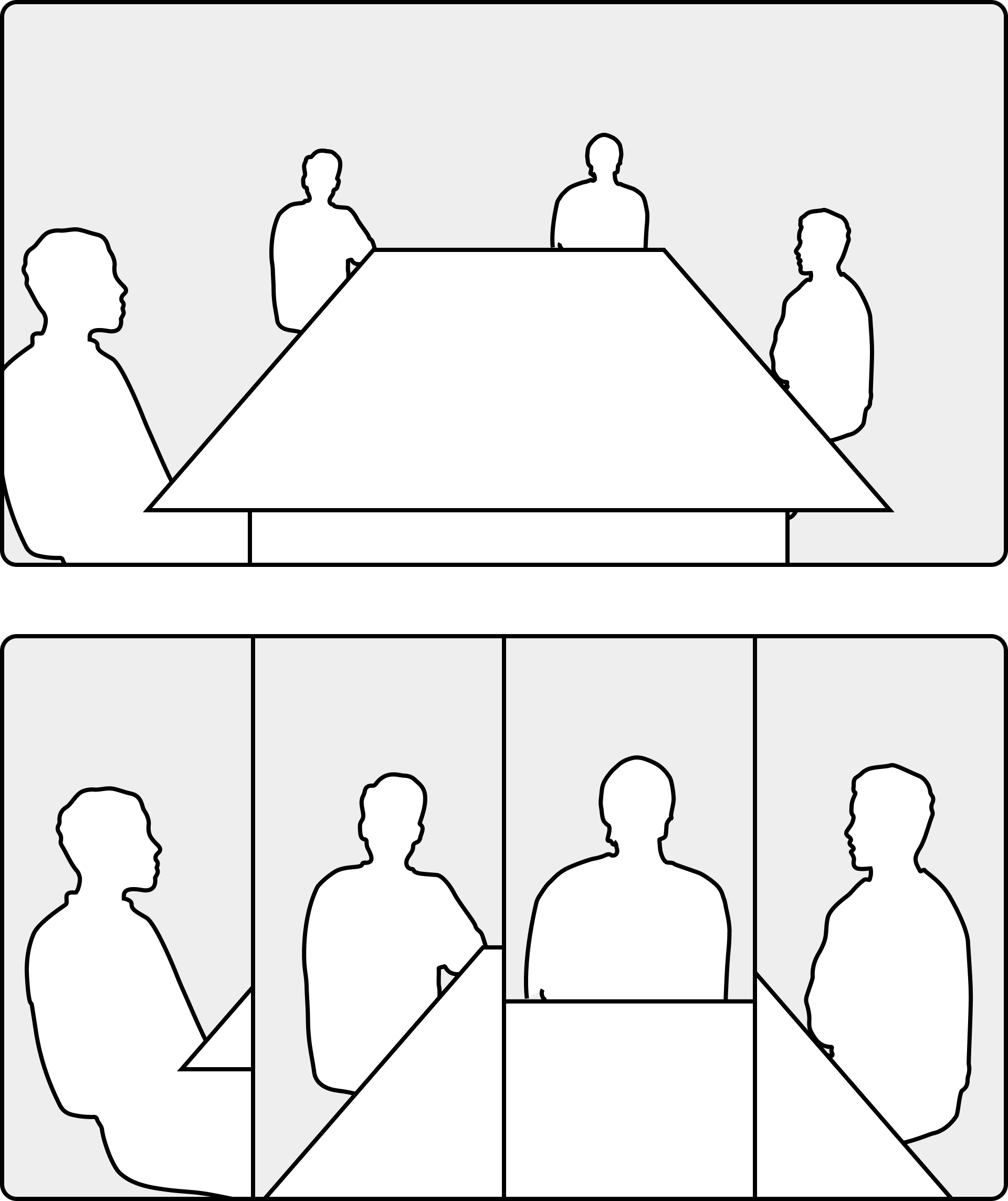
Изборът на режим на камерата Рамки подобрява изгледа, изпратен от вашата заседателна зала. Режимът на кадри премахва ненужното пространство около участниците и създава изглед, в който хората изглеждат по-близо един до друг, с равномерни размери и на едно и също ниво на очите, в до осем кадъра в два реда.
Можете да прочетете тази статия за информация относно други автоматични режими на камерата.
За да активирате рамки:
-
Отворете контролния панел на вашия борд или сензорен контролер. Докоснете Кам ера.
-
Под Режим на камера изберете Р амки.
Когато присъстват до осем души, за да се увери, че всеки се появява в собствения си кадър, адмистратор може да настрои тази конфигурация: Камери Speaker Track Frames RowConfiguration: <SingleRow, MultiRow>
Ако в стаята има повече от осем души, те ще бъдат превключени в групов изглед, който показва всички.
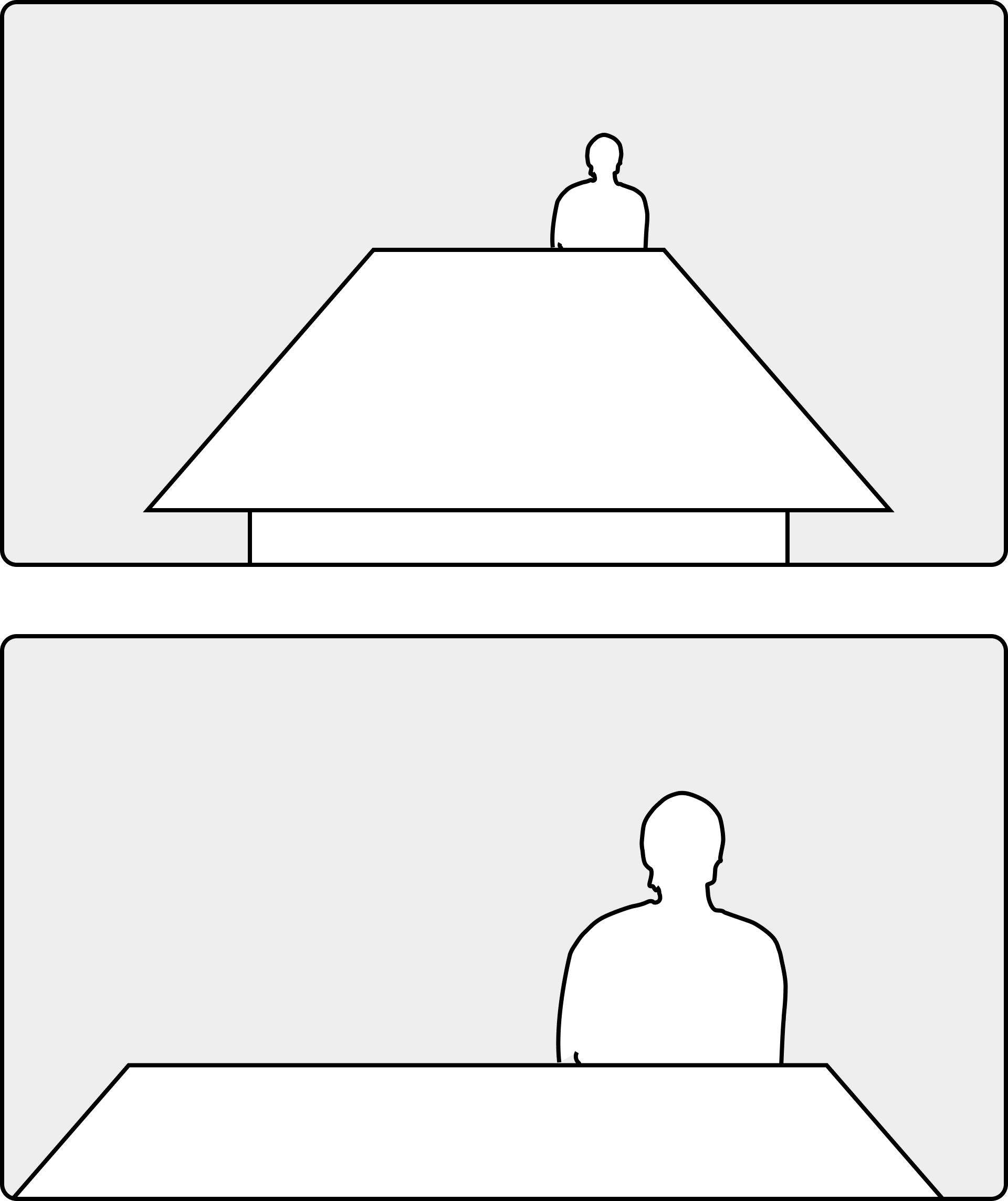
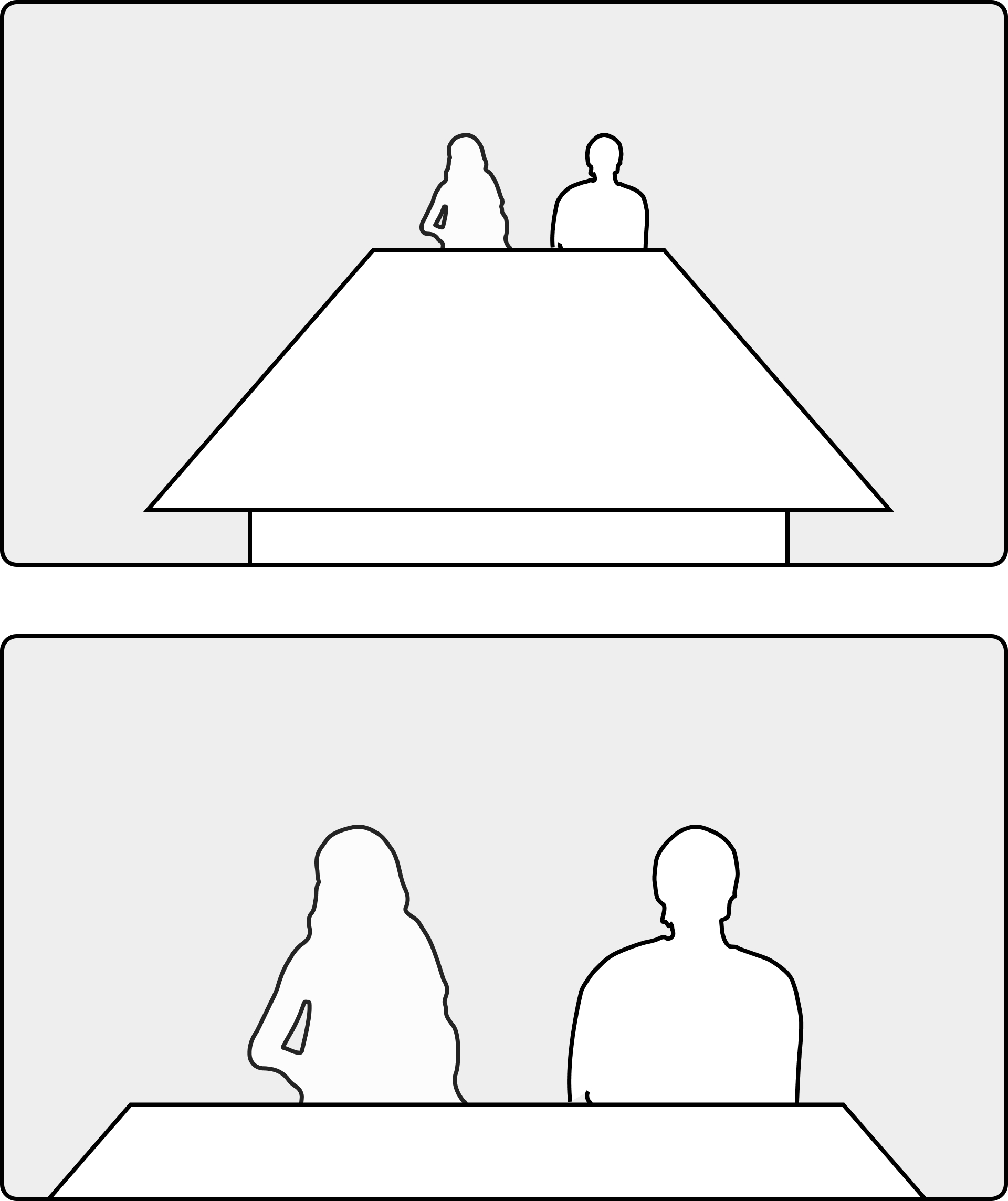
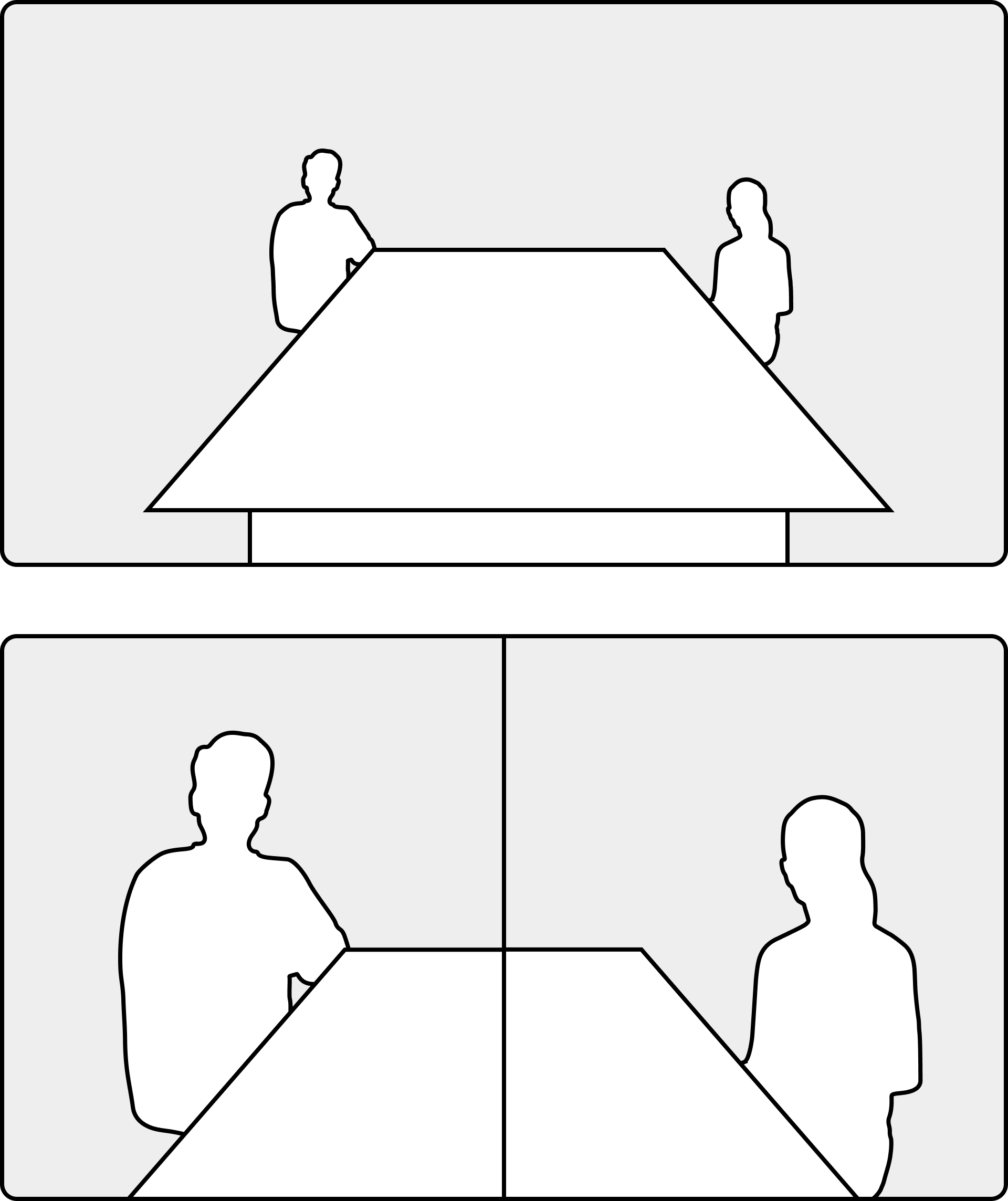
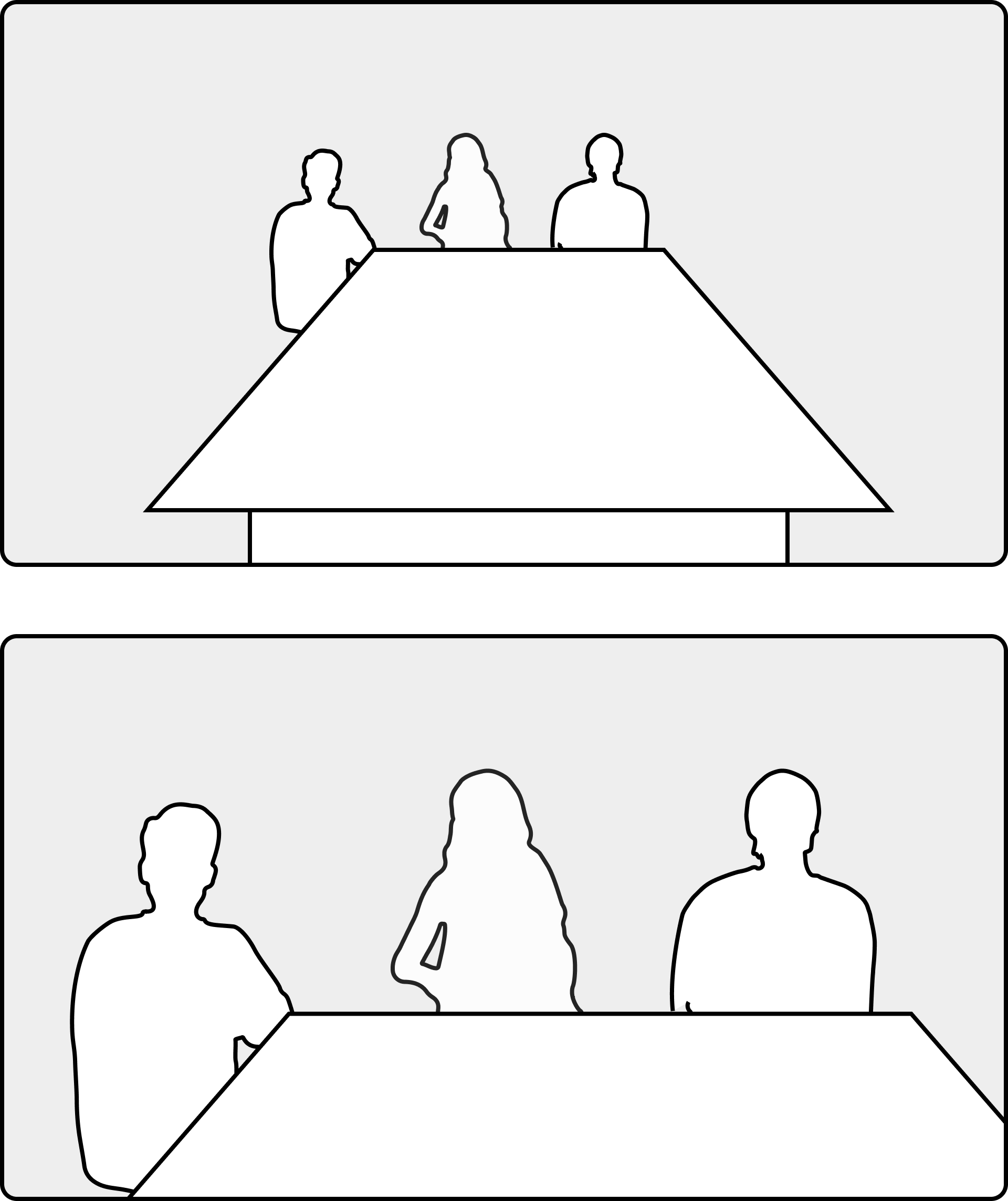
Таблицата тук ви показва различните начини, по които до 7 или повече души ще се появят на екрана, когато режимът Frames се използва. Във всеки ред горната илюстрация показва как хората са разположени в стаята, а долната илюстрация показва как камерата ги групира заедно в режим Frames.
|
1 човек |
|
||||
|
2 души |
|
|
|||
|
3 души |
|
|
|
||
|
4 души |
|
|
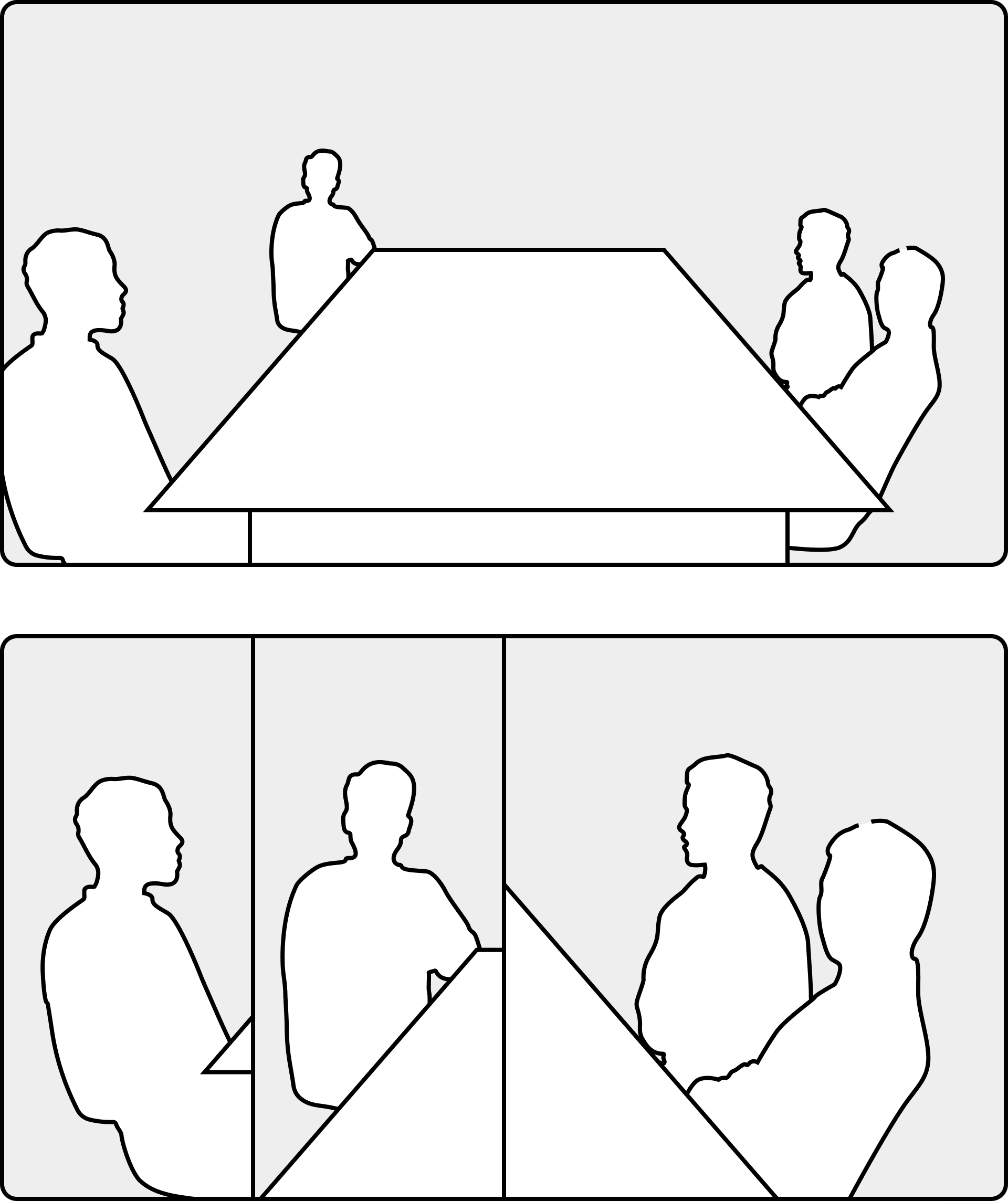
|
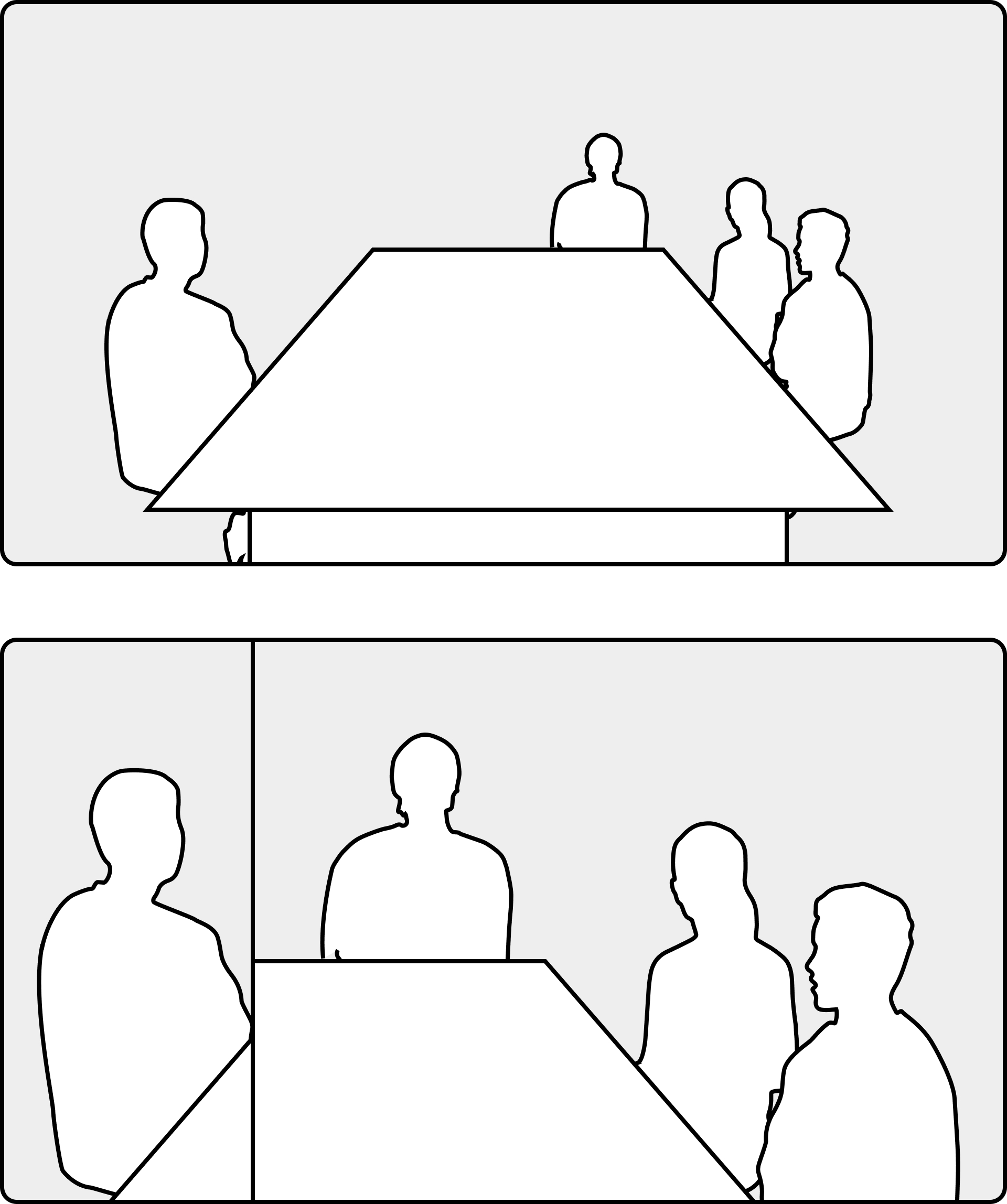
|
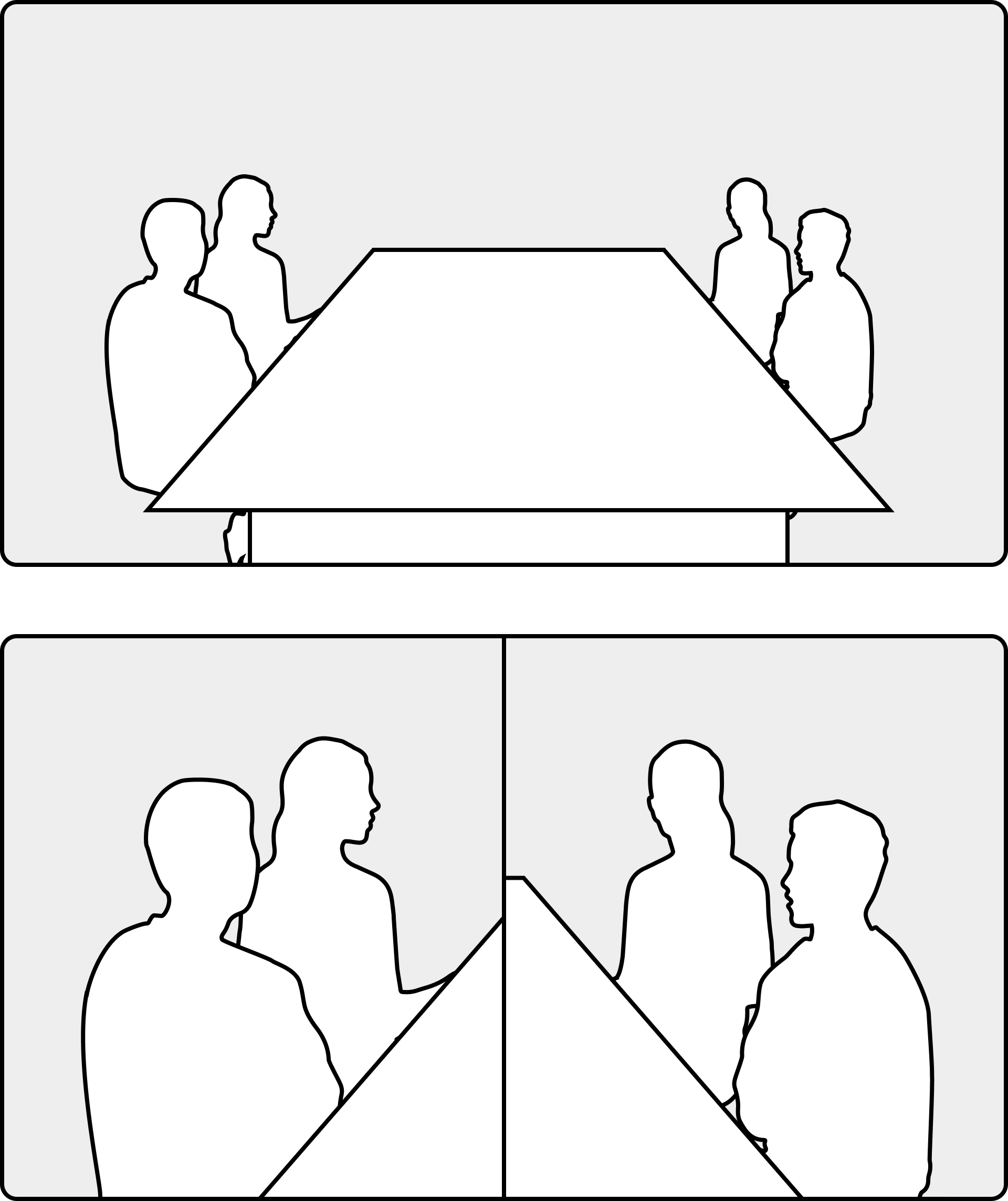
|
|
5 души |
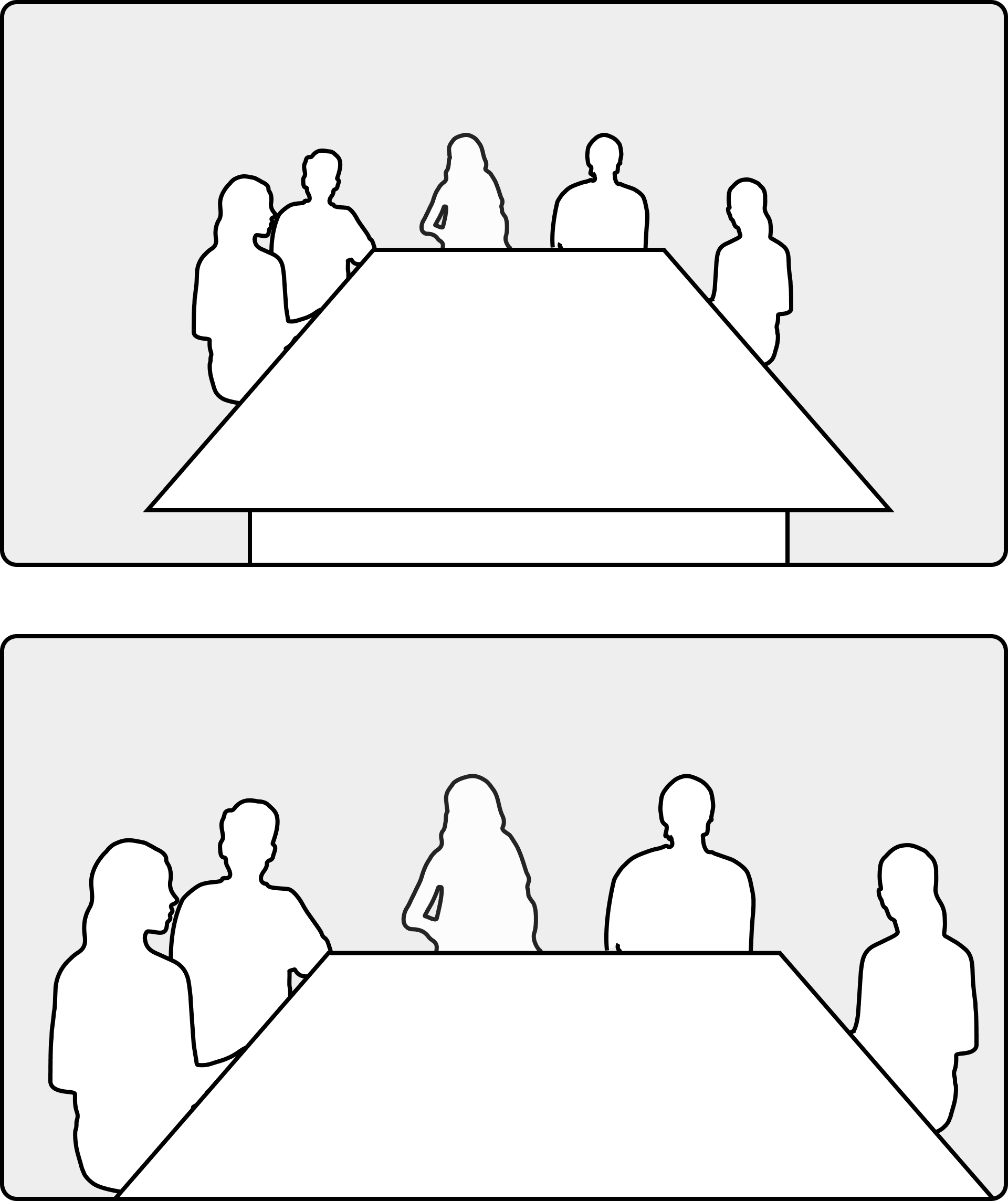
|
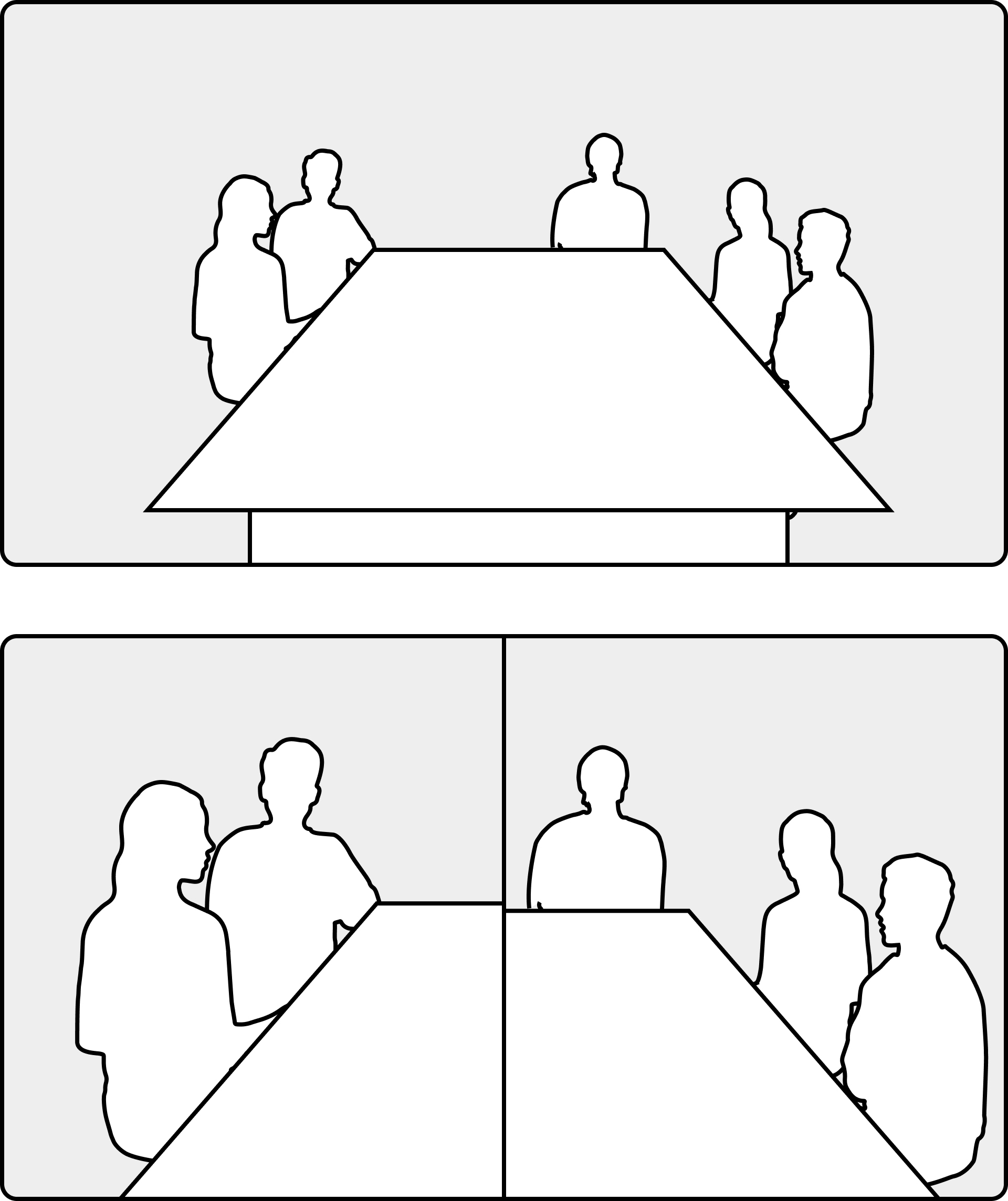
|
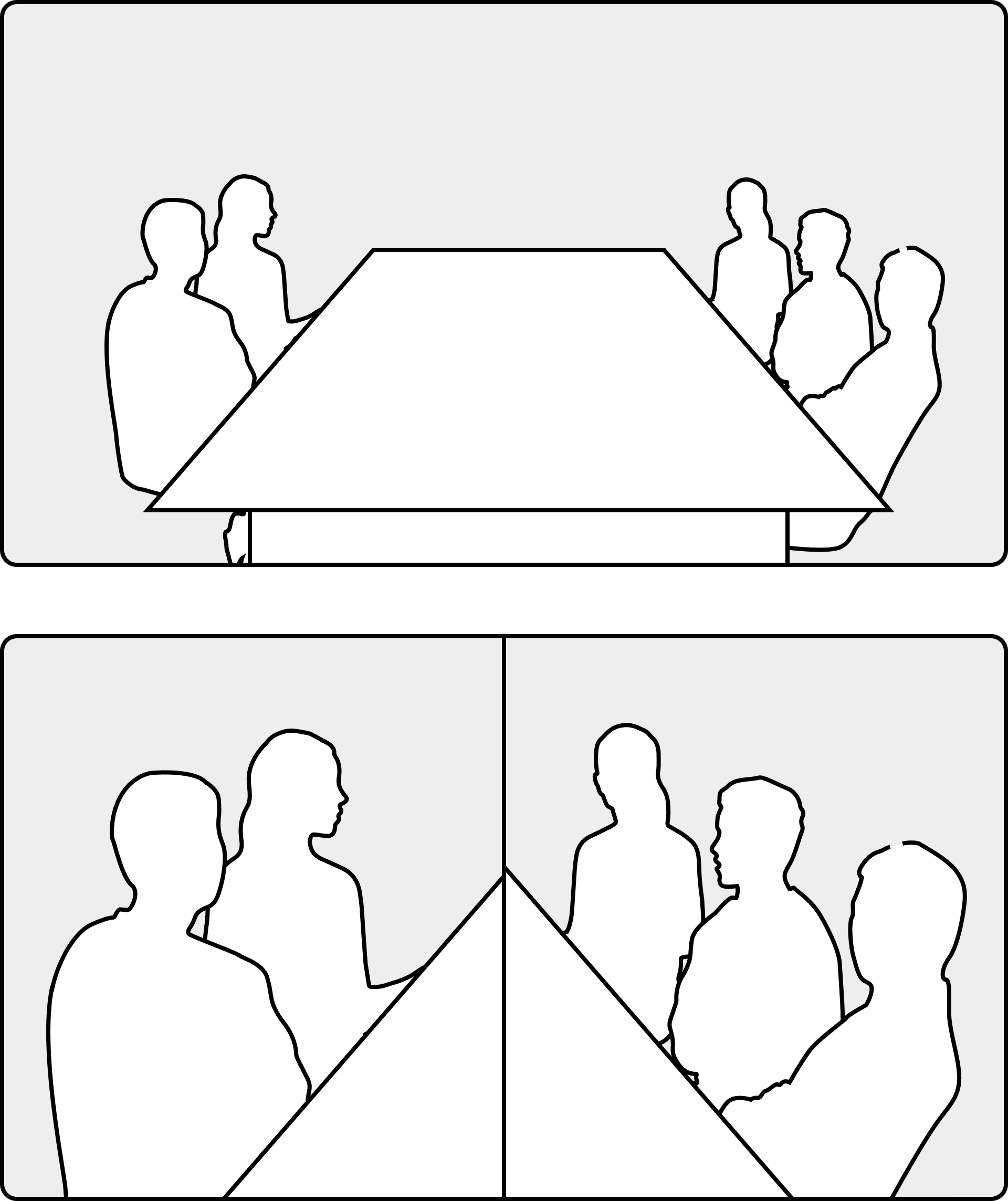
|
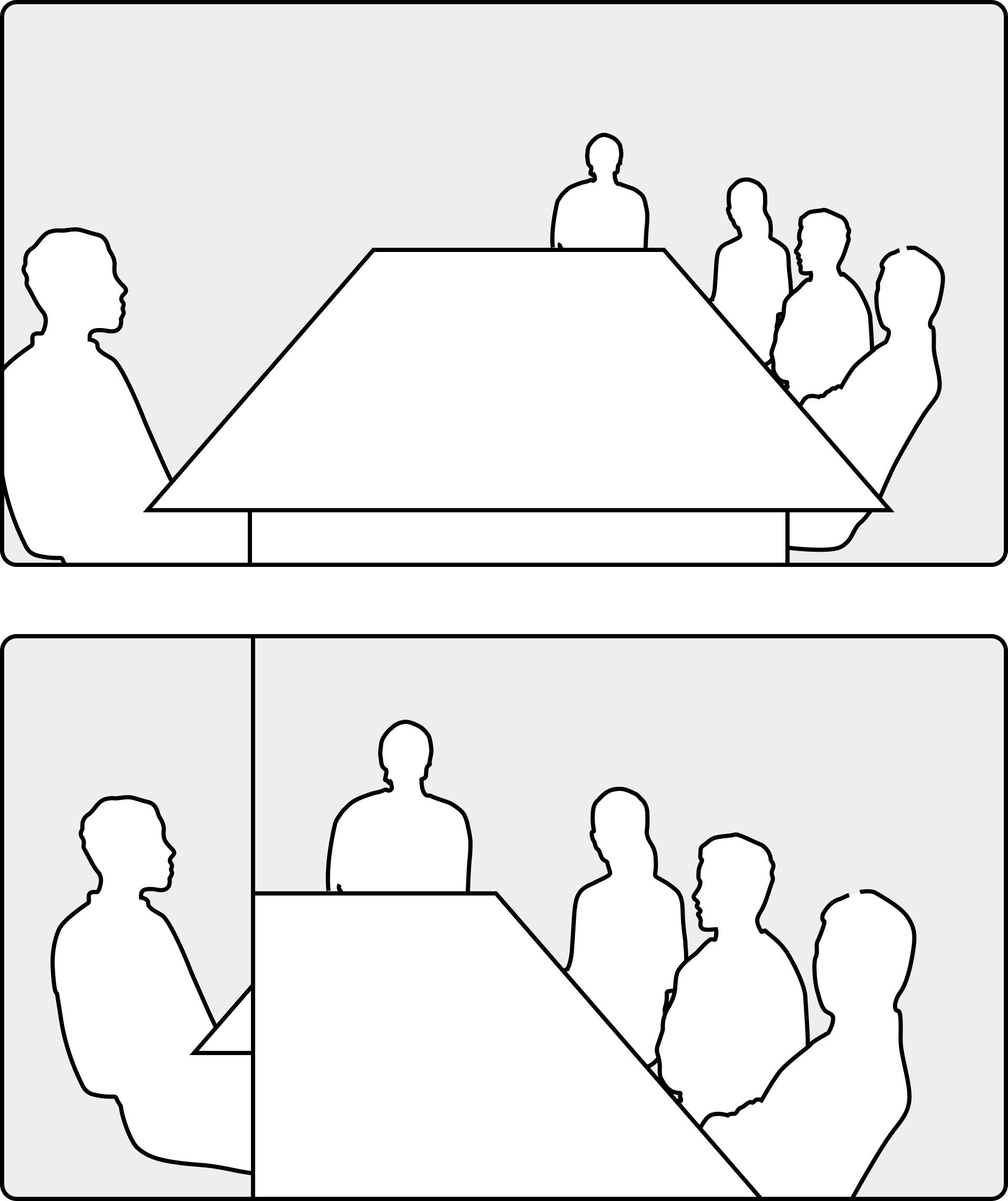
|
|
|
6 души |
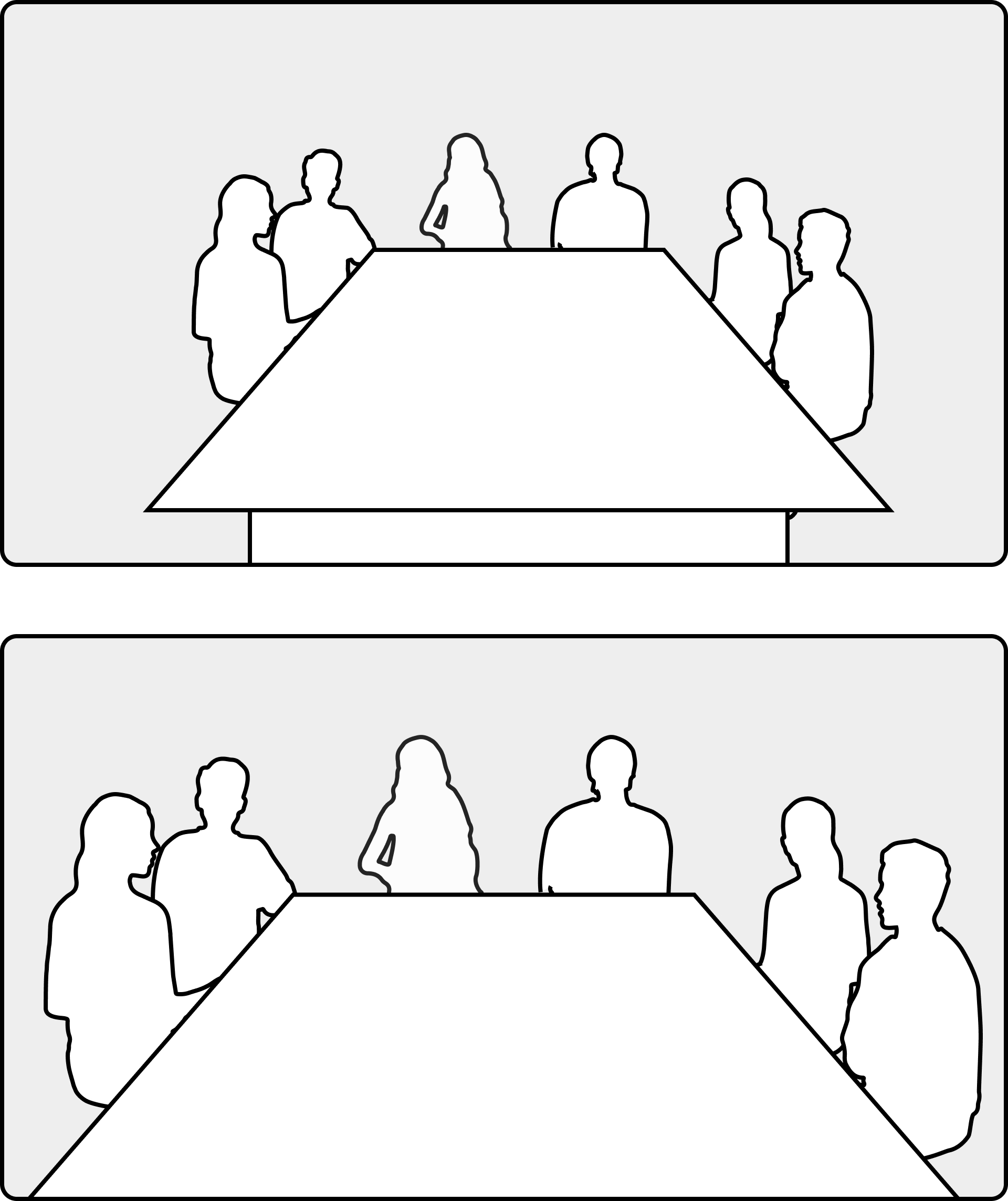
|
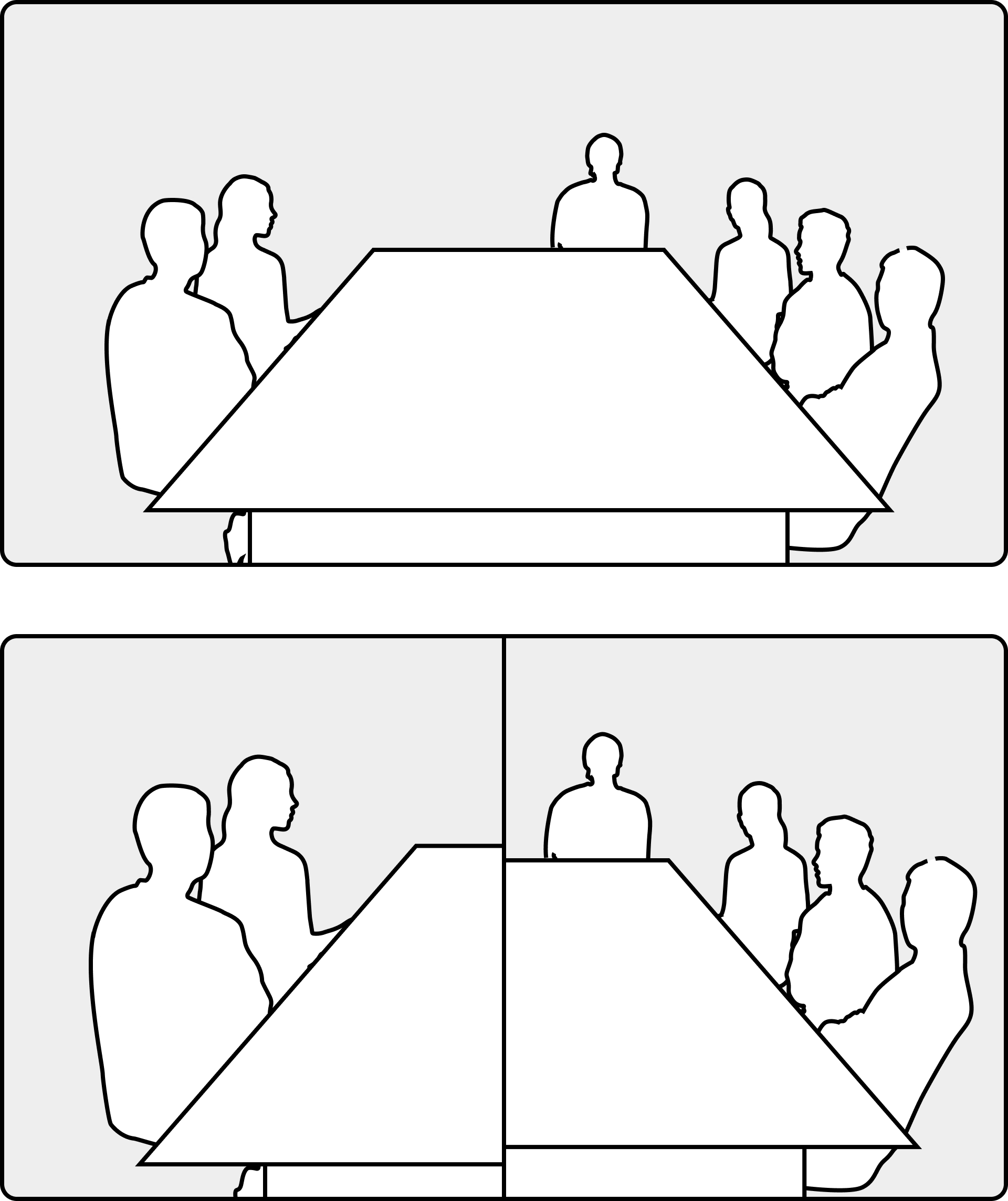
|
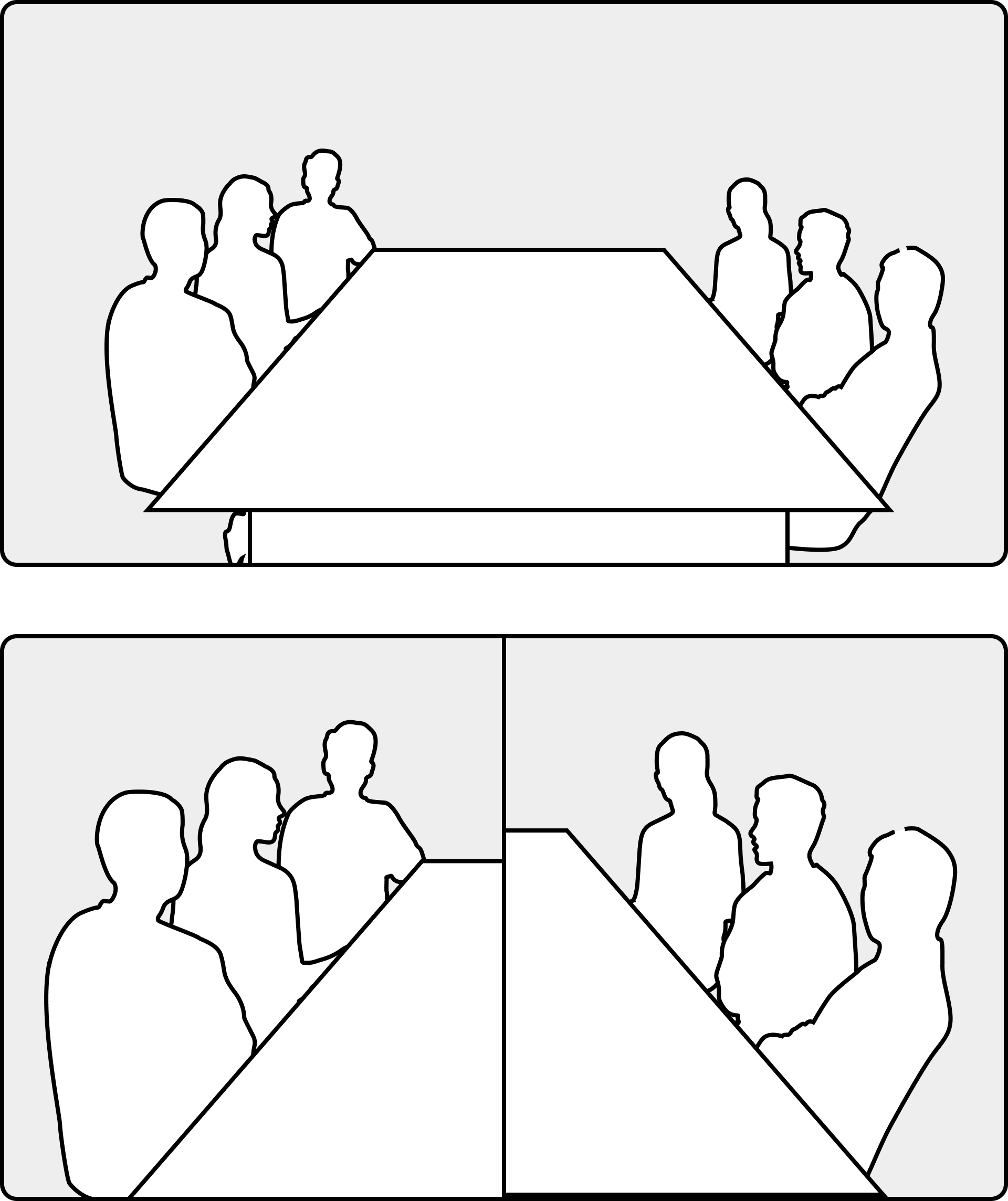
|
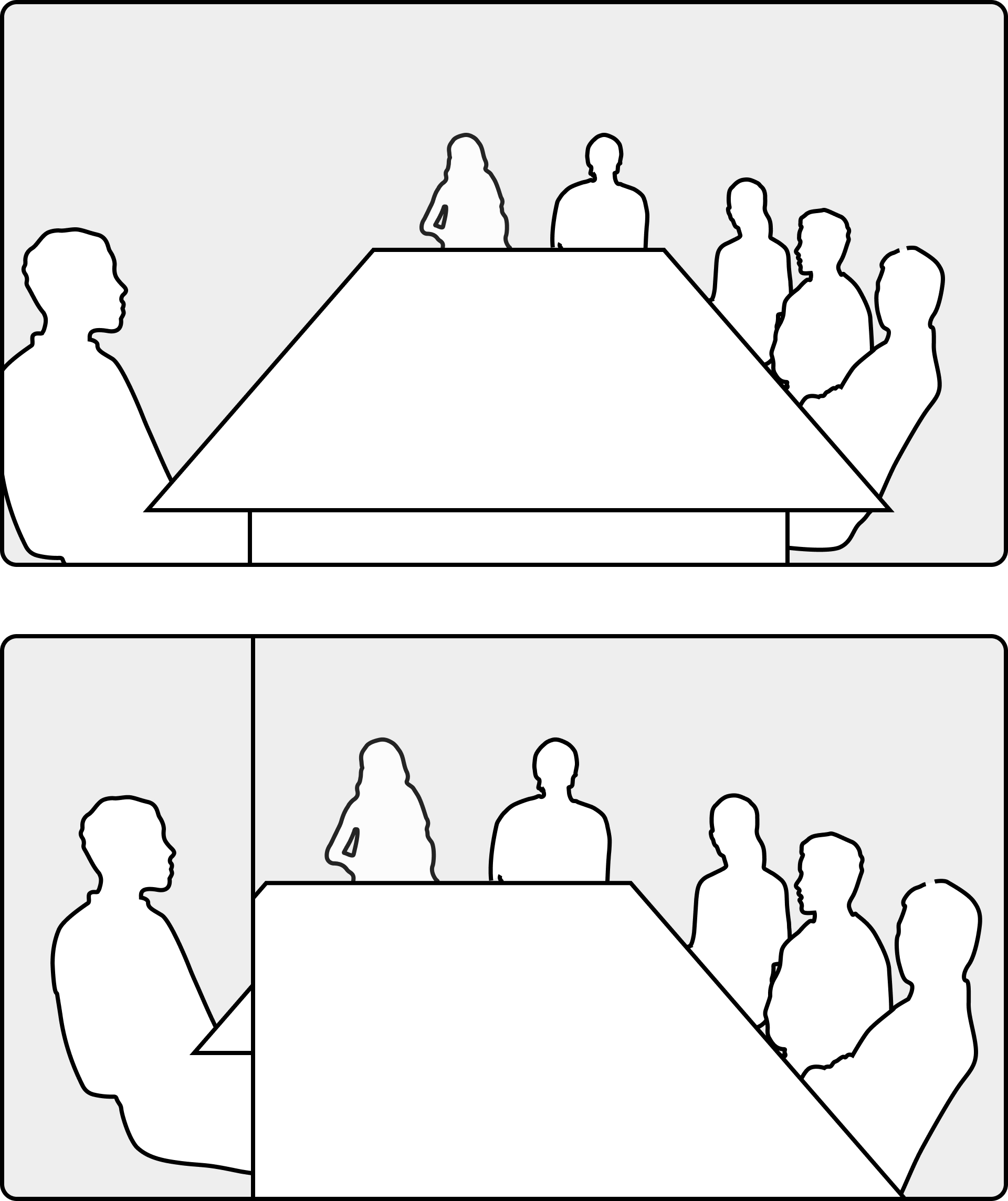
|
|
|
7 души |
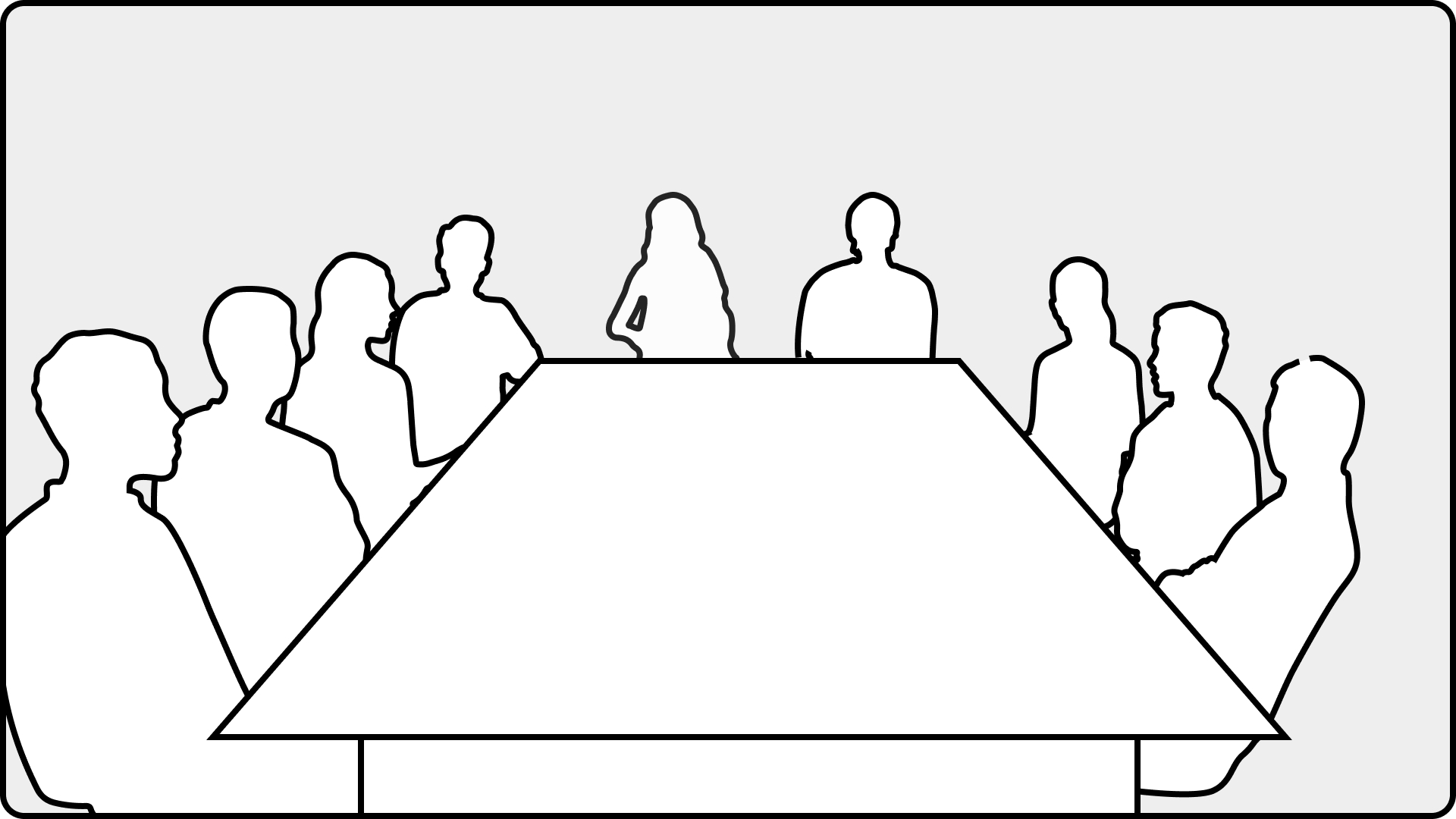
|
Поддръжката за повече сценарии за групово рамкиране ще дойде в бъдещи издания.
Режимът на рамки премахва ненужното пространство около участниците и участниците в „рамки“ индивидуално или в групи, така че те да изглеждат по-близо един до друг, осигурявайки цялостно по-добър изглед на срещата. В примера по-долу се използват рамки и можете да видите ефекта му върху оформлението на мрежата в тази среща. Трима души в заседателна зала (горния ляв ъгъл) са оформени индивидуално, за да оптимизират присъствието си на екрана:

Ако участвате в Webex среща, можете да увеличите още повече имотите на екрана, като активирате фокуса на хората от менюто Офор мление. Тази опция динамично подобрява оформлението ви, като използва цялото налично пространство и гарантира, че всеки получава равномерен дял от екрана. По-долу виждате една и съща среща с двата кадъра и фокуса на хората в употреба:

Прочетете тази статия за повече информация относно фокуса на хората и как да го активирате.


