
Grazie per il feedback.
Modalità Frames per le serie Board e Room
 Feedback?
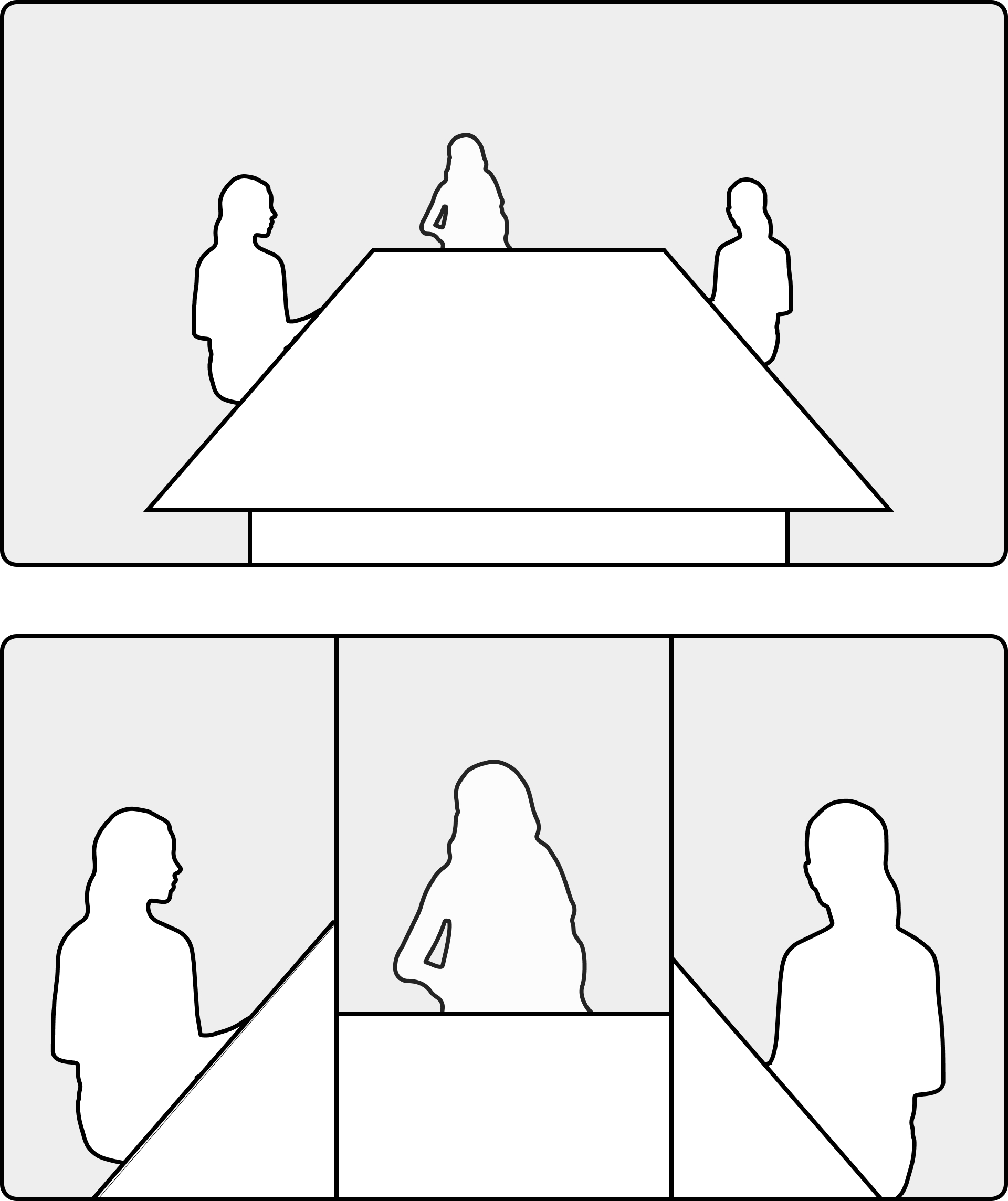
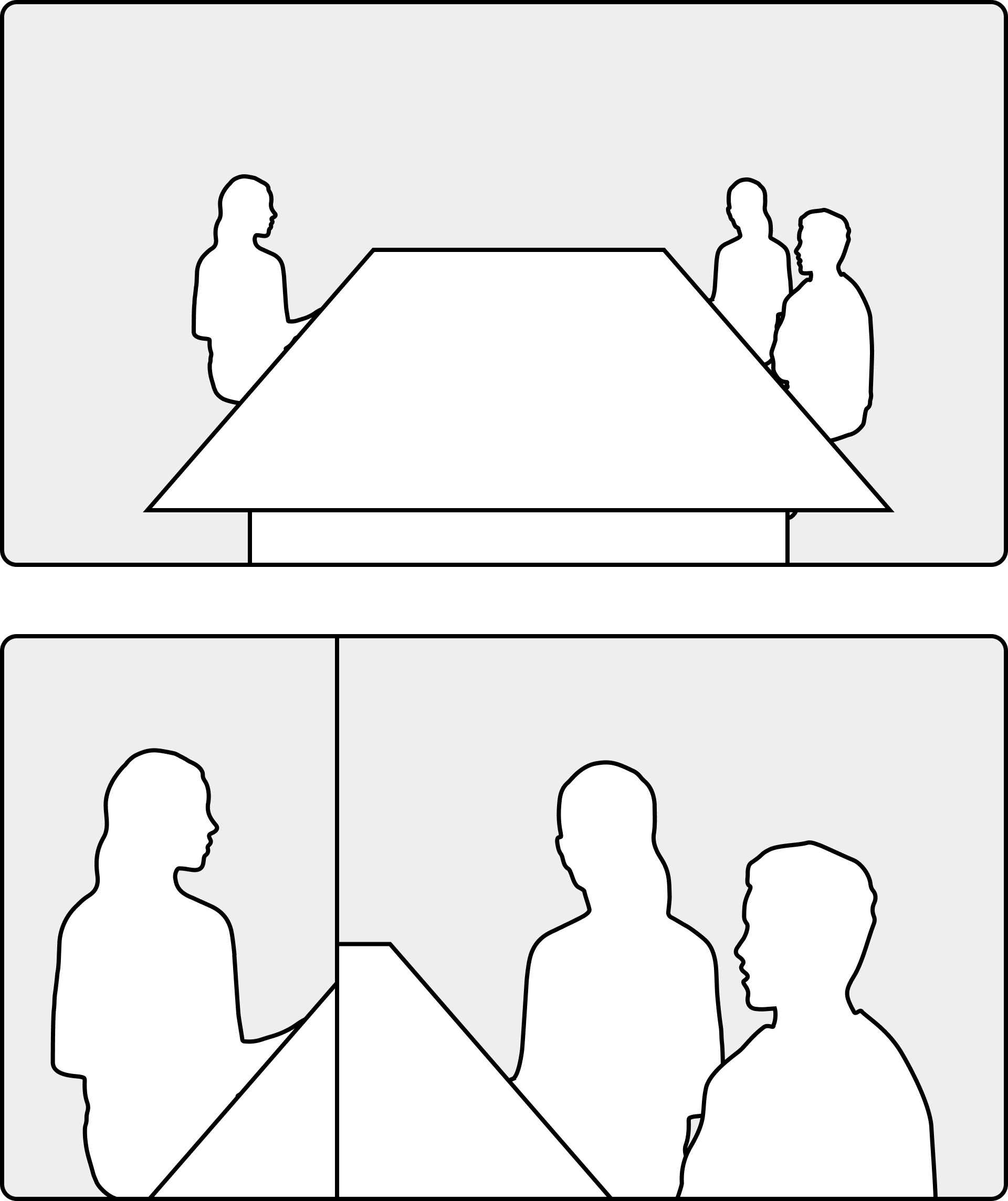
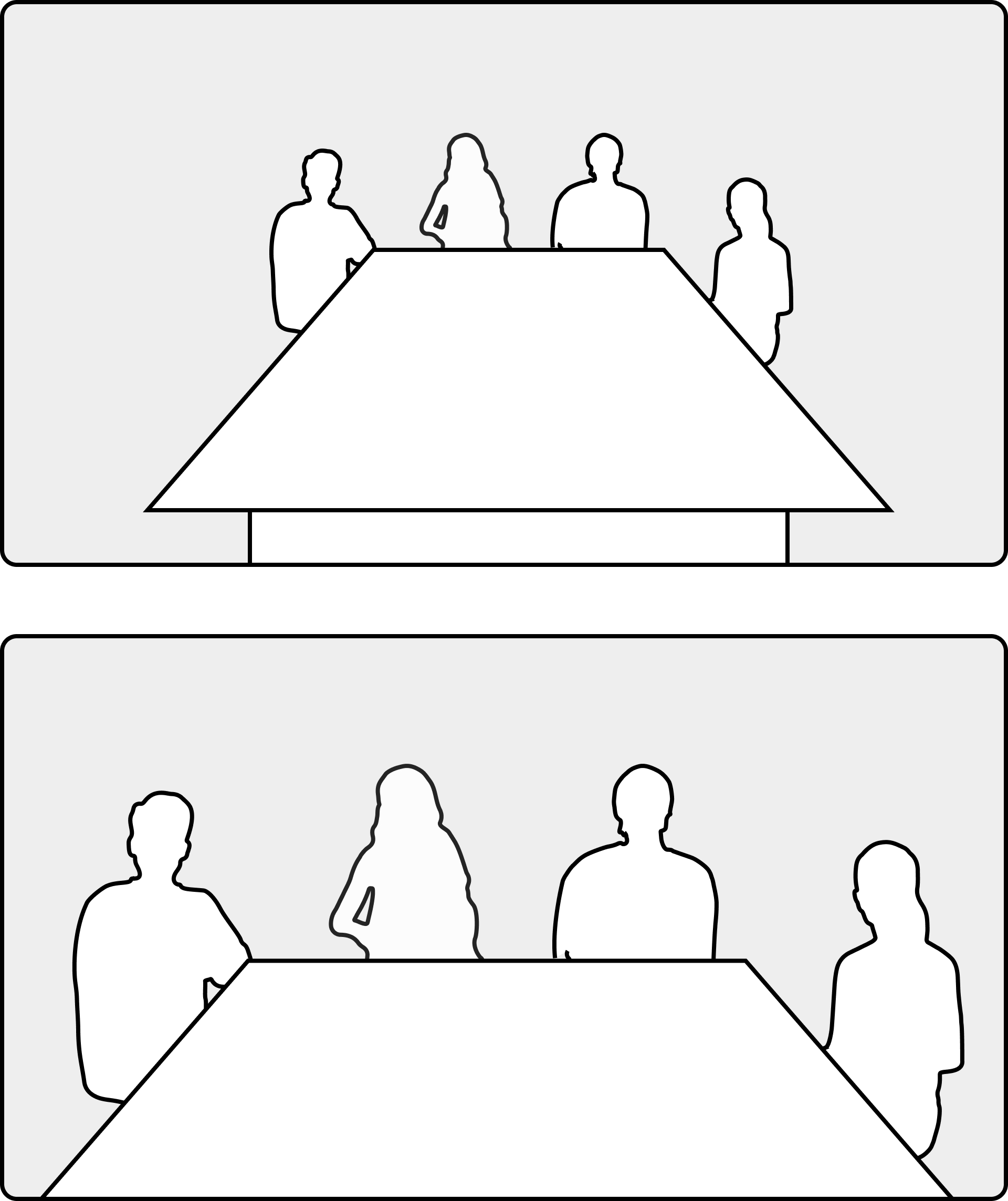
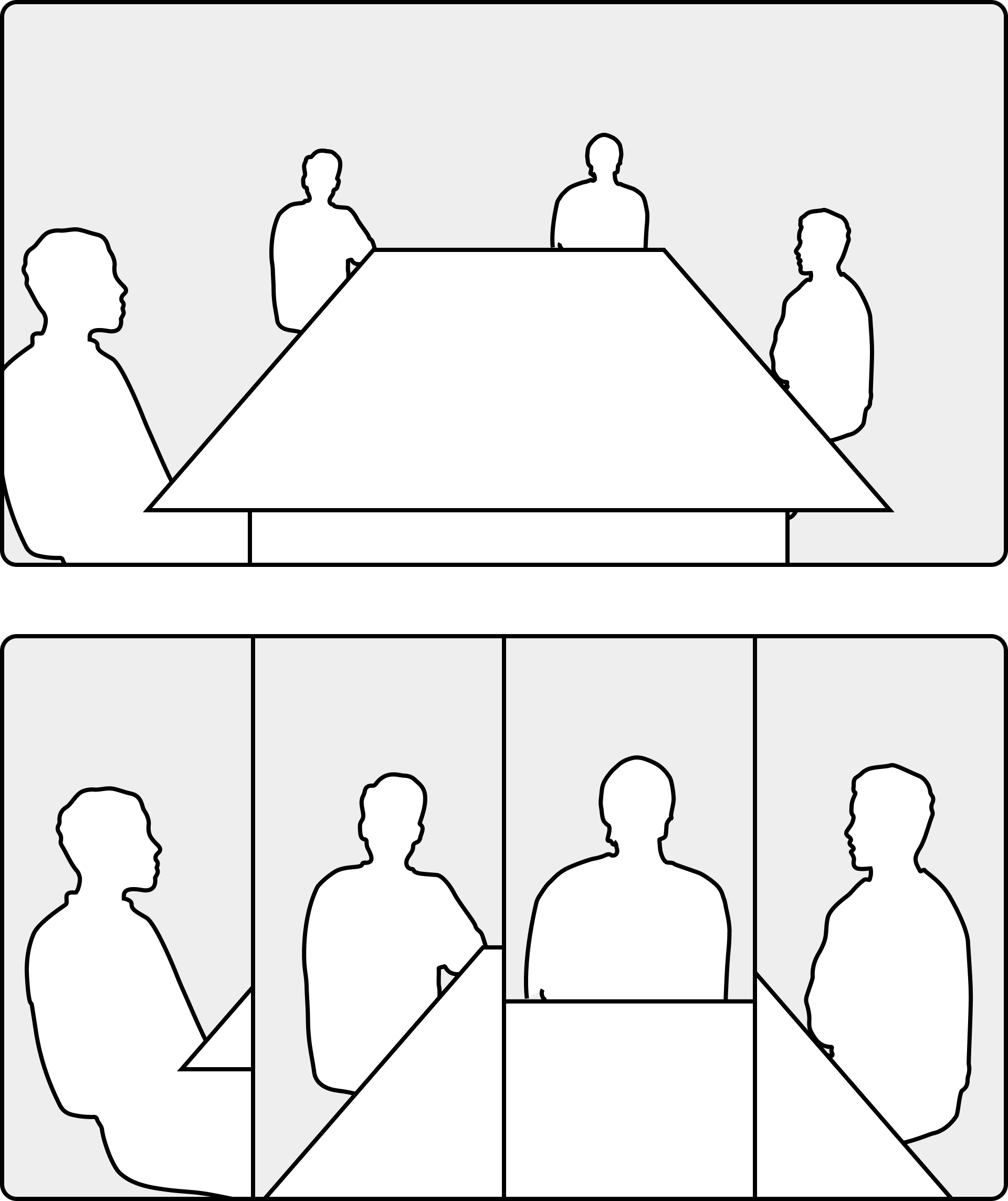
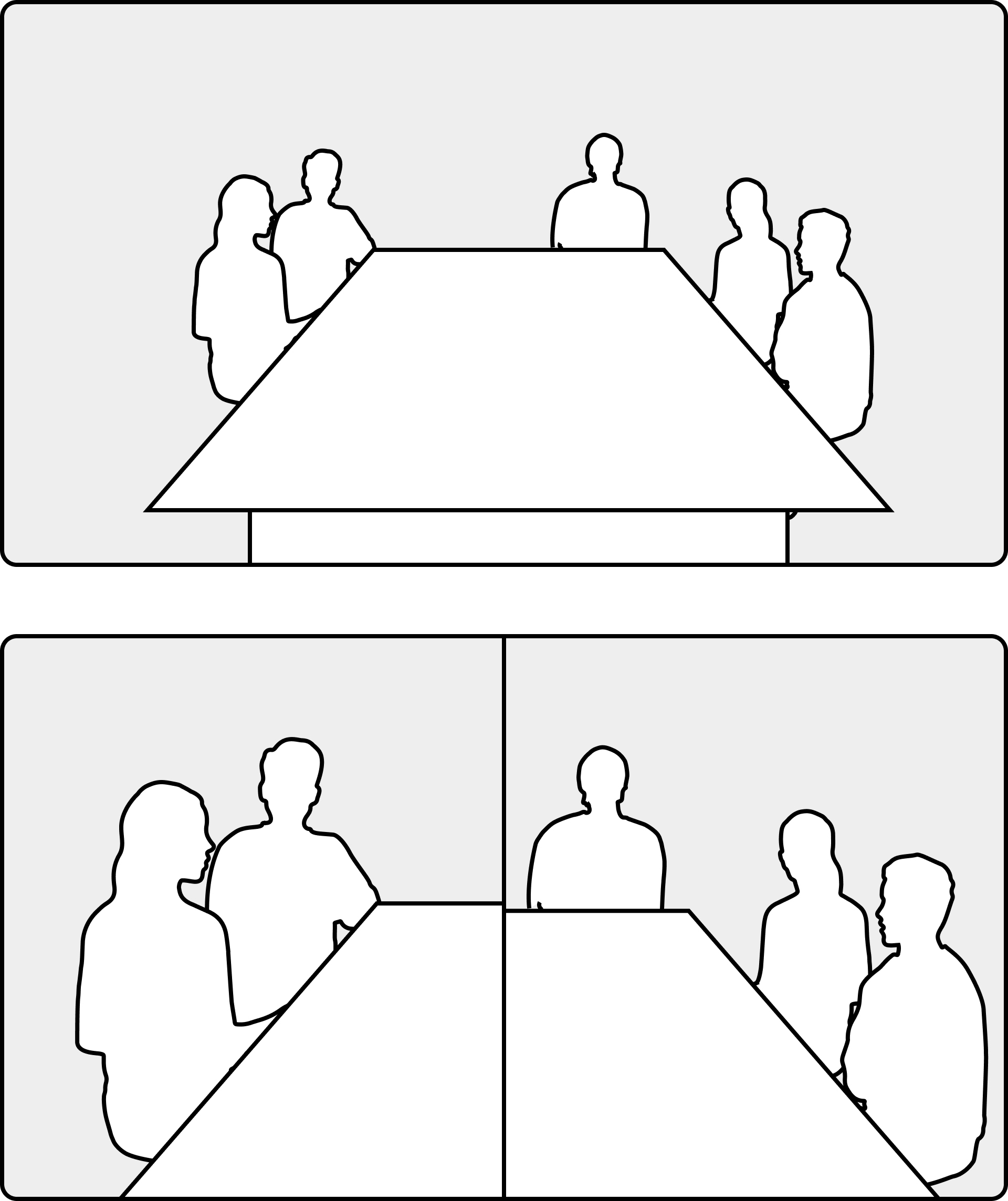
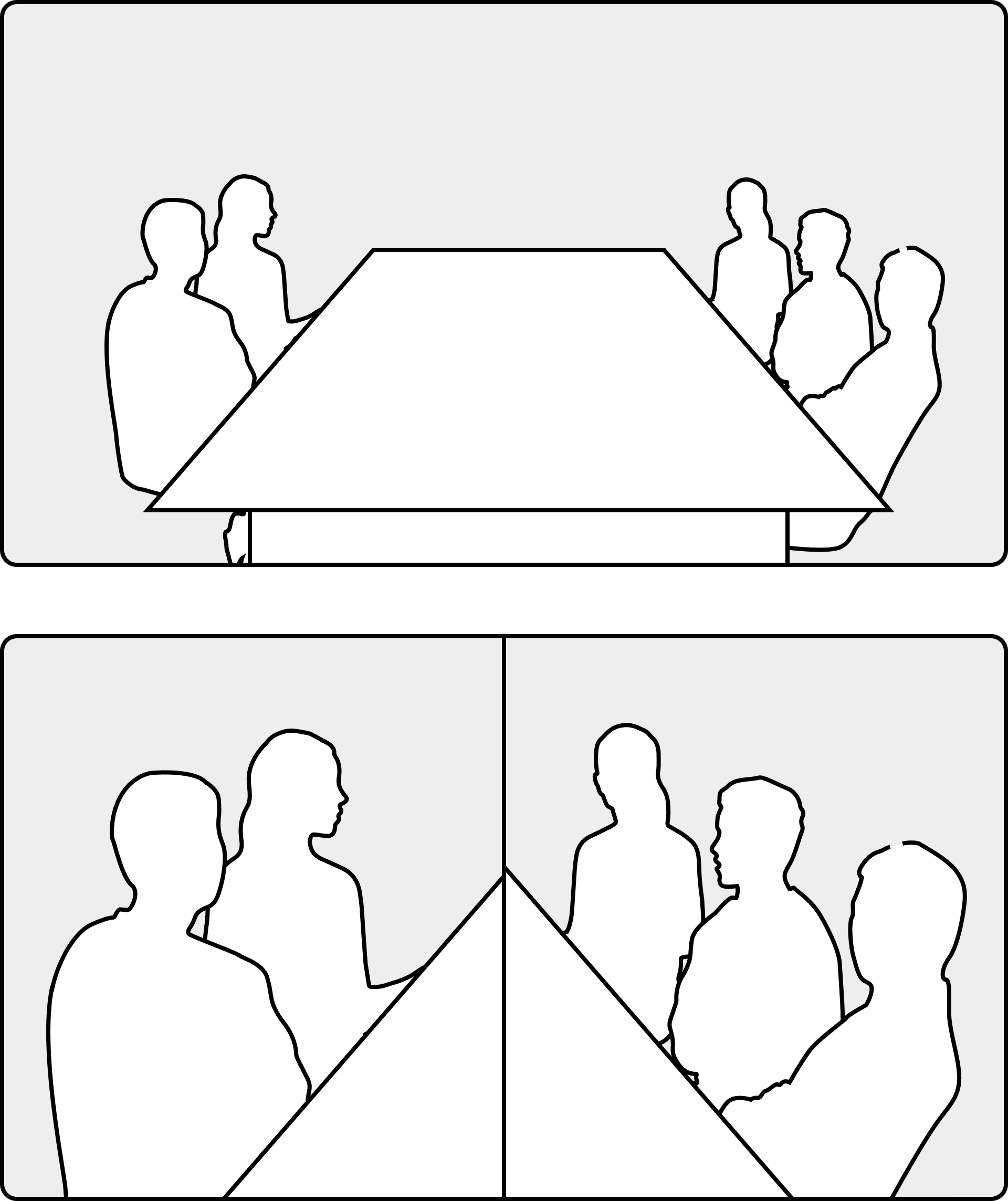
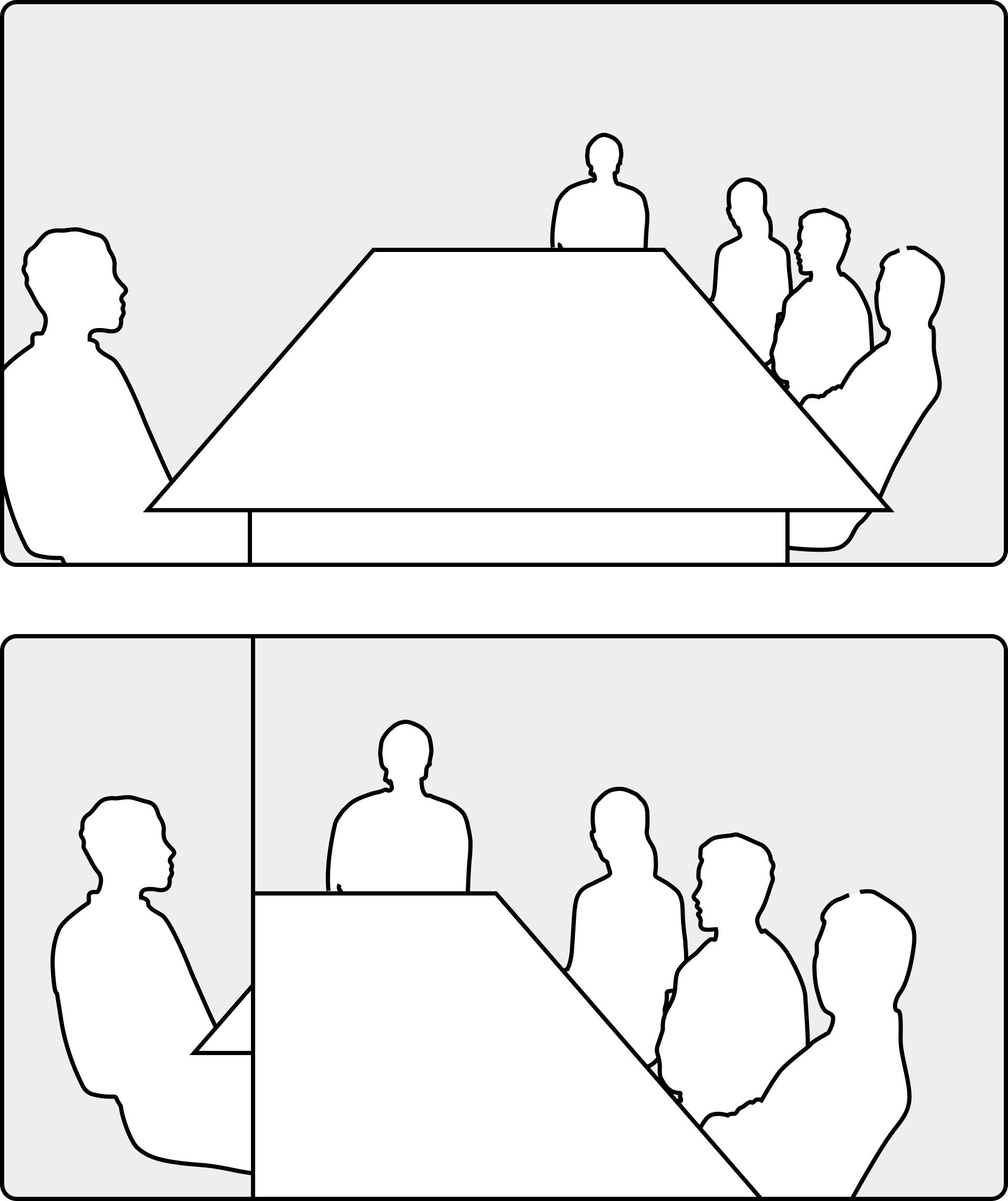
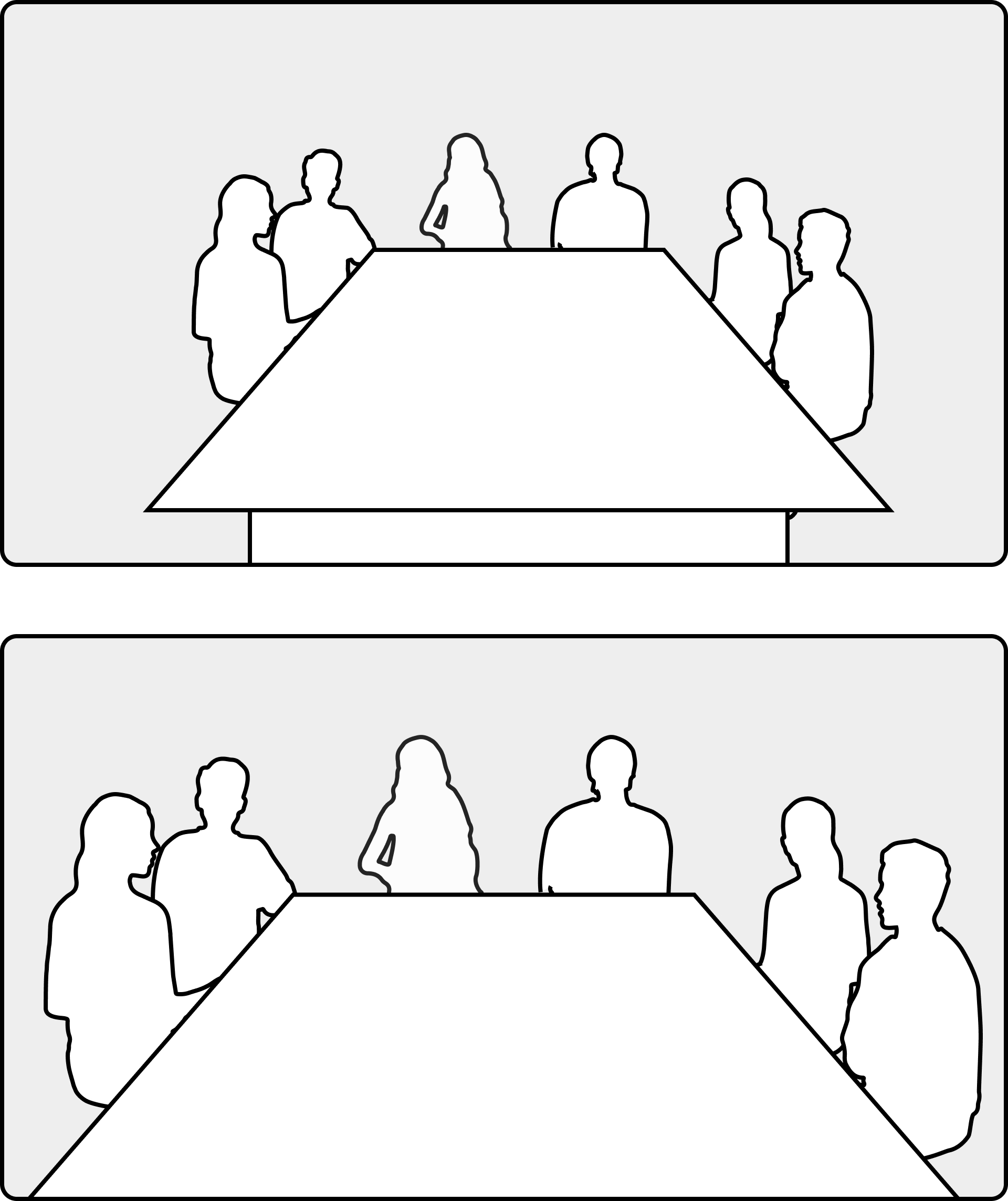
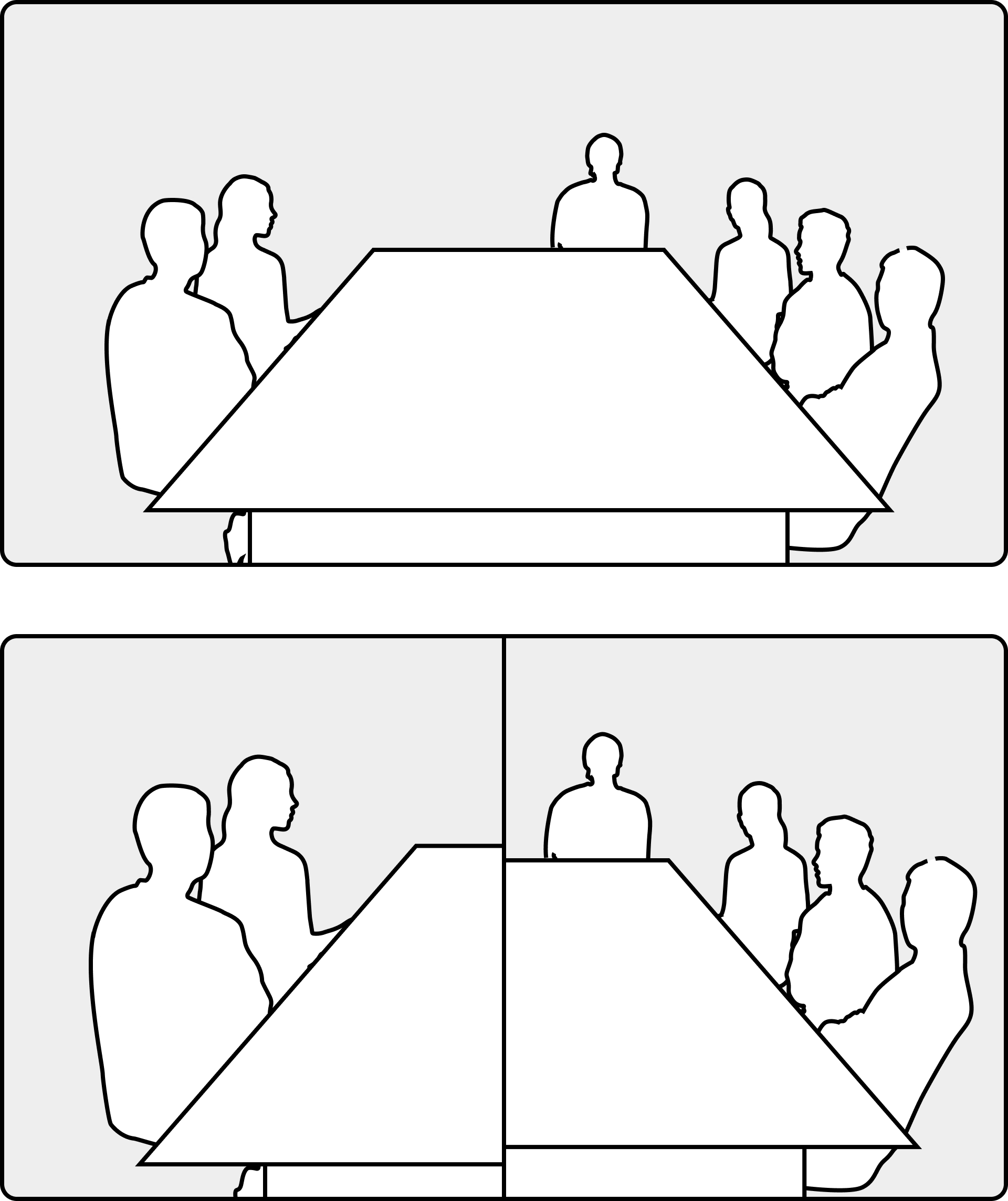
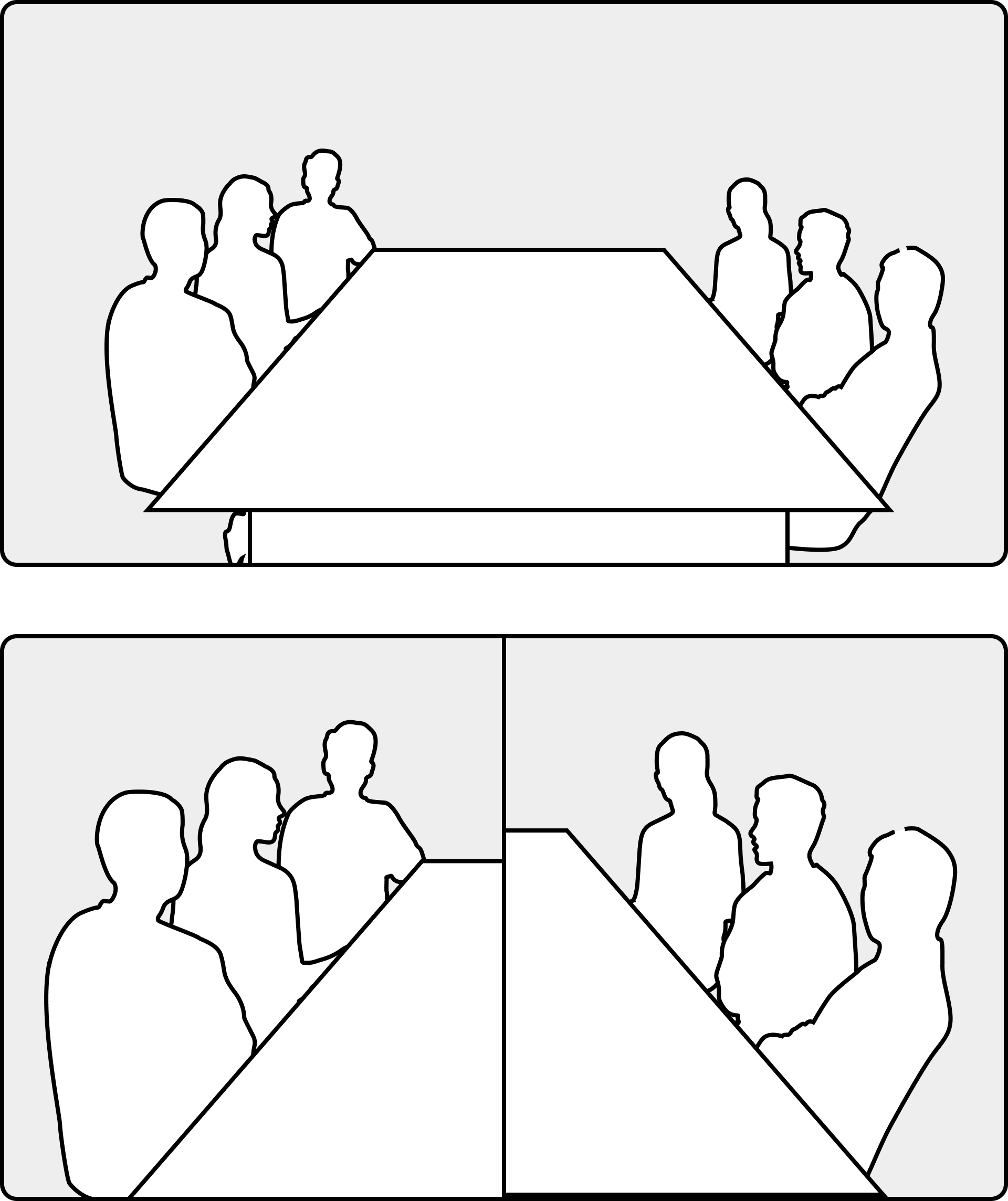
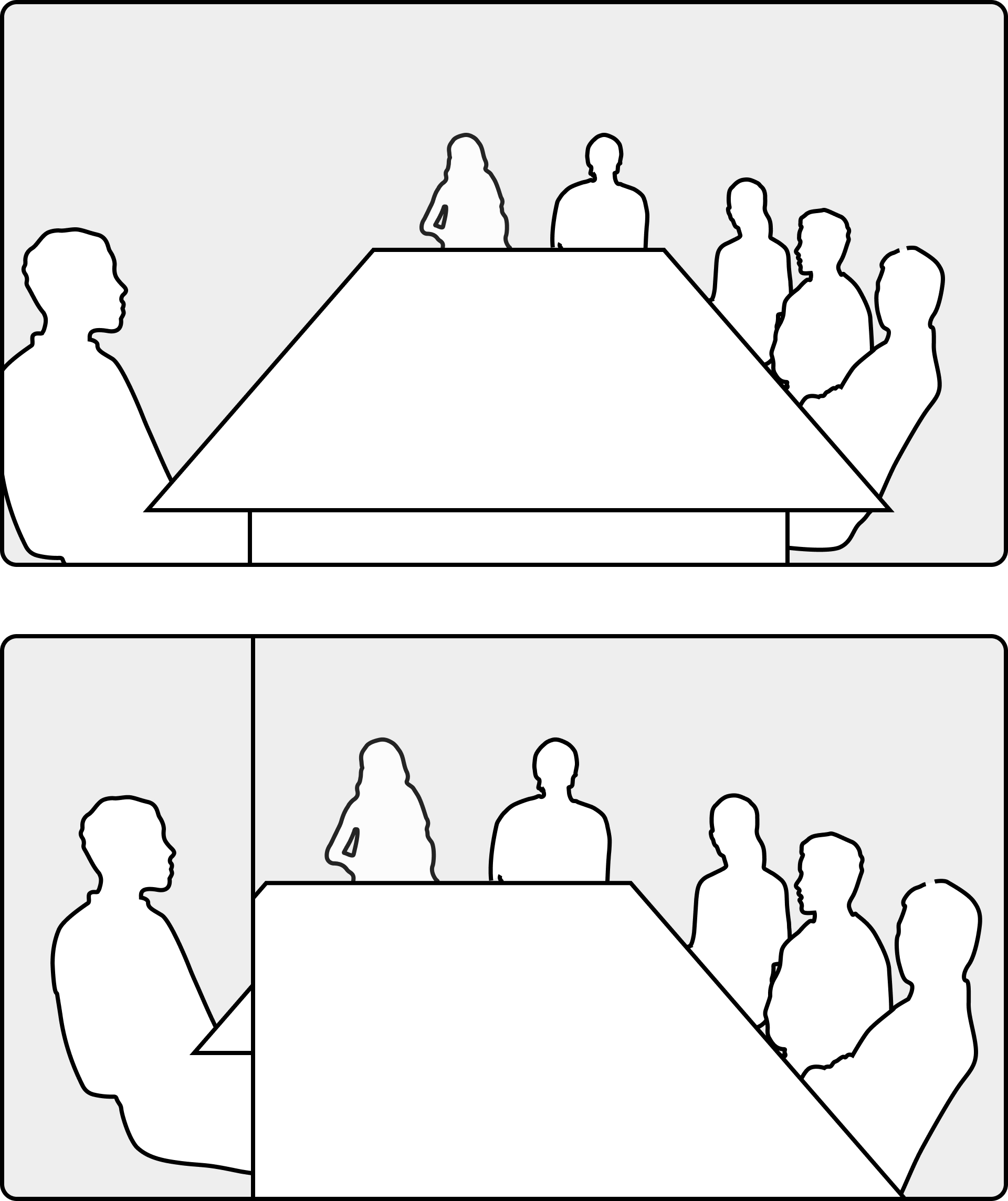
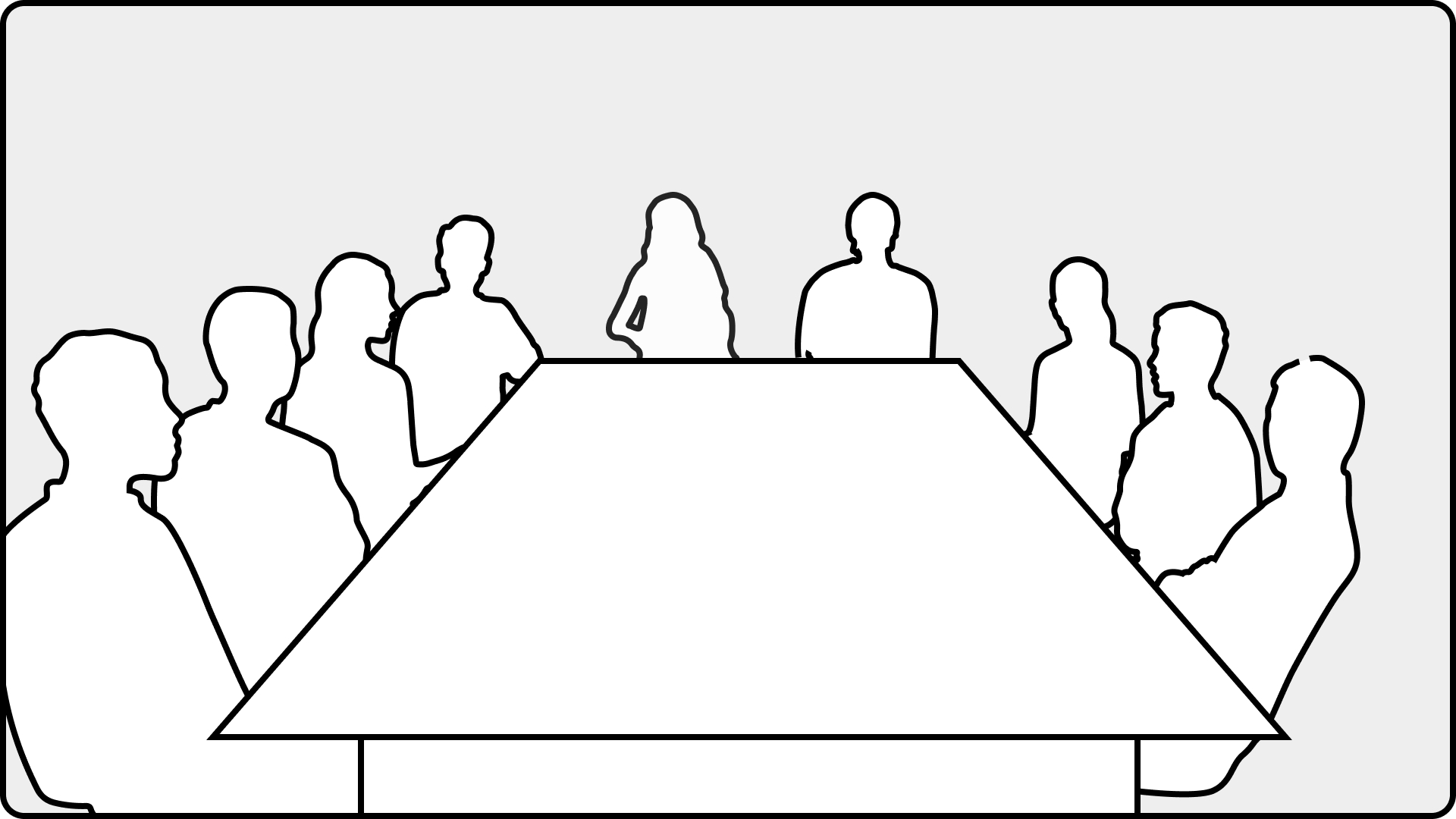
La scelta della modalità fotocamera Frames migliora la vista inviata dalla sua sala riunioni. La modalità Cornici elimina lo spazio non necessario intorno ai partecipanti e compone una vista in cui le persone appaiono più vicine tra loro, di dimensioni uniformi e allo stesso livello degli occhi, in un massimo di otto fotogrammi su due file.
Può leggere questo articolo per informazioni su altre modalità automatiche della fotocamera.
Per abilitare i frame:
-
Aprire il pannello di controllo sulla scheda madre o sul controller touch. Tocca Fotocamera.
-
In modalità Fotocamera, seleziona Cornici.
Quando sono presenti fino a otto persone, per assicurarsi che tutti appaiano nel proprio frame, un amministratore può impostare questa configurazione: Cameras SpeakerTrack Frames RowConfiguration: <SingleRow, MultiRow>
Se ci sono più di otto persone nella stanza, passeranno a una visualizzazione di gruppo che mostra tutti.
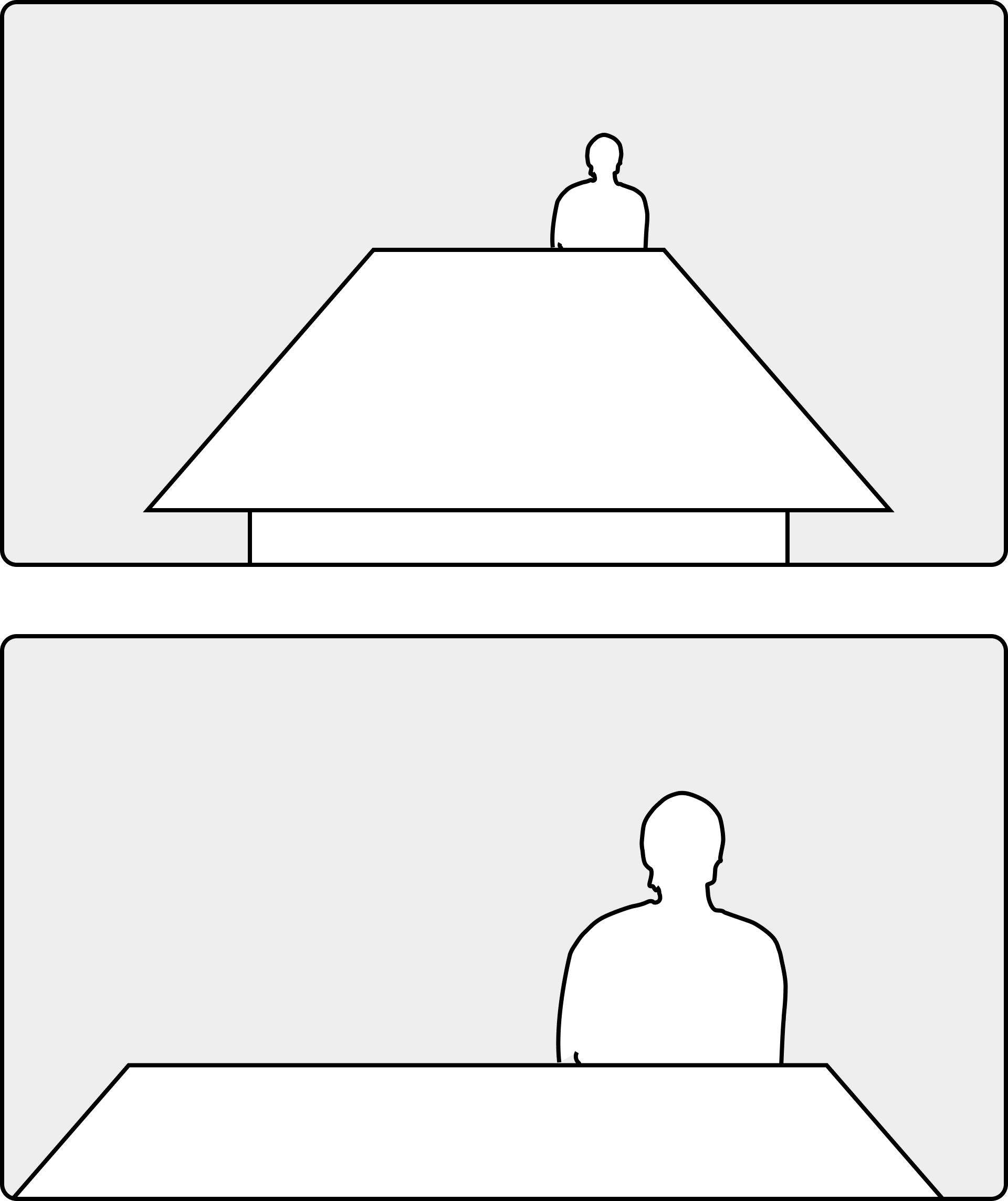
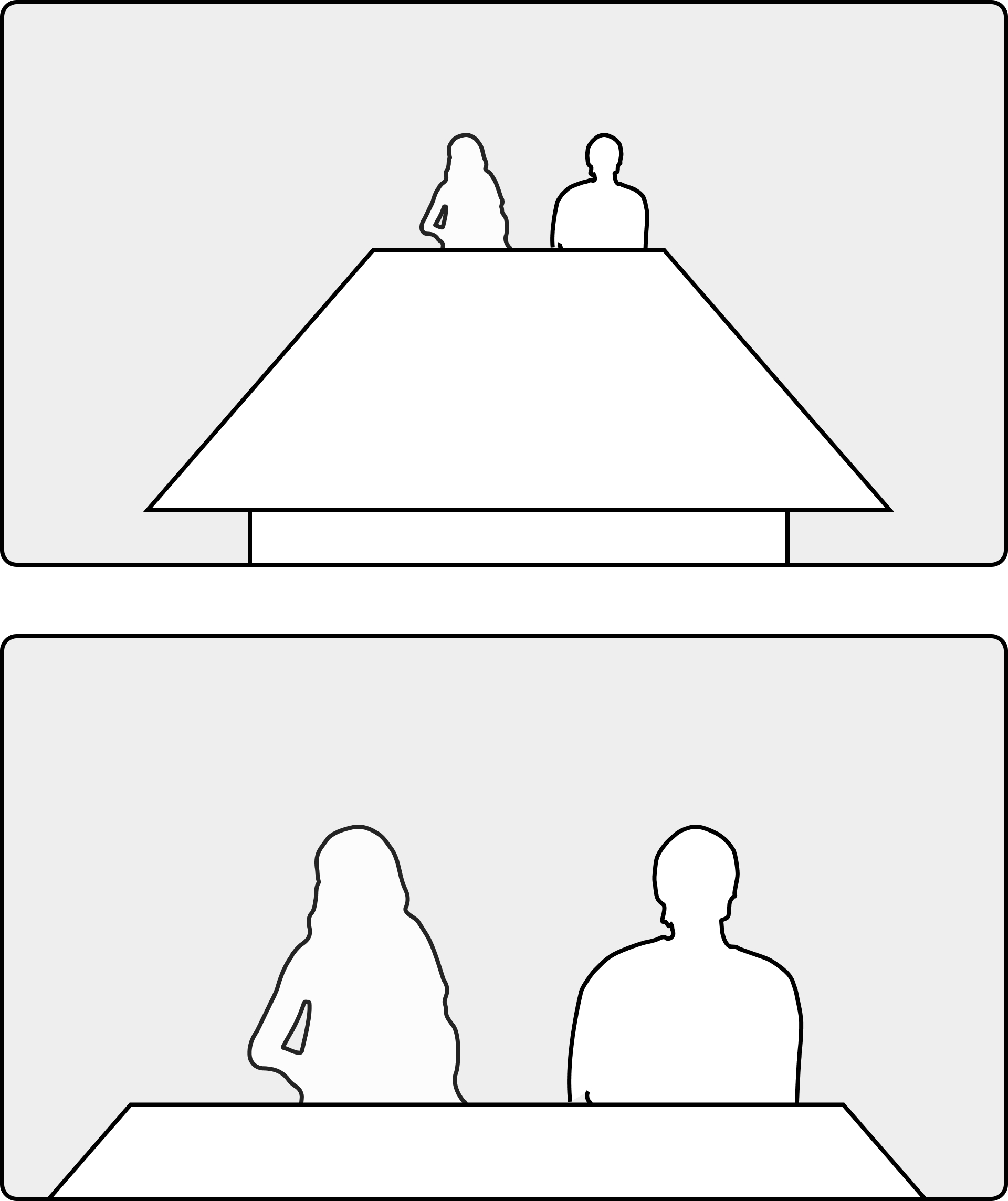
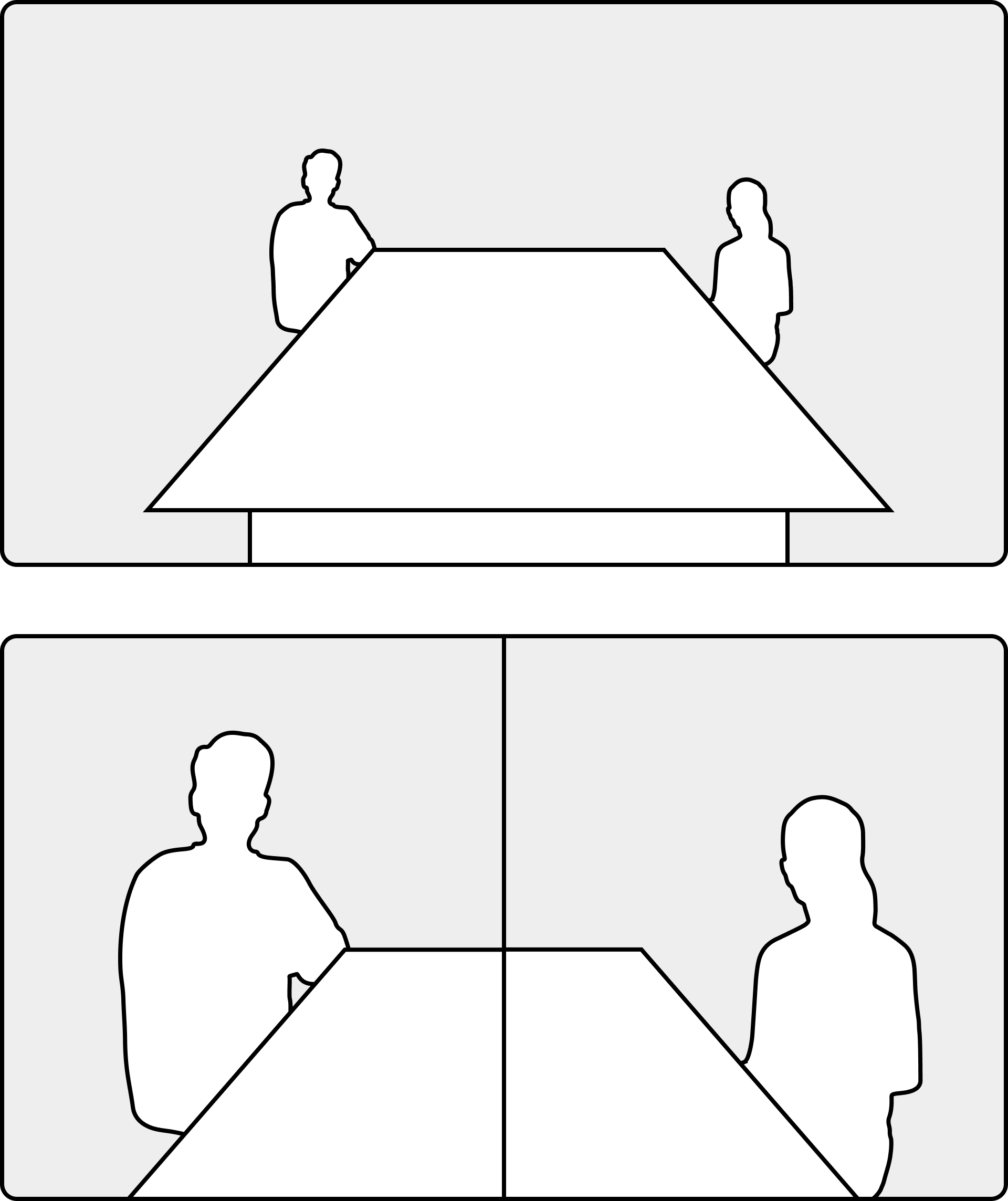
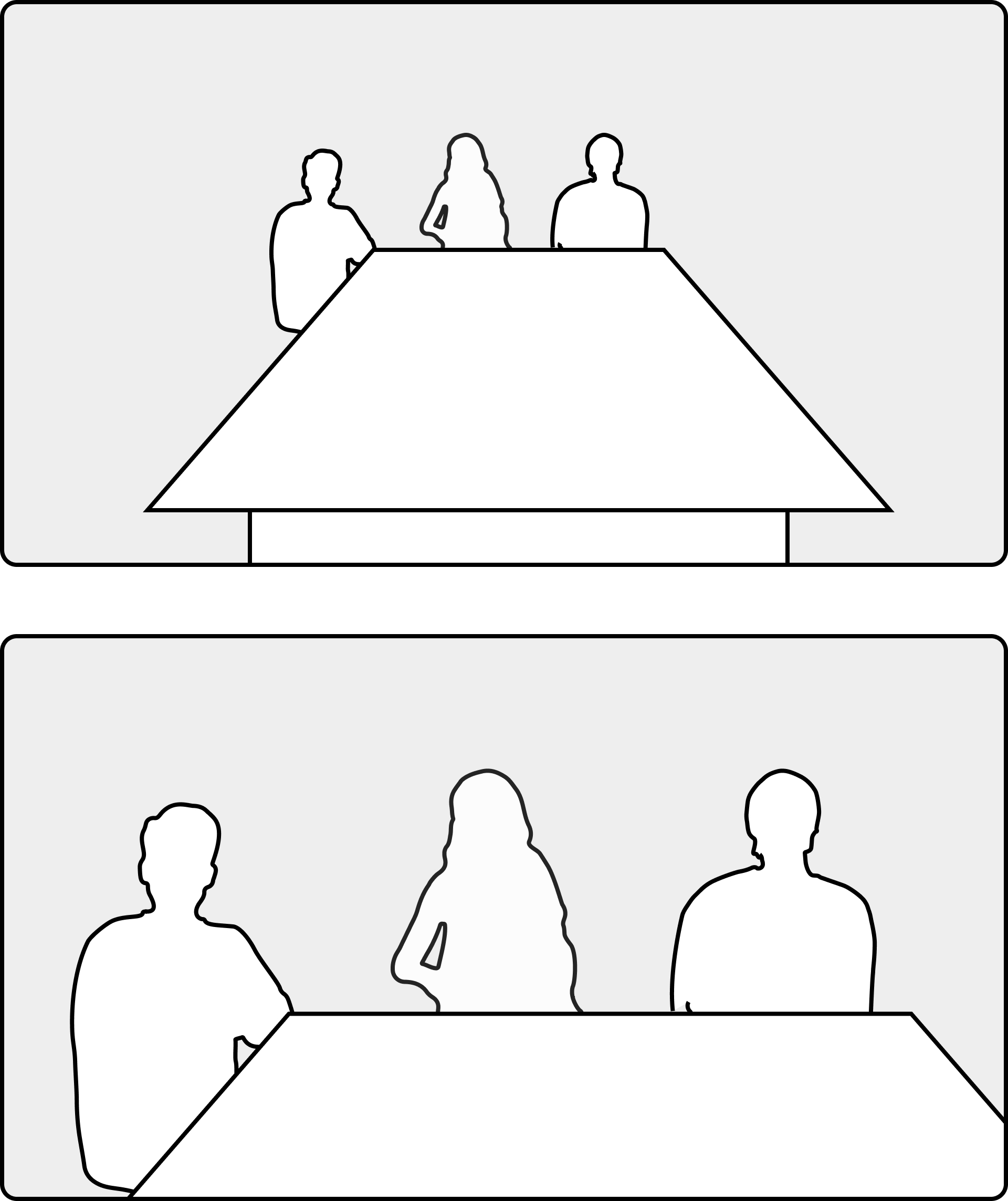
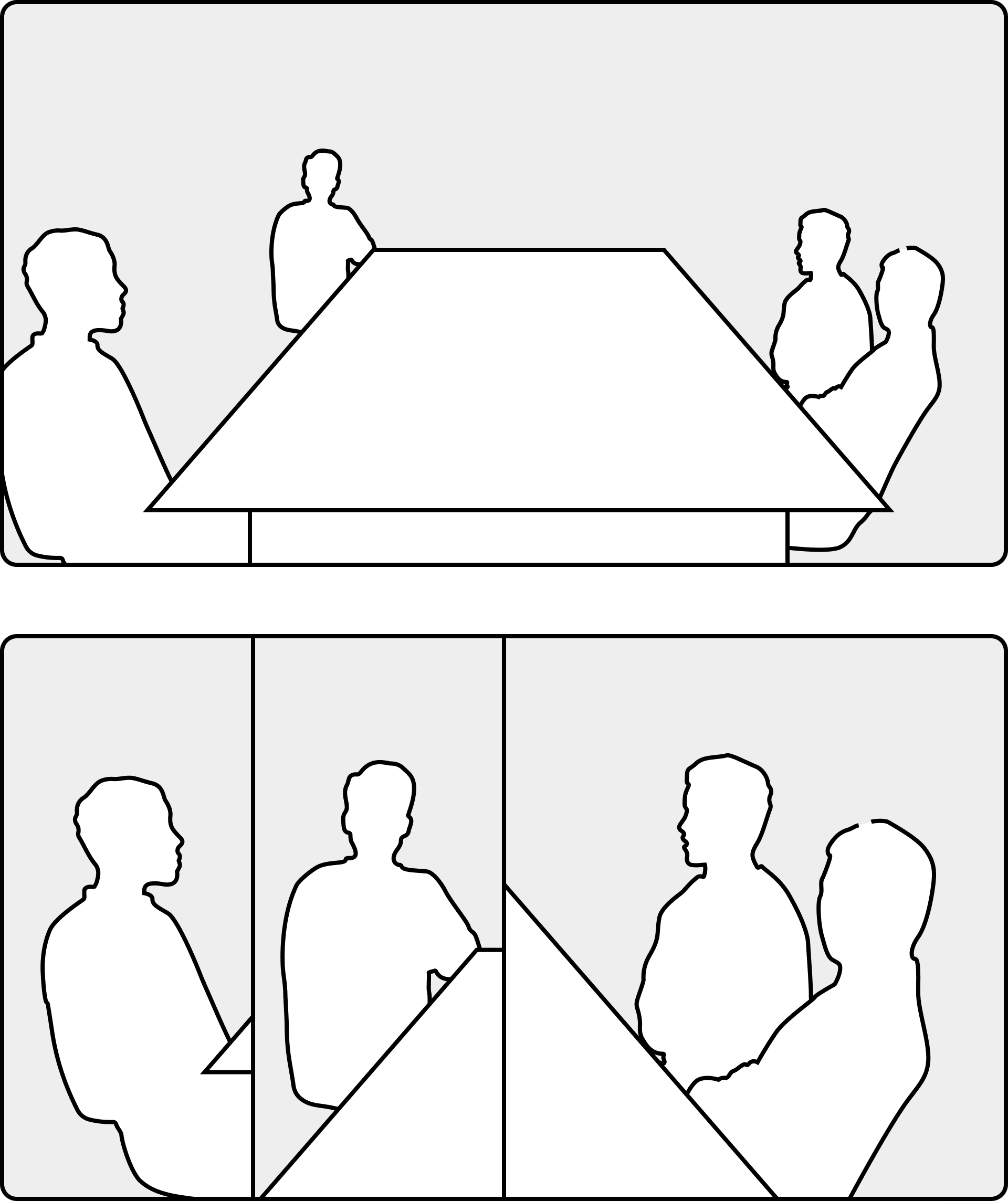
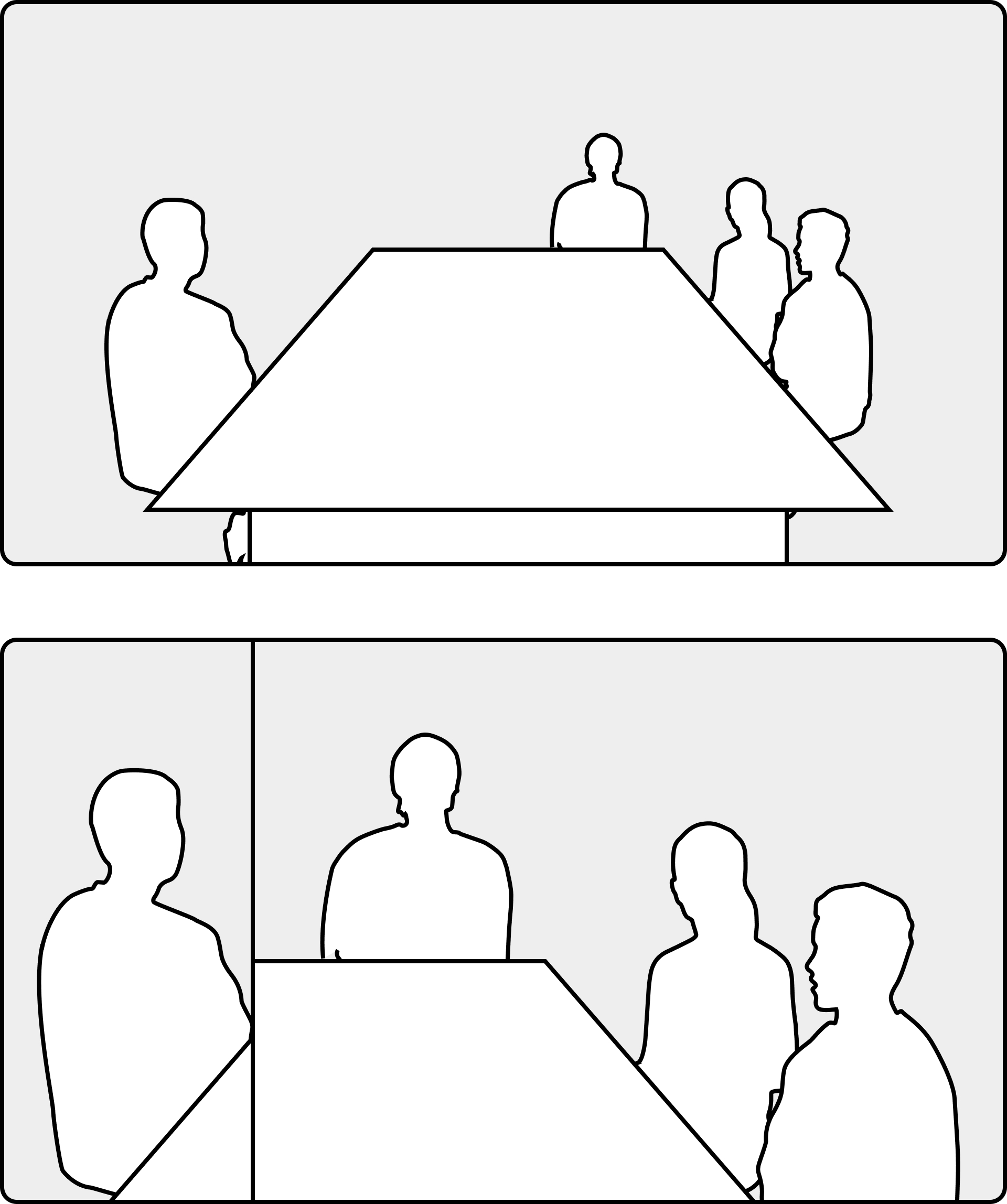
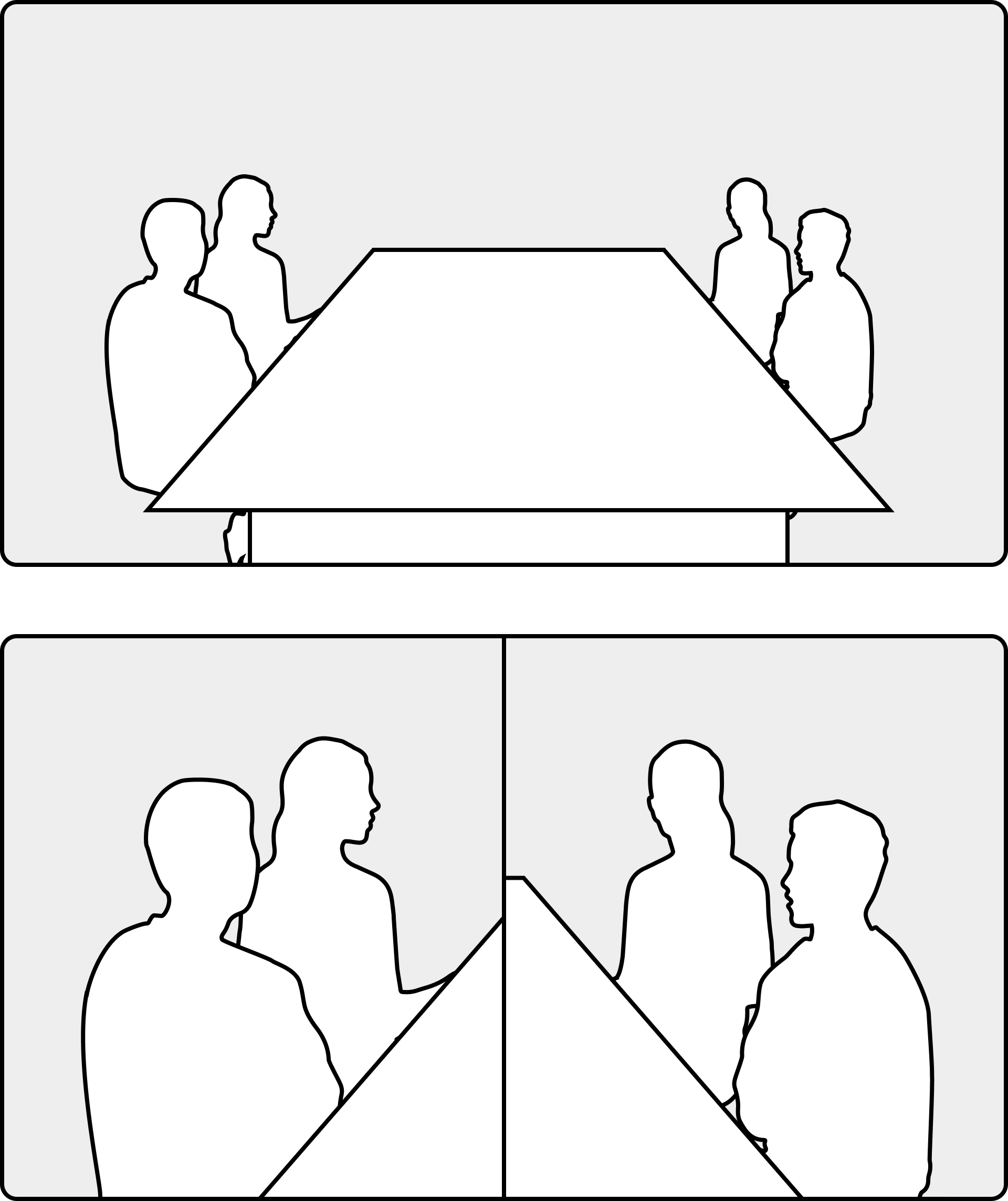
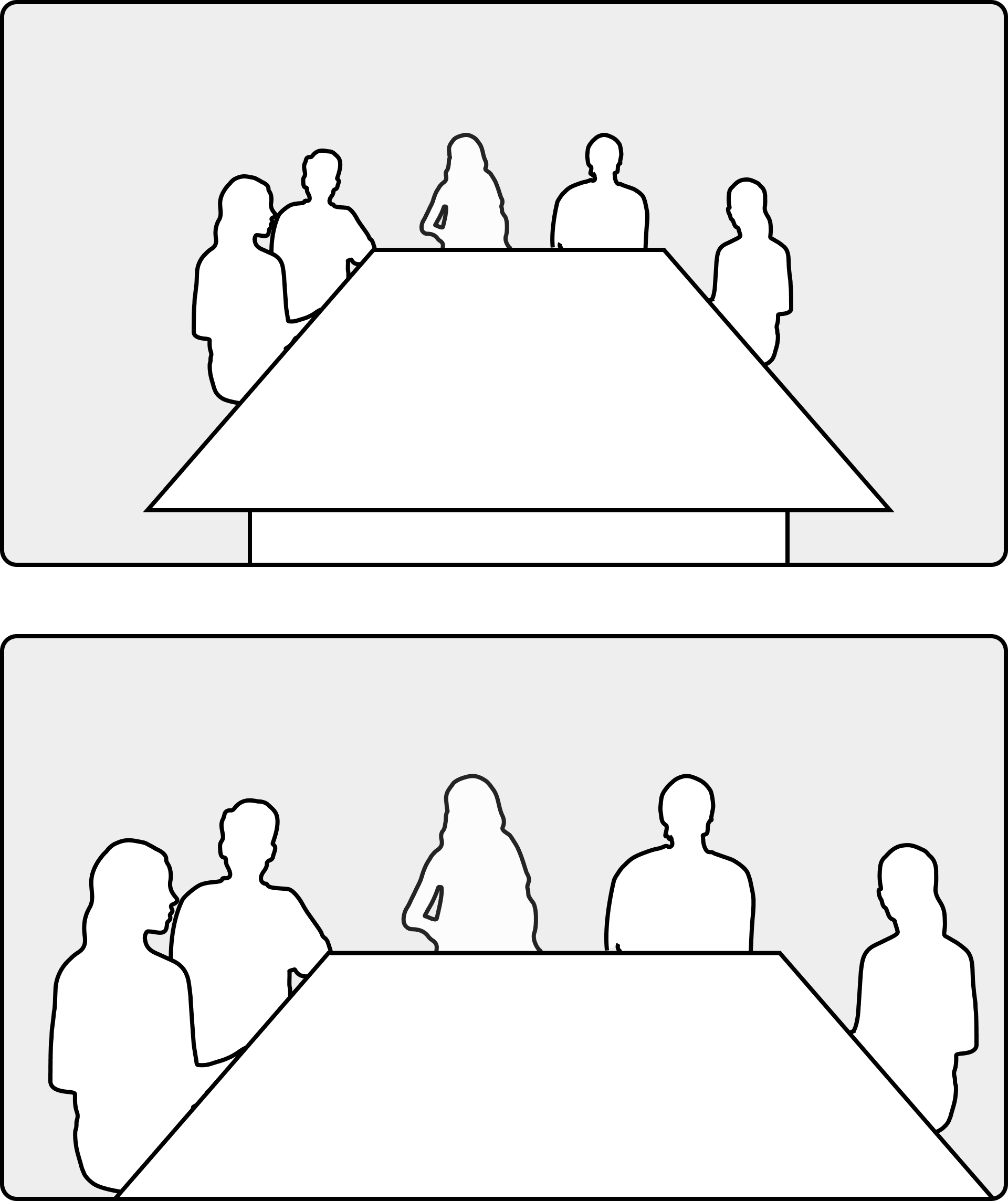
La tabella qui mostra i diversi modi in cui fino a 7 o più persone appariranno sullo schermo quando è in uso la modalità Frames. In ogni riga, l'illustrazione superiore mostra come sono posizionate le persone nella stanza e l'illustrazione inferiore mostra come la fotocamera le raggruppa in modalità Cornici.
|
1 persona |
|
||||
|
2 persone |
|
|
|||
|
3 persone |
|
|
|
||
|
4 persone |
|
|
|
|
|
|
5 persone |
|
|
|
|
|
|
6 persone |
|
|
|
|
|
|
7 persone |
|
Il supporto per altri scenari di framing di gruppo arriverà nelle versioni future.
La modalità Frame elimina lo spazio non necessario attorno ai partecipanti e «inquadra» i partecipanti individualmente o in gruppo, in modo che appaiano più vicini tra loro fornendo una visione generale migliore della riunione. Nell'esempio seguente, i frame sono in uso e può vederne l'effetto sul layout della griglia in questa riunione. Tre persone in una sala riunioni (angolo in alto a sinistra) sono inquadrate singolarmente per ottimizzare la loro presenza sullo schermo:

Se partecipa a una riunione Webex, può massimizzare ancora di più lo spazio sullo schermo abilitando People focus dal menu Layout. Questa opzione migliora dinamicamente il layout utilizzando tutto lo spazio disponibile e assicurando che tutti ottengano una condivisione uniforme dello schermo. Di seguito, vede lo stesso incontro con frame e persone focalizzate sull'uso:

Leggi questo articolo per saperne di più sulla concentrazione sulle persone e su come abilitarla.


