
Obrigado pelos seus comentários.
Modo de quadros para as séries Board and Room
 Comentários?
Escolher o modo de câmera Frames aprimora a visão enviada da sua sala de reuniões. O modo de quadros elimina o espaço desnecessário ao redor dos participantes e compõe uma visão em que as pessoas aparecem mais próximas umas das outras, com tamanhos iguais e no mesmo nível dos olhos, em até oito quadros em duas fileiras.
Você pode ler este artigo para obter informações sobre outros modos de câmera automática.
Para ativar os Frames:
-
Abra o painel de controle em sua placa ou controle de toque. Toque em Câmera.
-
Em Modo de câmera, selecione Quadros.
Quando até oito pessoas estão presentes, para garantir que todos apareçam em seu próprio quadro, um administrador pode definir esta configuração: Câmeras SpeakerTrack Frames RowConfiguration: <SingleRow, MultiRow>
Se houver mais de oito pessoas na sala, elas passarão para uma visualização de grupo que mostra todas as pessoas.
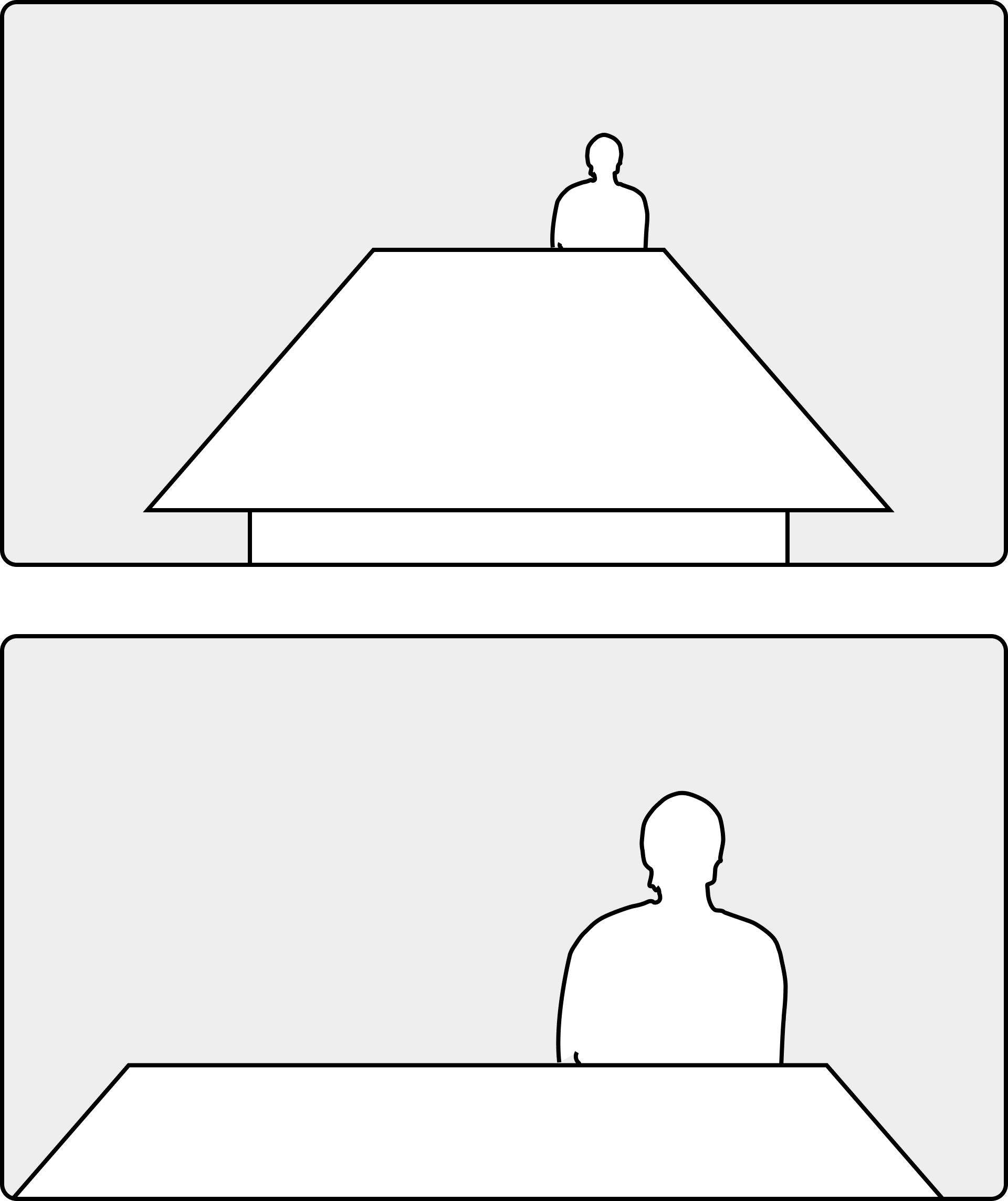
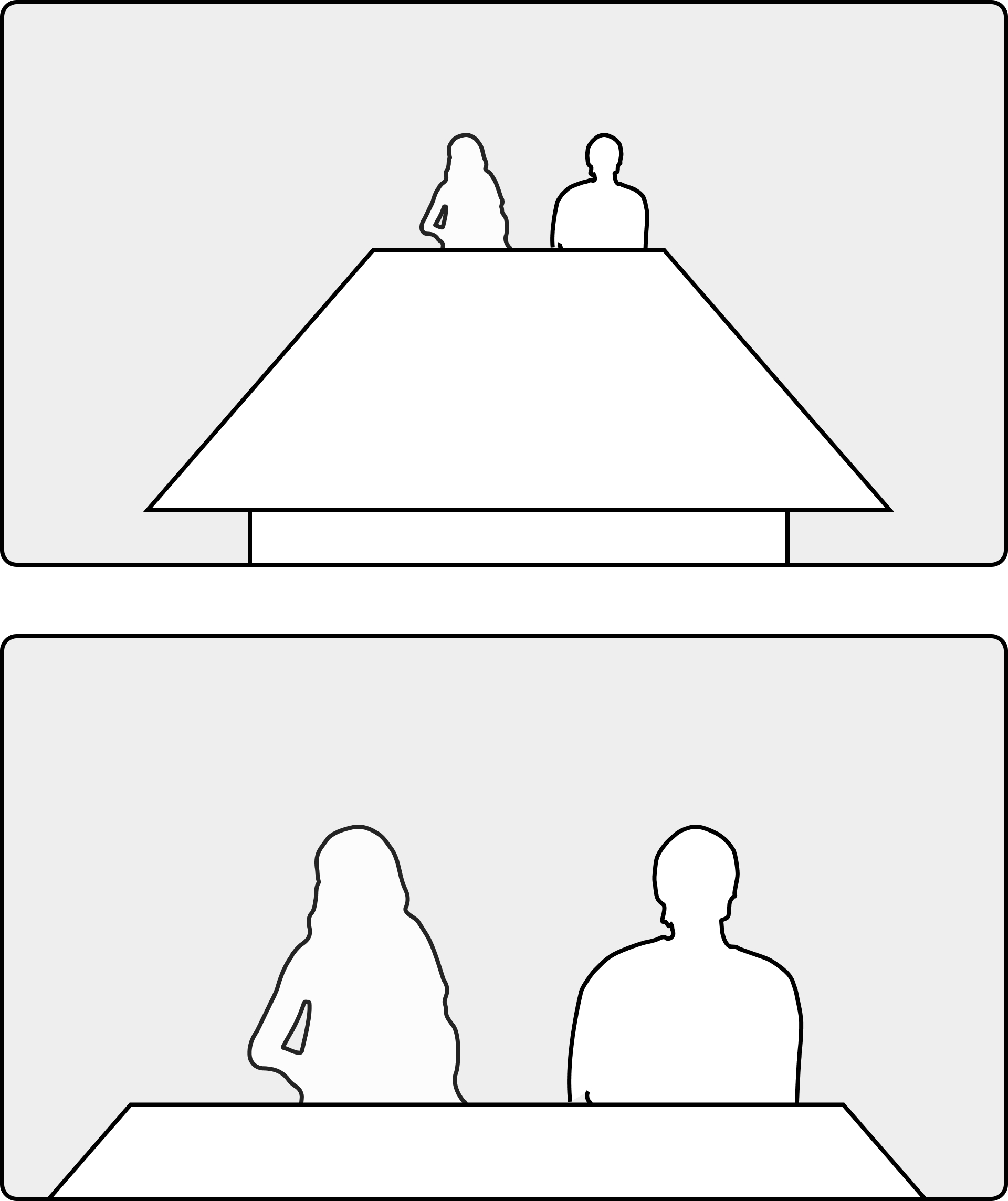
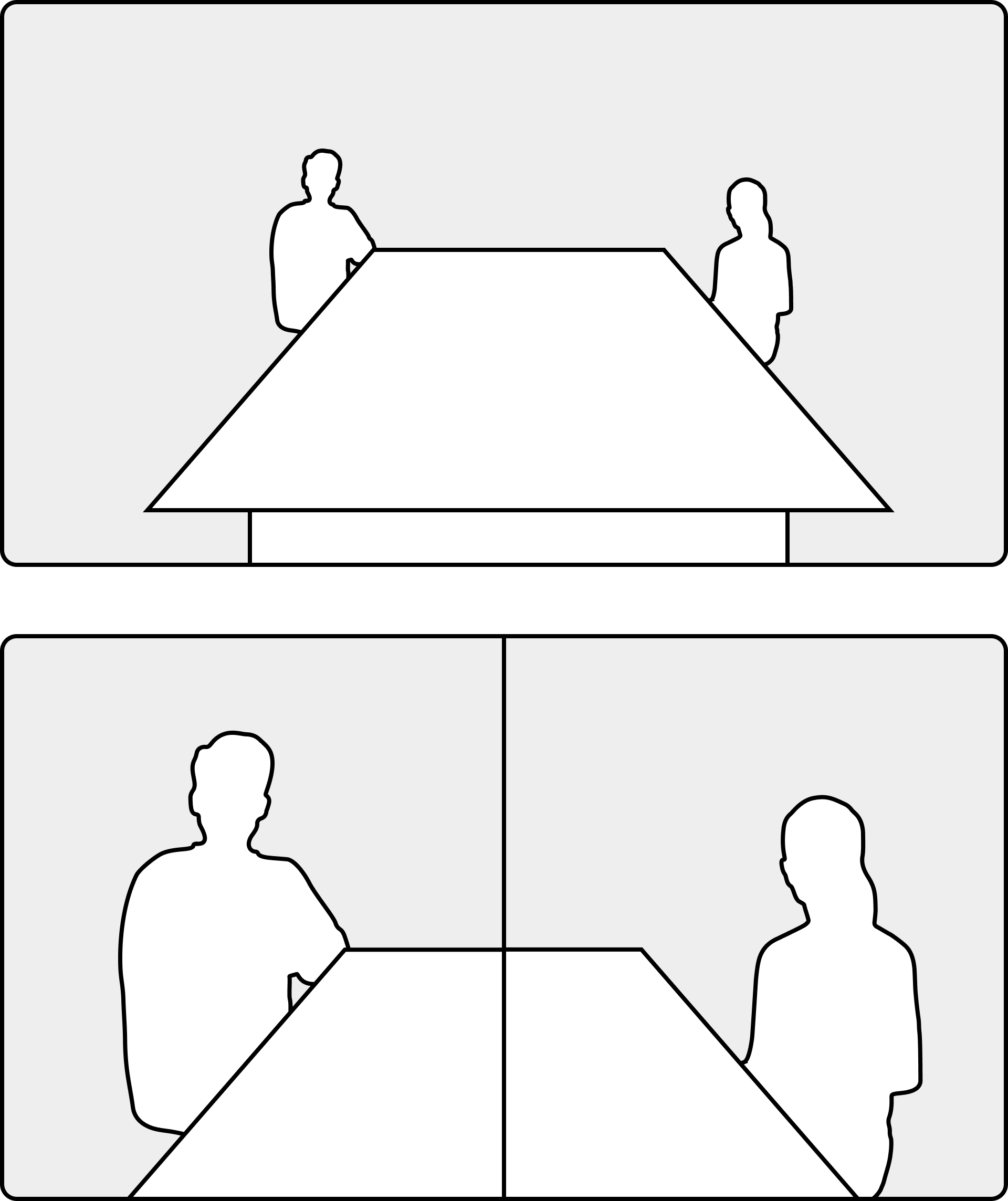
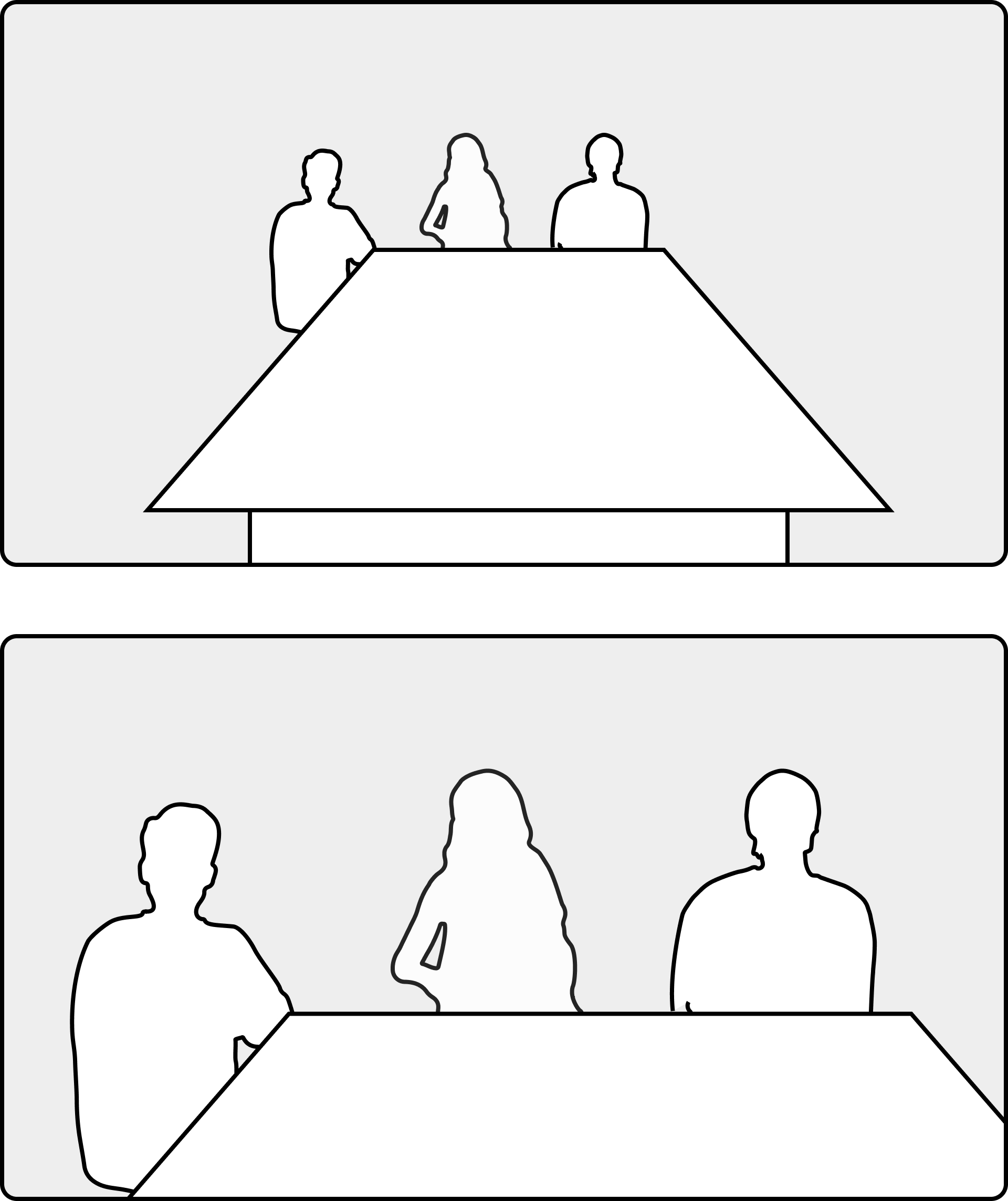
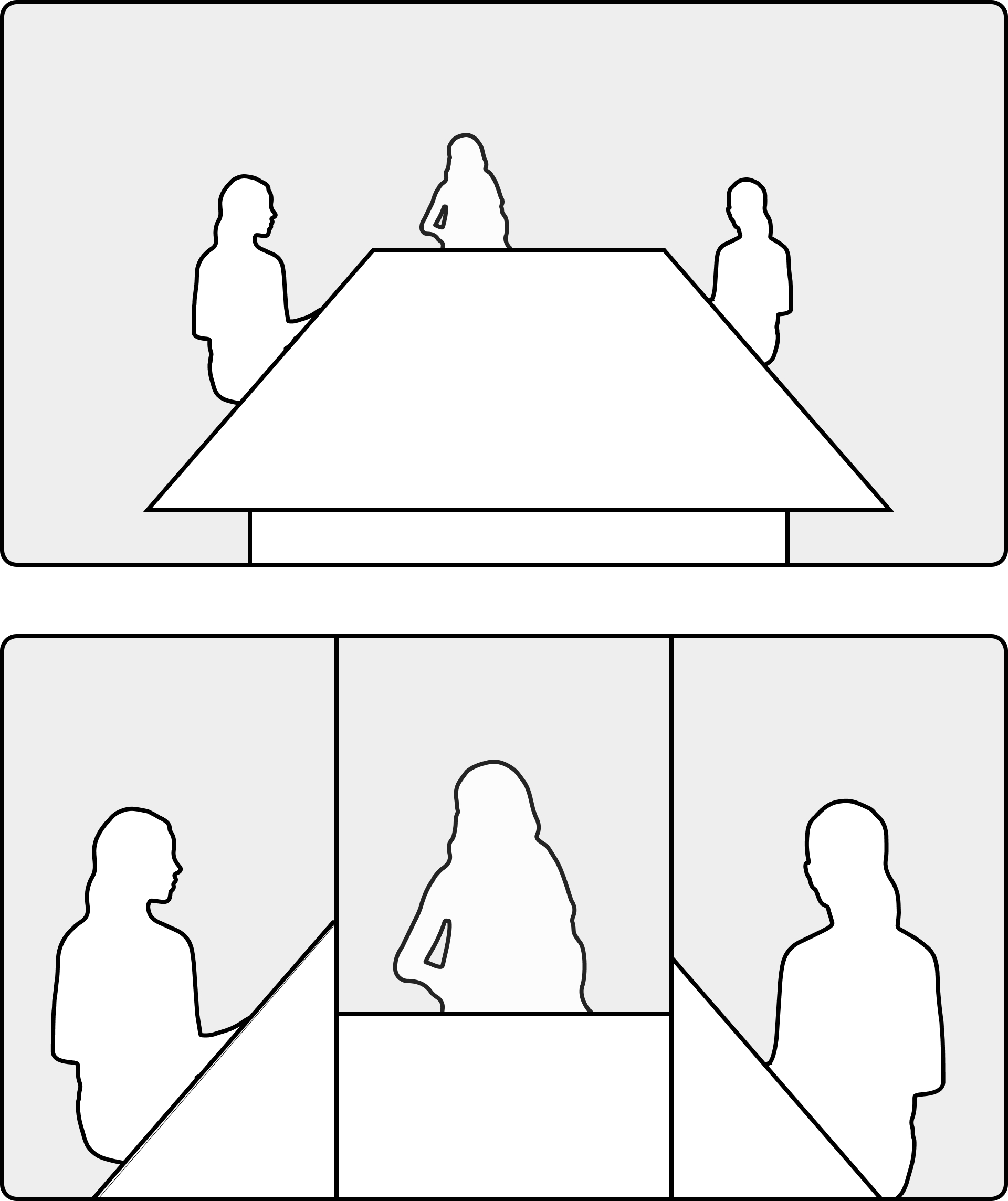
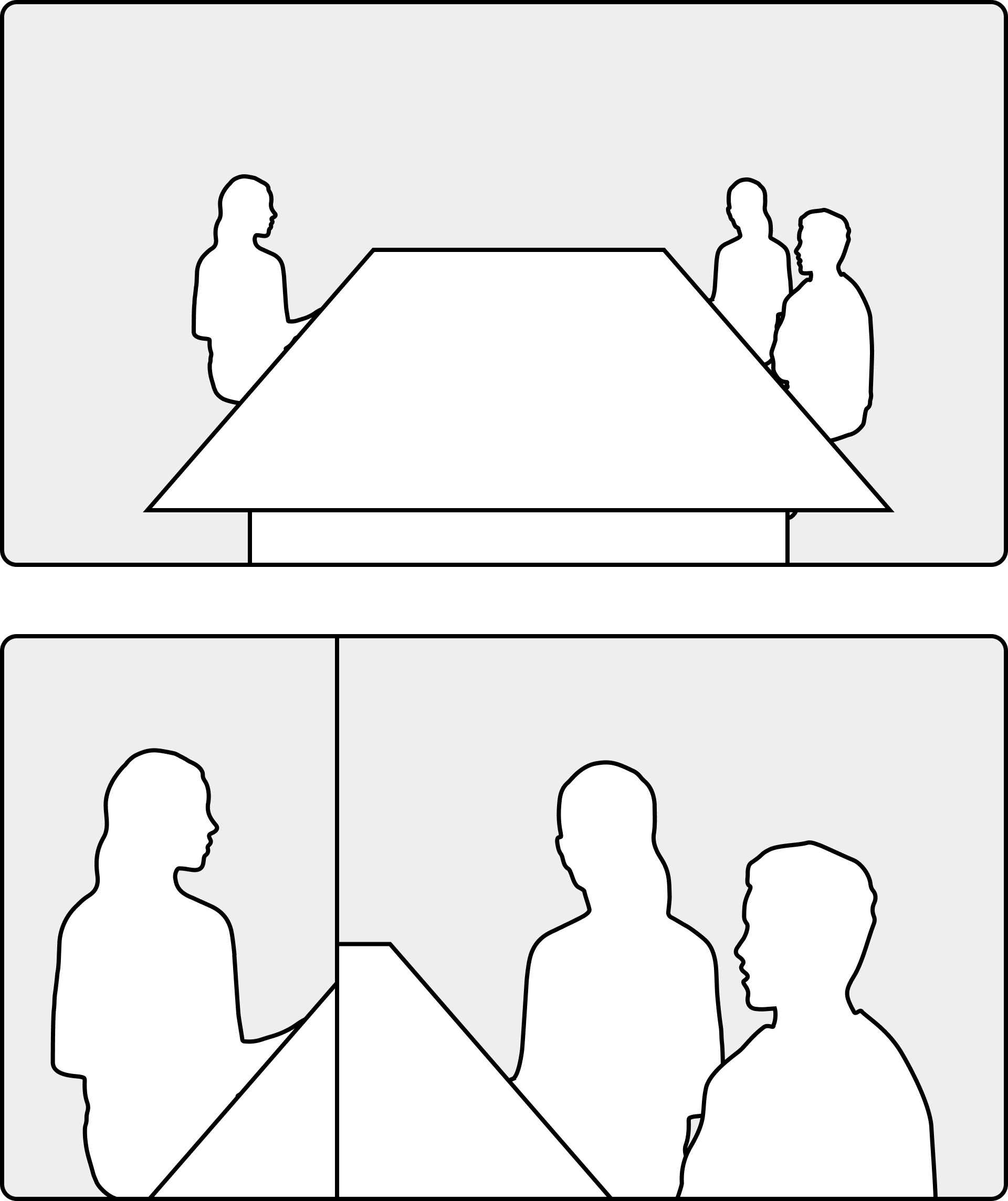
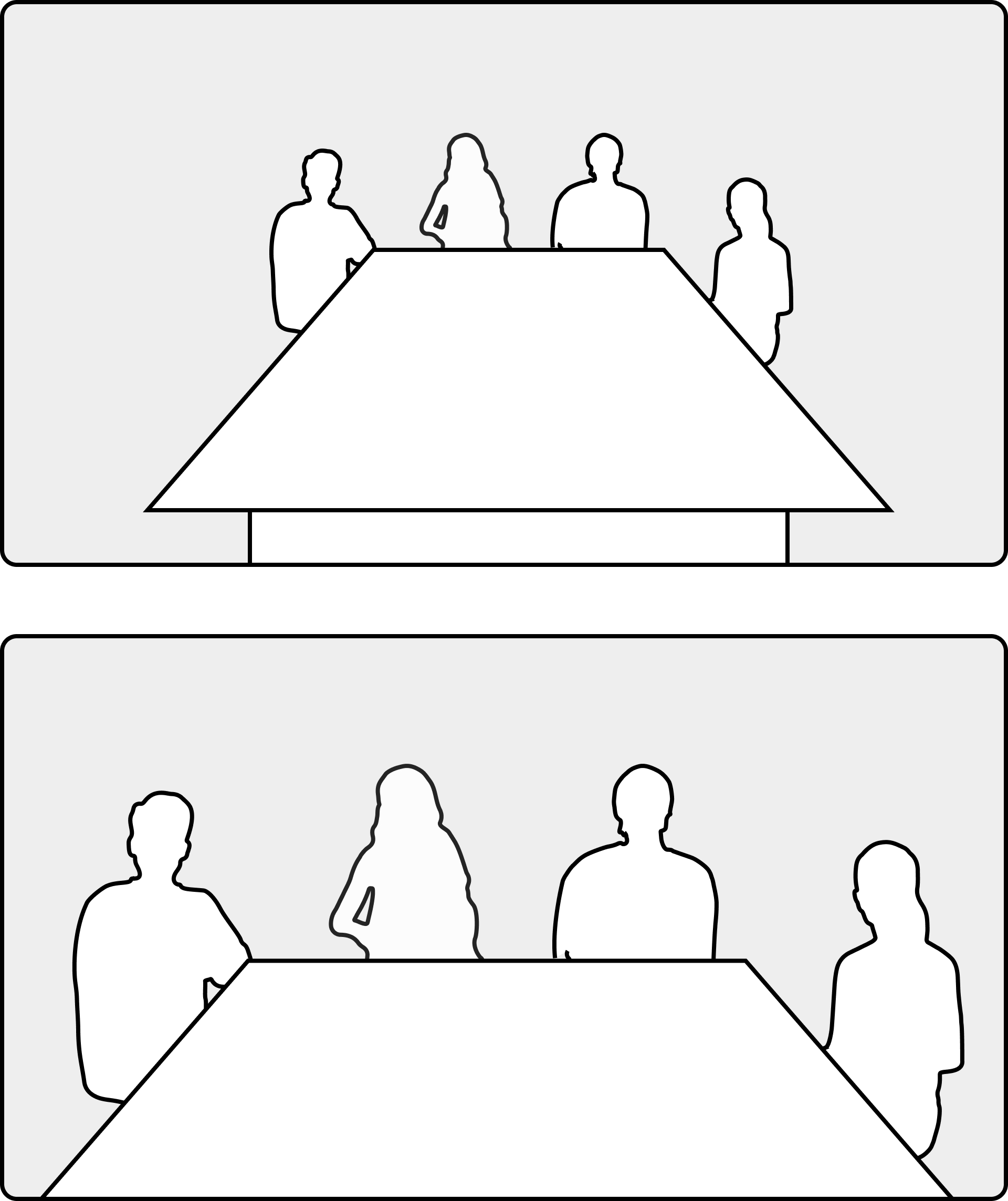
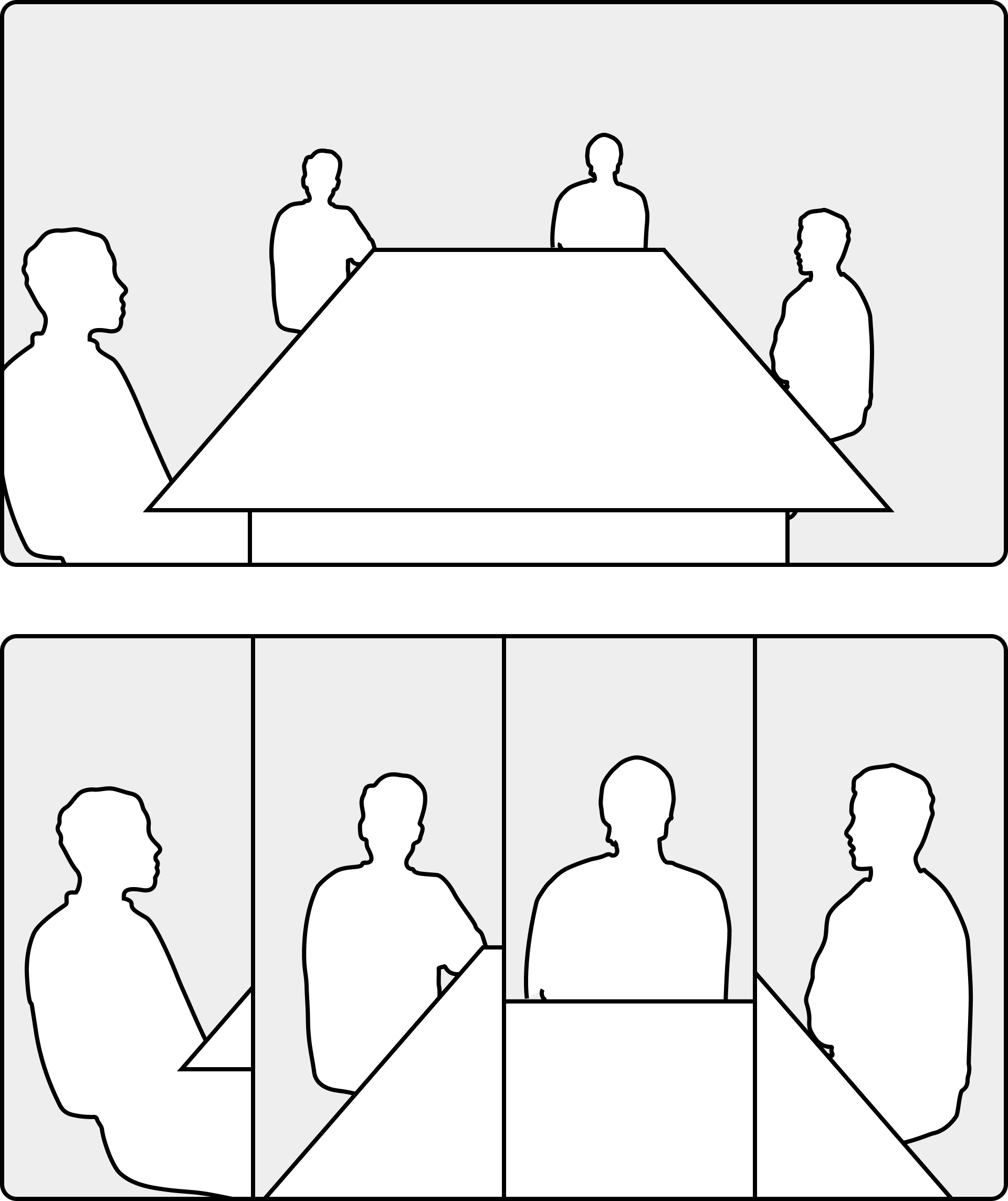
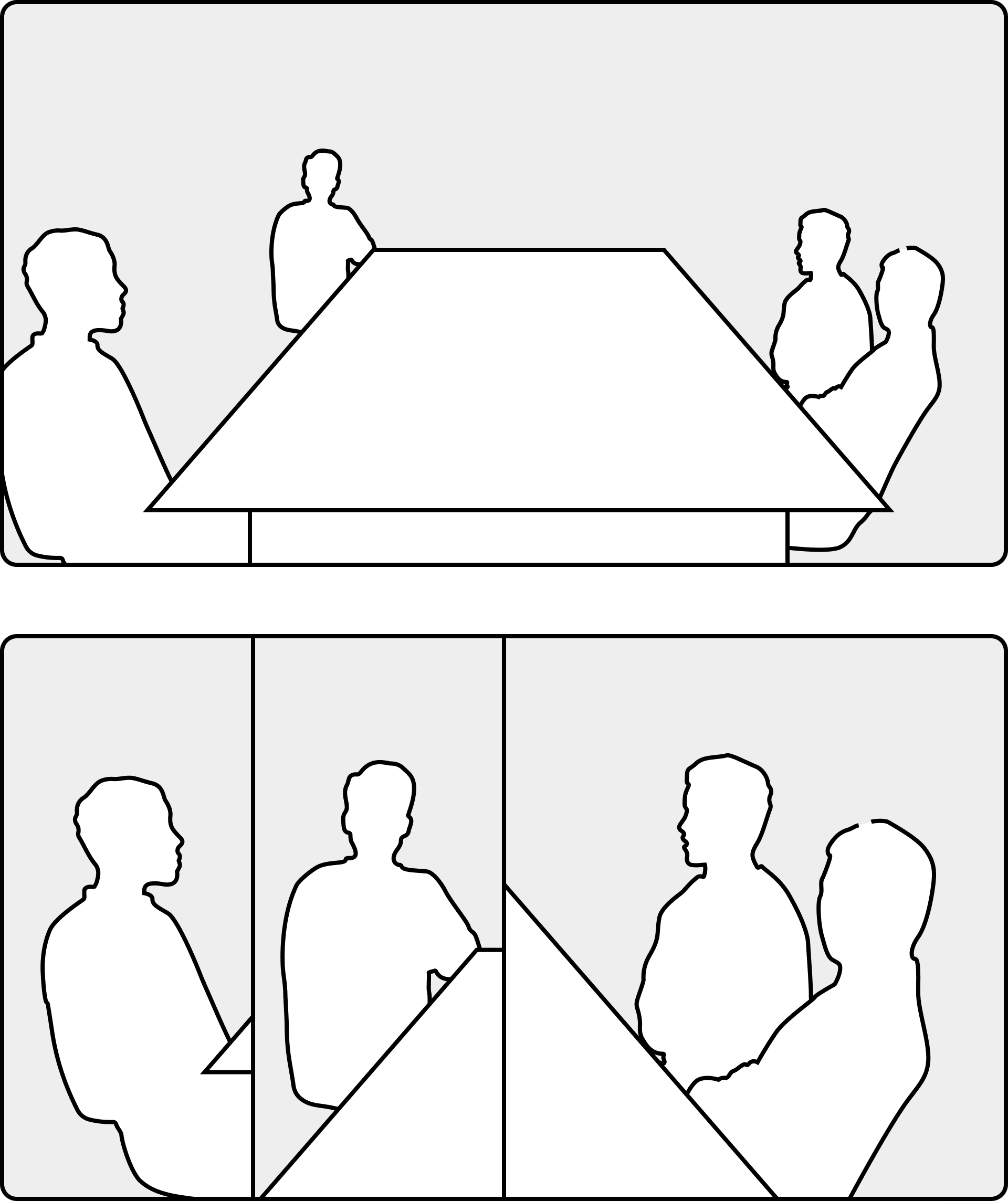
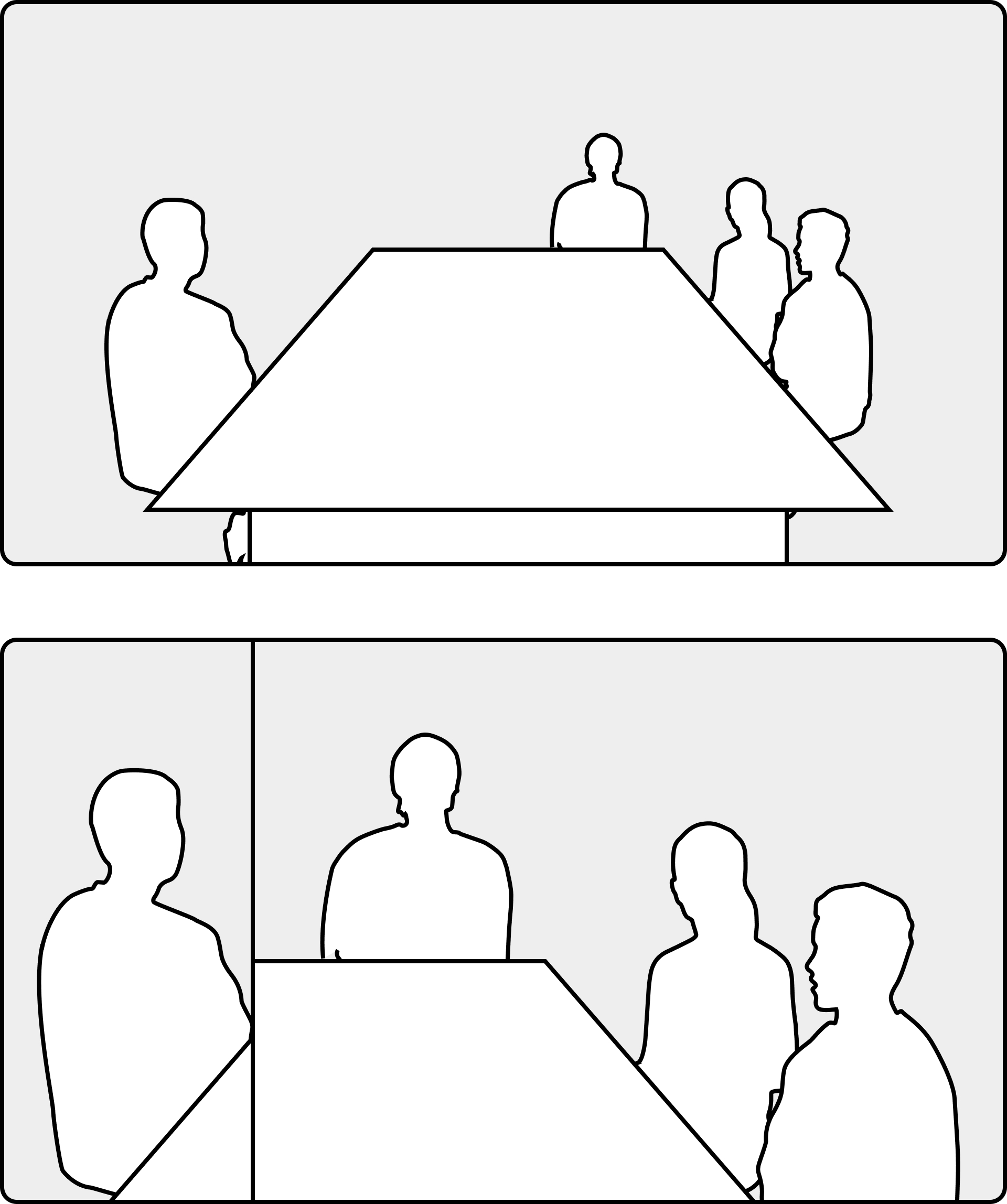
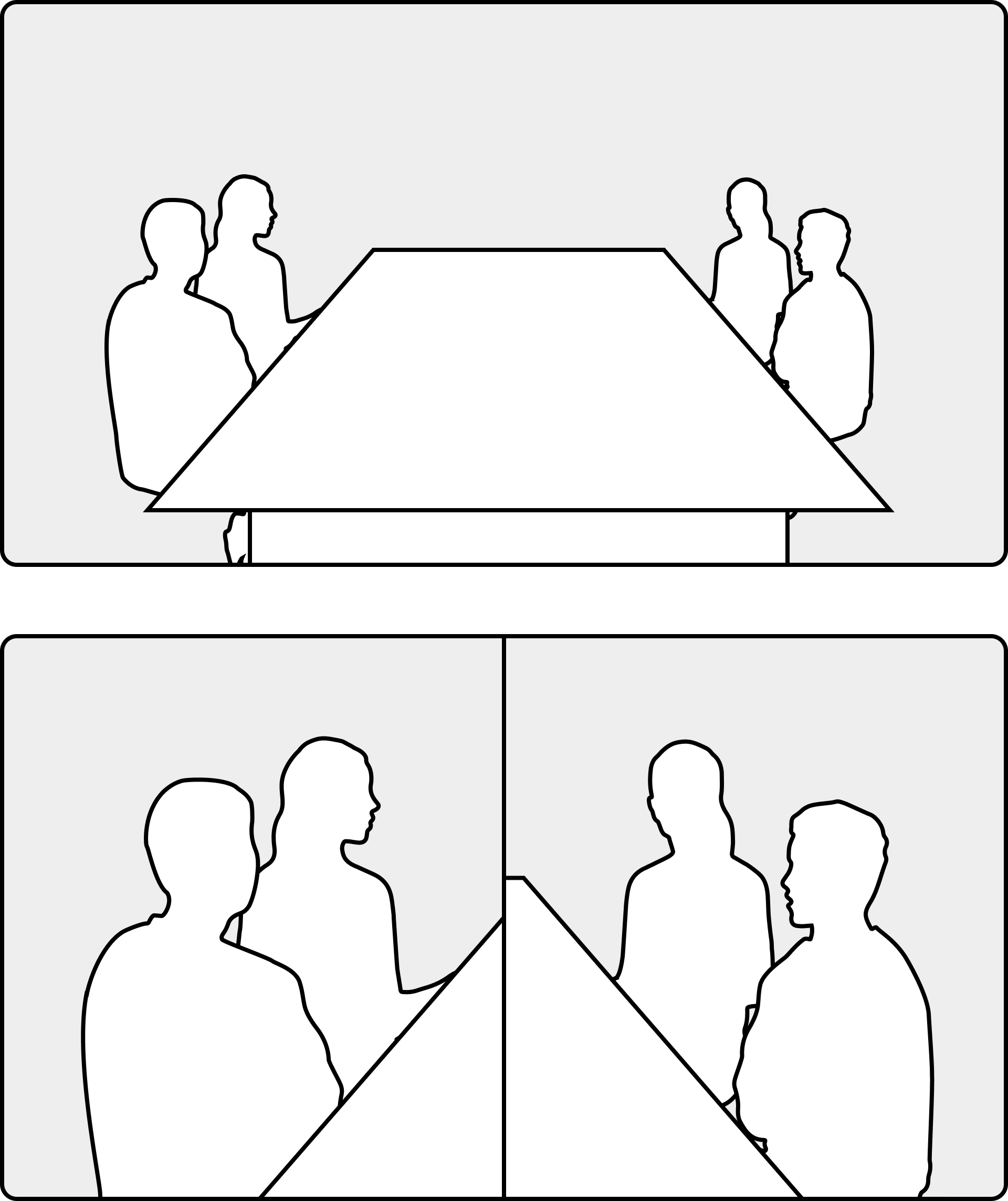
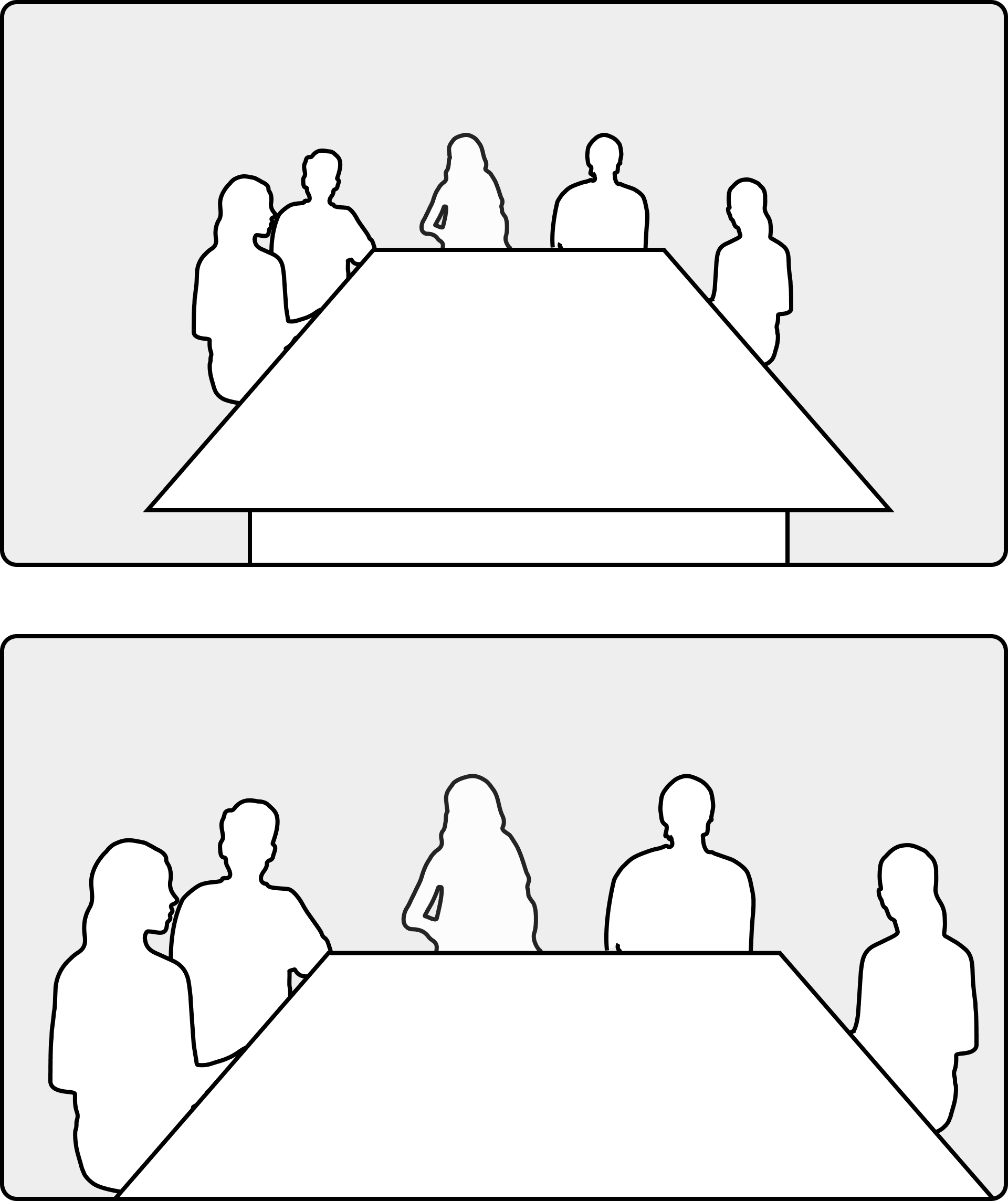
A tabela aqui mostra as diferentes maneiras pelas quais até 7 ou mais pessoas aparecerão na tela quando o modo Frames estiver em uso. Em cada linha, a ilustração superior mostra como as pessoas estão posicionadas na sala e a ilustração inferior mostra como a câmera as agrupa no modo Quadros.
|
1 pessoa |
|
||||
|
2 pessoas |
|
|
|||
|
3 pessoas |
|
|
|
||
|
4 pessoas |
|
|
|
|
|
|
5 pessoas |
|
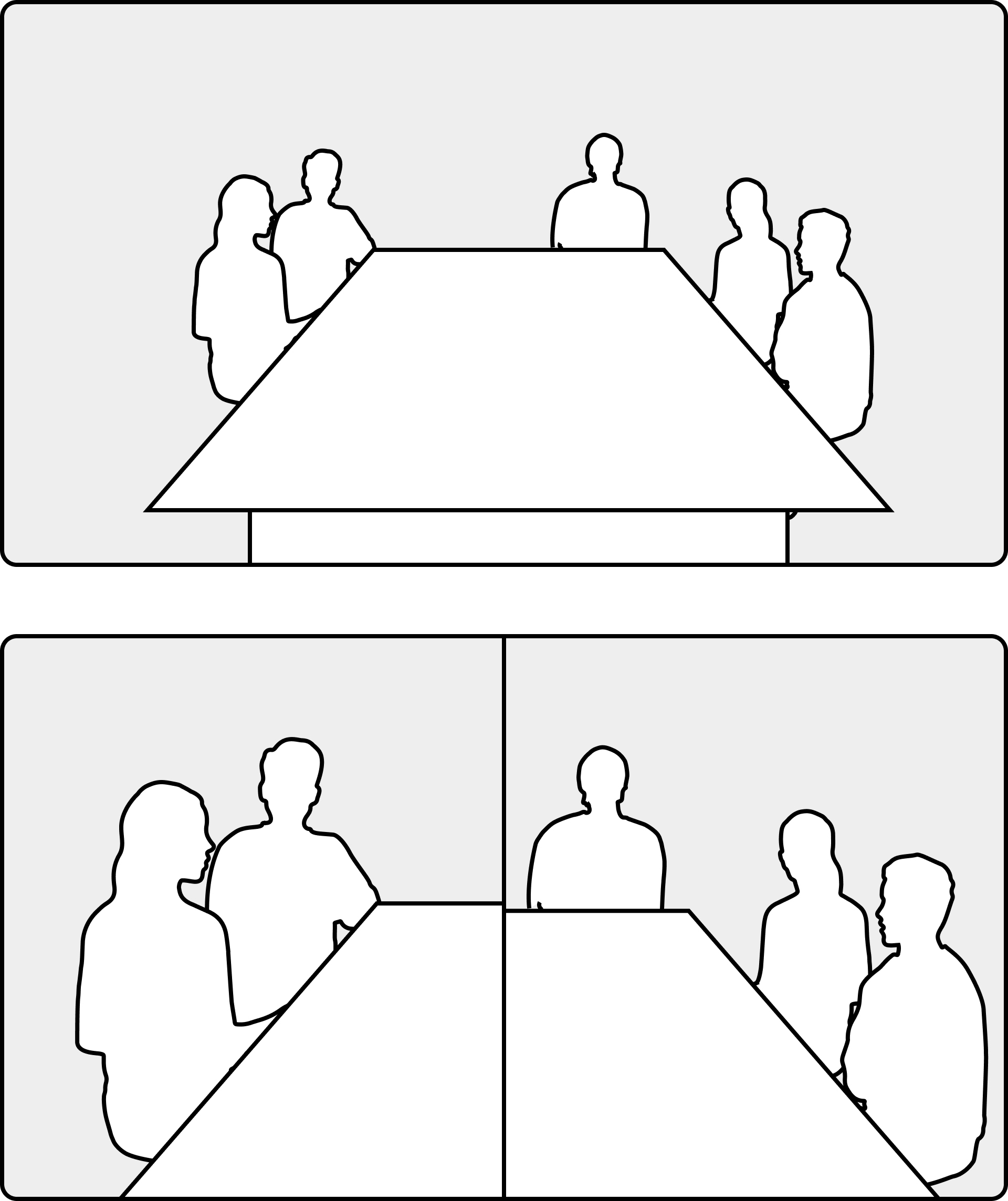
|
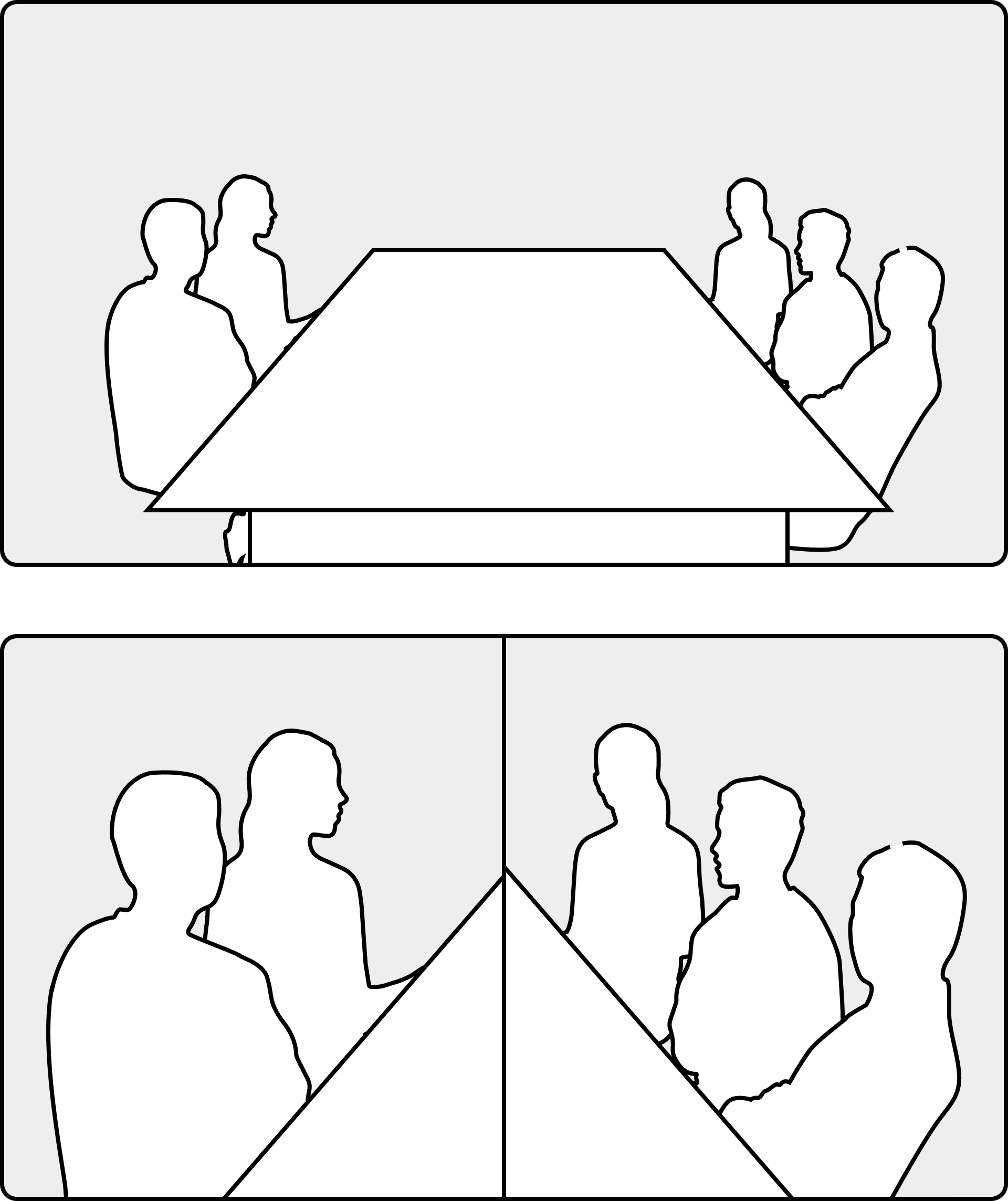
|
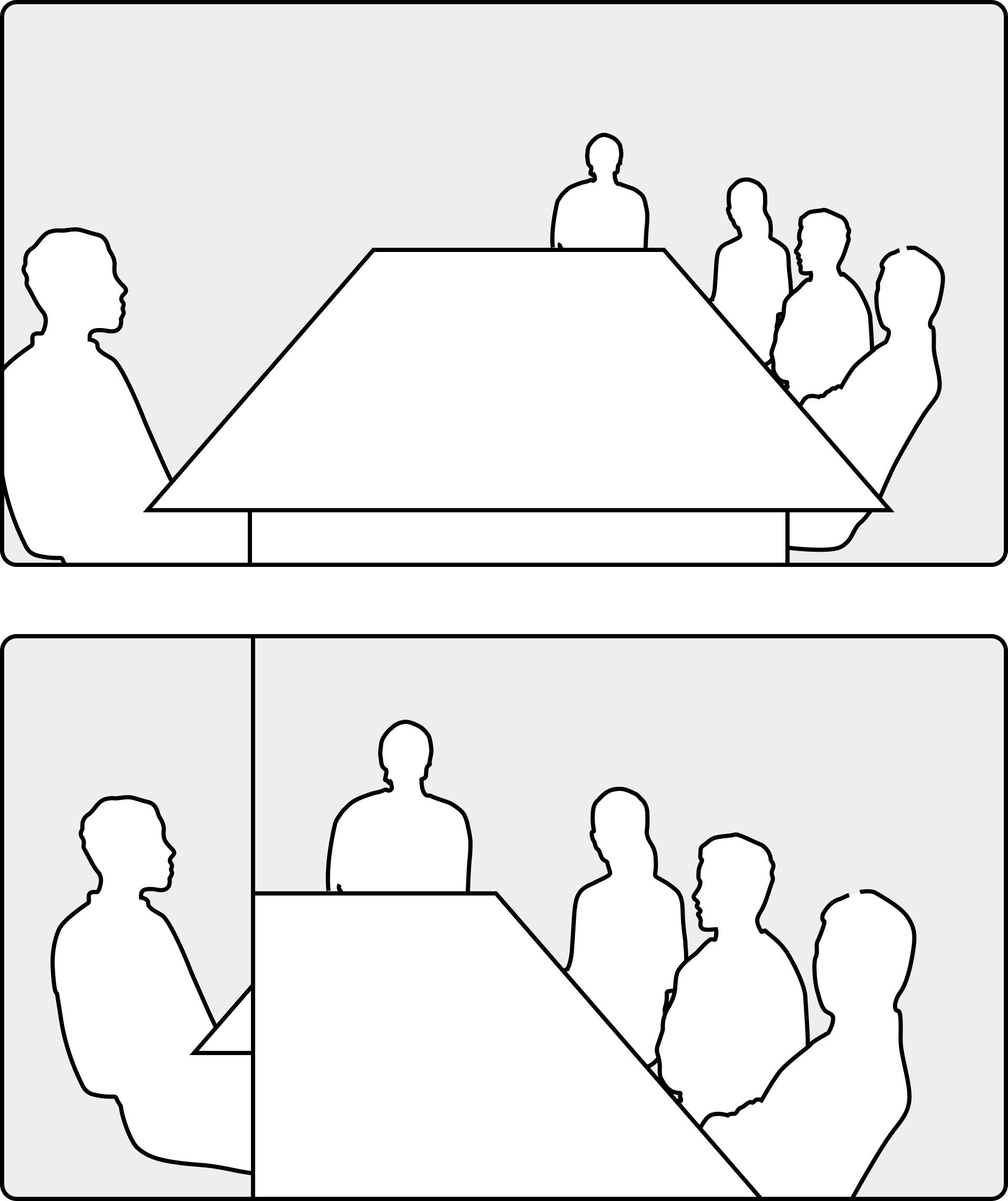
|
|
|
6 pessoas |
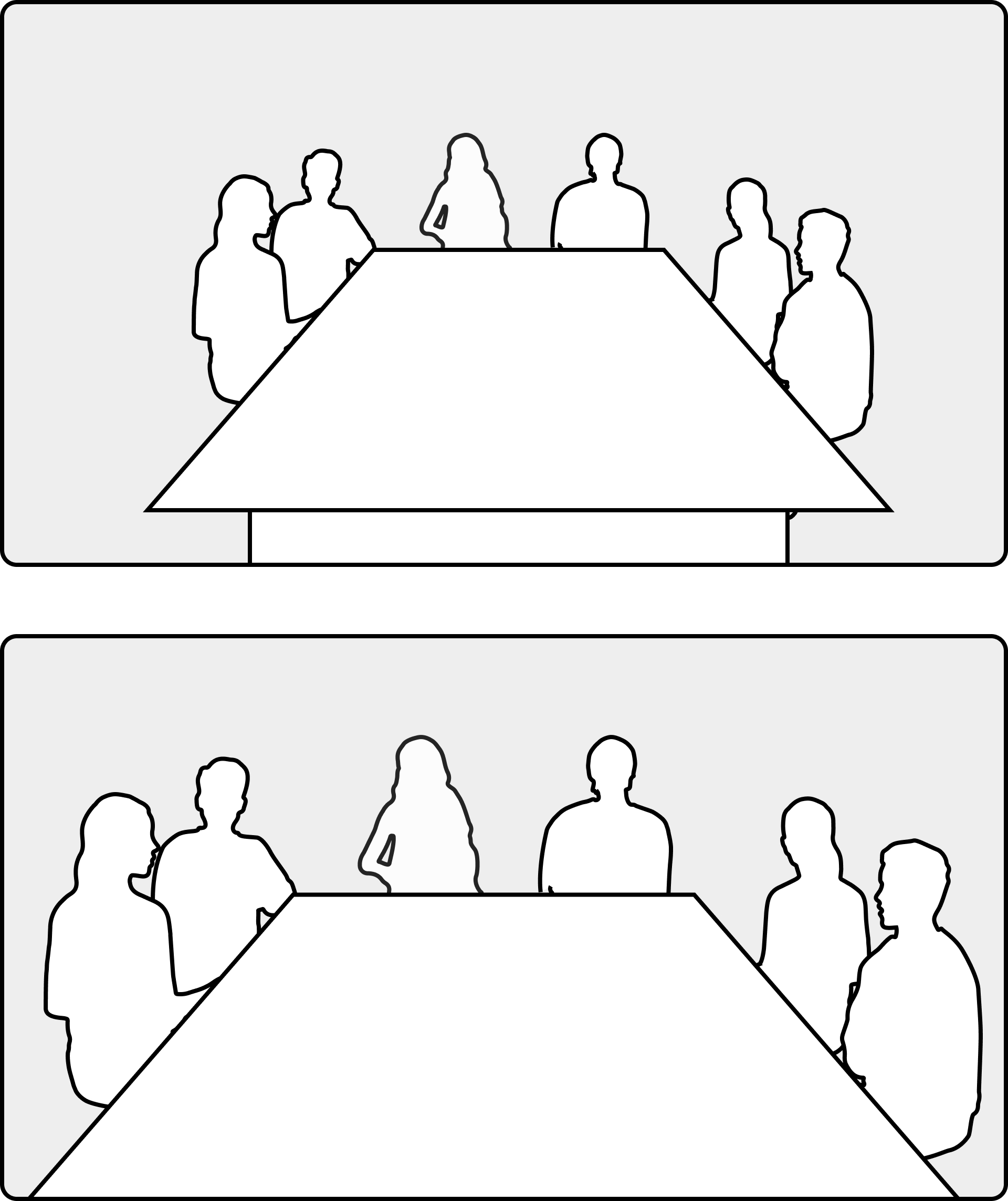
|
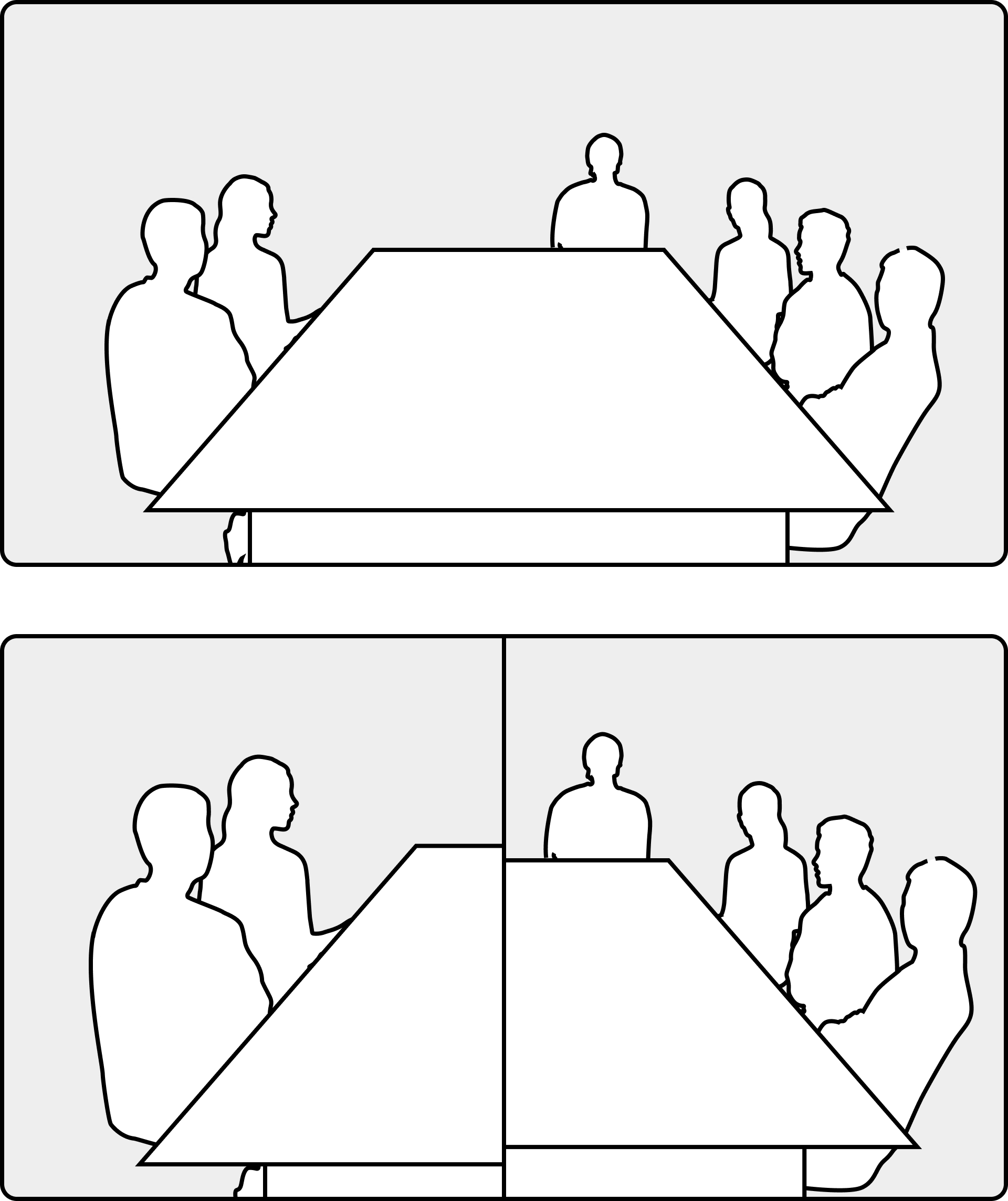
|
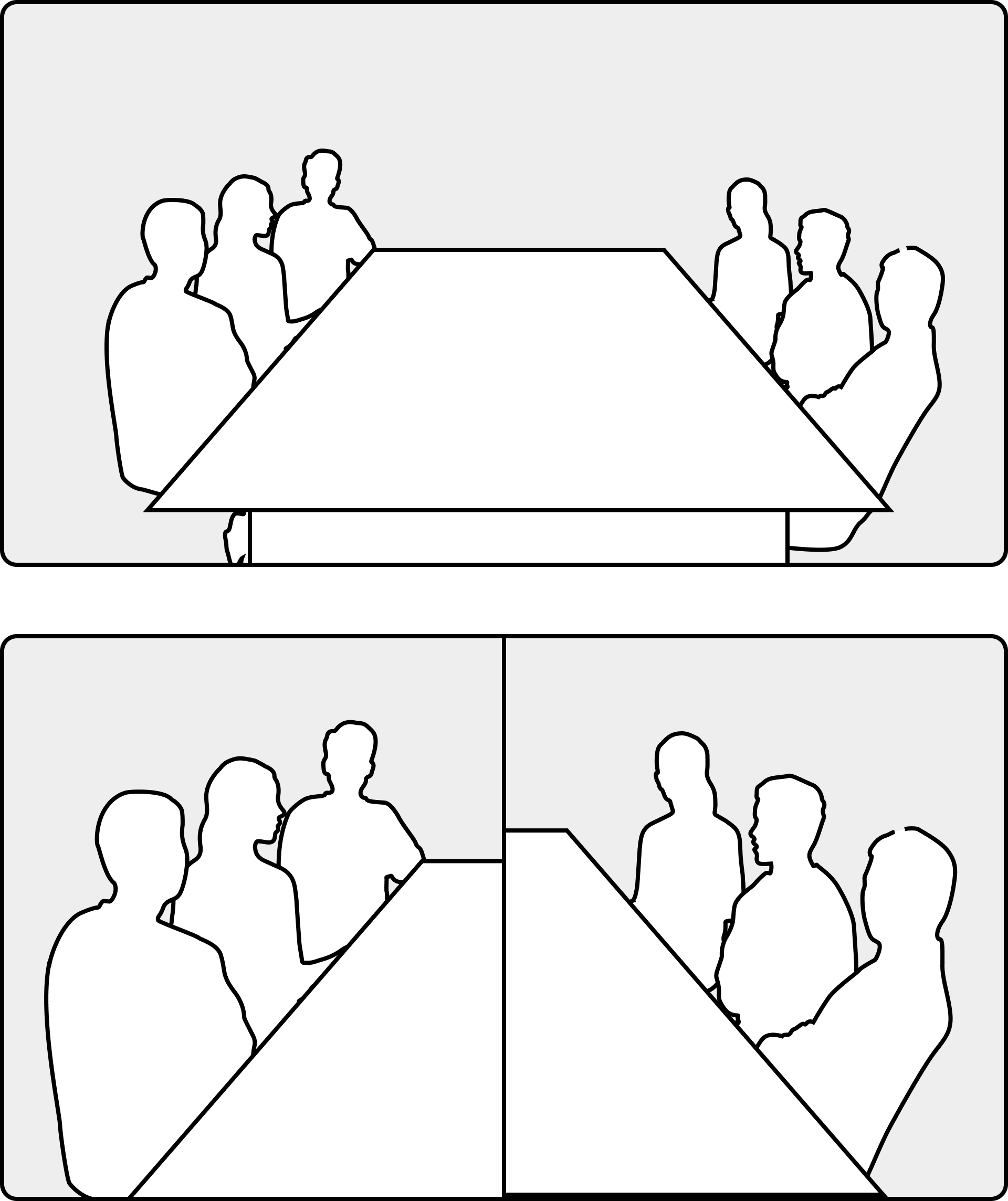
|
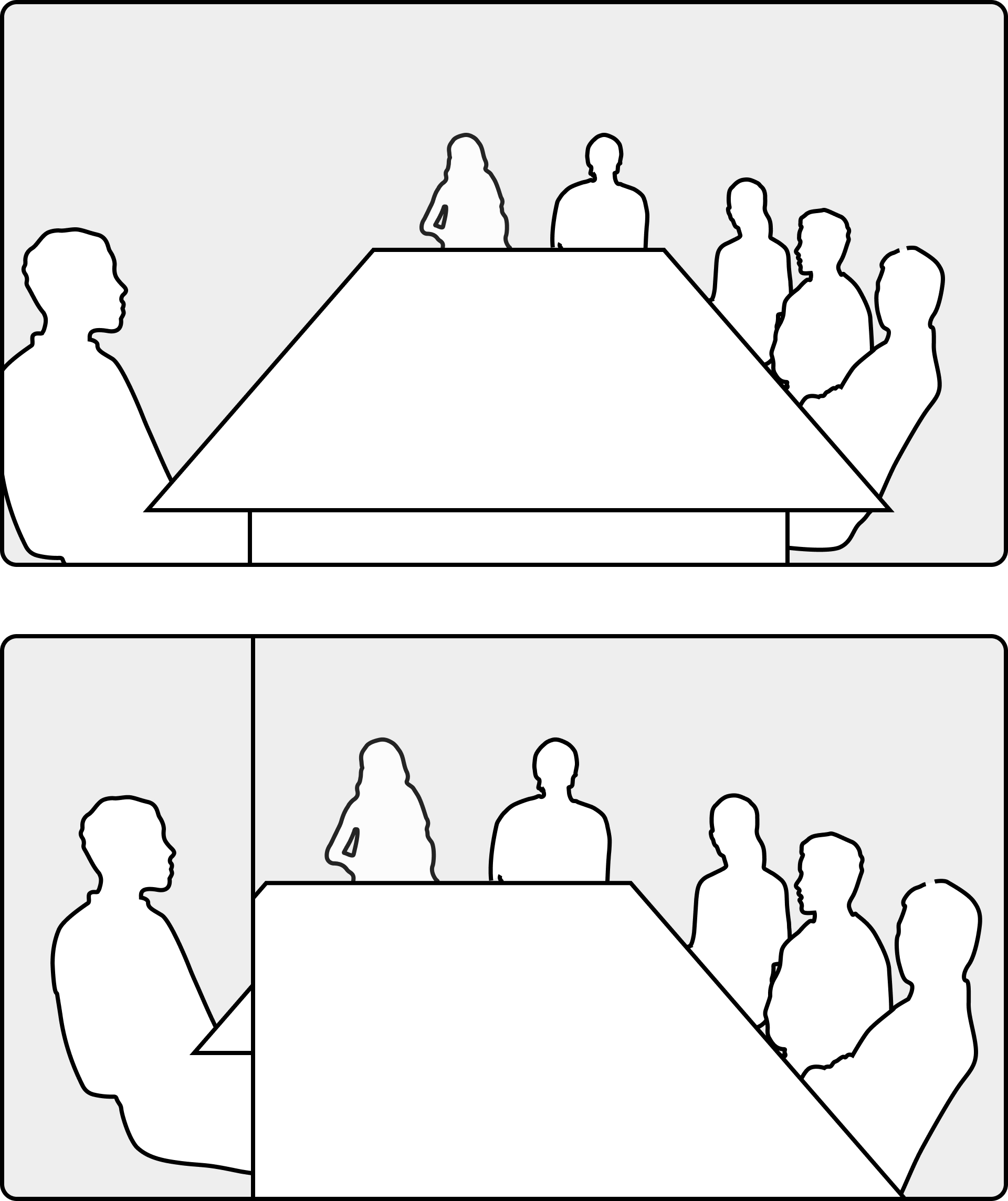
|
|
|
7 pessoas |
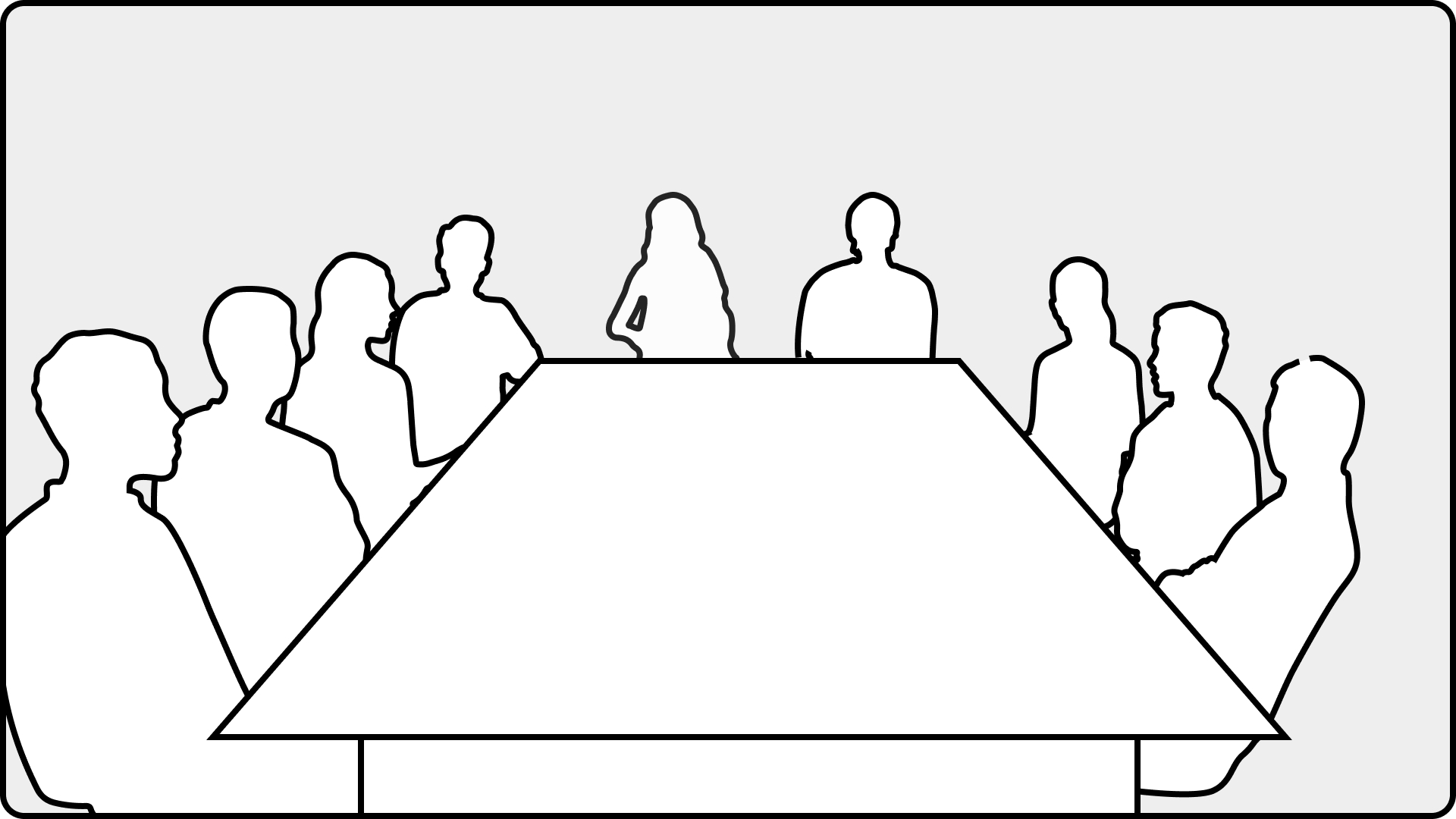
|
O suporte para mais cenários de enquadramento de grupo virá em versões futuras.
O modo de quadros elimina o espaço desnecessário ao redor dos participantes e “enquadra” os participantes individualmente ou em grupos, para que pareçam mais próximos, proporcionando uma visão geral melhor da reunião. No exemplo abaixo, os quadros estão em uso e você pode ver seu efeito no layout da grade nesta reunião. Três pessoas em uma sala de reunião (canto superior esquerdo) são enquadradas individualmente para otimizar sua presença na tela:

Se você estiver em uma reunião Webex, você pode maximizar ainda mais o espaço da tela permitindo que as pessoas se concentrem no menu Layout. Essa opção aprimora dinamicamente seu layout usando todo o espaço disponível e garantindo que todos tenham uma participação uniforme da tela. Abaixo, você vê a mesma reunião com os dois quadros e as pessoas focadas no uso:

Leia este artigo para saber mais sobre o foco nas pessoas e como ativá-lo.


