Благодарим за обратната връзка.
Създайте зона за срещи на устройствата Board, Desk и Room
 Обратна връзка?
За пространства, като отворени офиси или заседателни зали със стъклени стени, тази функция е особено полезна, тъй като свежда до минимум разсейването, причинено от включването на хора на заден план по време на срещи. Когато някой стои извън определената зона на срещата, той няма да бъде включен в автоматичното рамкиране на видеото. Ще бъдат броени само хора в зоната за срещи.
Можете лесно да конфигурирате зоната за срещи с помощта на сензорния интерфейс. Можете също да го конфигурирате чрез API (вижте справочния наръчник API тук).
Като активирате тази функция, можете да се уверите, че вашите събрания се фокусират върху правилните хора и да сведете до минимум смущенията от заобикалящата среда.
Обърнете внимание, че Speakertrack 60 не се поддържа.
Настройка от устройството
| 1 |
Плъзнете отдясно или натиснете бутона за контролния панел в горния десен ъгъл на устройството или на екрана Home на тъч контролера. Изберете Настройки. |
| 2 |
Превъртете надолу до секцията Камера и изберете Зона за срещи. |
| 3 |
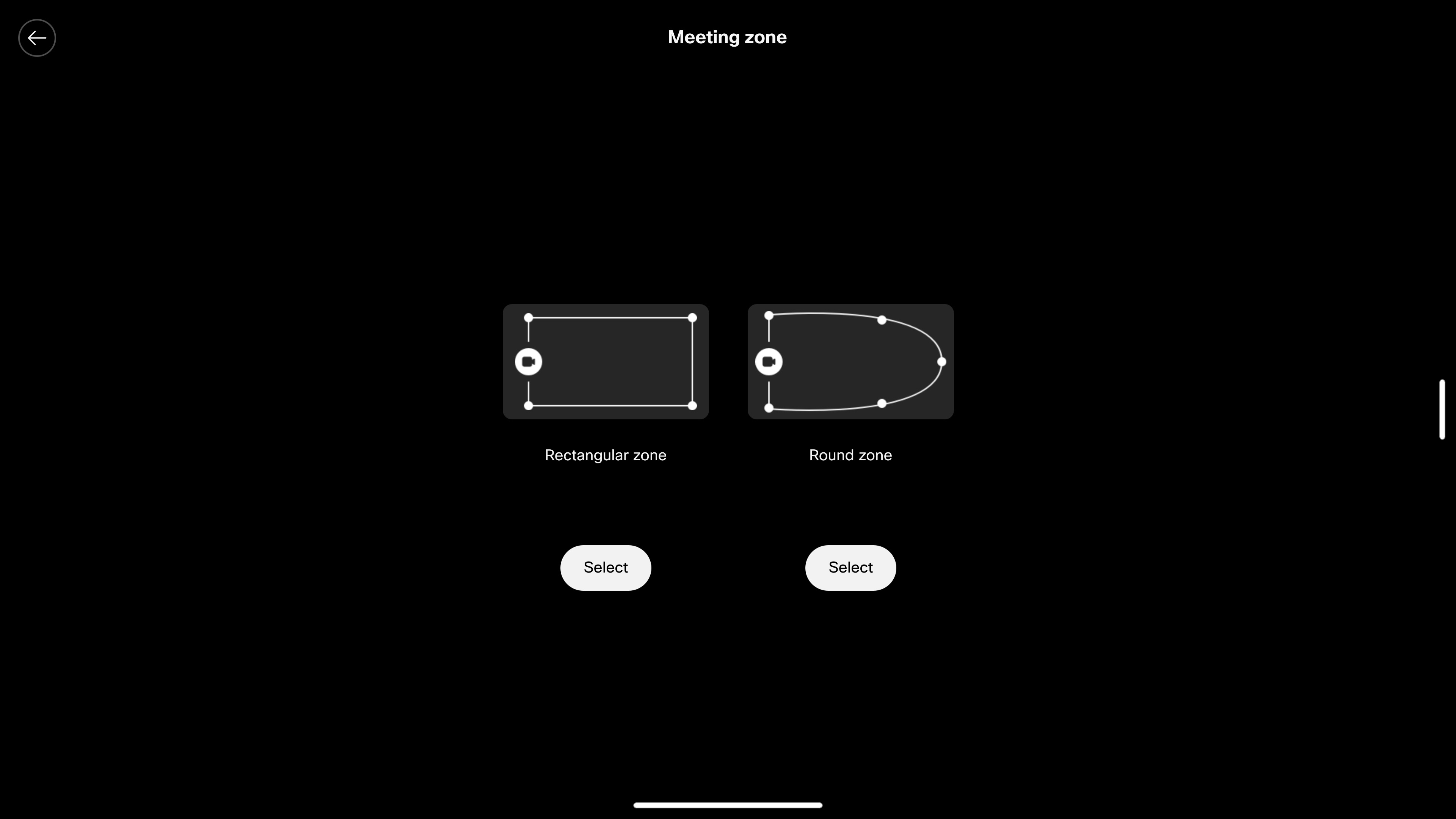
Изберете между двете стандартни зони за срещи: правоъгълна зона или кръгла зона.
|
| 4 |
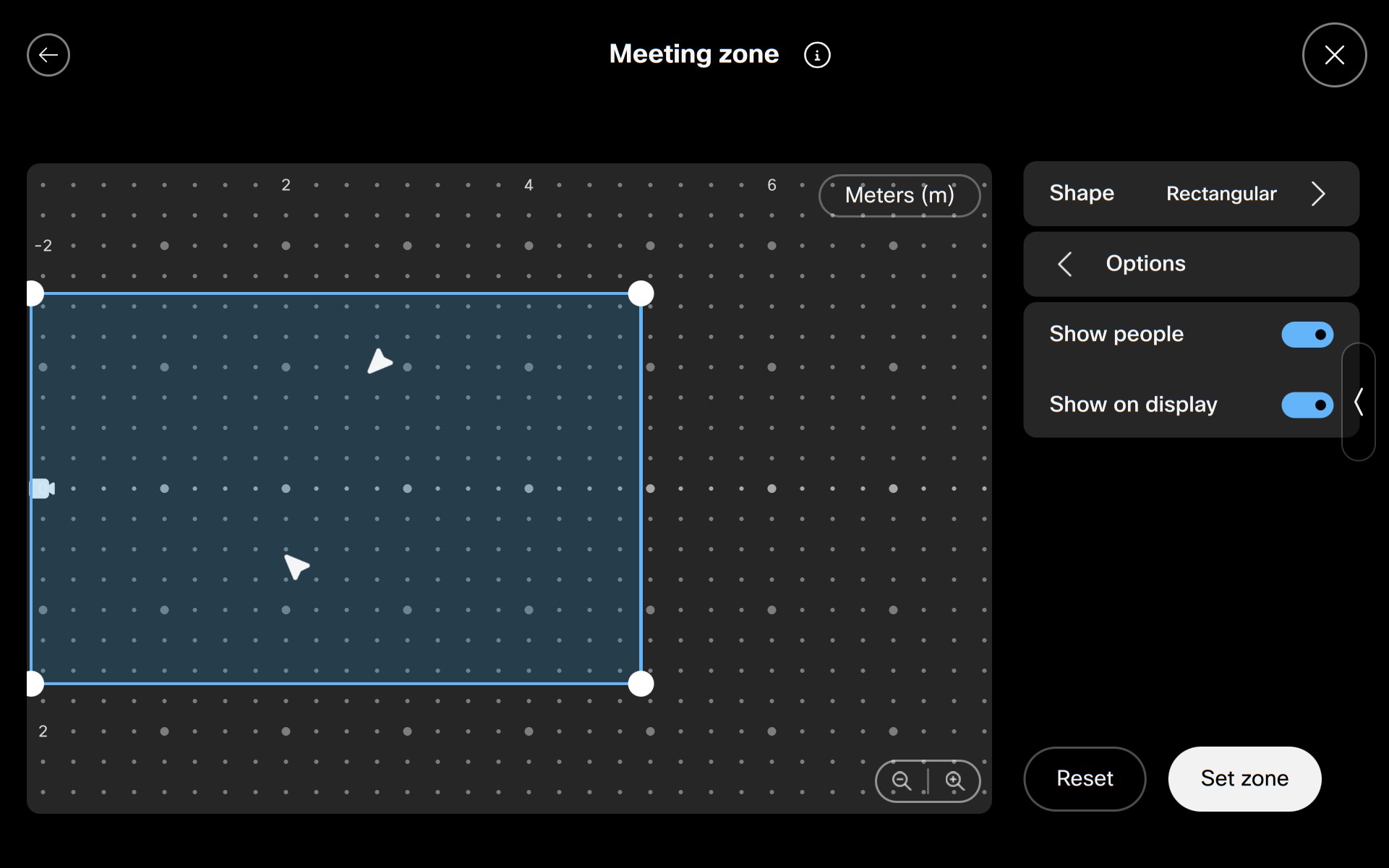
Можете да правите промени в оформлението, като плъзгате точките на закрепване до желаната позиция. Натиснете Anywhere на мрежата, за да добавите нова анкерна точка, и натиснете дълго точка, за да я изтриете. За да проверите къде са хората в стаята, можете да натиснете Опции и да включите Покажи хора. Бяла стрелка, представляваща хора, ще се движи според позициите им в стаята. Интерфейсът на зоната за срещи вече е видим на екрана, което улеснява разглеждането и регулирането на конфигурираната зона при движение из стаята. Изключи Show on display, ако не искаш да показваш интерфейса на екрана. За да промените измервателните единици, натиснете Метри (m) или Feet (ft). |
| 5 |
След като приключите, натиснете Set Zone . Превключи активния бутон за зона за срещи, за да настроиш режима на зона за срещи на Включено или Изключено. |
Настройка в Control Hub
В Control Hub можете да управлявате и активирате Meeting Zones на едро. Прочетете тук , за да видите как да достъпите конфигурациите на устройствата и как да ги настроите за отделни устройства или на едро.
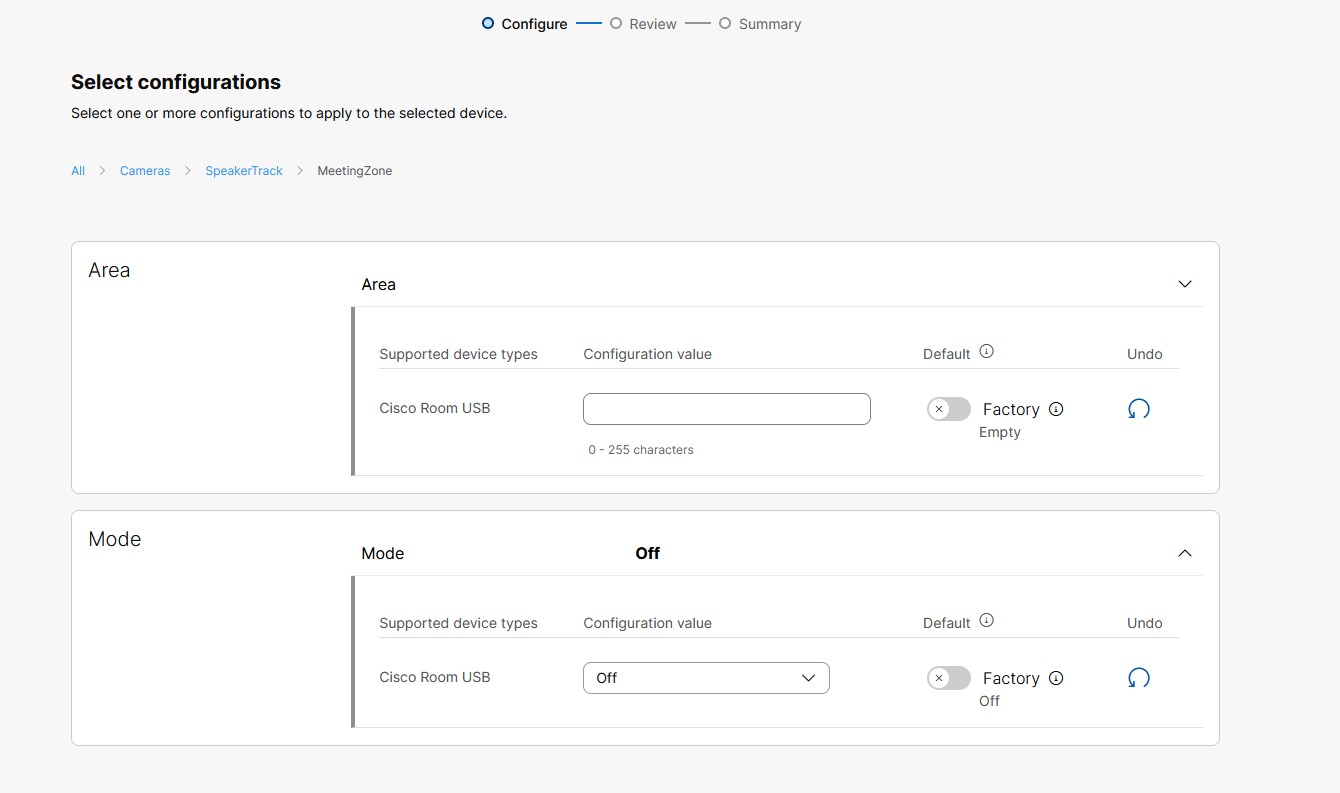
В Control Hub, след като изберете устройството си и получите достъп до всички негови конфигурации, можете да добавите настройките на Meeting Zone:
-
Запишете поредицата от координатни двойки, която определя зоната на среща. Зоната на среща е многоъгълна и се дефинира чрез низ от координатни двойки (x,z): "x1,z1, x2,z2, ..., xn, zn", където координатните двойки определят върховете на многоъгълника. При наблюдение на стаята отгоре, координатната двойка (0,0) представлява позицията на камерата; (0,z) представлява точка z CM от камерата по централната линия на нейното виждане; и (x,0) представлява точка x CM отстрани на камерата. Гледано от стаята, обърната към камерата, положителна x-стойност е вдясно, а отрицателна x-стойност е вляво от камерата. Отрицателните z-стойности не се използват, както биха били зад камерата.
-
Изберете авто .
Ако сте активирали зона за срещи за едно устройство, лесно можете да копирате настройките на други устройства, където искате зона за срещи със същите размери.
Съвет:
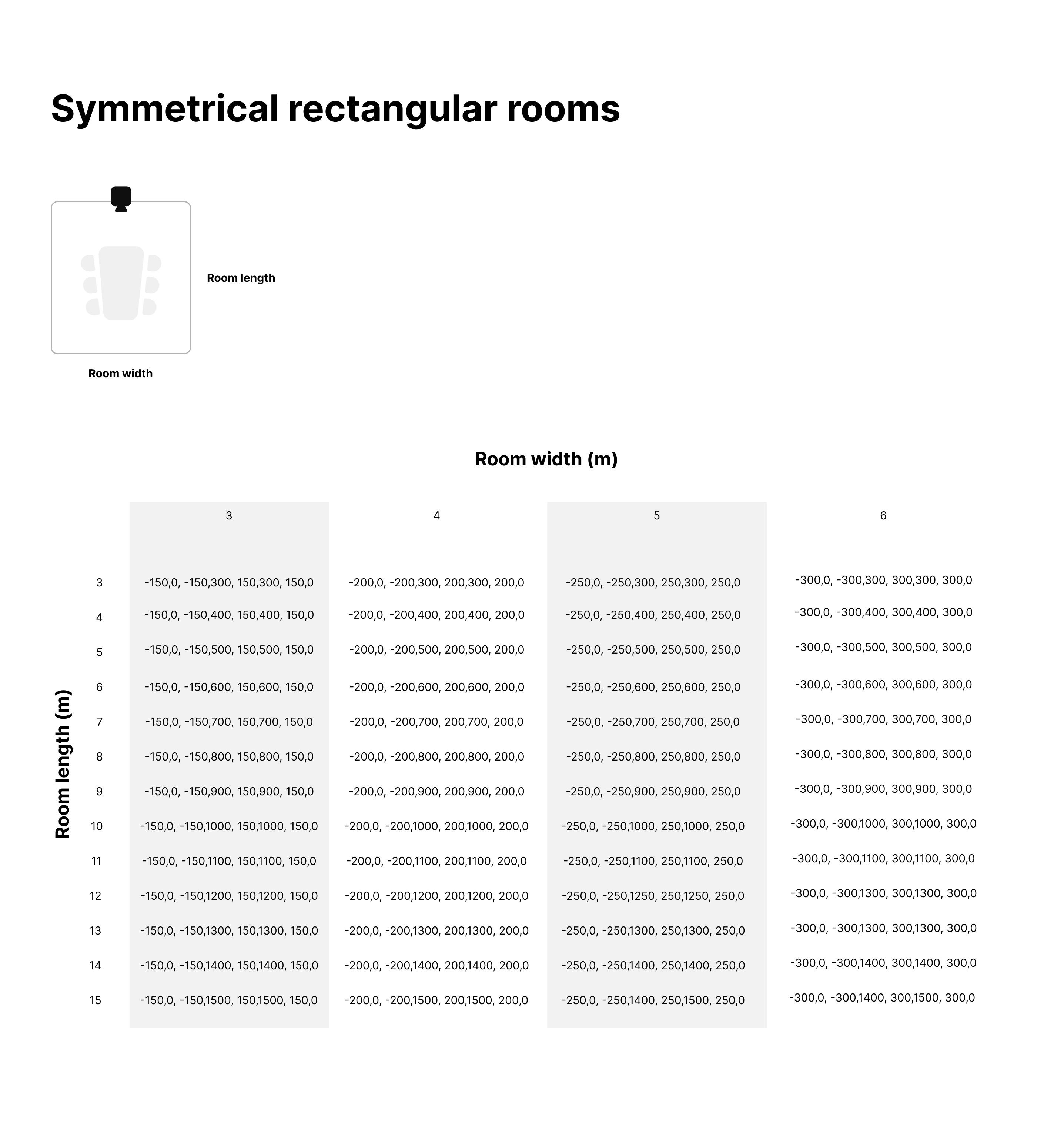
Ако искате да настроите симетрична зона за срещи, можете да използвате таблицата по-долу, за да намерите конфигурационната стойност на вашата зала. Можете да изтеглите изображението по-долу във формат .PDF тук.