Tack för din feedback.
Konfigurera en möteszon på enheter med Board, skrivbord och rum
 Har du feedback?
För utrymmen som öppna kontor eller mötesrum med glasväggar är den här funktionen särskilt användbar eftersom den minimerar distraktioner som orsakas av att personer inkluderas i bakgrunden under möten. När någon står utanför den definierade möteszonen inkluderas de inte i den automatiska inramningen av videon. Endast personer inom möteszonen räknas.
Du kan enkelt konfigurera möteszonen med pekskärmen. Du kan också konfigurera det via API (se referensguiden API här).
Genom att aktivera den här funktionen ser du till att dina möten fokuserar på rätt personer och minimerar störningar från den omgivande miljön.
Observera att Speakertrack 60 inte stöds.
Konfigurera från enheten
| 1 |
Svep från höger sida eller tryck på kontrollpanelknappen längst upp till höger på enhetens eller pekkontrollens Home skärm. Välj Inställningar. |
| 2 |
Bläddra ner till kameraavsnittet och välj Möteszon. |
| 3 |
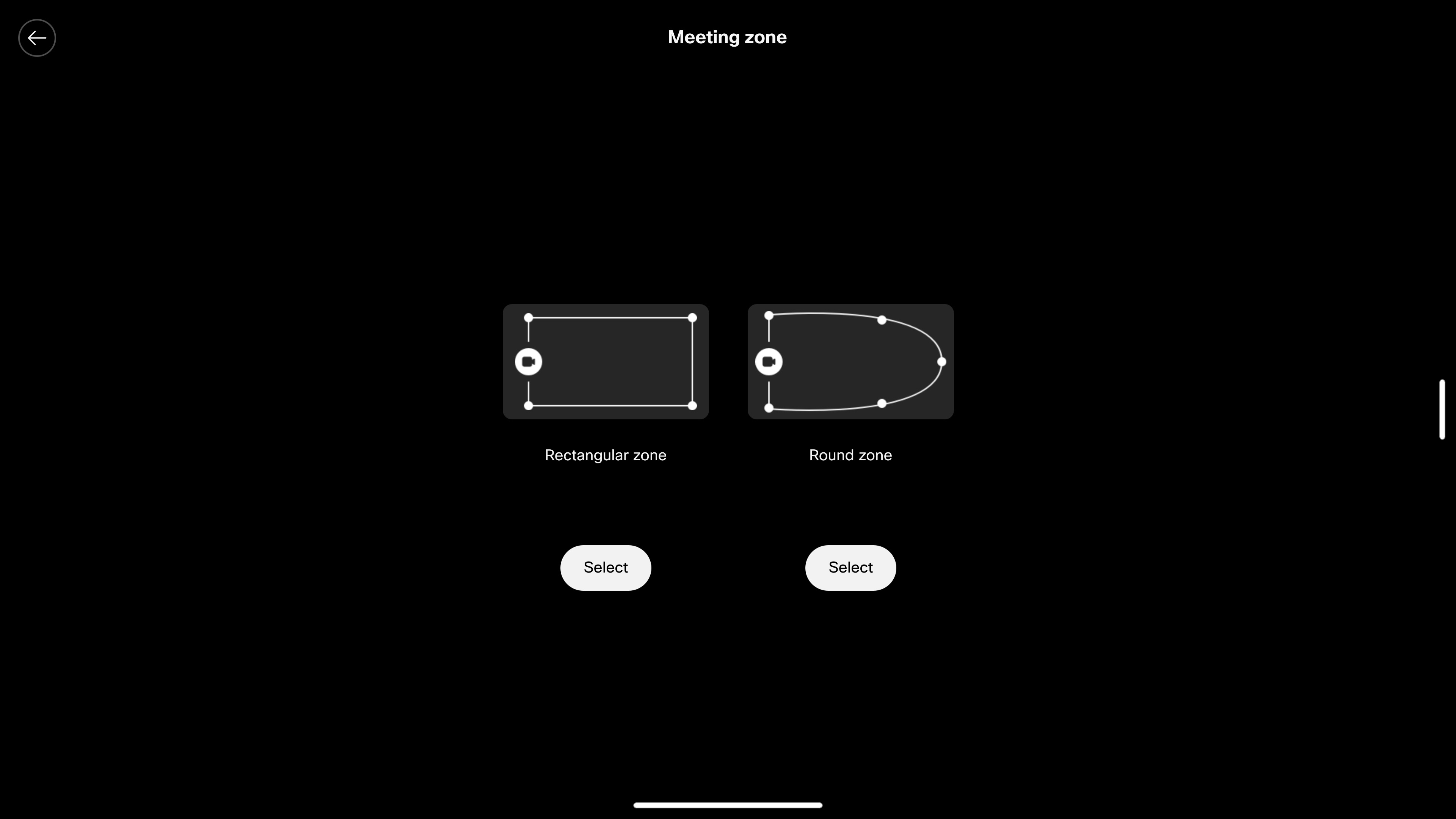
Välj mellan de två standardlayouterna för möteszoner: rektangulär zon eller rund zon.
|
| 4 |
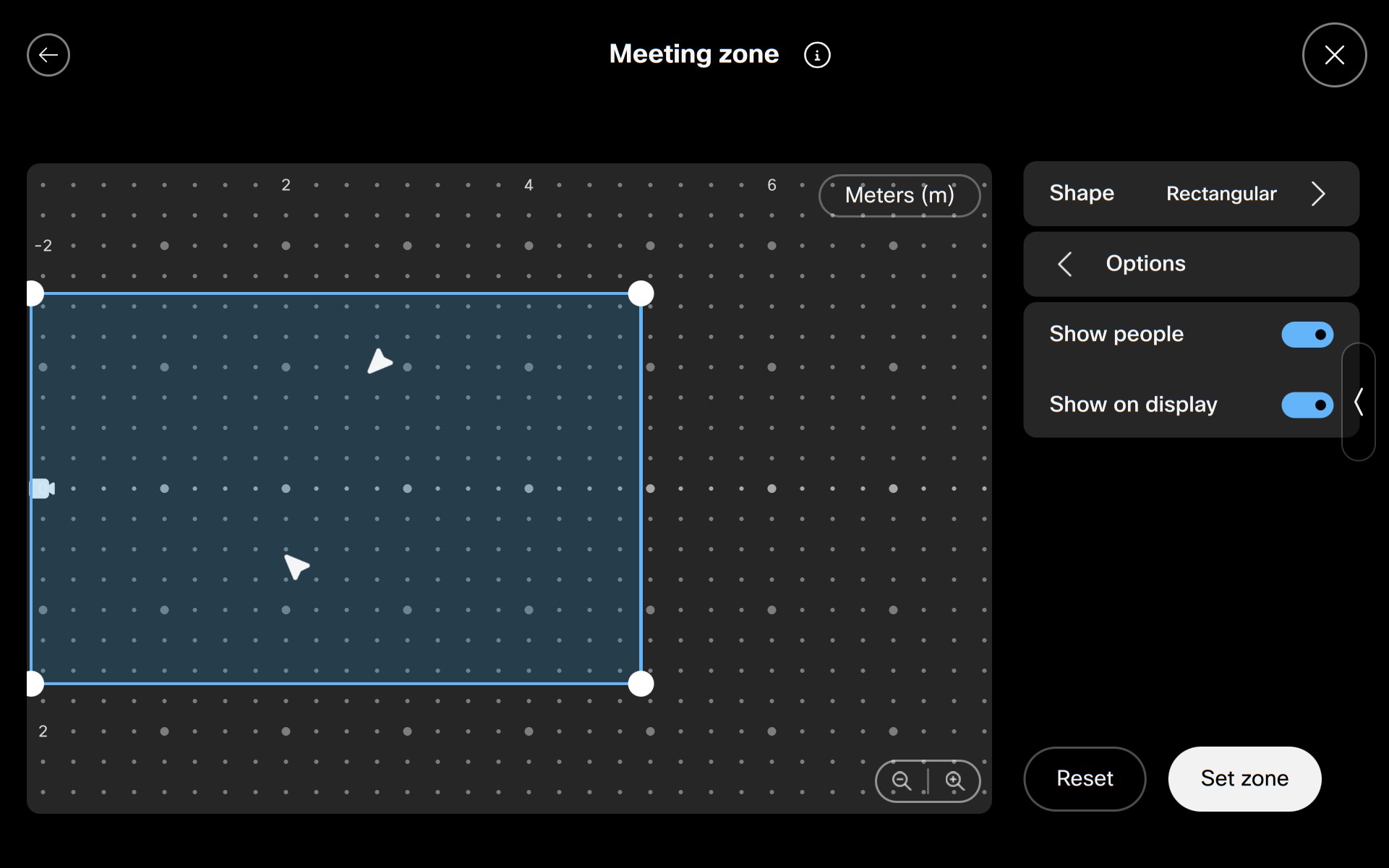
Du kan göra ändringar i layouten genom att dra fästpunkterna till önskad plats. Tryck på Anywhere i rutnätet för att lägga till en ny fästpunkt och tryck länge på en punkt för att radera den. För att kontrollera var personer är i rummet kan du trycka på Alternativ och slå på Visa personer. En vit pil som representerar människor kommer att röra sig enligt deras positioner i rummet. Möteszongränssnittet är nu synligt på skärmdisplayen, vilket gör det enklare att visa och justera den konfigurerade zonen medan du flyttar runt i rummet. Stäng av Visa på visning om du inte vill visa gränssnittet på skärmen. Om du vill ändra måttenheterna trycker du på antingen Meter (m) eller Fötter (fot). |
| 5 |
När du är klar trycker du på Ställ in zon . Växla den aktiva knappen Möteszon för att ställa in möteszonläget på På eller Av. |
Konfigurera i Control Hub
I Control Hub kan du hantera och aktivera flera mötesrum samtidigt. Läs här för att se hur du kommer åt enhetskonfigurationerna och hur du ställer in dem för enskilda enheter eller i bulk.
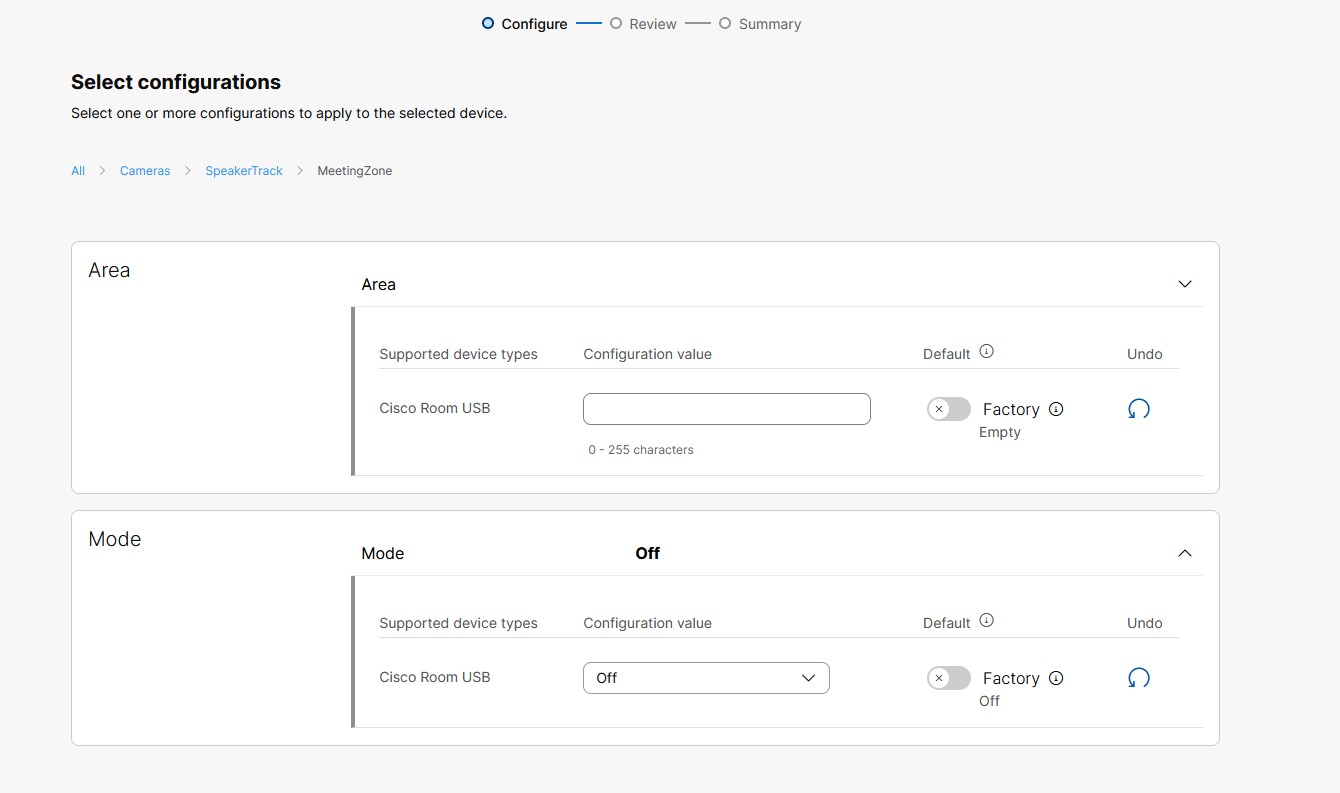
När du har valt din enhet och öppnat alla dess konfigurationer i Control Hub kan du lägga till inställningarna för möteszoner:
-
Skriv strängen med koordinatpar som definierar möteszonen. En möteszon är polygonal och definieras av en sträng av (x,z) koordinatpar: "x1,z1, x2,z2, ..., xn, zn", där koordinatparen definierar polygonens hörn. När du tittar på rummet ovanifrån representerar koordinatparet (0,0) kamerans position; (0,z) representerar en punkt z CM från kameran längs vyns mittlinje; och (x,0) representerar en punkt x CM vid sidan av kameran. Sett från rummet som vetter mot kameran är ett positivt x-värde till höger och ett negativt x-värde till vänster om kameran. Negativa z-värden används inte som de skulle vara bakom kameran.
-
Välj Auto .
Om du har aktiverat en möteszon för en enhet kan du enkelt kopiera inställningarna till andra enheter där du vill ha en möteszon med samma dimensioner.
Tips:
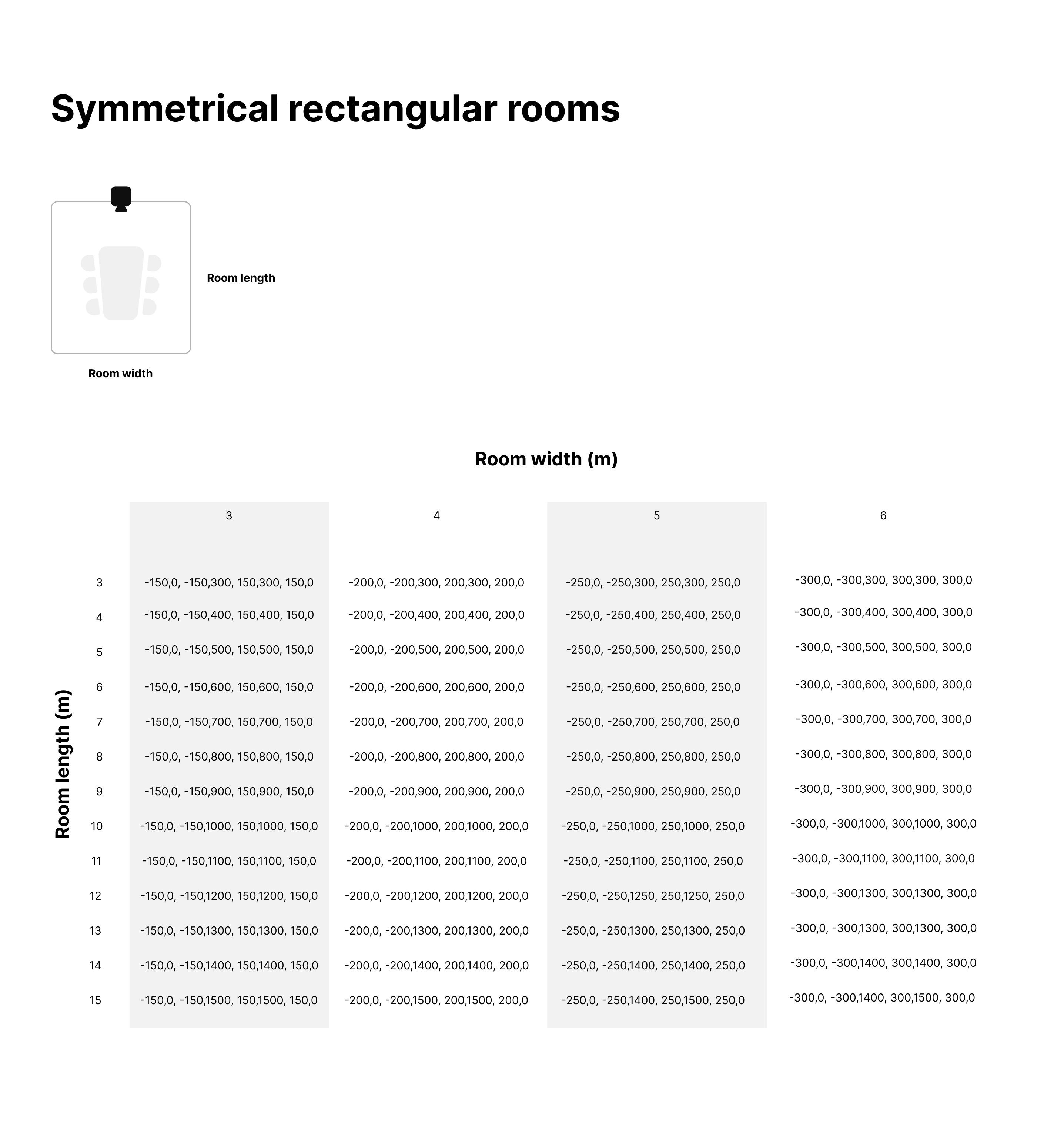
Om du vill skapa en symmetrisk möteszon kan du använda tabellen nedan för att hitta konfigurationsvärdet för ditt mötesrum. Du kan ladda ner bilden nedan i .PDF format här.