Благодарим вас за обратную связь.
Настроение зоны для совещаний на устройствах с Board, настольными устройствами и устройствами для помещений
 Отправить обратную связь?
Эта функция особенно полезна для таких помещений, как открытые офисы или комнаты совещаний со стеклянными стенами, поскольку она минимизирует фоновые отвлекающие факторы. Люди, которые находится вне определенной зоны совещаний, исключаются из кадра. В зоне встреч будут учитываться только люди.
Зону совещания можно легко настроить с помощью сенсорного интерфейса. Кроме того, ее можно настроить с помощью раздела API (см. справочное руководство по API здесь).
Включив эту функцию, вы можете быть уверены, что в кадр совещания попадут только участники, и минимизировать отвлекающие факторы из окружения.
Обратите внимание, что Speakertrack 60 не поддерживается.
Настройка с помощью устройства
| 1 |
Проведите пальцем от правой стороны или коснитесь кнопки панели управления в правом верхнем углу устройства или экрана Home экрана сенсорного контроллера. Выберите параметры. |
| 2 |
Прокрутите список вниз до раздела « Камера » и выберите «Зона совещания». |
| 3 |
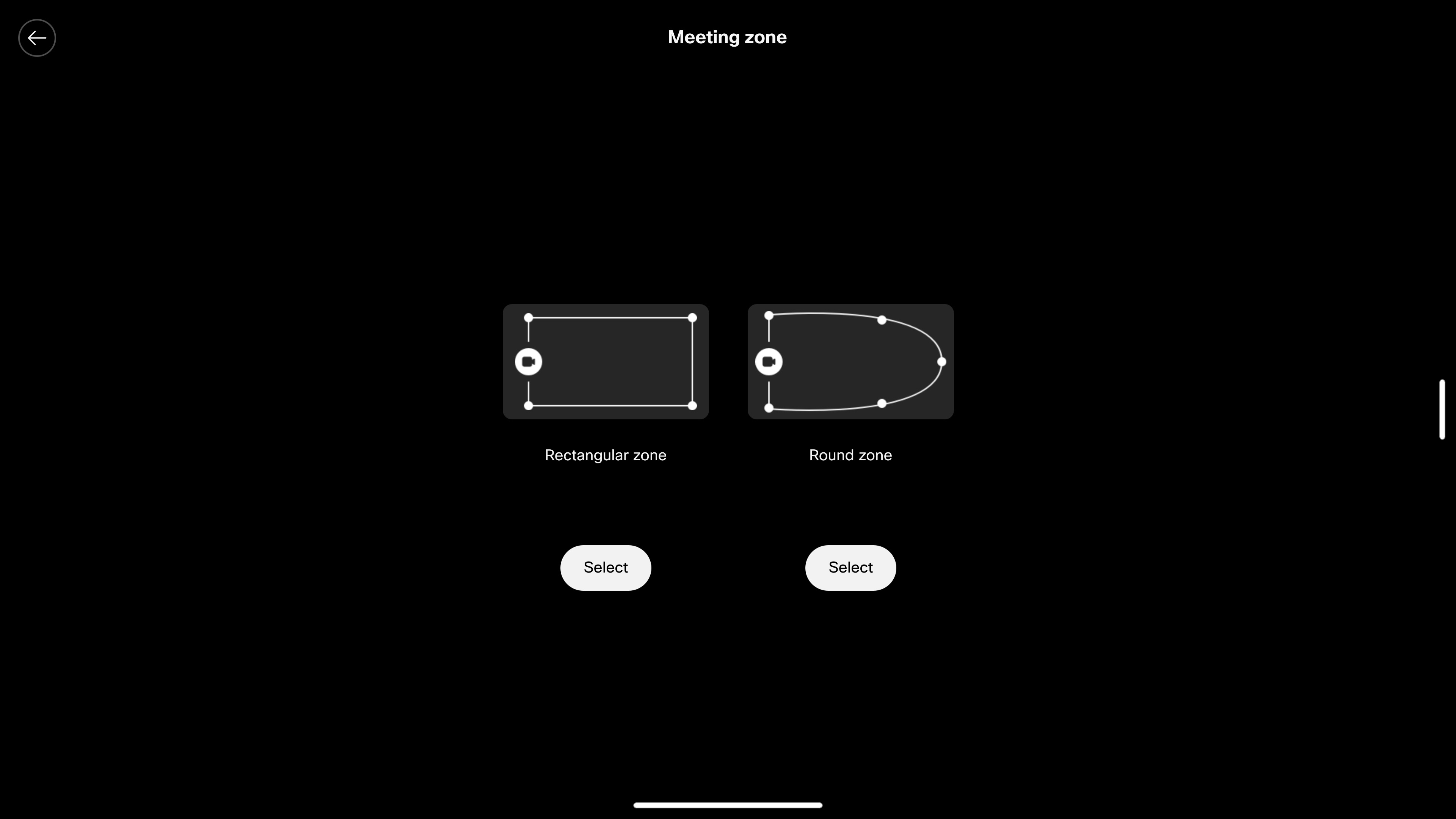
Выберите одну из двух стандартных компоновок: прямоугольную или круглую зону.
|
| 4 |
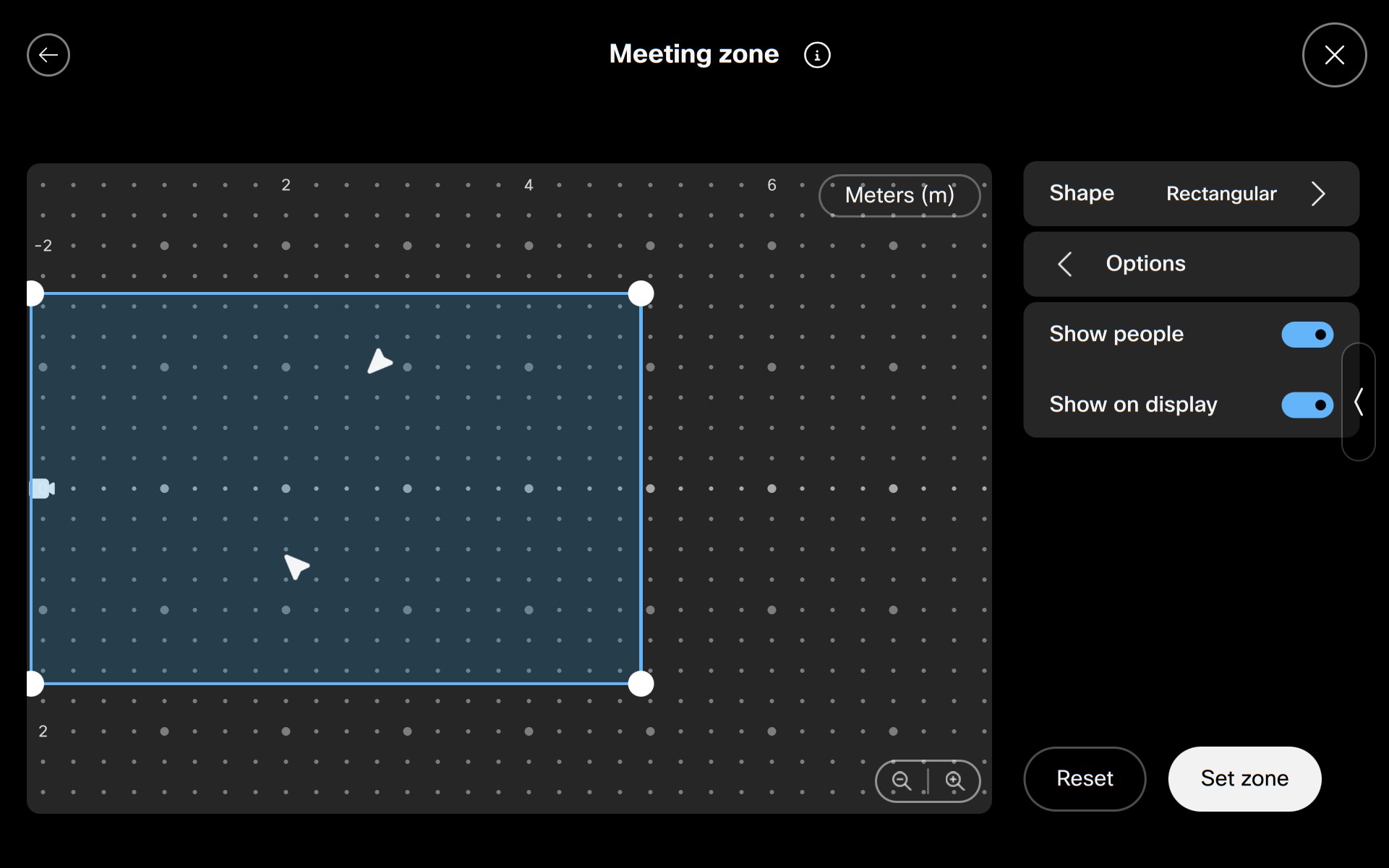
Можно изменить компоновку, перетащив опорные точки в нужную позицию. Нажмите Anywhere на таблице, чтобы добавить новую опорную точку, и долго нажмите точку, чтобы удалить ее. Чтобы проверить, где находятся люди, вы можете нажать параметры и переключиться на «Показать людей». Белая стрелка, представляющая людей, будет двигаться в соответствии с их положением в комнате. Интерфейс зоны совещаний теперь виден на экране, что упрощает просмотр и настройку настраиваемой зоны при перемещении по комнате. Выключите «Показать на экране », если вы не хотите отображать интерфейс на экране. Чтобы изменить единицы измерения, коснитесь либо Метры (м), либо М (м) |
| 5 |
По завершении нажмите « Установить зону» . Переключите кнопку активной зоны совещания, чтобы установить для нее режим на «Вкл.» или «Выкл.». |
Настройка в окне "Control Hub"
В control Hub можно пакетно управлять зонами совещаний и включать их. Читайте здесь , как получить доступ к конфигурациям устройств и настроить их для отдельных устройств или пакетно .
В Control Hub после выбора устройства и доступа ко всем его конфигурациям можно добавить параметры зоны для совещаний:
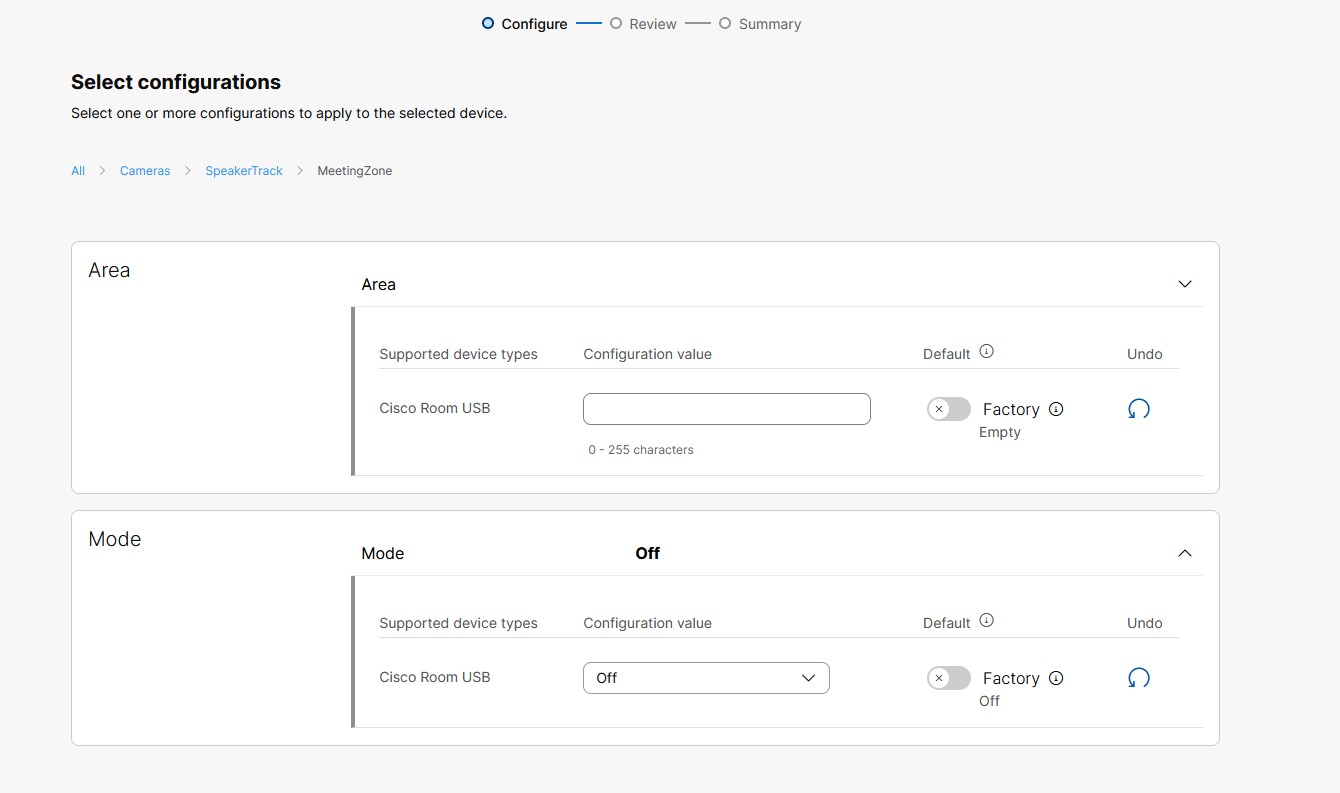
-
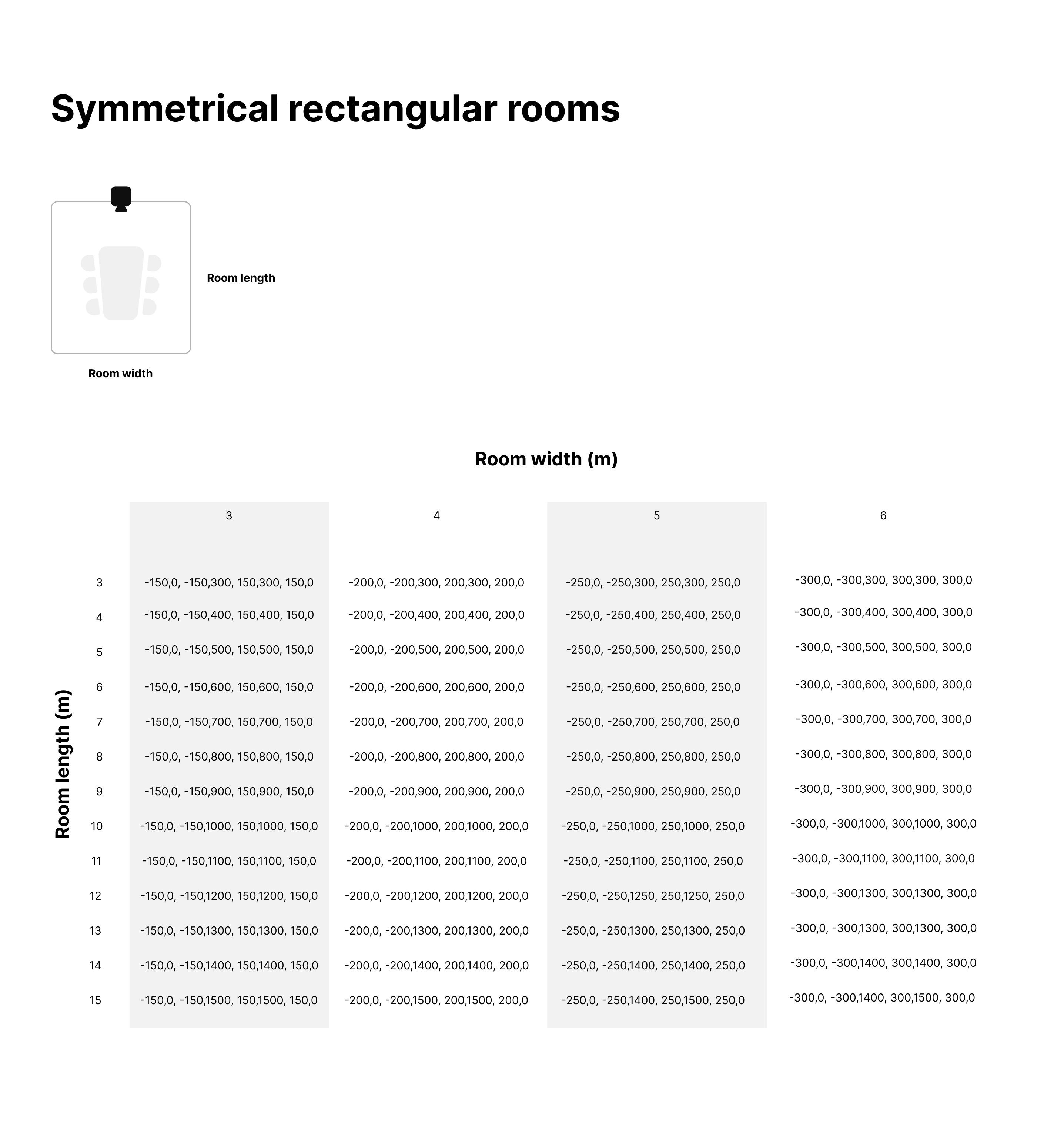
Составьте строку пар координаций, которые определяют зону совещания. Зона встречи полигональна и определяется строкой пар координаций (x,z): "x1,z1, x2,z2, ..., xn, zn", где парные точки определяют вершины полигона. При просмотре комнаты сверху пара координаций (0,0) обозначает положение камеры; (0,z) обозначает точку z CM от камеры вдоль центральной линии ее обзора; (x,0) представляет точку x CM в сторону камеры. Если смотреть из комнаты, выходящей в сторону камеры, положительное значение x означает правое, а отрицательное значение x — слева от камеры. Отрицательные значения z не используются так, как они находятся позади камеры.
-
Выберите «Авто ».
Если для одного устройства включена зона совещаний, вы можете легко скопировать настройки на другие устройства, на которых вам бы понравились зоны совещаний с такими же размерами.
Совет:
Для настройки симметричной зоны совещаний воспользуйтесь приведенной ниже таблицей для поиска значения конфигурации своего конференц-зала. Ниже вы можете загрузить изображение в формате .PDF здесь.