Dziękujemy za opinię.
Skonfiguruj strefę spotkań na urządzeniach Board, Biurko i Pokój
 Opinia?
Funkcja ta jest szczególnie przydatna w przestrzeniach takich jak otwarte biura lub przeszklone sale konferencyjne, ponieważ minimalizuje rozpraszanie uwagi spowodowane obecnością ludzi w tle podczas spotkań. Jeśli ktoś stoi poza zdefiniowaną strefą spotkania, nie zostanie uwzględniony w automatycznym kadrowaniu wideo. Liczone będą tylko osoby znajdujące się w strefie spotkania.
Strefę spotkań można łatwo skonfigurować za pomocą interfejsu dotykowego. Możesz go również skonfigurować za pomocą API (zobacz przewodnik referencyjny API tutaj).
Włączenie tej funkcji pozwala upewnić się, że spotkania koncentrują się na właściwych osobach, a zakłócenia z otoczenia będą zminimalizowane.
Należy pamiętać, że Speakertrack 60 nie jest obsługiwany.
Konfiguracja przy użyciu urządzenia
| 1 |
Przesuń palcem od prawej strony lub dotknij przycisku panelu sterowania w prawym górnym rogu urządzenia lub ekranu Home kontrolera dotykowego. Wybierz pozycję Ustawienia . |
| 2 |
Przewiń w dół do sekcji Kamera i wybierz pozycję Strefa spotkania. |
| 3 |
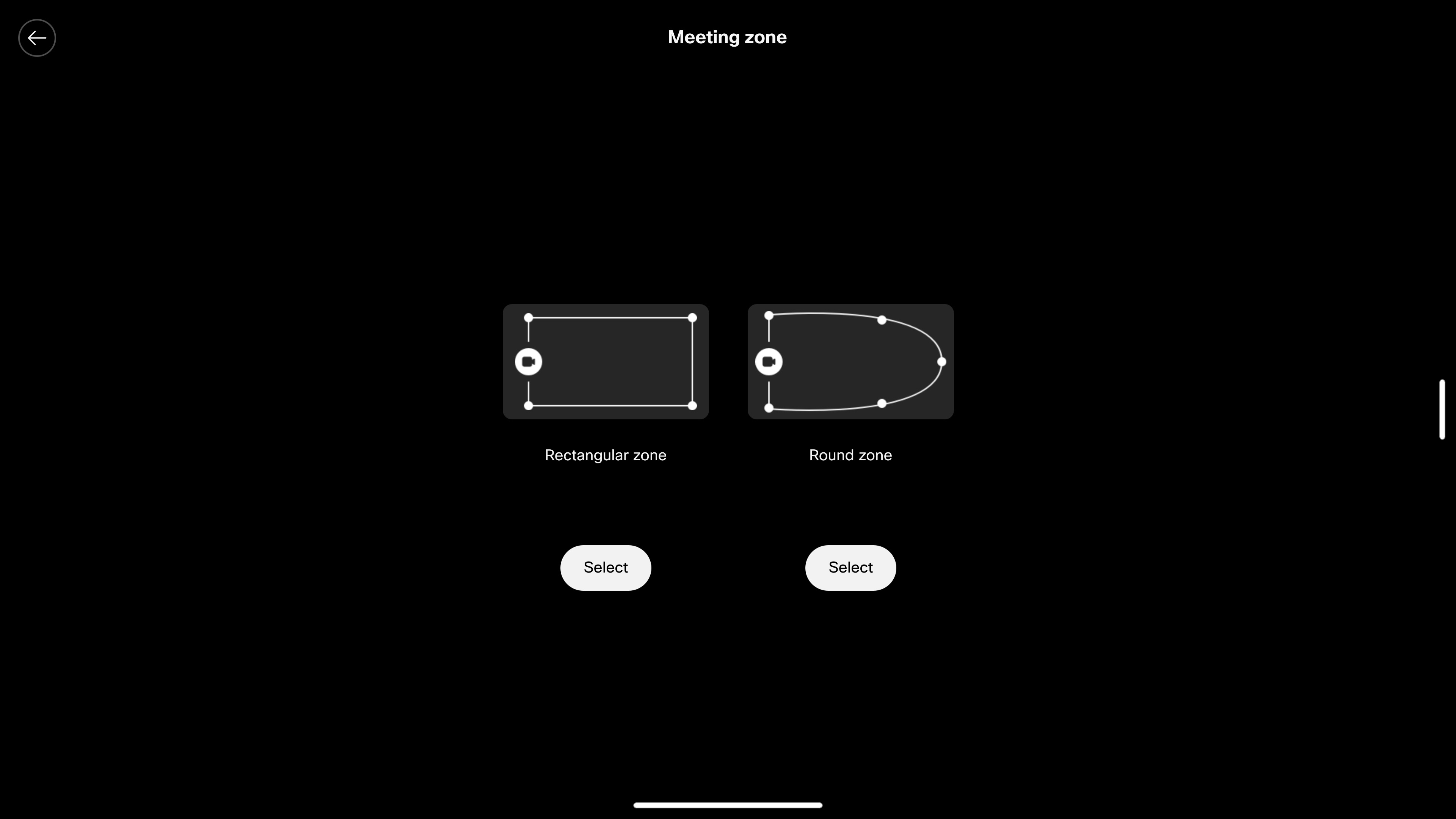
Wybierz jeden z dwóch standardowych układów stref spotkań: strefa prostokątna lub strefa okrągła.
|
| 4 |
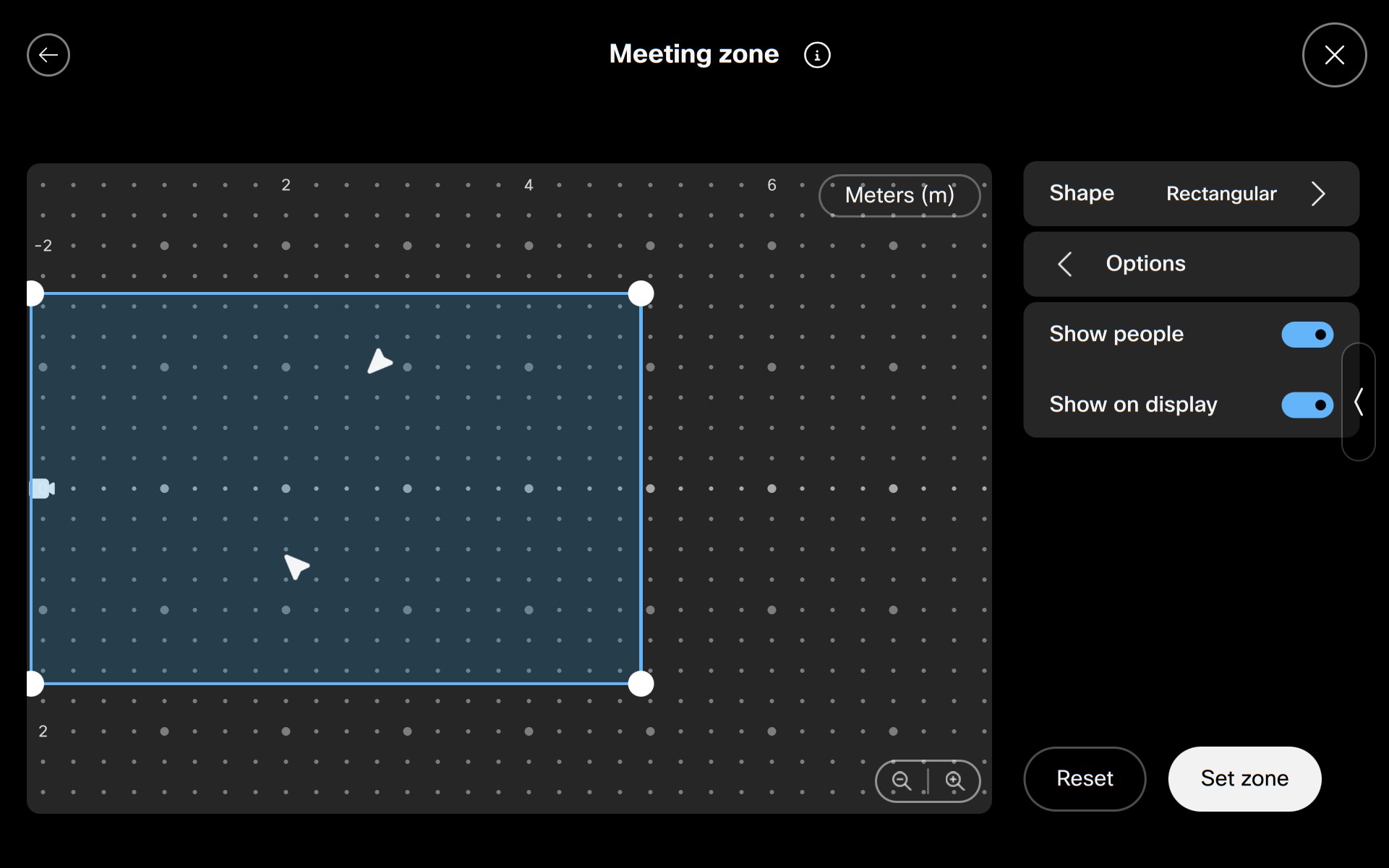
Zmiany w układzie można wprowadzać, przeciągając punkty kontrolne do żądanej pozycji. Naciśnij Anywhere na siatce, aby dodać nowy punkt kontrolny, a następnie naciśnij i przytrzymaj punkt, aby go usunąć. Aby sprawdzić, gdzie znajdują się osoby w pokoju, możesz stuknąć Opcje i włączyć opcję Pokaż osoby. Biała strzałka reprezentująca ludzi będzie poruszać się zgodnie z ich pozycjami w pokoju. Interfejs strefy spotkań jest teraz widoczny na ekranie ekranowym, co ułatwia wyświetlanie i dostosowywanie skonfigurowanej strefy podczas poruszania się po pokoju. Wyłącz opcję Pokaż na ekranie , jeśli nie chcesz wyświetlać interfejsu na ekranie. Aby zmienić jednostki miary, dotknij opcji Metry (m) lub Stopy (stopy). |
| 5 |
Gdy skończysz, dotknij opcji Ustaw strefę . Przełącz aktywny przycisk Strefa spotkania, aby ustawić tryb strefy spotkania na Włączony lub Wyłączony. |
Konfiguracja w centrum sterowania
W centrum sterowania można zbiorczo zarządzać strefami spotkań i je włączać. Przeczytaj tutaj, aby dowiedzieć się, jak uzyskać dostęp do konfiguracji urządzeń i jak skonfigurować je dla poszczególnych urządzeń lub zbiorczo .
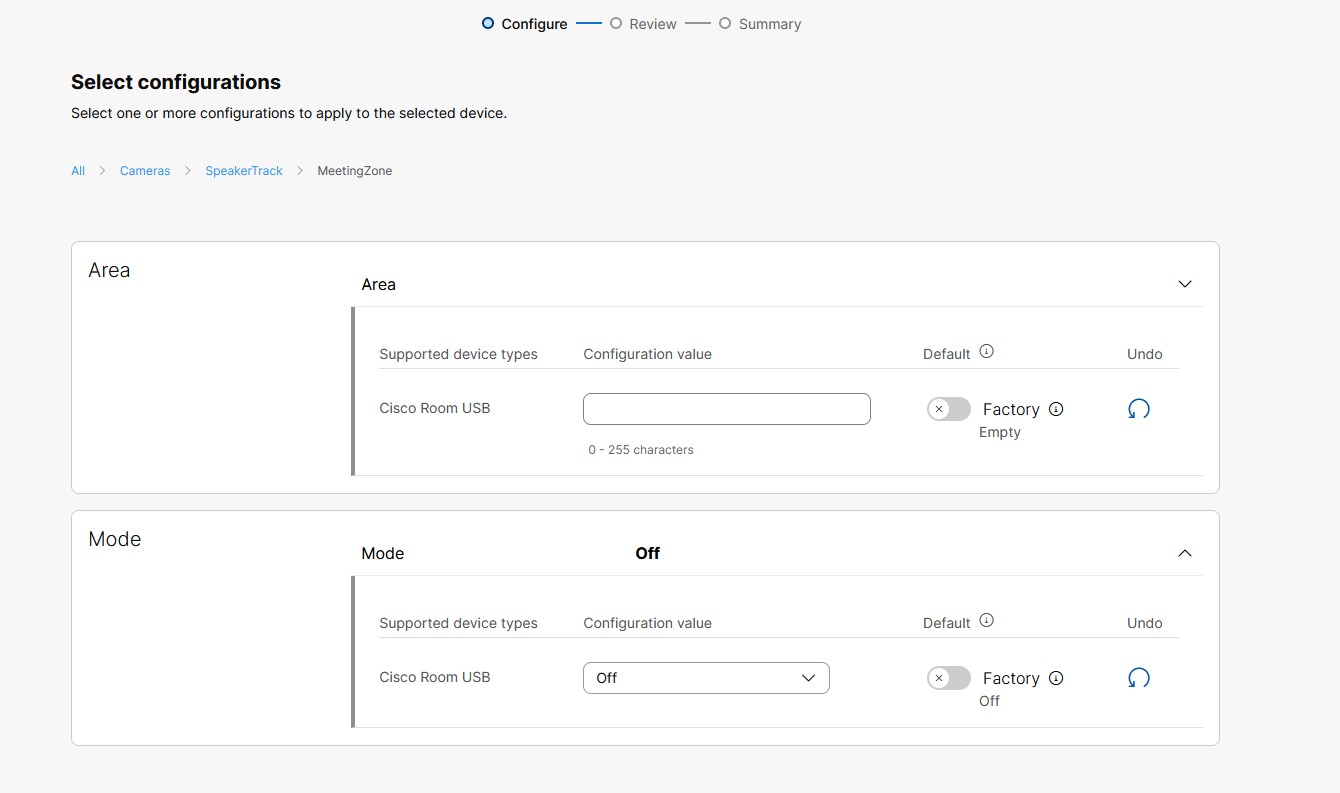
Po wybraniu urządzenia i uzyskaniu dostępu do wszystkich jego konfiguracji w centrum sterowania możesz dodać ustawienia strefy spotkań:
-
Napisz ciąg par współrzędnych, który definiuje strefę spotkania. Strefa spotkania jest wielokątna i jest zdefiniowana przez ciąg par współrzędnych (x,z): "x1,z1, x2,z2, ..., xn, zn", gdzie pary współrzędnych definiują wierzchołki wielokąta. Podczas oglądania pomieszczenia z góry para współrzędnych (0,0) reprezentuje pozycję kamery; (0,z) oznacza punkt z CM od kamery wzdłuż środkowej linii jej widoku; a (x,0) reprezentuje punkt x CM z boku kamery. Patrząc z pokoju naprzeciwko kamery, dodatnia wartość x znajduje się po prawej stronie, a ujemna wartość x po lewej stronie kamery. Ujemne wartości Z nie są używane tak, jak za kamerą.
-
Wybierz opcję Auto .
Jeśli dla jednego urządzenia włączono strefę spotkań, można łatwo skopiować ustawienia na inne urządzenia, na których ma się znajdować strefa spotkań o tych samych wymiarach.
Wskazówka:
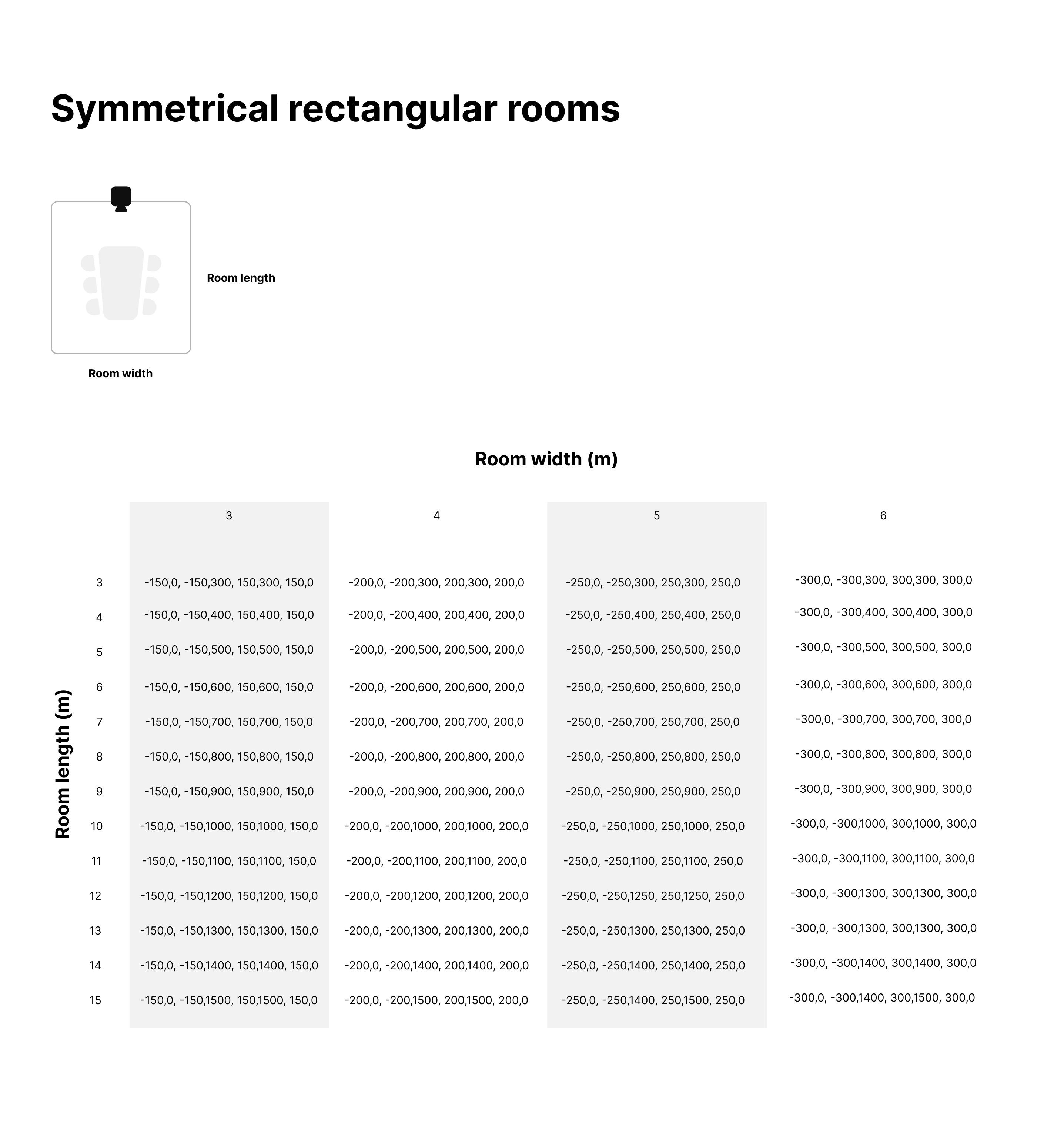
Jeśli chcesz skonfigurować symetryczną strefę spotkań, możesz skorzystać z poniższej tabeli, aby znaleźć wartość konfiguracji pokoju konferencyjnego. Możesz pobrać poniższy obraz w formacie .PDF tutaj.