Takk for tilbakemeldingen.
Konfigurere en møtesone på Board-, bord- og romenheter
 Tilbakemelding?
For områder som åpne kontorer eller møterom med glassvegger er denne funksjonen spesielt nyttig ettersom den minimerer distraksjoner forårsaket av å inkludere personer i bakgrunnen under møter. Når noen står utenfor det definerte møteområdet, vil de ikke inkluderes i den automatiske rammene av videoen. Bare personer innenfor møtesonen telles.
Du kan enkelt konfigurere møteområdet ved hjelp av berøringsgrensesnittet. Du kan også konfigurere den gjennom API (se referanseveiledningen API her).
Ved å aktivere denne funksjonen kan du sikre at møtene fokuserer på de riktige personene og minimerer forstyrrelser fra den omkringliggende atmosfæren.
Merk at SpeakerTrack 60 ikke støttes.
Konfigurere fra enheten
| 1 |
Sveip fra høyre side eller trykk på kontrollpanelknappen øverst til høyre på enheten eller berøringskontrollerens Home-skjerm. Velg Innstillinger. |
| 2 |
Rull ned til Kamera-delen og velg Møtesone. |
| 3 |
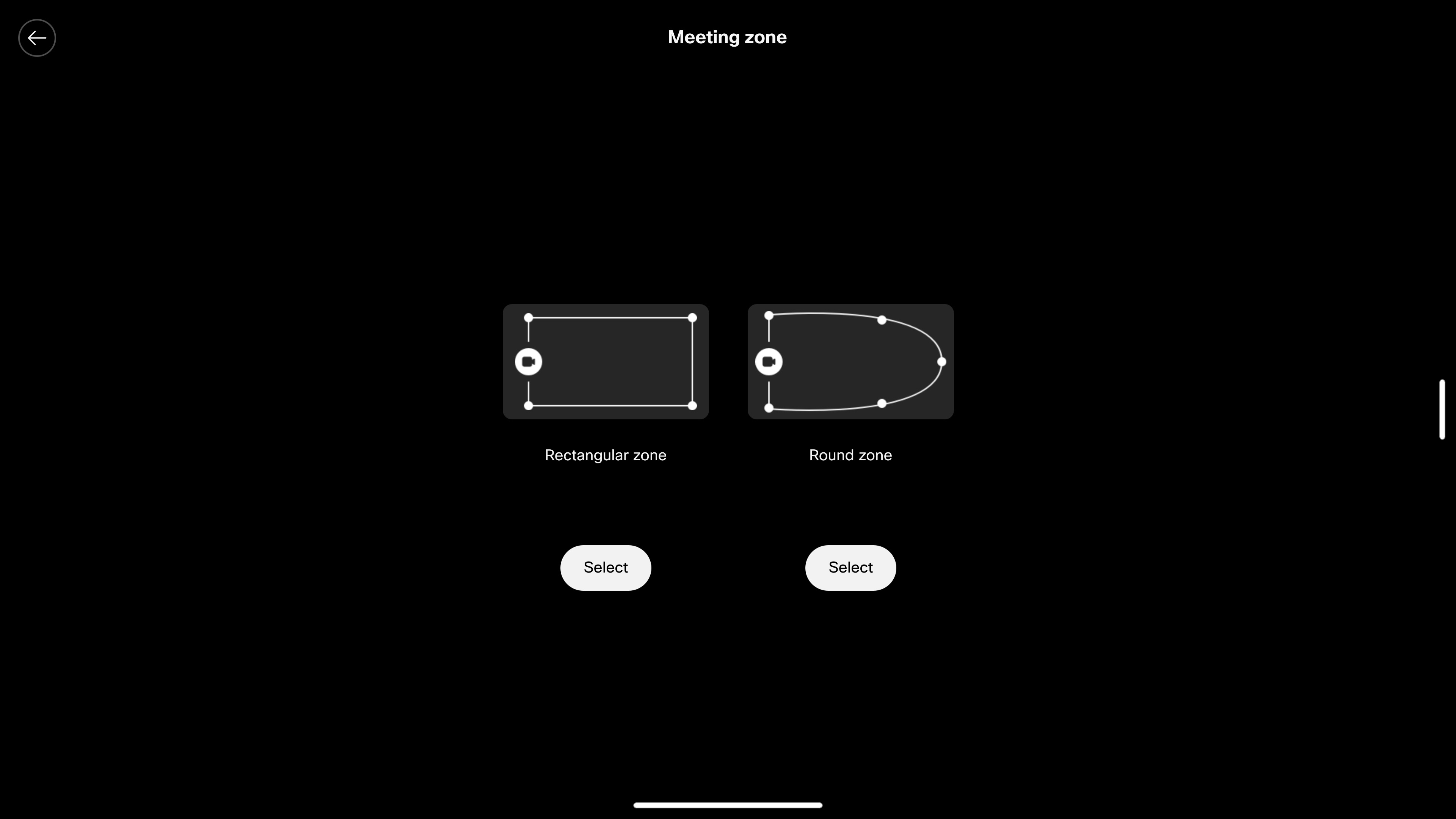
Velg mellom de to standard layoutene for møtesonene: rektangulær sone eller rund sone.
|
| 4 |
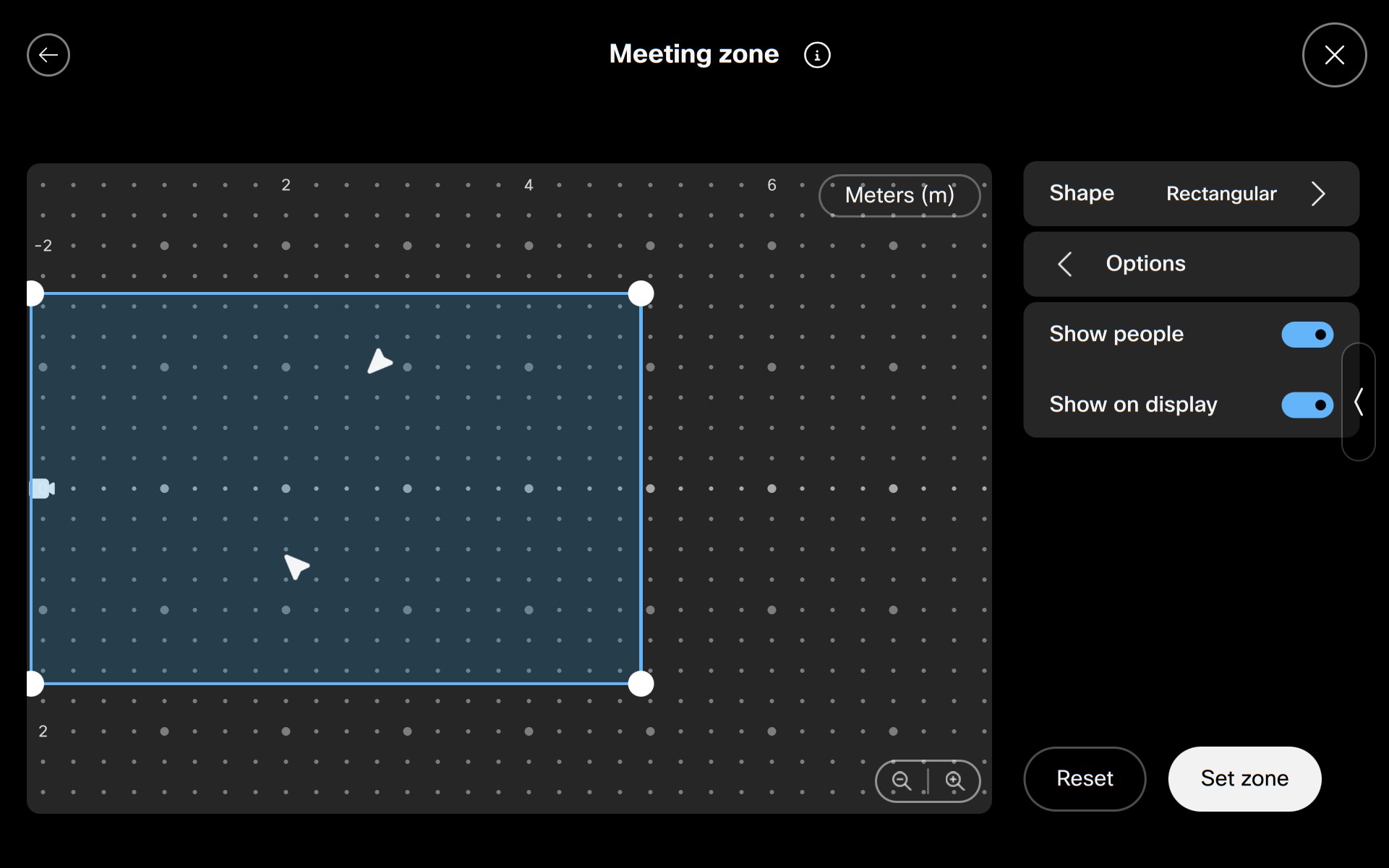
Du kan lage endringer i layouten ved å dra ankerpunktene til ønsket posisjon. Trykk Anywhere på rutenettet for å legge til et nytt ankerpunkt, og trykk lenge på et punkt for å slette det. For å sjekke hvor folk er i rommet, kan du trykke på Alternativer og slå på Vis personer. En hvit pil som representerer mennesker vil bevege seg i henhold til deres posisjoner i rommet. Møtesonegrensesnittet er nå synlig på skjermen, noe som gjør det enklere å se og justere den konfigurerte sonen mens du beveger deg rundt i rommet. Slå av Vis på skjermen hvis du ikke vil vise grensesnittet på skjermen. For å endre måleenhetene, trykk på enten Meter (m) eller Feet (ft). |
| 5 |
Når du er ferdig, trykker du på Angi sone . Bytt aktiv knapp for møtesone for å sette møtesonemodus til På eller Av. |
Konfigurere i Kontrollhub
I Kontrollhub kan du administrere og aktivere møtesoner samtidig. Les her for å se hvordan du får tilgang til enhetskonfigurasjonene og hvordan du konfigurerer dem for individuelle enheter eller samtidig .
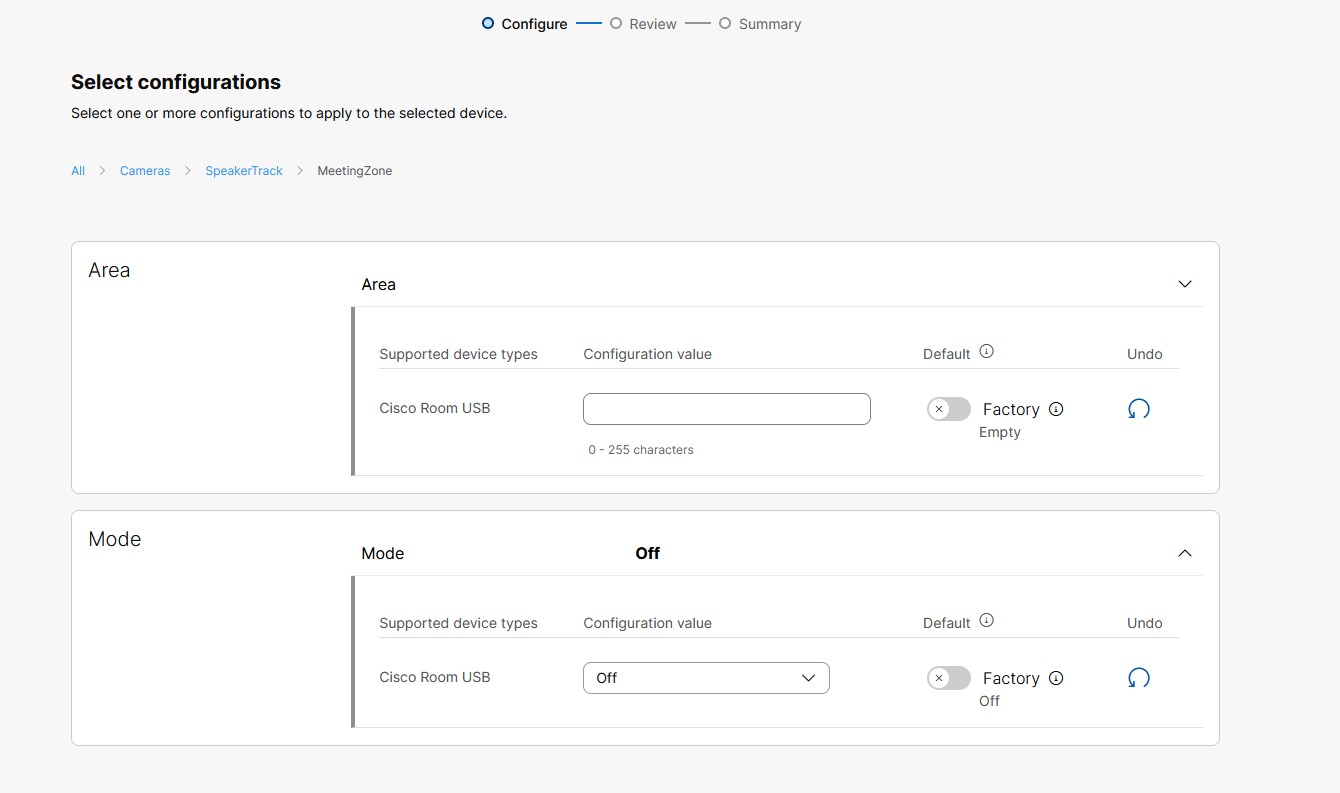
Når du har valgt enhet og fått tilgang til alle konfigurasjonene i Control Hub, kan du legge til innstillingene for Møtesone:
-
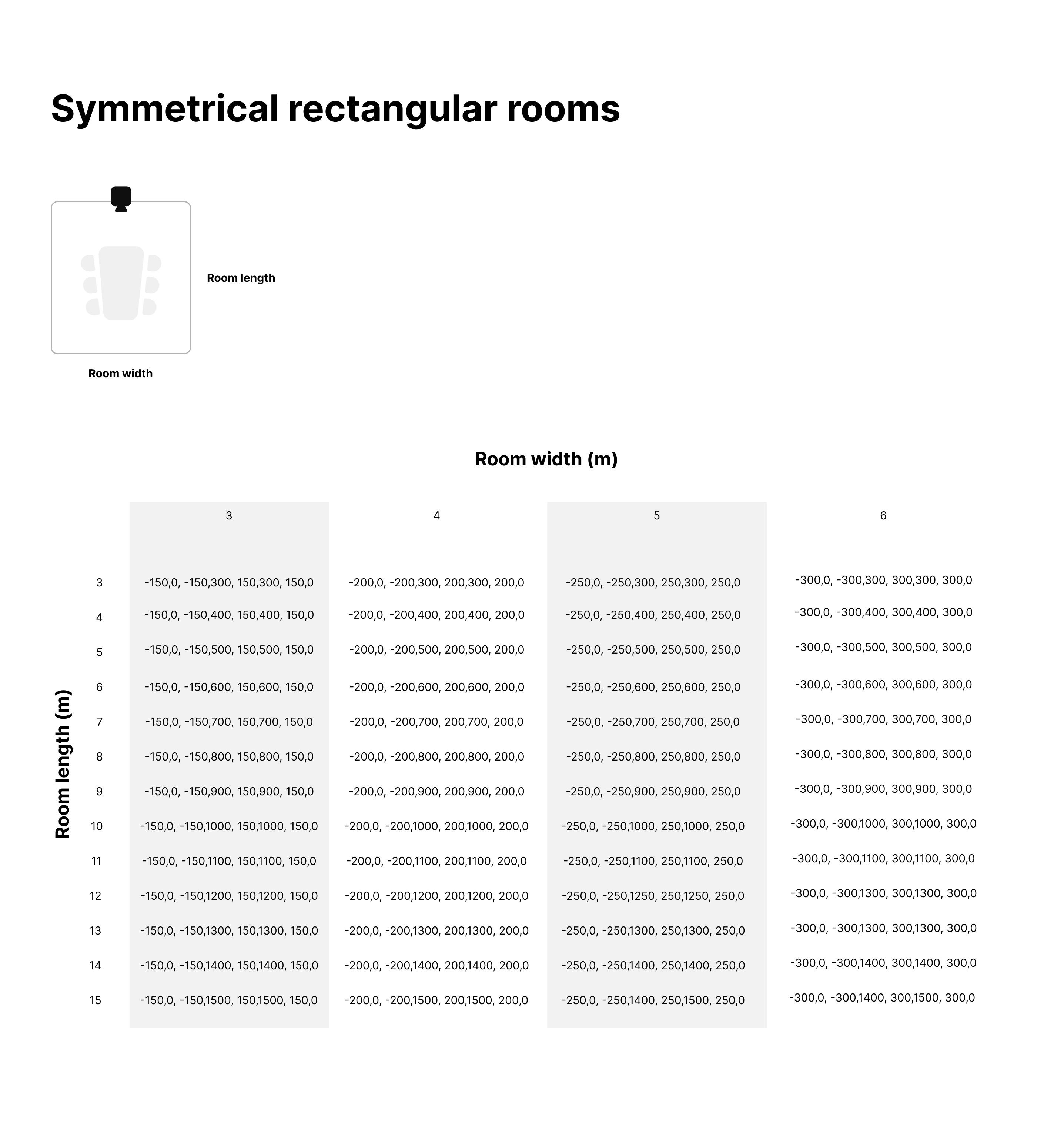
Skriv strengen med koordinatpar som definerer møtesonen. En møtesone er polygonal og defineres av en streng med (x,z) koordinatpar: "x1,z1, x2,z2, ..., xn, zn", der koordinatparene definerer toppunktene til polygonen. Når du ser på rommet ovenfra, representerer koordinatparet (0,0) kameraets posisjon; (0,z) representerer et punkt z CM fra kameraet langs midtlinjen i visningen; og (x,0) representerer et punkt x CM til siden av kameraet. Sett fra rommet som vender mot kameraet, er en positiv x-verdi til høyre og en negativ x-verdi til venstre for kameraet. Negative z-verdier brukes ikke som de ville vært bak kameraet.
-
Velg Auto .
Hvis du har aktivert en møtesone for én enhet, kan du enkelt kopiere innstillingene til andre enheter der du ønsker en møtesone med samme dimensjoner.
Tips:
Hvis du vil konfigurere en symmetrisk møtesone, kan du bruke tabellen nedenfor til å finne konfigurasjonsverdien for møterommet ditt. Du kan laste ned bildet nedenfor i .PDF-format her.