Obrigado pelos seus comentários.
Ative uma zona de reunião nos dispositivos Board, Mesa e Sala
 Comentários?
Para espaços como escritórios abertos ou salas de reunião com paredes de vidro, esse recurso é particularmente útil, pois minimiza distrações causadas pela inclusão de pessoas em segundo plano durante as reuniões. Quando alguém estiver fora da zona de reunião definida, ela não será incluída no enquadramento automático do vídeo. Somente pessoas dentro da zona de reunião serão contadas.
Você pode configurar facilmente a zona de reunião usando a interface de toque. Você também pode configurá-lo por meio do API (consulte o guia de referência API aqui).
Ao ativar esse recurso, você pode garantir que suas reuniões se concentrem nas pessoas certas e minimizar interrupções do ambiente ao redor.
O Speakertrack 60 não tem suporte.
Configurar a partir do dispositivo
| 1 |
Deslize do lado direito ou toque no botão do painel de controle no canto superior direito do dispositivo ou na tela Home do controlador de toque. Selecione Configurações. |
| 2 |
Role até a seção Câmera e selecione Fuso de reunião. |
| 3 |
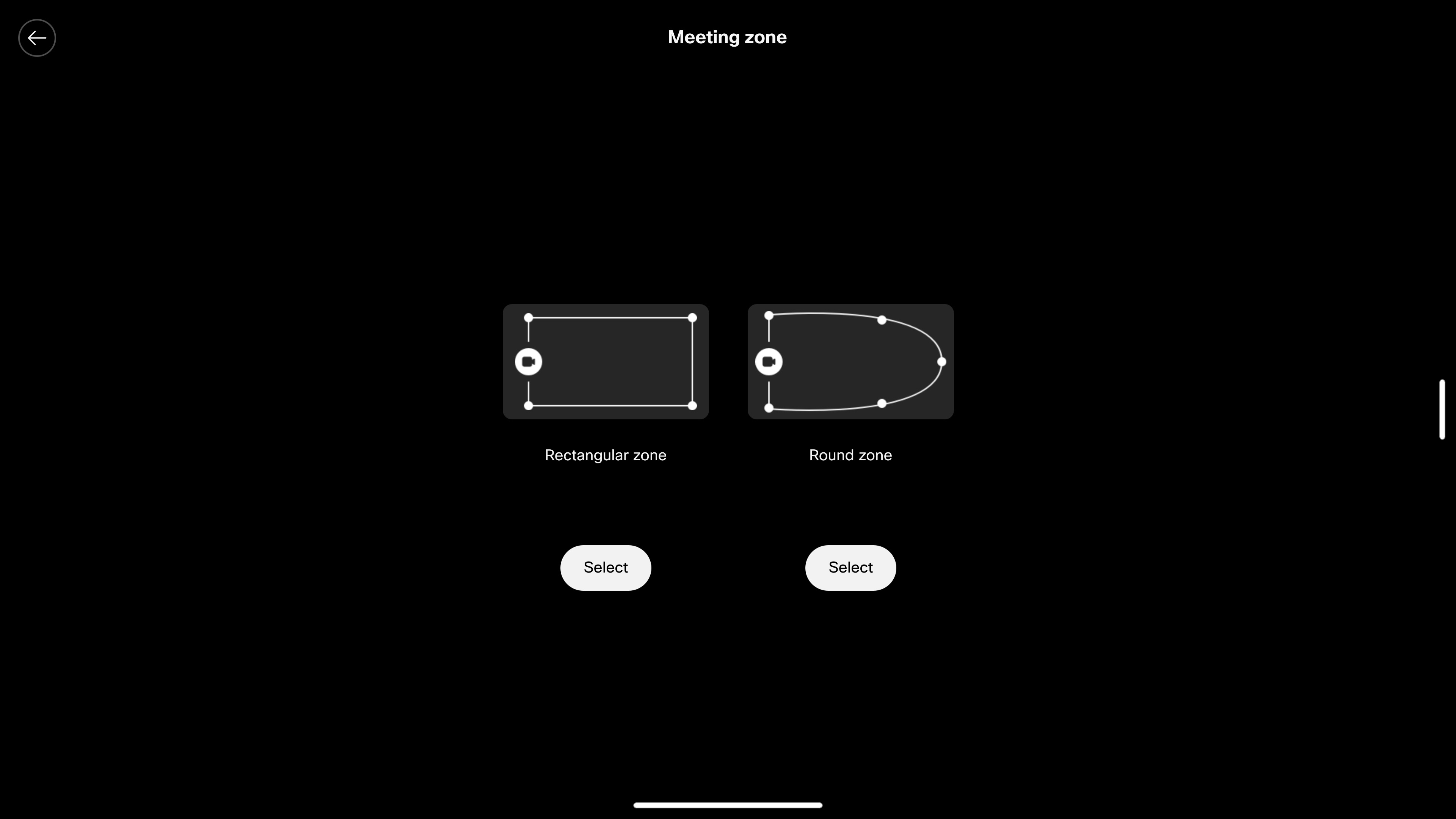
Escolha entre o layout de duas zonas de reunião padrão: zona retangular ou zona redonda.
|
| 4 |
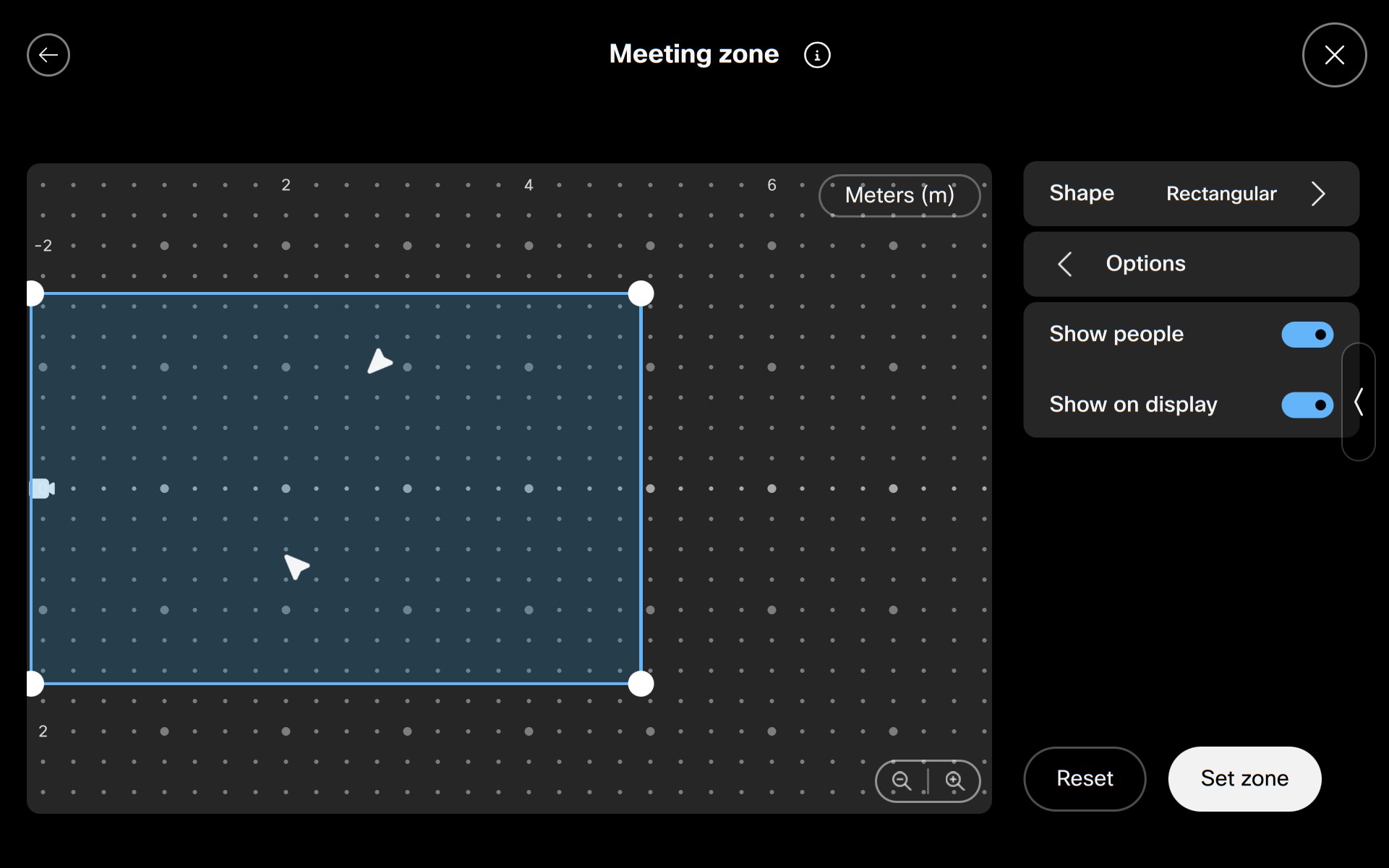
Você pode fazer alterações no layout arrastando os pontos de fixação até a posição desejada. Pressione Anywhere na grade para adicionar um novo ponto de âncora e pressione por mais tempo um ponto para excluí-lo. Para verificar onde as pessoas estão na sala, você pode tocar em Opções e ativar Mostrar pessoas. Uma seta branca que representa as pessoas se moverá de acordo com suas posições na sala. A interface de zona de reunião agora fica visível no visor na tela, facilitando a visualização e ajuste da zona configurada enquanto se movimenta pela sala. Desative a exibição Mostrar se você não quiser exibir a interface na tela. Para alterar as unidades de medição, toque em Medidores (m) ou Pés (ft). |
| 5 |
Assim que terminar, toque em Definir zona . Alterne o botão ativo da zona de reunião para definir o modo de zona de reunião como Ativado ou Desativado. |
Configuração no hub de controle
No hub de controle, você pode gerenciar e ativar as Zonas de reunião em massa. Leia aqui para ver como acessar as configurações do dispositivo e como configurá-los para dispositivos individuais ou em massa.
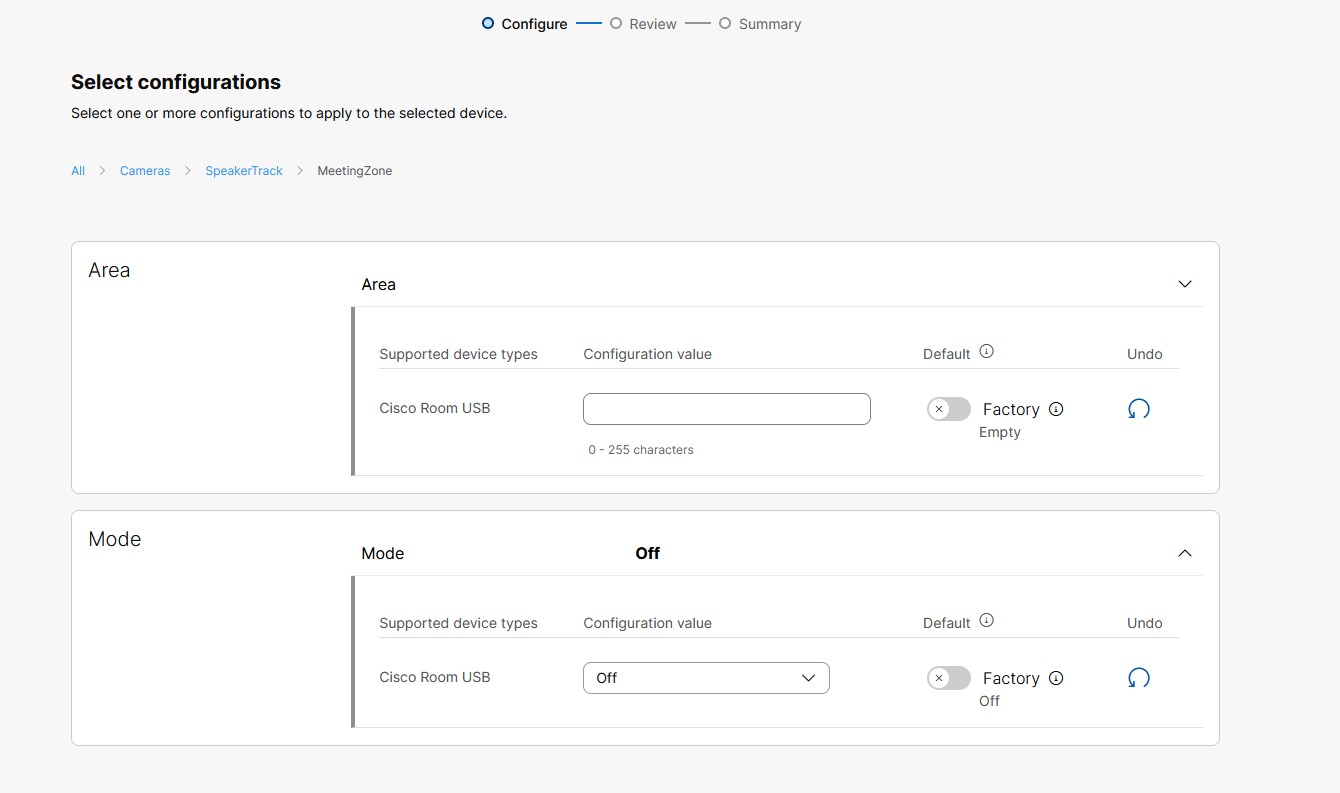
No Hub de controle, depois de selecionar o dispositivo e acessar todas as suas configurações, você poderá adicionar as configurações de Zona de reunião:
-
Escreva uma sequência de pares de coordenadas que definem a zona de reunião. Uma zona de reunião é poligonal e é definida por uma seqüência de pares de coordenadas (x,z): "x1,z1, x2,z2, ..., xn, zn", onde os pares de coordenadas definem os vértices do polígono. Ao visualizar a sala de cima, o par de coordenadas (0,0) representa a posição da câmera; (0,z) representa um ponto z CM da câmera ao longo da linha central de sua visualização; e (x,0) representa um ponto x CM ao lado da câmera. Visto da sala de frente para a câmera, um valor x positivo fica à direita e um valor x negativo fica à esquerda da câmera. Os valores z negativos não são usados como se estivessem atrás da câmera.
-
Escolha Auto .
Se tiver habilitado uma zona de reunião para um dispositivo, você poderá copiar facilmente as configurações em outros dispositivos em que gostaria de ter uma zona de reunião com as mesmas dimensões.
Dica:
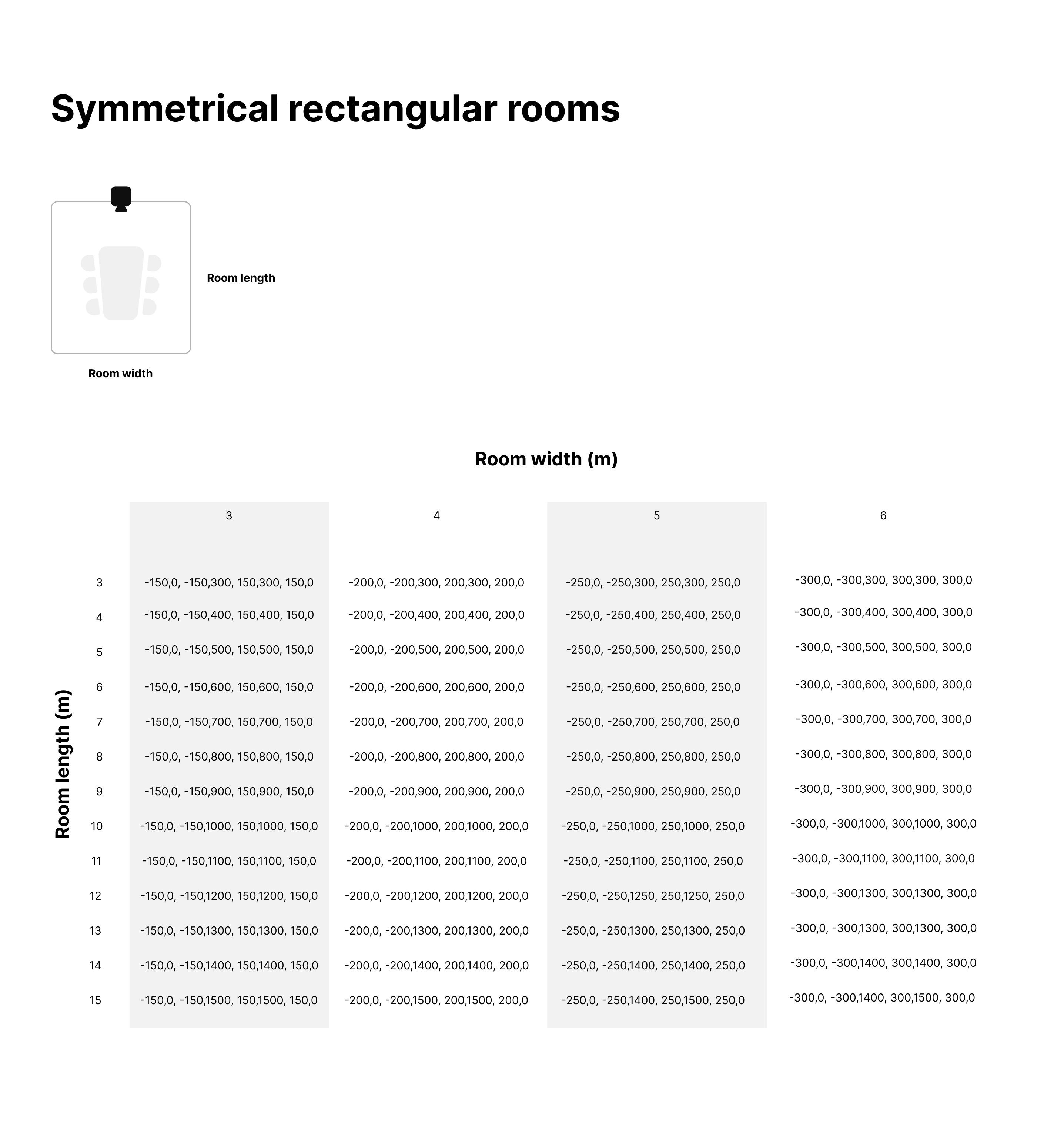
Se quiser configurar uma zona de reunião simétrica, você pode usar a tabela abaixo para encontrar o valor da configuração de sua sala de reunião. Você pode baixar a imagem abaixo no formato .PDF aqui.