Hvala na povratnim informacijama.
Postavite zonu sastanka na uređajima Board, Desk i Room
 Želite li poslati povratne informacije?
Za prostore kao što su otvoreni uredi ili sobe za sastanke ograđene staklenim stijenama ova je značajka naročito korisna jer smanjuje uzrokovanje distrakcija, uključujući ljude u pozadini tijekom sastanaka. Kada netko stoji izvan definirane zone sastanka, on neće biti uključen u automatsko kadriranje videozapisa. Prebrojat će se samo osobe unutar zone sastanka.
Zonu sastanka možete jednostavno postaviti pomoću dodirnog sučelja. Možete ga konfigurirati i putem API (pogledajte referentni vodič API ovdje).
Omogućavanjem ove značajke možete osigurati da se vaši sastanci fokusiraju na prave ljude i smanjiti ometanja iz okolnog okruženja.
Napominjemo da Speakertrack 60 nije podržan.
Postavljanje s uređaja
| 1 |
Prijeđite prstom s desne strane ili dodirnite gumb upravljačke ploče u gornjem desnom kutu uređaja ili zaslona Home kontrolera dodira. Odaberite Postavke. |
| 2 |
Pomaknite se prema dolje do odjeljka Kamera i odaberite Zona sastanka. |
| 3 |
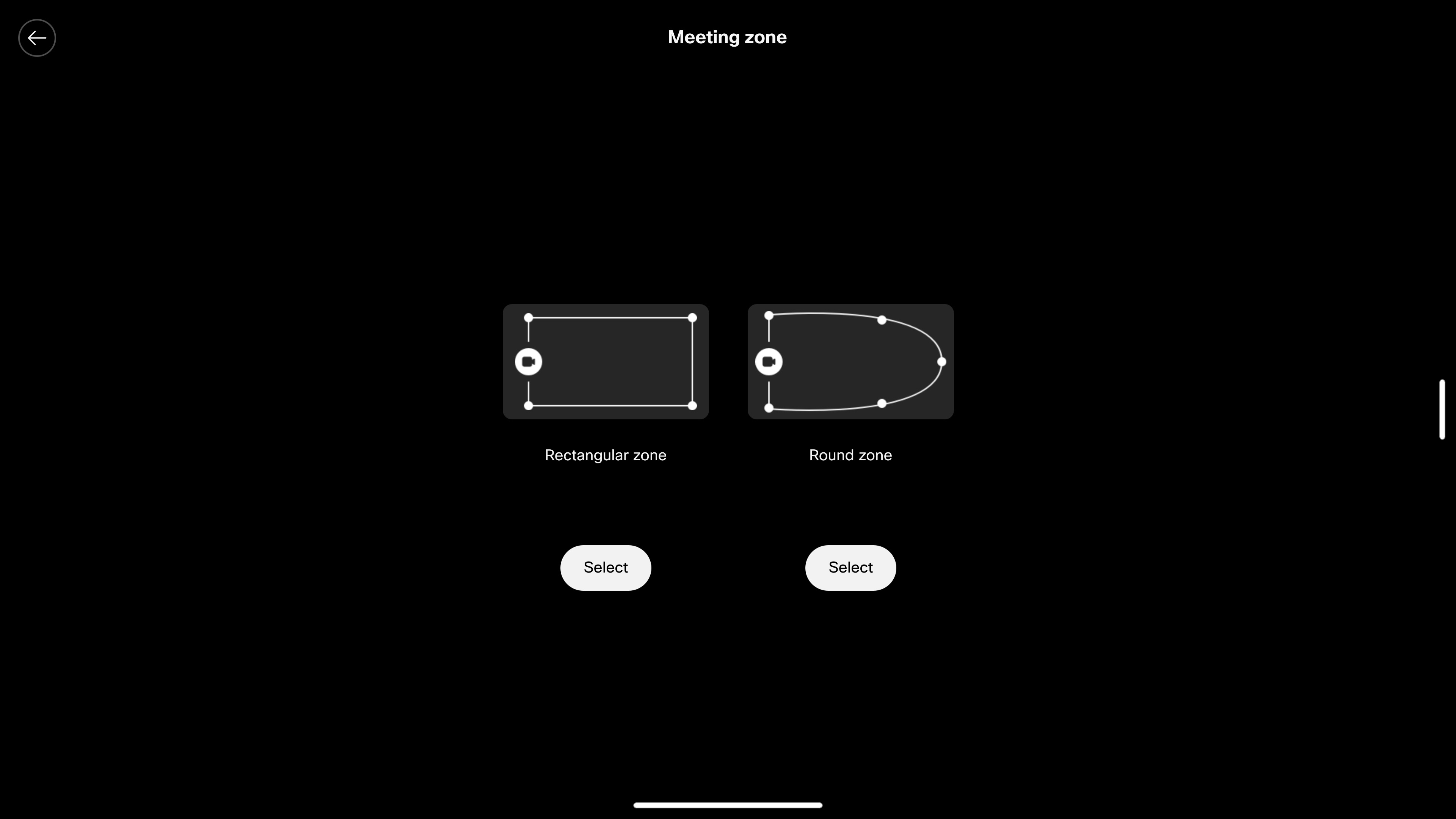
Odaberite između dvaju standardnih izgleda zona sastanka: pravokutne zone ili okrugle zone.
|
| 4 |
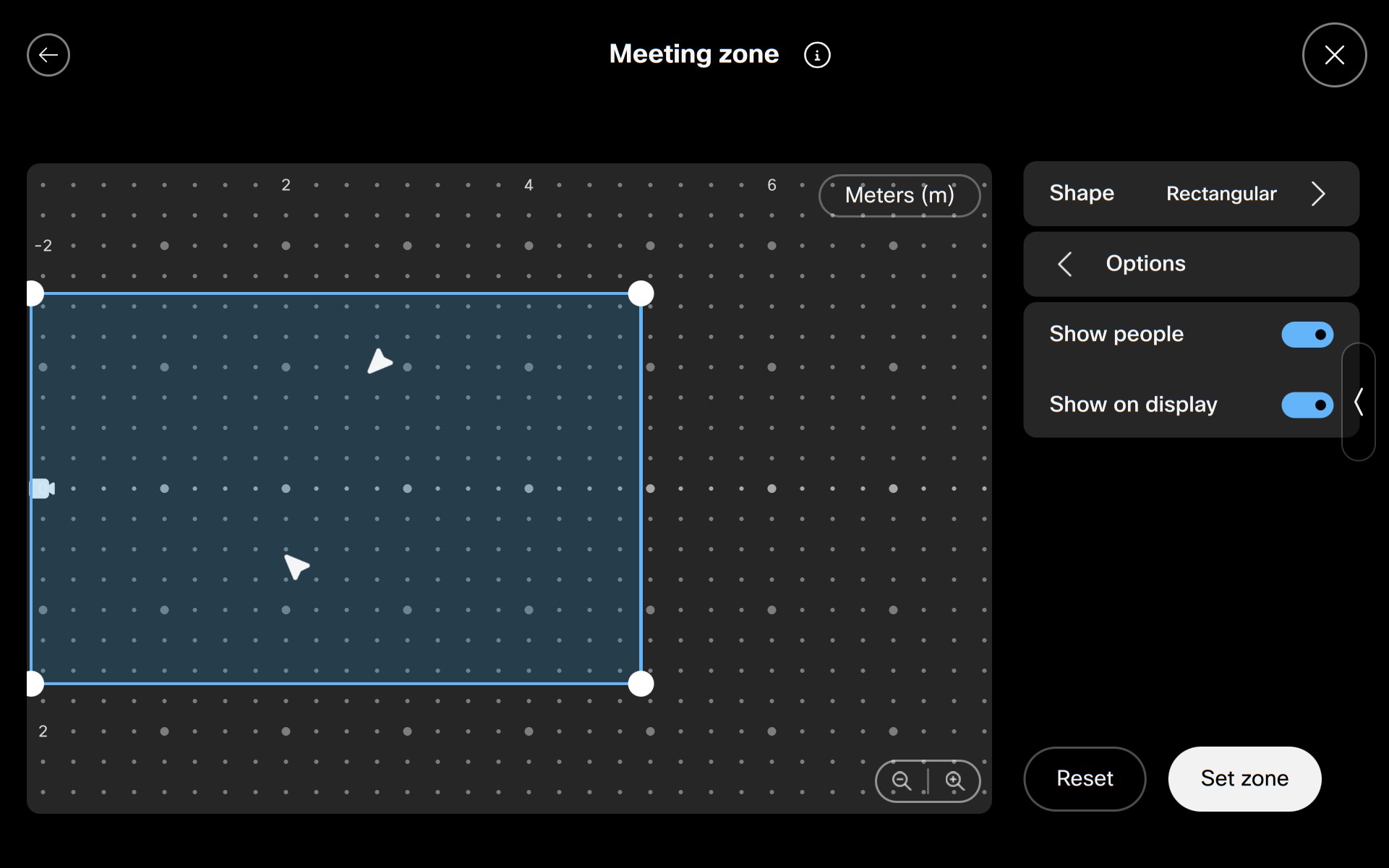
Izgled možete promijeniti povlačenjem sidrišnih točaka na željeni položaj. Pritisnite Anywhere na rešetki da biste dodali novu točku sidrenja, a zatim dugo pritisnite točku da biste je izbrisali. Da biste provjerili gdje se osobe nalaze u sobi, dodirnite Mogućnosti i uključite Pokaži osobe. Bijela strelica koja predstavlja ljude pomicat će se u skladu s njihovim položajima u sobi. Sučelje zone sastanka sada je vidljivo na zaslonu, što olakšava pregled i podešavanje konfigurirane zone dok se krećete po prostoriji. Ako ne želite prikazati sučelje na zaslonu, isključite mogućnost Prikaži na zaslonu . Da biste promijenili mjerne jedinice, dodirnite Mjerači (m) ili Noge (ft). |
| 5 |
Kada završite, dodirnite Postavi zonu . Prebacite aktivni gumb Zona sastanka da biste način zone sastanka postavili na Uključeno ili Isključeno. |
Postavljanje u kontrolnom čvorištu
U Kontrolnom čvorištu možete masovno upravljati zonama sastanka i omogućiti ih. Ovdje pročitajte kako pristupiti konfiguracijama uređaja i kako ih postaviti za pojedinačne uređaje ili skupno .
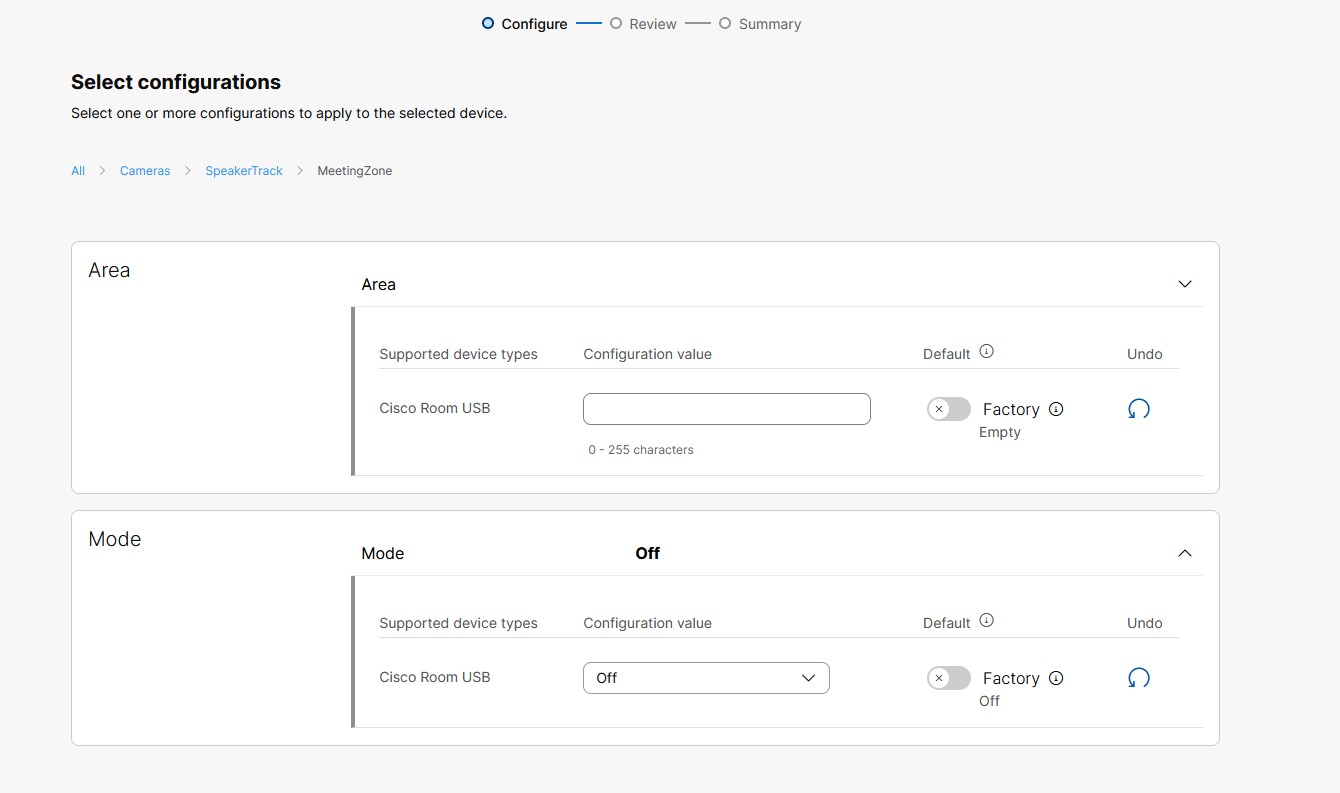
U kontrolnom središtu, nakon što odaberete uređaj i pristupite svim njegovim konfiguracijama, možete dodati postavke zone sastanka:
-
Napišite niz koordinatnih parova koji definiraju zonu sastanka. Zona sastanka je poligonalna i definirana je nizom (x,z) koordinatnih parova: "x1,z1, x2,z2, ..., xn, zn", gdje koordinatni parovi definiraju vrhove poligona. Kada gledate sobu odozgo, koordinatni par (0,0) predstavlja položaj kamere; (0,z) predstavlja točku z CM od kamere duž središnje linije prikaza; i (x,0) predstavlja točku x CM sa strane kamere. Gledano iz sobe okrenute prema kameri, pozitivna x-vrijednost je desno, a negativna x-vrijednost lijevo od kamere. Negativne z-vrijednosti se ne koriste kao što bi bile iza kamere.
-
Odaberite Automatski .
Ako ste omogućili zonu sastanka za jedan uređaj, možete jednostavno kopirati postavke na druge uređaje na kojima želite zonu sastanka istih dimenzija.
Savjet:
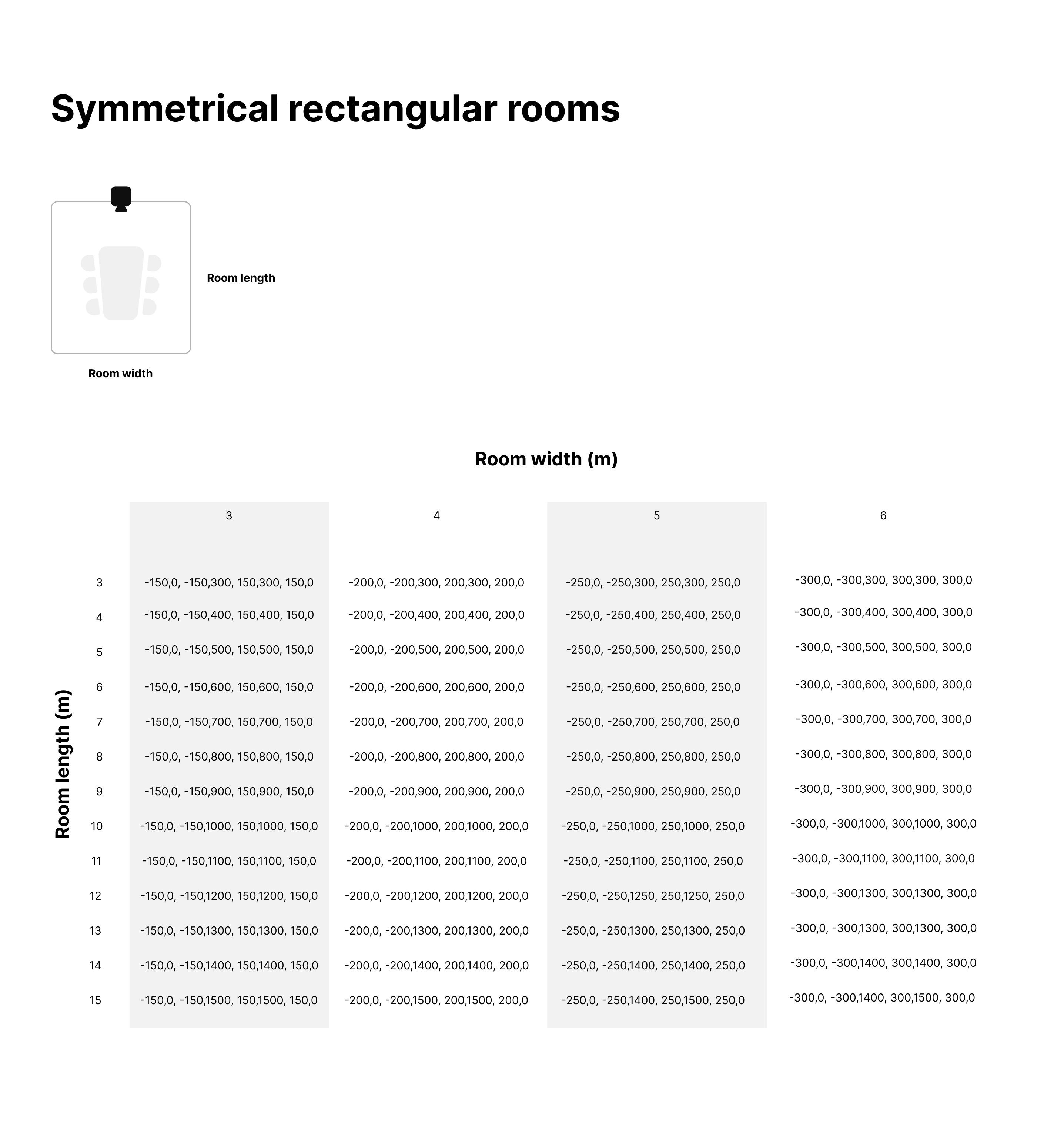
Ako želite postaviti simetričnu zonu sastanka, pomoću donje tablice možete pronaći konfiguracijsku vrijednost sobe za sastanke. Donju sliku u . PDF formatu možete preuzeti ovdje.