
Благодарим за обратната връзка.
Webex App | Получете телефонни обаждания на произволен номер
 Обратна връзка?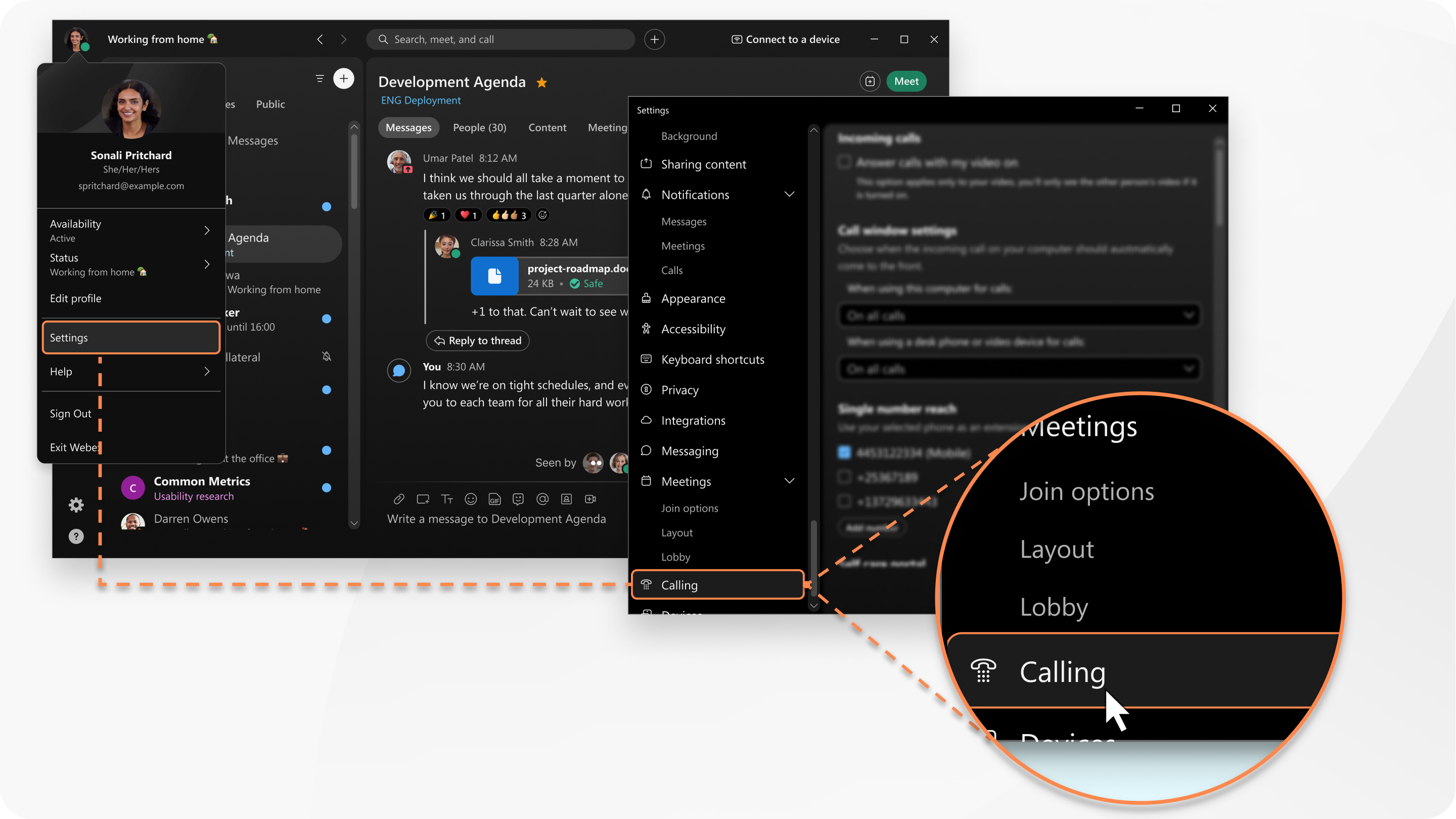
Настройката на единичния номер reach е различна в зависимост от телефонната услуга, която имате. Ако не сте сигурни, има лесен начин да разберете.
Ако не виждате настройката "Обсег на единния номер", може да се наложи първо да я включите в портала Self Care. Може да сте запознати с използването на портала Self Care, за да настроите опции за телефона си. Webex App използва тези настройки и ви позволява удобно да добавите към тях от приложението.
| 1 |
Отидете на снимката на потребителския си профил , изберете Настройки (Windows) или Предпочитания (Mac), изберете Обаждане , след което щракнете върху Разширени настройки за обаждания, за да отворите портала в уеб браузър. |
| 2 |
Изберете Моите телефони и следвайте инструкциите, за да добавите друг телефонен номер, който искате да звъните, когато получавате работни обаждания. След като включите обхвата на единния номер и нямате включено препращане на обажданията, ще виждате |
| 3 |
След като сте добавили телефонни номера, можете да управлявате настройките си за "Обсег на единния номер" от Webex App. Отидете в настройките си за обаждания в долния колонтитул на приложението си и след това проверете или премахнете |
 в долния колонтитул на приложението си сега вместо
  . Когато задържите курсора на курсора върху иконата, ще видите, че
 | 1 |
Отидете на снимката на потребителския си профил, изберете Настройки (Windows) или Предпочитания (Mac) и след това щракнете върху Обаждане. |
| 2 |
Отидете на Допълнителни номера за позвъняване и изберете + Добавете число. |
| 3 |
Добавете име (задължително) и номер (без кода на държавата). Отметнете квадратчето Активно, за да го активирате. Щракнете върху Добавяне. Ако включите кода на държавата си, обажданията може да не работят. |
| 4 |
Отидете в настройките си за обаждания в долния колонтитул на приложението си и след това проверете или премахнете |
Тази функция се отнася само за Webex Calling и Calling, хостван от доставчик на услуги.
|
Докоснете вашата профилна снимка, отидете на и след това включете Допълнителни номера за звънене до избраните от вас номера. Активирайте или деактивирайте числата по ваш избор. Можете да добавите още номера от вашето настолно приложение или от потребителския център. Това са същите номера, които можете да използвате за Call Back– функция, достъпна за вас само ако сте настроени с Webex Calling или Calling, хоствани от доставчик на услуги. |


