
Благодарим вас за обратную связь.
Приложение Webex | Получайте телефонные звонки на любой номер
 Отправить обратную связь?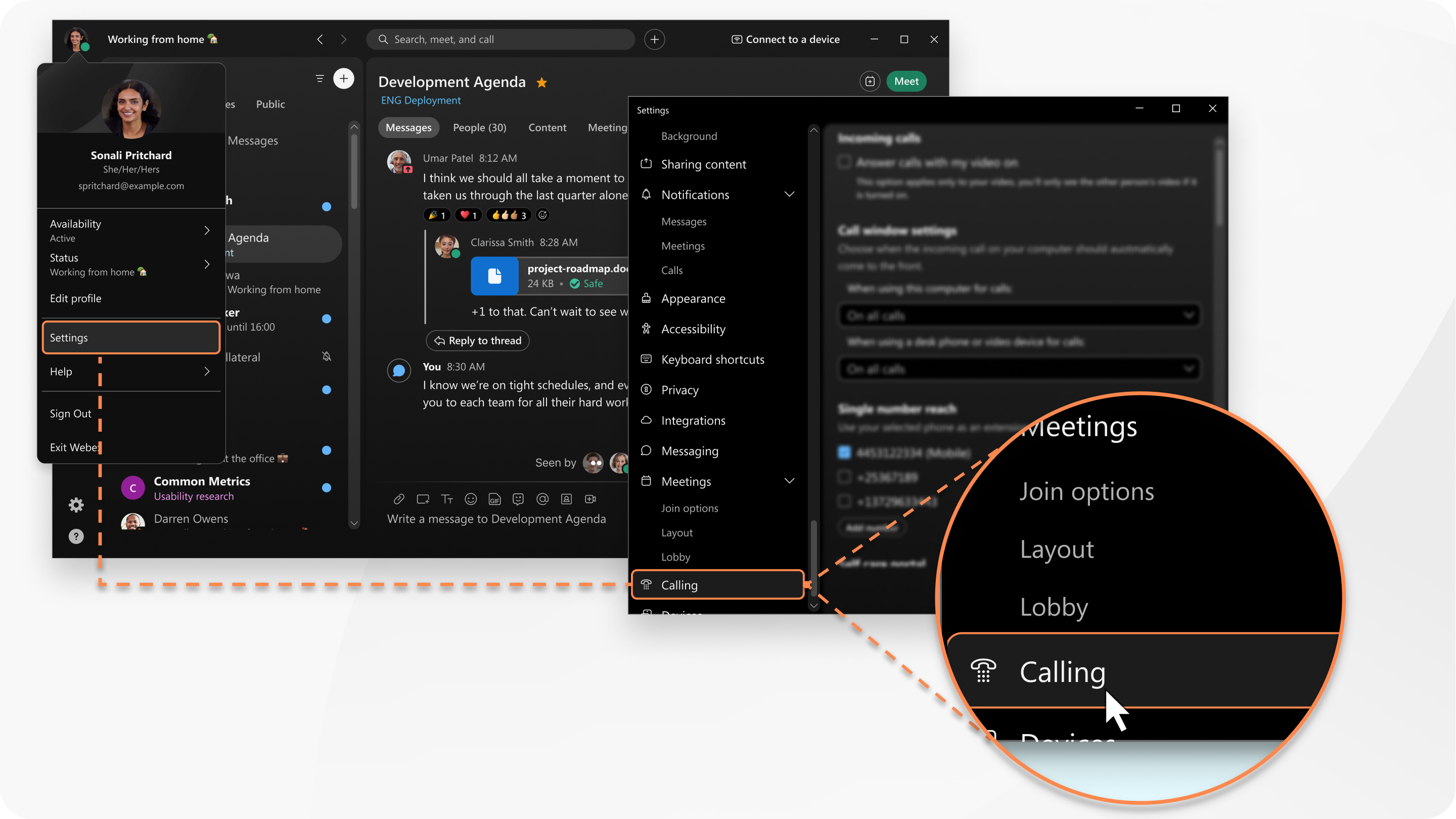
Настройка доступа к единому номеру отличается в зависимости от того, какая у вас телефонная служба. Если вы не уверены, есть простой способ узнать.
Если вы не видите настройки «Доступ к единому номеру», возможно, сначала ее нужно включить на портале Self Care. Возможно, вы знакомы с использованием портала Self Care для настройки параметров телефона. Приложение Webex использует эти настройки и позволяет удобно добавлять их из приложения.
| 1 |
Перейдите к изображению профиля, выберите «Настройки» (Windows) или «Настройки» (Mac), выберите «Вызовы», а затем нажмите «Дополнительные настройки вызовов», чтобы открыть портал в веб-браузере. |
| 2 |
Выберите «Мои телефоны» и следуйте инструкциям, чтобы добавить еще один телефонный номер, на который вы хотите звонить при поступлении рабочих звонков. После того как вы включили доступ к одному номеру и отключили переадресацию вызовов, |
| 3 |
После добавления телефонных номеров вы можете управлять настройками охвата по единому номеру в приложении Webex. Перейдите к настройкам вызовов
|
 в нижнем колонтитуле приложения теперь появится надпись «Вместо».
  Наведя курсор на значок, вы увидите, что
 | 1 |
Перейдите к изображению профиля, выберите «Настройки» (Windows) или «Настройки» (Mac) и нажмите «Вызов». |
| 2 |
Перейдите в раздел Дополнительные номера для звонка и нажмите + Добавить номер. |
| 3 |
Добавьте имя (обязательно) и номер (без кода страны). Установите флажок « Активно», чтобы включить его. Нажмите кнопку «Добавить». Если вы укажете код страны, звонки могут не работать. |
| 4 |
Перейдите к настройкам вызовов
|
Эта функция применима только к Webex Calling звонкам, организованным поставщиком услуг.
|
Нажмите на изображение профиля, перейдите в рядом с выбранными вами номерами. Включите или отключите выбранные вами номера. Вы можете добавить больше номеров в своем настольном приложении или в Центре пользователей. Это те же номера, которые вы можете использовать для обратного вызова. Эта функция доступна только в том случае, если вы зарегистрированы у поставщика услуг Webex Calling или звоните через него. |


