
コメントありがとうございます。
Webex アプリ | 任意の番号で受信する
 フィードバックがある場合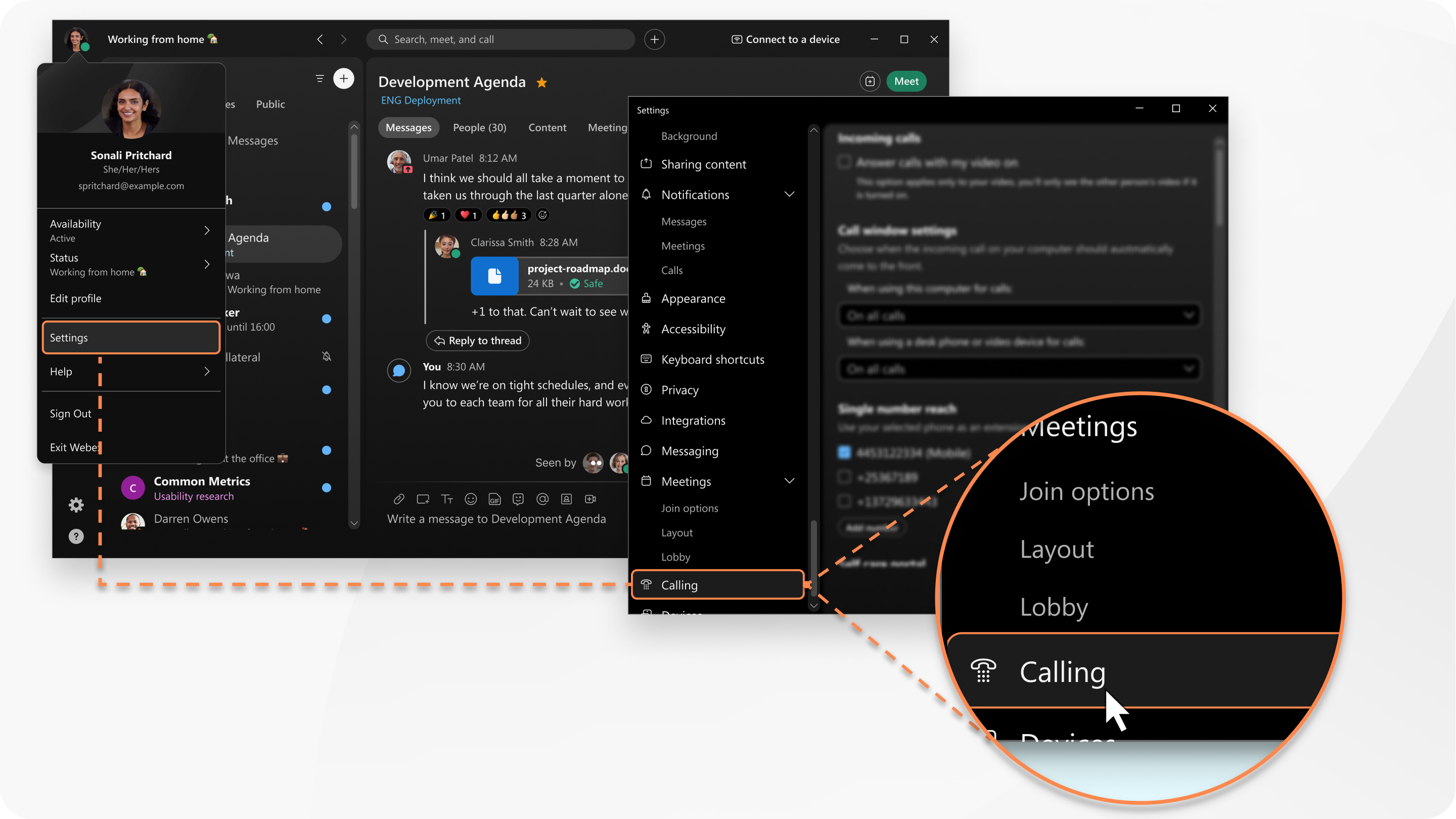
単一番号リーチのセットアップは、お使いの電話サービスにより異なります。不明な場合に、簡単にわかる方法があります。
単一番号リーチ設定が表示されない場合は、セルフケアポータルの最初にオンにする必要があります。[セルフケア] ポータルを使用して、電話のオプションをセットアップすることに慣れているかもしれません。Webex アプリはこれらの設定を使用して、アプリから簡単に追加できるようにします。
| 1 |
Web ブラウザーでポータルを開くには、プロファイル画像に移動して、[設定] (Windows) または [環境設定] (Mac) を選択し、[Calling] を選択してから、[高度な通話設定] をクリックします。 |
| 2 |
[マイ電話] を選択し、手順に従って、コールを受信したときに鳴らす電話番号を追加します。 単一番号リーチを有効にした後で、通話転送が有効になっていない場合は、アプリのフッターには ではなく、 が表示されます。 |
| 3 |
電話番号を追加した後で、Webex アプリから [単一番号リーチ] 設定を管理できます。アプリのフッターにある 通話設定 |

 アイコンの上にカーソルを合わせると、
| 1 |
プロファイル画像から、[設定] (Windows) または [環境設定] (Mac) を選択して、[Calling] をクリックします。 |
| 2 |
着信する追加番号 に移動して を選択します。 + 数字を追加してください。 |
| 3 |
名前(必須)と電話番号(国番号は不要)を入力してください。有効にするには、 アクティブ のチェックボックスをオンにしてください。[追加] をクリックします。 国コードを含めると、通話が機能しない場合があります。 |
| 4 |
アプリのフッターにある 通話設定 |


