Webex-appen | Få telefonsamtaler på hvilket som helst nummer

list-menuTilbakemelding?
Ikke bekymre deg for å gå glipp av den viktige telefonsamtalen fordi du må gå bort fra skrivebordet ditt. Du kan få jobbanropene dine til å ringe til et hvilket som helst telefonnummer, slik at når du mottar en samtale, ringer Webex-appen, pluss eventuelle andre numre du konfigurerer. Med bare ett jobbnummer kan folk nå deg uansett hvor du er.
Få tilgang til anropsinnstillinger på datamaskinen

Oppsettet for å nå ett enkelt nummer varierer avhengig av hvilken telefontjeneste du har. Hvis du er usikker, finnes det en enkel måte å finne ut av det på.

Hvis du ikke ser innstillingen Enkeltnummerkontakt, må du kanskje først aktivere den i Selvhjelp-portalen. Du er kanskje kjent med å bruke Selvhjelpsportalen til å konfigurere alternativer for telefonen din. Webex-appen bruker disse innstillingene og lar deg enkelt legge til dem fra appen.

1

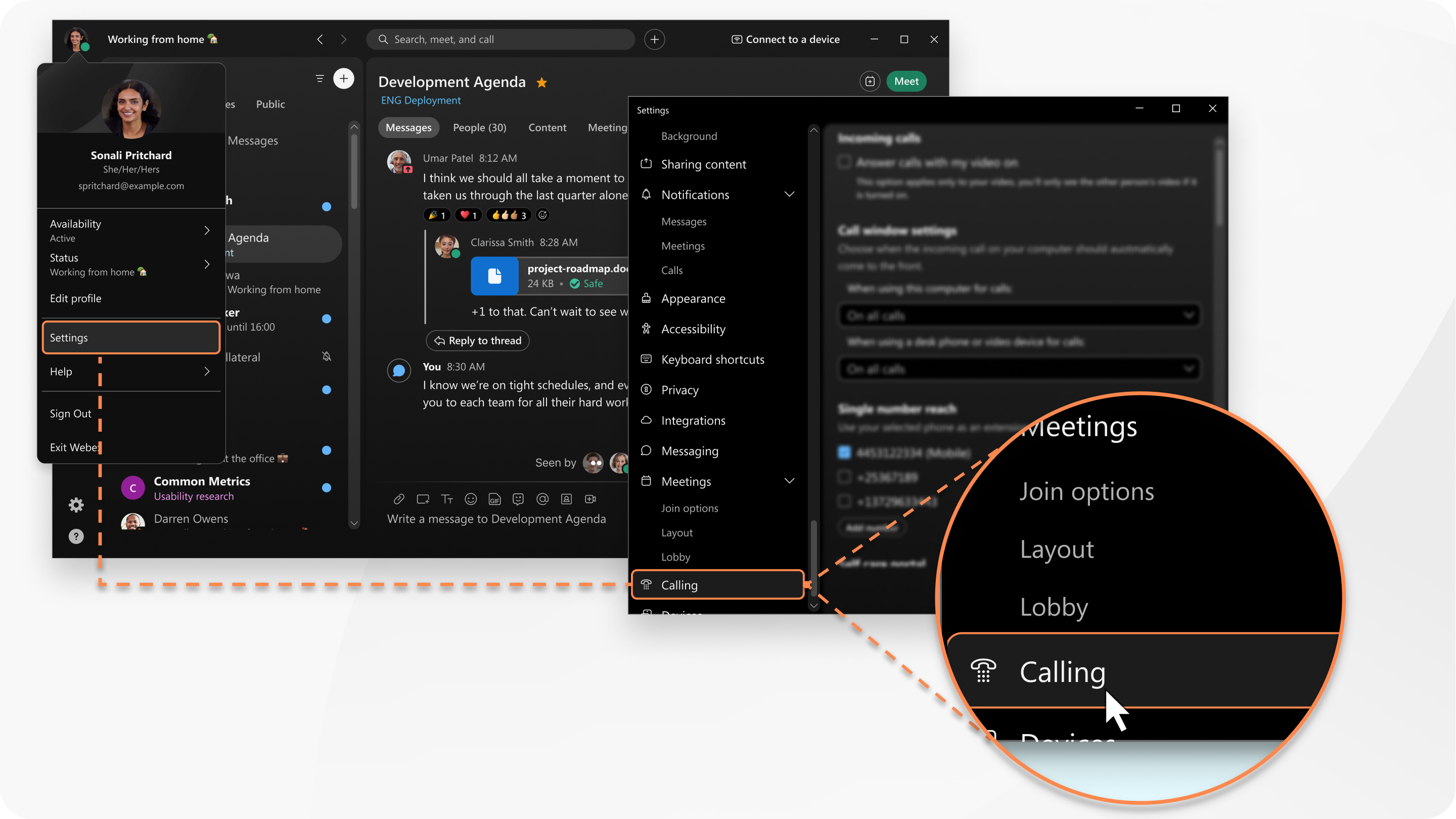
Gå til profilbildet ditt , velg Innstillinger (Windows) eller Valg (Mac), velg Anrop, og klikk deretter på Avanserte anropsinnstillinger for å åpne portalen i en nettleser.

2

Velg Mine telefoner og følg instruksjonene for å legge til et annet telefonnummer du vil skal ringe når du mottar jobbanrop.

Etter at du har aktivert rekkevidde på enkeltnummer og ikke har viderekobling aktivert, vil du nå se i bunnteksten i appen din i stedet for Ikon for telefon- og videresendingsinnstillinger. Når du holder musepekeren over ikonet, vil du se Enkeltnummerrekkevidde er aktivert.

3

Etter at du har lagt til telefonnumre, kan du administrere innstillingene for enkeltnummerrekkevidde fra Webex-appen. Gå til Anropsinnstillinger Ikon for telefon- og videresendingsinnstillinger i bunnteksten i appen din, og merk av eller fjern avmerkingen for numre etter behov.

1

Gå til profilbildet ditt , velg Innstillinger (Windows) eller Valg (Mac), og klikk deretter på Ringer.

2

Gå til Flere numre å ringe til og velg + Legg til et tall.

3

Legg til et navn (obligatorisk) og et nummer (uten landskoden). Kryss av i boksen Aktiv for å aktivere. Klikk på Legg til.

Hvis du inkluderer landskoden din, kan det hende at anrop ikke fungerer.

4

Gå til Anropsinnstillinger Ikon for telefon- og videresendingsinnstillinger i bunnteksten i appen, og merk av eller fjern avmerkingen for numre etter behov.

Denne funksjonen gjelder bare for Webex Calling og Calling som drives av en tjenesteleverandør.

Trykk på profilbildet dittog gå til Innstillinger> Ringer, og slå deretter på Flere numre for å ringe ved siden av numrene du ønsker. Aktiver eller deaktiver tallene du ønsker.

Du kan legge til flere numre fra skrivebordsappen eller brukerhub.

Dette er de samme numrene du kan bruke for Ring tilbake, en funksjon som bare er tilgjengelig for deg hvis du er konfigurert med Webex Calling eller Calling som driftes av en tjenesteleverandør.

Var denne artikkelen nyttig?