
Köszönjük visszajelzését.
Webex App | Telefonhívások hívása bármilyen telefonszámon
 Visszajelzés?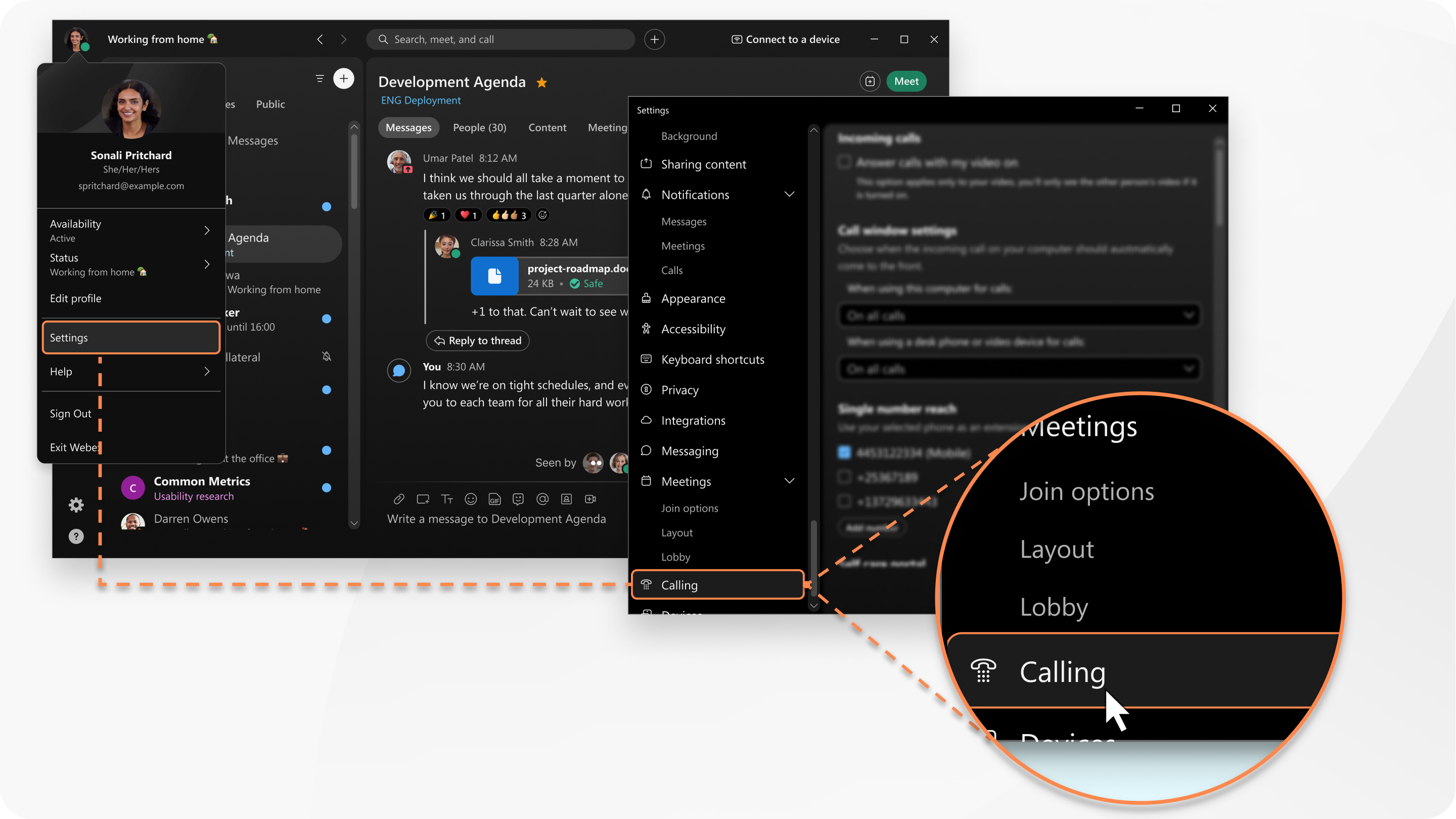
Az egyszámos elérés beállítása a telefonszolgáltatástól függően eltérő. Ha nem vagy benne biztos, van egy egyszerű módja, hogy megmondd.
Ha nem látja az Egyszám elérése beállítást, előfordulhat, hogy először be kell kapcsolnia az Öngondoskodási portálon. Lehet, hogy ismeri az Öngondoskodás portál használatát a telefon beállításainak beállításához. A Webex App ezeket a beállításokat használja, és lehetővé teszi, hogy kényelmesen hozzáadja őket az alkalmazásból.
| 1 |
Nyissa meg a profilképet,válassza a Beállítások (Windows) vagy a Beállítások (Mac) lehetőséget, válassza a Híváslehetőséget, majd kattintson a Speciális hívásbeállítások elemre a portál webböngészőben való megnyitásához. |
| 2 |
Válassza a Saját telefonok lehetőséget, és kövesse az utasításokat egy másik telefonszám hozzáadásához, amelyet munkahelyi hívások fogadásakor szeretne felhívni. Miután bekapcsolta az egyszámos elérést, és nem volt bekapcsolva a hívásátirányítás, most az alkalmazás láblécében fog látni |
| 3 |
Miután hozzáadta a telefonszámokat, kezelheti az egyszámos elérés beállításait a WebexAlkalmazásból. Lépjen az |
 a
a  helyett. Ha az egérmutatót az ikon fölé viszi, a
 | 1 |
Nyissa meg a profilképet, válassza a Beállítások (Windows) vagy a Beállítások (Mac) lehetőséget, majd kattintson a Hívás gombra. |
| 2 |
Lépjen a További hívható számok lehetőségre, és válassza a lehetőséget. + Adjon hozzá egy számot. |
| 3 |
Adjon meg egy nevet (kötelező) és egy telefonszámot (országkód nélkül). Jelölje be az Aktív négyzetet az engedélyezéshez. Kattintson a Hozzáadásgombra. Ha meg is adja az országkódot, előfordulhat, hogy a hívások nem működnek. |
| 4 |
Lépjen az |
Ez a funkció csak a Webex Calling és a szolgáltató által üzemeltetett Calling szolgáltatásra vonatkozik.
|
Koppints a profilképedre, majd lépj a ) szám hívása, majd a kiválasztott számok mellett kapcsolja be a (z) További hívandó számok opciót a(z ) számok opcióhoz. Engedélyezze vagy tiltsa le a kívánt számokat. További számokat az asztali alkalmazásból vagy a Felhasználói központból adhatsz hozzá. Ezek ugyanazok a számok, amelyeket a Visszahíváshozhasználhat, egy olyan funkció, amely csak akkor érhető el, ha a Szolgáltató által üzemeltetett Webex-hívással vagy hívással van beállítva. |


