- Начало
- /
- Статия

Благодарим за обратната връзка.


 В тази статия
 Обратна връзка?
Вземете устройствата си в облака и изпитайте пълните възможности на устройствата за сътрудничество Cisco.
Използвайки това ръководство, можете да активирате богатите функции и възможности на устройствата Cisco за сътрудничество. Ръководството показва какви действия са необходими на всеки етап, за да се активират конкретни функции по пътя ви към облака.
Персонализирайте облачното изживяване на вашата организация, използвайки гъвкавата архитектура на Cisco
Гъвкавостта на архитектурата на Cisco ви позволява да предприемате постепенни стъпки, за да бъдете в облака. Тази архитектурна гъвкавост ви позволява също да вземате решения относно настройката на вашата обаждане и други съществуващи инвестиции.
Ако желаете да запазите локалната си конфигурация за обаждания или имате обаждания в облака, следващите стъпки са същите, с няколко изключения, които са отбелязани във всеки раздел. Ако все още не сте установили вашата настройка за обаждания, прочетете секцията за обаждания, за да проверите коя настройка е подходяща за вас.
Можете да научите повече за това как да започнете, като разгледате комплектите и ръководствата за осиновяванеWebex.
Активирайте богатите функции и възможности на устройствата за сътрудничество Cisco
Това ръководство обхваща какви действия са необходими на всеки етап, за да активирате конкретни функции по вашето пътуване към облака.
Първи стъпки
Започнете с четирите основни неща, които трябва да вземете предвид, когато започнете своето пътешествие по възприемане на облака.
За да планирате стратегията за миграция към облака при вашето внедряване на Cisco съвместно устройство, прочетете ръководството за безпроблемно администриране на устройства чрез Control Hub.
Управляващ хъб
Control Hub е интуитивен, уеб-базиран, едностъклен портал за управление. Това е централният интерфейс за управление на вашата организация и потребители, назначаване на услуги, преглед на анализите на използването и други.
Control Hub ви позволява да предоставяте, администрирате и управлявате Webex услуги и Webex хибридни услуги, като хибридна услуга за разговори, хибридна календарна услуга, хибридна директория и видео мрежа.
Научете повече за това как да започнете с Control Hub
Магьосник за конфигурация
След като партньор настрои Control Hub и лицензи за вас, ще ви изпрати имейл, за да започнете. Кликнете на Активиране в имейла и настройте парола. После преминете през първия магьосник.
Когато по-късно искате достъп до Control Hub, отидете на https://admin.webex.com/ и влезте с вашия имейл и парола.
Необходими лицензи
За да свържете устройствата си към облака Webex, ще трябва да достъпите Control Hub.
Преди да конфигурирате Control Hub, ще ви трябват лицензи за устройствата, които искате да свържете към облака. Планът Cisco Collaboration Flex позволява на организациите да използват водещите в индустрията инструменти за сътрудничество на Cisco с една проста абонаментна оферта. Той помага при прехода към облака и за защита на инвестициите, като включва облачни, локални, хоствани и хибридни внедрявания, с гъвкавост да ги използвате всички.
За да създадете лицензи и Control Hub за вашата организация, трябва да се свържете с партньор във вашия район. Flex е препоръчителният модел за лицензиране, но има много начини да се направи това и вашият партньор може да помогне.
Уверете се, че предоставяте на партньора имейл адреса на администратора, който ще настрои и управлява Control Hub във вашата организация. Потърсете вашия местен партньор Cisco.
За повече информация, моля, вижте плана за гъвкавост на сътрудничествоCisco.
Устройства
Следните устройства могат да бъдат свързани с Webex Cloud and Control Hub:
-
Desk Series
-
Board Series
-
Room Series
-
Cisco и периферия на трети страни
Случаи на използване при свързване
При свързване на устройства към облака има два основни случая на употреба:
Случай на употреба 1
Искам устройствата ми да получават всички функции от облака, като същевременно използват съществуващите ми локални обаждания.
За да свържете устройствата си към Webex Edge, те трябва да работят поне с криптирана версия на CE9.14.5. Когато сте готови да свържете устройствата си, използвайте инструмента Device Connector
Device Connector е инструмент, който можете да изтеглите от Control Hub. Той работи локално на компютъра ти и е еднократна връзка. Прочетете повече за Webex Предпоставки за Cloud Connected
Забележка: Уверете се, че устройствата ви имат достъп до Webex облака през HTTPS. Всичко, което е необходимо, е да се уверите, че устройствата ви имат достъп директно чрез порт 443 или чрез прокси. Не са необходими допълнителни портове или инфраструктура.
Случай на употреба 2
Искам устройствата ми да получават всички функции от облака, включително възможностите за обаждания.
Когато сте готови да свържете устройствата си, използвайте инструмента Device Connector. Device Connector е инструмент, който можете да изтеглите от Control Hub. Той работи локално на компютъра ти и е еднократна връзка.
С инструмента Device Connector можете да инсталирате и регистрирате няколко устройства едновременно. Прочетете повече за въвеждане и регистрация на устройства
Прочетете повече за това как да регистрирате ново устройство директно в облака
Мрежа и сигурност
Мрежа
Случай на употреба 1
Моите устройства са свързани в облака
Когато устройствата ви са свързани към облака извън вече съществуващата мрежа и система за сигурност, има много малко какво да се обмисля. Трябва да се уверите, че устройствата ви имат достъп до Webex Cloud през HTTPS. Всичко, което е необходимо, е да гарантирате, че устройствата ви могат да имат достъп до порт 443 директно или чрез прокси. Не са необходими допълнителни портове или инфраструктура.
Случай на употреба 2
Имам устройствата си регистрирани в облака (Webex регистрирани)
Когато устройствата ви ще бъдат регистрирани в облака, ще трябва да отворите различни портове. Прочетете за повече информация относно портовете и изискванията към мрежата за услуги Webex.
Защита
Можете да прочетете за сигурността и мрежовите изисквания в помощната статия Webex изисквания за мрежови услуги.
Допълнителни ресурси:
Оптимизация на опита
Webex се интегрира с инструментите, които използвате днес, за да оптимизира преживяването на служителите.
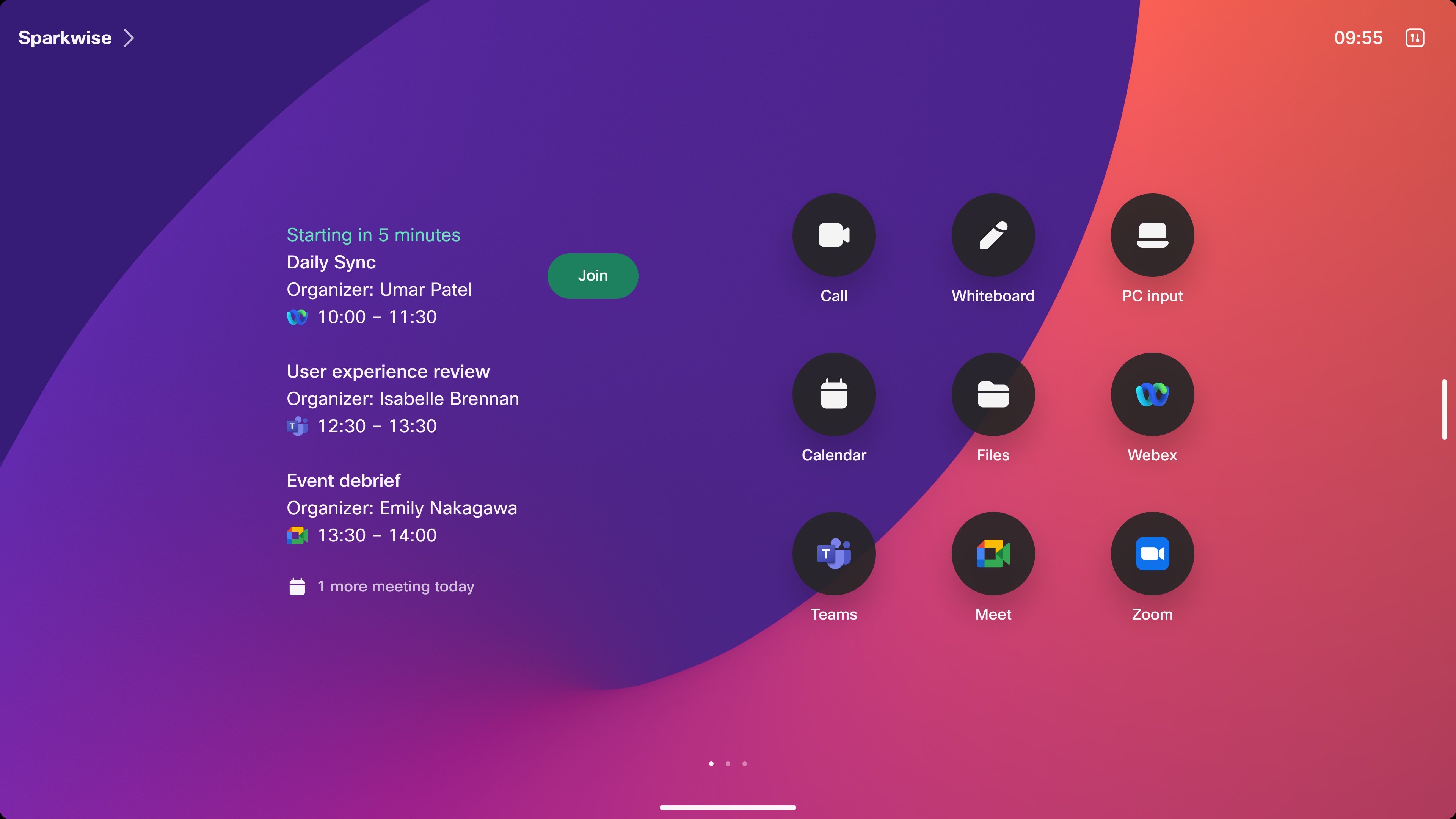
Хибриден календар – Присъединете се към срещи с един бутон за натискане
С Hybrid Calendar Service можете да свържете локалната си среда Microsoft Exchange, Office 365 или Google Workspace (G Suite) към Cisco Webex. Тази интеграция улеснява планирането и присъединяването към срещи, особено когато сте мобилни; Не са необходими плъгини.
Хибридният календар ви предоставя:
-
Просто планиране на срещи
-
Списък на срещите
-
Присъединете се към срещи с един бутон за натискане
-
Език по подразбиране в цялата организация
Научете повече:
Бележка:
-
Въпреки че не е нужно да мигрирате от TMS за управление или календар, силно препоръчваме да подобрите опита си с TMS и да използвате Control Hub за управление и Hybrid Calendar за календариране. Control Hub е следващото поколение управление на устройства и аналитика и ви предоставя оптимално изживяване в тези области.
-
Може да се използва само една календарна услуга едновременно, така че когато решите да изберете хибриден календар, вече няма да можете да използвате TMS за календарни услуги.
-
Exchange Administrator/Office 365 Admin/Google Admin трябва да запределят на устройствата ресурсен акаунт с имейл адрес. Този имейл адрес трябва да бъде присвоен на работното пространство в Control Hub.
-
Планирайте миграция на календара и създайте работно пространство до 28 дни предварително чрез Control Hub.
Single Sign On
Single Sign-on (SSO) позволява на хората да използват единен, общ набор от данни за всички Webex и други свързани приложения. Това осигурява простота за потребителите, подпомага нивата на внедряване и осигурява по-голяма сигурност и съответствие. Настройването на SSO също ви позволява да подходите поетапно, за да контролирате кои Webex услуги могат да имат потребителите.
Ако имате собствен доставчик на идентичност (IdP) във вашата организация, можете да интегрирате IdPSAML с вашата организация в Control Hub за SSO.
Можете да настроите SSO за вашата организация в Control Hub. Първо, установете споразумение SAML между Услугата за идентичност на платформата Cisco Webex и вашия IDP. След това можете да активирате SSO от менюто Настройки.
Прочетете повече за това как да настроите SSO
Свързващ директория
Directory Connector ви позволява да поддържате потребителски акаунти и данни в Active Directory и да правите промени на едно място. Когато направите промяна в Active Directory, тя се отразява в облака Webex. Directory Connector предоставя и допълнителни функции като Webex Assistant и People Insights.
Научете повече:
Професия
Webex е гъвкава платформа и предлагаме различни опции за обаждания, които да отговорят на вашите нужди.
Съображения за извикване
Webex Calling идва с функции за корпоративни обаждания и всички основни бизнес възможности. Освен това има различни опции за обаждания в зависимост от внедряването и нуждите на потребителя. Това е гъвкава платформа и предлагаме разнообразие от опции за обаждания, които да отговорят на вашите нужди.
Прегледайте различни опции в таблицата:
Повикване на Cisco Webex
Пълнофункционален телефонен номер и функции за корпоративни обаждания
Webex Calling е нашето препоръчано решение за обаждания. Той предоставя на всички устройства линия, телефонен номер и допълнителни функции като:
-
Задържане на повикване
-
Прехвърляне на повикване
-
Конференция/Добавяне на участник по дежурство
-
Гласова поща
-
Директория на потребителя
-
Webex оптимизирано преживяване на срещи*
-
Управление на управление на устройства и повиквания чрез един панел на Control Hub*
* За тези опции се предоставя Webex оптимизирано преживяване на срещи. Тези опции също така осигуряват управление на контрола на обажданията чрез един панел на Control Hub.
Webex за Cisco BroadWorks
Хостван от доставчик на услуги
Това е препоръчителното решение, ако закупите контрола на разговорите от партньор доставчик на услуги, който е хостван с Webex за Cisco BroadWorks. Следващите функции скоро ще станат достъпни:
-
Пълни функции за контрол на обажданията с основни функции за линия и средно обаждане, гласова поща, контакти за обаждания и интеграции
-
Webex оптимизирано преживяване на срещи*
-
Управление на контрола на устройствата и повикванията чрез един панел на Control Hub*
* За тези опции се предоставя Webex оптимизирано преживяване на срещи. Тези опции осигуряват и управление на контрола на обажданията чрез един панел от Control Hub.
Unified CM
Пълнофункционални телефонни номера и функции за корпоративни обаждания
За локални устройства това в момента е най-използваната опция за обаждания. Като администратор можете да конфигурирате устройство за стая или бюро да използва Unified CM за обаждане. Устройството получава телефонен номер и се присвоява указател URI. Можете също да конфигурирате PSTN повиквания чрез шлюзове.
Забележка: Устройствата с споделен режим и устройства в личен режим в това внедряване могат да се обаждат на PSTN номера извън предприятието, като мобилни номера, и да приемат обаждания на определения им номер.
За да получите Webex оптимизирано изживяване на срещи и обаждания чрез Unified CM, можете да използвате Webex Edge for Devices. За повече подробности вижте секцията Webex Edge for Devices.
Обадете се на Webex
Стандартната опция за обаждане за всички организации, които използват услугата за обаждане или купуват поддържаните устройства за Webex Calling.
-
Позволява само индивидуални обаждания. Към обаждането не може да се добавя допълнителен потребител.
-
Отнася се за всички устройства, независимо дали са в споделен или в личен режим.
-
Няма налични функции за гласова поща или среден разговор.
Бележка:
-
Няма свързани телефонни номера с устройството; Други могат да се обадят на устройството, използвайки адреса Webex (URI) на потребителя.
-
Ако използвате тази опция, препоръчахме миграция към Webex Calling
Свързване на телефонни номера
Когато устройството е активирано само на Webex, има две опции за свързване на телефонен номер към устройството в зависимост от това коя услуга за обаждания е налична във вашето внедряване. Предлагат се следните опции:
Ако използвате Webex Calling:
Свържете телефонен номер с устройство
Като администратор можете да зададете телефонен номер на устройството в стаята. Устройствата в стаите могат да се обаждат на други телефонни номера или да приемат обаждания на номера, свързан с устройството. За подобрено изживяване препоръчваме да преминете към native Webex Calling, когато стане достъпен.
За Unified CM обаждане:
Свържете телефонен номер с устройството чрез Hybrid Calling
Пример за употреба: Искам да използвам съществуваща локална UCM архитектура за PSTN основни услуги на облачно регистрирани устройства.
С Unified CM администраторите могат да асоциират телефонен номер за устройството в стаята или на потребителя чрез инструмента Device connector . Тези устройства в стаята могат да се обаждат на други телефонни номера или да приемат обаждания на номера, свързан с устройството. Прочетете повече за добавянето на споделени устройства и услуги към работно пространство.
Научете повече за това как да внедрите хибридни обаждания за вашите Cisco устройства.
Webex Edge for Devices
Осигурете най-добрата среда за срещи на вашите локални устройства, като ги свържете с Webex Edge for Devices с активирано Webex оптимизирано изживяване.
С Webex Edge for Devices можете да изберете облачно изживяване на срещи с регистрирано Cisco устройство на място, без нужда от настройка на маршрутизация на платформата за контрол на повикванията.
Когато Cisco устройство е свързано с Webex облака с Webex Edge for Devices, сигнализацията за контрол на обажданията и медийните потоци остава на място.
С активирано Webex оптимизирано изживяване:
-
Webex Заявките за разговори за срещи се насочват директно от устройството Cisco към облака Webex (облачно обаждане)
-
Всички други обаждания все още се контролират и маршрутизират от локалната платформа за контрол на повиквания (Unified CM или Expressway), включително 1:1 go за облачен потребител или друго облачно устройство.
Webex Edge for Devices с Webex оптимизирано изживяване ви дава достъп до премиум облачни функции за повикване като:
-
Последователно изживяване с приложения и устройства
-
Усъвършенствано сътрудничество чрез бяла дъска, включително двупосочно бяло дъско
-
Информация по време на среща, като разпознаване на лица, етикети с имена и реакции
-
Контрол на камерата в далечния край
-
Насочен аудио
Разширени контроли за срещи и домакини, включително:
-
Среща на шлюза
-
Запис
-
Признай, признай всичко
-
Активирайте Webex Assistant за субтитри (зависимо от лиценз)
-
Свалете всички
-
Трансферен хост
-
Преместване на домакин и напускане
-
Заглуши/Изключи всички (Cisco устройството все още трябва ръчно да изключва звука)
-
Мълчание при влизане
-
Позволете на участниците да се включат сами
За да получите Webex оптимизирано изживяване на вашите локални устройства, трябва да:
-
Свържете устройствата към Webex Edge for Devices с активирани необходимите портове
-
Активирайте достъп за четене и запис на конфигурации на устройства от Control Hub
-
Активирайте софтуерни ъпгрейди, управлявани от облака . Те се случват автоматично, приблизително веднъж месечно с най-новите поправки на бъгове
Прочетете повече за изискванията за мрежата за облачната услуга Webex
Хибридно работно място
Облачно свързани устройства
С преминаването на организациите към хибридни модели на работно място, добре функциониращият Home офис е от решаващо значение за ефективното сътрудничество. Правилната организация позволява на служителите да поддържат връзка и безпроблемно да си сътрудничат с колегите в офиса или в Home.
В повечето случаи мрежата Home на служителя е достатъчна за висококачествени видеоконферентни преживявания. Проверете насоките за изискванията към мрежата.
След като регистрирате устройствата си в Webex Cloud, или самият потребител, или администраторът може да настрои устройството да приема обаждания директно. Освен това можете да управлявате и наблюдавате всички облачно регистрирани устройства дистанционно от Control Hub.
Активационните кодове за вашите потребители могат да бъдат създадени от Control Hub. Например, ако потребителите имат акаунт Webex, те могат да генерират активационен код чрез настройките в Webex.
Прочетете как да:
Персонален режим
Забележка: Това важи само за Webex облачни клиенти, не за Webex Edge for Devices клиенти.
Устройствата, назначени на потребителя, имат опция да бъдат настроени в личен режим. Личният режим свързва устройството с конкретен потребител (например лаптоп или телефон, назначен само на теб).
Личният режим има много предимства, включително предоставяне на един бутон за натискане при календарни срещи и автоматично звъне, когато някой се обади директно на потребителя.
Научете повече за Личен режим.
Забележка: Отдалечените сензорни данни и дистанционното управление на тези устройства са ограничени, за да съответстват на поверителността на данните.
За активиране
От приложението Webex User Hub или Webex можете да получите код за активиране, за да настроите устройството си, без да сте администратор.
В User Hub отидете на страницата Настройки. Изберете Устройства и Добавете устройство, за да генерирате активационен код за устройство за сътрудничество Cisco.
В приложението Webex отидете в Настройки и изберете Устройства и Генерирайте активационен код.
Когато получите новото си устройство, преминете през инструмента за настройка и въведете активационния код при поискване. Ако трябва да регистрирате устройство отново, отидете в менюто с настройки и направете фабрично нулиране. Те преминават през началния магьосник и въвеждат активацията, когато бъде поискано.
След като приключите с настройката, устройството ви е готово за употреба.
Прочетете повече за това как да настроите устройството си.
Интелигентност в работното пространство
Като използвате облачните възможности на Cisco на устройствата, можете да дадете възможност на организацията си да се подготви за безопасно завръщане в офиса, като същевременно създавате оптималния хибриден офис и работите от Home опит.
Допълнителна информация:
Webex AI Assistant за устройства
С Webex Assistant за устройства можете да управлявате устройствата си Board, Desk или Room Series с гласови команди. По този начин можете да се включвате в срещи, да се обаждате на колегите си и да управлявате устройството просто чрез говорене.
Допълнителна литература:
Резервация на стаи - Cisco Room Navigator
Устройствата Cisco и хибридният календар Webex имат вградено решение за резервация на стаи – приложението Room Booking на Room Navigator.
Room Navigator, разположен извън заседателна зала, позволява на работниците бързо да намират свободните стаи и да ги резервират импровизирано. Room Navigator в рамките на срещата допълва последното и съчетава контрол на стаята с функции за резервация на стаи.
Сензорите на устройството са разположени в стаята и позволяват напреднали функции като автоматично освобождаване на стая или автоматично ad-hoc резервиране.
Научете за:
Дигитални табели
Cisco Digital Signage ви позволява да популяризирате събития и програми, като излъчвате вашето послание с изображения и видео на екрани в сградата.
Табелите на работното място обикновено изискват специални компоненти, като телевизор и дигитален медиен плейър. Устройствата имат уеб браузър, който позволява възпроизвеждане на всякакъв вид съдържание.
Дигиталните табели могат да бъдат конфигурирани за всеки избран URL. Научете как да активирате дигитални табели на Boards, Desk Pro и Room Series устройства.
Можете също да активирате дигитални табели с AppSpace. Системата за управление на съдържание AppSpace, интегрирана в инструмента за управление Webex Control Hub, ви позволява да създавате множество канали и да персонализирате съдържанието за различни набори от стаи или устройства. Научете повече за устройствата Cisco за дигитални табели с AppSpace.
С Boards и Desk Pro канали с интерактивно съдържание могат да се показват и на тъчскрийн.
Данни от сензори и анализи
Използване на сензори за използване на работното пространство в Control Hub
Устройствата вграждат набор от сензори на работното място, които се използват за разбиране на средата, в която се намират работниците. Основните видове сензори са:
-
Сензори за хора – измерват заетостта на стаята и броя на хората в стаята
-
Звукови сензори – измерват различни видове шумове и акустиката на стаята
-
Сензори за околната среда – измерват качеството на въздуха, температурата, влажността и светлината
Научете как да активирате сензори и да преглеждате исторически данни в Control Hub.
Влажност, температура и качество на въздуха
Сензорите не изискват допълнителна инсталация, са сигурно свързани към мрежата и не изискват допълнителни разходи. Сензорите докладват в Control Hub инструмента веднага след регистрацията на устройството, а създадените данни ще бъдат достъпни на трети страни.
Анализ на работното пространство
Аналитиката на работните пространства предоставя богати прозрения и данни за това как се използва работното пространство.
За да се поддържа Workspace Analytics, Control Hub трябва да бъде активиран. Аналитиката на работното пространство може да се разглежда в Workspaces в Control Hub. Тя трябва да бъде включена, за да стане достъпна аналитика. Устройствата трябва да бъдат активирани индивидуално или чрез масова конфигурация.
Аналитиката на работното пространство може да събира както актуална, така и историческа информация за работното пространство, в което се намира устройството. Той може да измери опита на служителите, независимо дали хората са на повиквания или на срещи лице в лице. Използвайки сензори, устройството измерва нивата на шум, температура и качество на въздуха, дори когато устройството не се използва.
Информацията, събирана от сензорите в устройствата, дава набор от данни за околния район. Въпреки че това може да се направи на индивидуално устройство, настройката в Control Hub ще ви даде представа как хората преживяват цялостното работно пространство.
Налични данни:
-
Метрики за използване – как се използва устройството и работното пространство
-
Информация за резервация – стаята резервирана ли е/не е резервирана
-
Показатели за околната среда в реално време – нива на шум в стаята, фонов шум
-
Данни за температура, влажност и качество на въздуха също са налични , ако устройството има възможности за температура или влажност или има Room Navigator.
Можете да научите кои устройства получават различни данни за Workspace analytics в Control Hub. Например, кликнете на 'Температура' в Control Hub и ще видите 'view support devices'. Това показва какво се поддържа и дали е поддържано чрез Room Navigator.
Допълнителна литература:
Хората се броят
Устройствата могат да засичат броя на хората в стаята, независимо дали са в разговора или не. Control Hub показва информацията от устройството, давайки на администратора общ преглед на случващото се в работните пространства. Администраторите могат да виждат как се използват стаите в момента, както и исторически данни.
Забележка: Броят на хора важи само за някои устройства.
Интелигентно кадриране с помощта на изкуствен интелект
Чрез анализ на местоположението на хората и решаване кой е оптималният начин за тяхното представяне, интелигентното кадриране създава по-реален и интерактивен разговор между хора на различни места.
Best Overview и писта на високоговорителя
Всички устройства имат настройки за проследяване на говорителя, или чрез писта на високоговорителя, или Best Overview, в зависимост от устройството.
Например, Best Overview се използва в Board Series и Room Kit Mini, за да кадрира най-добре хората, които засича в стаята.
Използвайки триангулация за определяне откъде идва звукът, пистата на говорителя рамкира активния говорител и хората от двете страни.
Забележка: Best Overview и пистата Speaker са включени по подразбиране на Cisco устройствата. Прочетете тук за това как да активирате и изключите писмената писта
Фокус на хората и кадри
People Focus използва интелигентността, вградена в нашите камери, за динамично обновяване на оформлението на екрана, гарантирайки, че винаги получавате най-добрата гледка по време на срещата, независимо откъде се присъединявате.
Научете повече за фокуса върху хората – получавайте идеалната гледка всеки път.
Зона за срещи
С функцията Зона за срещи вече можете да сте сигурни, че само хора в съответната зона (зоната за срещи) са във фокус, минимизирайки разсейванията извън зоната.
Научете повече за изграждането на зони за срещи.
Етикети с имена и разпознаване на лица
Разпознаването на лица се използва за създаване на етикети с имена по време на среща, давайки възможност на хората да свързват имена с лица. По време на среща етикетите с имена ще се появят над активния говорител, за да ви кажат кой говори в момента.
Прочетете повече за това как да активирате разпознаване на лица.
Активирайте други платформи за срещи
Не може да се очаква да се ангажирате с една платформа. А с Cisco устройства за сътрудничество не е задължително.
За най-добро качество на срещата препоръчваме да използвате приложението Webex.
Въпреки това, можете да настроите своите Cisco устройства да се присъединяват към други платформи за срещи, като Microsoft Teams в определени ситуации. Това улеснява използването на съществуващите си зали за срещи за всички видове видео срещи и получава всички предимства от екрана, камерата и аудио възможностите на устройството.
Това също означава, че можете да имате най-доброто и най-последователно потребителско изживяване с One Button To Press (OBTP) на вашите Cisco устройства, независимо от типа среща, към която потребителят се обажда. Трябва да активирате Хибридния календарен конектор , за да настроите един бутон за натискане.
Microsoft Teams
Има три основни начина да се присъедините към срещите на Microsoft Teams от вашето Cisco устройство:
Cisco устройства за Microsoft Teams Rooms
Cisco устройства за Microsoft Teams Rooms обединява пълен набор от устройства от следващо поколение Room, Board и Desk Series и силата на крайното потребителско изживяване Microsoft Teams Rooms в едно хибридно работно пространство.
Това гъвкаво и уникално предложение предоставя възможност за стартиране на нативното Microsoft Teams Rooms изживяване на сертифицирани видео барове, комплекти за стаи, интегрирани системи за стаи, колабордни табла за сътрудничество, универсални настолни устройства и Microsoft Teams панели.
С вградена интелигентност на устройствата, усъвършенствани персонализирания на интерфейса, ненадминат мултиплатформен интерфейс и експертно управление на работните пространства, можете да издигнете Microsoft Teams Rooms изживяването от фокусната стая до голямата заседателна зала.
Научете повече:
Cisco Webex Интеграция на видео за Microsoft Teams
Ако използвате устройства Cisco и Microsoft Teams tenant като основна платформа за срещи, видео интеграцията за Microsoft Teams (VIMT) е предпочитаният вариант.
VIMT ви предоставя пълен набор от функции, включително списъци с участници, възможност за заглушаване/включване на звука и двупосочно споделяне на съдържание. Това означава, че всички типове срещи, включително Webex, ще имат единно потребителско изживяване.
Когато имате активиран Hybrid Calendar Connector, VIMT автоматично ще ви позволи да се присъедините към Microsoft Teams срещи.
Бележка:
-
Трябва да активирате Hybrid Calendar Connector, за да настроите One Button To Push
-
VIMT изисква допълнителен лиценз. Моля, свържете се с вашия партньор или представител на Cisco за повече информация.
Научете повече:
WebRTC
Ако външна организация няма VIMT, все пак можете да използвате устройството си Cisco, за да се присъедините към външна Microsoft Teams среща. Устройството автоматично ще стартира браузъра WebRTC, което ви позволява да се присъедините с един бутон за натискане.
WebRTC използва уеб енджин на съвременни Cisco устройства като сериите Room, Board и Desk. Има някои ограничения при WebRTC:
-
Наличен е списък с участници в срещата, но без възможност за управление на лобито на срещите
-
Можете да получавате само споделяне на екрана
-
WebRTC поддържа само един екран. Системите с два екрана използват само един от дисплеите
-
Има намалено управление на качеството, включително латентност и загуба на пакети
-
Ще бъдете ограничени до възможностите на клиента Microsoft Teams, например изгледи на решетки
Бележка:
-
Уеб енджинът не се поддържа при по-старите серии кодеци (DX/SX/MX)
-
Наемателят Microsoft изисква анонимен гост достъп, за да може WebRTC да се присъедини от устройства
Научете повече:
Конектор за конферентна зала Zoom
Cisco устройства могат да се присъединяват към Zoom срещи, използвайки конектора за конферентна зала, предоставян от Zoom.
Ако имате включен Хибриден календар, Cisco автоматично ще изтегли SIP URI и ще ви даде един бутон за натискане.
Научете повече:
Google Meet
Научете повече за това как да активирате WebRTC да се присъедини към Google Meet срещи на устройства Cisco.
Системи, базирани на стандарти
Можете да използвате устройствата си Cisco, за да се присъедините към други външни услуги за срещи като Pexip, BlueJeans и Polycom чрез SIP стандартно набиране. Можете просто да наберете URL адреса и да се присъедините.
Ако URI е в хибридния формат, приет от календара, Cisco автоматично ще изтегли и ще ви даде един бутон за натискане.
Прочетете тук, за да видите как работи услугата за хибриден календар


