- בית
- /
- מאמר

תודה על המשוב.


 במאמר זה
 משוב?
משוב?קח את המכשירים שלך לענן והתנסה ביכולות המלאות של התקני שיתוף פעולה Cisco.
באמצעות מדריך זה, באפשרותך להפעיל את התכונות והיכולות העשירות של התקני שיתוף פעולה Cisco. המדריך מראה אילו פעולות נדרשות בכל שלב כדי לאפשר תכונות ספציפיות במסע שלך לענן.
התאם אישית את חוויית הענן של הארגון שלך באמצעות הארכיטקטורה הגמישה של Cisco
הגמישות של הארכיטקטורה של Cisco מאפשרת לך לנקוט צעדים מצטברים כדי להיות בענן. גמישות אדריכלית זו מאפשרת לך גם לקבל החלטות לגבי הגדרת השיחות שלך והשקעות קיימות אחרות.
אם ברצונך לשמור על הגדרת השיחות המקומיות, או אם ביצעת שיחות בענן, השלבים הבאים זהים, למעט כמה יוצאים מן הכלל המצוינים בכל סעיף. אם עדיין לא הגדרת את הגדרת השיחות, קרא את מקטע השיחות כדי לסקור איזו הגדרה מתאימה לך.
תוכל לקבל מידע נוסף על תחילת העבודה על-ידי הצגת ערכות הכלים והמדריכים לאימוץ # Webex.
אפשר את התכונות והיכולות העשירות של התקני שיתוף פעולה Cisco
מדריך זה מכסה אילו פעולות נדרשות בכל שלב כדי לאפשר תכונות ספציפיות במסע שלך לענן.
להתחיל
התחל בעבודה עם ארבעת הדברים העיקריים שיש לקחת בחשבון כאשר אתה מתחיל את מסע ההטמעה שלך בענן.
כדי לתכנן את אסטרטגיית המעבר לענן של פריסת מכשיר שיתוף הפעולה Cisco, קרא את המדריך אודות ניהול מכשירים חלק באמצעות מרכז הבקרה.
מרכז הבקרה
מרכז הבקרה הוא פורטל ניהול אינטואיטיבי, מבוסס-אינטרנט, בעל חלונית זכוכית יחידה. זהו הממשק המרכזי לניהול הארגון והמשתמשים שלך, הקצאת שירותים, הצגת ניתוחי שימוש ועוד.
מרכז הבקרה מאפשר לך להקצות, לנהל ולנהל שירותי Webex ושירותים היברידיים Webex, כגון שירות שיחות היברידי, שירות לוח שנה היברידי, שירות מדריך כתובות היברידי ורשת שינוי וידאו.
קבלו מידע נוסף על תחילת העבודה עם 'מרכז הבקרה'
אשף קביעת התצורה
לאחר ששותף יגדיר את מרכז הבקרה ואת הרשיונות עבורך, הוא ישלח לך הודעת דואר אלקטרוני כדי להתחיל. לחץ על הפעל בהודעת הדואר האלקטרוני והגדר סיסמה. לאחר מכן עבור על האשף בפעם הראשונה.
כאשר תרצה מאוחר יותר גישה למרכז הבקרה, עבור אל https://admin.webex.com/ והיכנס באמצעות הדוא"ל והסיסמה שלך.
רישיונות נחוצים
כדי לחבר את המכשירים שלך לענן Webex תצטרך לגשת למרכז הבקרה.
לפני קביעת התצורה של 'מרכז הבקרה', תזדקק לרשיונות עבור המכשירים שברצונך לחבר לענן. תוכנית Cisco Collaboration Flex מאפשרת לארגונים להשתמש בכלי שיתוף הפעולה המובילים בתעשייה של Cisco עם הצעה פשוטה אחת מבוססת מנוי. הוא מסייע במעברים לענן ובהגנה על השקעות, על-ידי הכללת פריסות ענן, פריסות מקומיות, מתארחות והיברידיות, עם הגמישות להשתמש בכולן.
כדי להגדיר רשיונות ומרכז הבקרה עבור הארגון שלך, עליך לפנות לשותף באזורך. Flex הוא מודל הרישוי המומלץ, אך ישנן דרכים רבות לעשות זאת, והשותף שלך יכול לעזור.
הקפד לספק לשותף את כתובת הדואר האלקטרוני של מנהל המערכת שיגדיר וינהל את מרכז הבקרה בארגון שלך. חפש את שותף Cisco המקומי שלך.
לקבלת מידע נוסף, עיין בתוכנית Cisco Collaboration Flex.
התקנים
ניתן לקשר את המכשירים הבאים לענן Webex ולמרכז הבקרה:
-
סדרת שולחנות כתיבה
-
סדרת לוחות
-
סדרת חדרים
-
Cisco וציוד היקפי של צד שלישי
מקרי שימוש בחיבור
בעת חיבור מכשירים לענן ישנם שני מקרי שימוש עיקריים:
מקרה שימוש 1
אני רוצה שהמכשירים שלי יקבלו את כל התכונות מהענן תוך מינוף השיחות המקומיות הקיימות שלי.
כדי לחבר את המכשירים שלך ל- Webex Edge, המכשירים צריכים לפעול לפחות בגרסה מוצפנת של CE9.14.5. כאשר תהיה מוכן לחבר את ההתקנים שלך, השתמש בכלי Device Connector
מחבר ההתקן הוא כלי שניתן להוריד ממרכז הבקרה. הוא פועל באופן מקומי במחשב שלך והוא חיבור חד-פעמי. קרא עוד על Webex דרישות מוקדמות של Cloud Connected
הערה: ודא שהמכשירים שלך יכולים לגשת לענן Webex באמצעות HTTPS. כל מה שנדרש כדי להבטיח שהמכשירים שלך יוכלו לגשת דרך יציאה 443 ישירות או דרך Proxy. אין צורך ביציאות או תשתיות נוספות.
מקרה שימוש 2
אני רוצה שהמכשירים שלי יקבלו את כל התכונות מהענן, כולל יכולות שיחה.
כאשר תהיה מוכן לחבר את ההתקנים שלך, השתמש בכלי Device Connector. מחבר ההתקן הוא כלי שניתן להוריד ממרכז הבקרה. הוא פועל באופן מקומי במחשב שלך והוא חיבור חד-פעמי.
באמצעות הכלי Device Connector תוכל לצרף ולרשום מספר התקנים בו-זמנית. קרא עוד על מכשירי קליטה ורישום
קרא עוד על אופן רישום מכשיר חדש ישירות לענן
רשת ואבטחה
רשת
מקרה שימוש 1
המכשירים שלי מחוברים לענן
כאשר המכשירים שלך מחוברים לענן מחוץ לרשת ולהגדרות האבטחה הקיימות שלך, יש מעט מאוד מה לקחת בחשבון. עליך לוודא שהמכשירים שלך יכולים לגשת לענן Webex באמצעות HTTPS. כל מה שנדרש מבטיח שהמכשירים שלך יוכלו לגשת ליציאה 443 ישירות או דרך Proxy. אין צורך ביציאות או תשתיות נוספות.
מקרה שימוש 2
המכשירים שלי רשומים בענן (Webex רשומים)
כאשר המכשירים שלך יירשמו בענן, תצטרך לפתוח יציאות שונות. קרא לקבלת מידע נוסף בנוגע ליציאות ודרישות רשת עבור שירותי Webex.
אבטחה
תוכל לקרוא אודות דרישות האבטחה והרשת במאמר העזרה Webex דרישות שירות רשת.
מקורות נוספים:
אופטימיזציה של החוויה
Webex משתלב עם הכלים בהם אתם משתמשים כיום, כדי לייעל את חוויית העובדים שלכם.
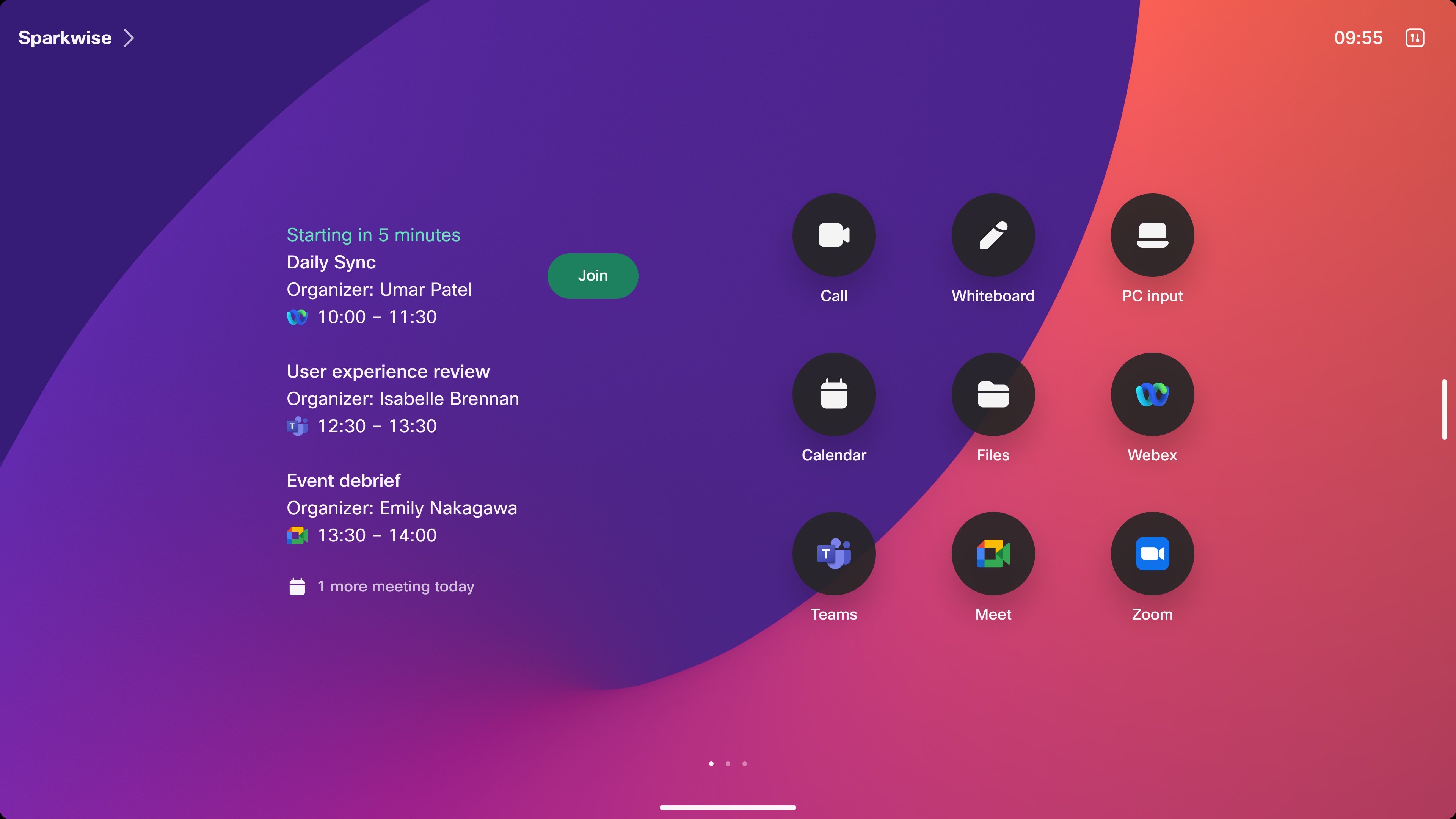
לוח שנה היברידי – הצטרף לפגישות באמצעות לחצן אחד ללחיצה
עם שירות לוח שנה היברידי, תוכלו לחבר את הסביבה המקומית Microsoft Exchange, Office 365 או Google Workspace (G Suite) ל-Cisco Webex. שילוב זה מקל עליך לתזמן פגישות ולהצטרף אליהן, במיוחד כאשר הן ניידות; אין צורך בתוספים.
לוח שנה היברידי מספק לך:
-
תזמון פגישות פשוט
-
רשימת פגישות
-
הצטרפות לפגישות באמצעות לחצן אחד ללחיצה
-
שפת ברירת מחדל כלל-ארגונית
למד עוד:
הערה:
-
למרות שאינך צריך לעבור מ- TMS לניהול או לוח שנה, אנו ממליצים בחום לשדרג את חוויית TMS שלך ולהשתמש במרכז הבקרה לניהול ובלוח שנה היברידי ללוח שנה. מרכז הבקרה הוא הדור הבא של ניהול מכשירים וניתוח נתונים ומעניק לך חוויה מיטבית בתחומים אלה.
-
ניתן להשתמש רק בשירות לוח שנה אחד בכל פעם, כך שכאשר תחליט ללכת על לוח שנה היברידי, לא תוכל עוד להשתמש ב- TMS עבור שירותי לוח שנה.
-
Exchange Administrator/Office 365 Admin/Google Admin צריך להקצות למכשירים חשבון משאב עם כתובת דואר אלקטרוני. יהיה צורך להקצות כתובת דוא"ל זו לסביבת העבודה במרכז הבקרה.
-
תכנן את העברת לוח השנה וצור סביבת עבודה עד 28 יום מראש דרך מרכז הבקרה.
כניסה יחידה
כניסה יחידה (SSO) מאפשרת לאנשים להשתמש בערכת אישורים יחידה ומשותפת עבור כל Webex ואפליקציות מחוברות אחרות. הדבר מספק פשטות למשתמשים, מסייע בשיעורי האימוץ ומספק אבטחה ותאימות טובות יותר. הגדרת SSO גם מאפשרת לך לנקוט בגישה מדורגת כדי לקבוע לאילו שירותי Webex משתמשים יכולים לגשת.
אם יש לך ספק זהויות (IDP) משלך בארגון שלך, באפשרותך לשלב את IDP SAML עם הארגון שלך במרכז הבקרה עבור SSO.
באפשרותך להגדיר SSO עבור הארגון שלך במרכז הבקרה. ראשית, צור הסכם SAML בין שירות הזהות של פלטפורמת Cisco Webex לבין IDP שלך . לאחר מכן, תוכל להפעיל SSO מתפריט הגדרות.
קרא עוד על איך להגדיר SSO
מחבר ספרייה
מחבר הספריות מאפשר לך לשמור חשבונות משתמשים ונתונים ב- Active Directory ולבצע שינויים במקום אחד. כאשר אתה מבצע שינוי ב- Active Directory, הוא משתקף בענן Webex. מחבר הספריות מספק גם פונקציונליות נוספת כגון Webex Assistant ותובנות אנשים.
למד עוד:
מתקשר
Webex היא פלטפורמה גמישה, ויש לנו אפשרויות שיחה שונות כדי לספק את הצרכים שלך.
שיקולי התקשרות
Webex Calling מגיע עם תכונות שיחות ארגוניות וכל יכולות השיחות העסקיות החיוניות. בנוסף, קיימות אפשרויות שיחה שונות הזמינות בהתאם לפריסה ולצורכי השיחות של המשתמש. זוהי פלטפורמה גמישה, ויש לנו מגוון אפשרויות שיחה כדי לספק את הצרכים שלך.
סקור אפשרויות שונות בטבלה:
Webex Calling
מספר טלפון בעל תכונות מלאות ותכונות 'שיחות ארגוניות'
Webex Calling הוא פתרון השיחות המומלץ שלנו. הוא מספק לכל המכשירים קו, מספר טלפון ותכונות נוספות כגון:
-
החזקת שיחות
-
העברת שיחות
-
שיחת ועידה/הוספת משתתף לכוננות
-
תא קולי
-
ספריית משתמשים
-
Webex חוויית פגישה ממוטבת*
-
ניהול בקרת מכשירים ושיחות באמצעות חלונית אחת של מרכז הבקרה*
* עבור אפשרויות אלה, חוויית פגישה ממוטבת Webex מסופקת. אפשרויות אלה מספקות גם ניהול בקרת שיחות דרך חלונית אחת של מרכז הבקרה.
Webex עבור Cisco BroadWorks
ספק שירות מתארח
זהו הפתרון המומלץ אם אתה קונה את בקרת השיחות שלך משותף ספק שירות המתארח עם Webex עבור Cisco BroadWorks. התכונות הבאות יהיו זמינות בקרוב:
-
תכונות בקרת שיחות מלאות עם תכונות קו ראשי ואמצע שיחה, תא קולי, אנשי קשר מתקשרים ושילובים
-
Webex חוויית פגישה ממוטבת*
-
ניהול בקרת מכשירים ושיחות באמצעות חלונית אחת של 'מרכז הבקרה'*
* עבור אפשרויות אלה, Webex חוויית פגישה ממוטבת מסופקת. אפשרויות אלה מספקות גם ניהול בקרת שיחות באמצעות לוח יחיד של מרכז הבקרה.
Unified CM
מספר טלפון בעל תכונות מלאות ותכונות שיחות ארגוניות
עבור התקנים מקומיים, זוהי כעת אפשרות השיחה הנפוצה ביותר. כמנהל מערכת, באפשרותך להגדיר מכשיר בחדר או בשולחן העבודה לשימוש ב- Unified CM כדי להתקשר. המכשיר מקבל מספר טלפון, וספריה URI מוקצית. באפשרותך גם להגדיר שיחות PSTN דרך שערים.
הערה: התקני המצב המשותף והתקני המצב האישי בפריסה זו יכולים להתקשר למספרי PSTN מחוץ לארגון, כגון מספרים ניידים, ולקבל שיחות במספר שהוקצה להם.
כדי לקבל Webex חוויית פגישה ממוטבת ושיחות דרך Unified CM, באפשרותך להשתמש ב- Webex Edge for Devices. לקבלת פרטים נוספים, עיין בסעיף Webex Edge for Devices.
התקשרו Webex
אפשרות ברירת המחדל להתקשרות עבור כל הארגונים המשתמשים בשירות השיחות או קונים את המכשירים הנתמכים עבור Webex Calling.
-
מאפשר ביצוע שיחות אחד על אחד בלבד. לא ניתן להוסיף משתמש נוסף לשיחה.
-
חל על כל המכשירים, בין אם במצב משותף או במצב אישי.
-
אין תכונות דואר קולי או שיחות אמצע זמינות.
הערה:
-
לא משויכים מספרי טלפון למכשיר; אחרים יכולים להתקשר למכשיר באמצעות כתובת Webex של המשתמש (URI)
-
אם אתה משתמש באפשרות זו, מומלץ לעבור אל Webex Calling
שיוך מספרי טלפון
כאשר מכשיר מופעל רק ב- Webex, קיימות שתי אפשרויות לשיוך מספר טלפון למכשיר, בהתאם לשירות השיחות הזמין בפריסה שלך. האפשרויות הבאות מסופקות:
אם אתה משתמש ב- Webex Calling:
שיוך מספר טלפון למכשיר
כמנהל, באפשרותך להקצות מספר טלפון למכשיר החדר. מכשירי החדר יכולים להתקשר למספרי טלפון אחרים או לקבל שיחות במספר המשויך למכשיר. לקבלת חוויה משופרת, אנו ממליצים לעבור ל- Webex Calling מקורי כאשר הוא הופך לזמין.
עבור Unified CM שיחות:
שיוך מספר טלפון למכשיר באמצעות 'שיחות היברידיות'
דוגמה למקרה שימוש: ברצוני להשתמש בארכיטקטורת UCM מקומית קיימת עבור שירותי ליבה של PSTN במכשירים הרשומים בענן.
באמצעות Unified CM, מנהלי מערכת יכולים לשייך מספר טלפון למכשיר החדר או למכשיר המשתמש באמצעות כלי מחבר ההתקנים . מכשירי חדר אלה יכולים להתקשר למספרי טלפון אחרים או לקבל שיחות במספר המשויך למכשיר. קרא עוד אודות הוספת מכשירים ושירותים משותפים לסביבת עבודה.
קבל מידע נוסף על פריסת שיחות היברידיות עבור מכשירי Cisco שלך.
Webex Edge for Devices
קבל את סביבת הפגישות האולטימטיבית במכשירים המקומיים שלך על-ידי קישורם ל- Webex Edge for Devices עם חוויה ממוטבת Webex זמינה.
עם Webex Edge for Devices, באפשרותך לבחור ליהנות מחוויית פגישה בענן באמצעות מכשיר מקומי רשום Cisco ללא צורך בהגדרת ניתוב כלשהו בפלטפורמת בקרת השיחות.
כאשר מכשיר Cisco מקושר לענן Webex עם Webex Edge for Devices, האיתות עבור בקרת שיחות וזרימות מדיה נותרים מקומיים.
עם חוויה ממוטבת Webex מופעלת:
-
Webex ניתוב בקשות לשיחת פגישה ישירות ממכשיר Cisco לענן Webex (שיחת ענן)
-
כל שיחה אחרת עדיין נשלטת ומנותבת על-ידי פלטפורמת בקרת השיחות המקומית (Unified CM או Expressway), כולל 1:1, עבור משתמש ענן או מכשיר ענן אחר.
Webex Edge for Devices עם Webex חוויה ממוטבת מעניקה לך גישה לפונקציונליות פרימיום של שיחות בענן כגון:
-
חוויה עקבית של אפליקציות ומכשירים
-
שיתוף פעולה מתקדם באמצעות לוח ציור, כולל לוח ציור דו-כיווני
-
בינה בפגישה, כגון זיהוי פנים, שם, תוויות ותגובות
-
שליטה במצלמה מרחוק
-
שמע כיווני
בקרות מתקדמות לפגישות ומארחים, כולל:
-
נעילת פגישה
-
הקלט
-
תודו, תודו בהכל
-
הפעל Webex Assistant עבור כתוביות סמויות (תלוי ברשיון)
-
הורידו את כל הידיים
-
העבר מארח
-
העבר מארח ועזוב
-
השתקה/ביטול השתקה של הכל (Cisco עדיין יש לבטל את ההשתקה באופן ידני)
-
השתקה בכניסה
-
אפשר למשתתפים לבטל את ההשתקה של עצמם
כדי לקבל את החוויה הממוטבת Webex במכשירים המקומיים שלך, עליך:
-
קשר התקנים אל Webex Edge for Devices כאשר היציאות הדרושות מופעלות
-
אפשר גישת קריאה וכתיבה לתצורות התקן ממרכז הבקרה
-
אפשר שדרוגי תוכנה המנוהלים בענן . אלה קורים באופן אוטומטי, בערך פעם בחודש עם תיקוני הבאגים האחרונים
קרא עוד אודות דרישות הרשת עבור שירות הענן Webex
מקום עבודה היברידי
מכשירים המחוברים לענן
כאשר ארגונים עוברים למודלים היברידיים של מקום עבודה, משרד Home מתפקד היטב הוא קריטי לשיתוף פעולה יעיל. ההגדרה הנכונה מאפשרת לעובדים לשמור על קשר ולשתף פעולה בצורה חלקה עם עמיתים במשרד או ב- Home.
ברוב המקרים, רשת Home של עובד מספיקה לחוויות ועידות וידאו באיכות גבוהה. בדוק את ההנחיות עבור דרישות הרשת.
לאחר שרשמת את המכשירים שלך לענן Webex, המשתמש עצמו או מנהל המערכת יכולים להגדיר את המכשיר לקבלת שיחות ישירות. בנוסף, באפשרותך לנהל ולנטר מרחוק את כל המכשירים הרשומים בענן ממרכז הבקרה.
ניתן ליצור את קודי ההפעלה עבור המשתמשים שלך ממרכז הבקרה. לדוגמה, אם למשתמשים יש הגדרת חשבון Webex, הם יכולים ליצור קוד הפעלה באמצעות הגדרות ב- Webex.
קרא כיצד:
מצב אישי
הערה: זה ישים רק עבור לקוחות ענן Webex, לא לקוחות Webex Edge for Devices.
להתקנים שהוקצו למשתמש יש אפשרות להיות מוגדרים במצב אישי. מצב אישי קושר את המכשיר למשתמש ספציפי (כגון מחשב נישא או טלפון המוקצה רק לך).
למצב אישי יתרונות רבים, כולל לחיצה על כפתור אחד לפגישות מתוזמנות, וצלצול אוטומטי כשמישהו מתקשר ישירות למשתמש.
קבל מידע נוסף על מצב אישי.
הערה: נתוני חיישנים מרחוק וניהול מרחוק של מכשירים אלה מוגבלים כדי לעמוד בדרישות לפרטיות הנתונים.
כדי להפעיל
מתוך Webex User Hub או Webex App, תוכל לקבל קוד הפעלה כדי להגדיר את המכשיר שלך מבלי להיות מנהל מערכת.
במרכז המשתמשים, עבור אל הדף הגדרות. בחר התקנים והוסף התקן כדי ליצור קוד הפעלה עבור התקן שיתוף פעולה Cisco.
באפליקציה Webex, עבור אל הגדרות ובחר התקנים וצור קוד הפעלה.
כשתקבל את המכשיר החדש, עבור דרך אשף ההתקנה והזן את קוד ההפעלה כאשר תתבקש לעשות זאת. אם עליך לרשום מחדש מכשיר, עבור אל תפריט ההגדרות של המכשיר ואל איפוס להגדרות היצרן. עבור דרך אשף ההתקנה והזן את ההפעלה כאשר תתבקש לעשות זאת.
לאחר סיום ההגדרה, המכשיר מוכן לשימוש.
קראו עוד על אופן הגדרת המכשיר.
בינת סביבת עבודה
על ידי רתימת יכולות הענן של Cisco במכשירים, תוכל להעצים את הארגון שלך להתכונן לחזרה בטוחה למשרד תוך יצירת משרד היברידי אופטימלי ועבודה מחוויית Home.
מידע נוסף:
Webex AI Assistant למכשירים
עם Webex Assistant למכשירים, תוכלו לשלוט במכשירי Board, שולחן העבודה או סדרת החדרים באמצעות פקודות קוליות. כך תוכל להצטרף לפגישות, להתקשר לעמיתים שלך ולשלוט במכשיר פשוט על-ידי דיבור.
לקריאה נוספת:
הזמנת חדרים - Cisco Room Navigator
למכשירי Cisco וללוח השנה ההיברידי Webex יש פתרון מוטבע להזמנת חדרים, אפליקציית הזמנת חדרים ב- Room Navigator.
Room Navigator הממוקם מחוץ לחדר ישיבות מאפשר לעובדים לאתר במהירות חדרים זמינים ולהזמין אותם אד-הוק. Room Navigator בתוך הפגישה משלימה את האחרונה ומשלבת בקרת חדר עם פונקציות הזמנת חדרים.
חיישני המכשיר ממוקמים בתוך החדר ומאפשרים תכונות מתקדמות כגון שחרור אוטומטי של החדר או הזמנה אוטומטית אד-הוק.
למד על:
שילוט דיגיטלי
Cisco שילוט דיגיטלי מאפשר לכם לקדם אירועים ותוכניות על ידי שידור המסר שלכם עם תמונות וסרטונים על מסכים בבניין שלכם.
שילוט במקום העבודה דורש בדרך כלל רכיבים ייעודיים, כגון טלוויזיה ונגן מדיה דיגיטלית. התקנים מכילים דפדפן אינטרנט המאפשר הפעלה של כל סוגי התוכן.
ניתן להגדיר שילוט דיגיטלי לכל כתובת URL שתבחר. למדו כיצד להפעיל שילוט דיגיטלי בלוחות, Desk Pro ובמכשירי סדרת החדרים.
ניתן גם להפעיל שילוט דיגיטלי באמצעות AppSpace. מערכת ניהול התוכן AppSpace המשולבת בכלי הניהול Webex Control Hub מאפשרת לך ליצור ערוצים מרובים ולהתאים אישית את התוכן עבור קבוצות שונות של חדרים או מכשירים. למד על Cisco מכשירים לשילוט דיגיטלי עם AppSpace.
עם לוחות Desk Pro, ערוצים עם תוכן אינטראקטיבי ניתן להציג גם על מסכי מגע.
נתוני חיישנים וניתוח נתונים
שימוש בחיישנים לניצול סביבת העבודה במרכז הבקרה
התקנים מטמיעים קבוצה של חיישנים במקום העבודה המשמשים להבנת הסביבה שבה נמצאים העובדים. סוגי החיישנים העיקריים הם:
-
חיישני אנשים - מודדים את תפוסת החדר ואת מספר האנשים בחדר
-
חיישני קול - מודדים סוגים שונים של רעשים ואת האקוסטיקה של החדר
-
חיישני סביבה - מודדים את איכות האוויר, הטמפרטורה, הלחות והאור
למדו כיצד להפעיל חיישנים ולהציג נתונים היסטוריים במרכז הבקרה.
לחות, טמפרטורה ואיכות אוויר
החיישנים אינם דורשים התקנה אחרת, מחוברים היטב לרשת ומגיעים ללא עלות נוספת. החיישנים מדווחים לכלי Control Hub ברגע שהמכשיר נרשם, והנתונים שנוצרו יהיו זמינים לצדדים שלישיים.
ניתוח סביבות עבודה
ניתוח סביבת עבודה מספק תובנות עשירות ונתונים על אופן השימוש בסביבת העבודה.
כדי שתהיה תמיכה ב'ניתוח סביבות עבודה', יש להפעיל את 'מרכז הבקרה'. לאחר מכן ניתן להציג את 'ניתוח סביבות עבודה' תחת 'סביבות עבודה' במרכז הבקרה. יש לעבור למצב מופעל כדי שניתוח יהיה זמין. יהיה צורך להפעיל התקנים בנפרד או באמצעות תצורה בכמות גדולה.
ניתוח סביבת עבודה יכול ללכוד מידע נוכחי והיסטורי על סביבת העבודה שבה נמצא המכשיר. הוא יכול למדוד את החוויה שיש לעובדים, בין אם אנשים נמצאים בשיחות או בפגישות פנים אל פנים. באמצעות חיישנים, המכשיר מודד את רמות הרעש, הטמפרטורה ואיכות האוויר גם כאשר המכשיר אינו בשימוש.
המידע שנאסף על ידי החיישנים במכשירים נותן קבוצה של מידע על הסביבה. בעוד שניתן לעשות זאת ברמת המכשיר הבודד, הגדרתו במרכז הבקרה תעניק לך הבנה של האופן שבו אנשים חווים את סביבת העבודה הכוללת.
נתונים זמינים:
-
מדדי ניצול - אופן השימוש במכשיר וניצול סביבת העבודה
-
מידע לגבי ההזמנה - האם החדר הוזמן / לא הוזמן
-
מדדים סביבתיים בזמן אמת - רמות רעש בחדר, רעשי רקע
-
נתוני טמפרטורה, לחות ואיכות אוויר זמינים גם אם למכשיר יש יכולות טמפרטורה או לחות או שיש לו Room Navigator.
ניתן ללמוד אילו מכשירים משיגים נתונים שונים אודות ניתוח סביבת עבודה במרכז הבקרה. לדוגמה, לחצו על 'טמפרטורה' במרכז הבקרה ותראו 'הצג מכשירים נתמכים'. פעולה זו מראה מה הוא נתמך, ואם הוא נתמך באמצעות Room Navigator.
לקריאה נוספת:
אנשים סופרים
מכשירים יכולים לזהות את מספר האנשים בחדר, ללא קשר להיותם בשיחה או לא. מרכז הבקרה מציג את המידע מההתקן, ומספק למנהל המערכת מבט כולל על המתרחש בסביבות העבודה. מנהלי מערכת יכולים לראות כיצד החדרים מנוצלים כעת, כמו גם נתונים היסטוריים.
הערה: ספירת האנשים חלה רק על מכשירים מסוימים.
מסגור חכם באמצעות בינה מלאכותית
על ידי ניתוח היכן אנשים נמצאים והחלטה מהי הדרך האופטימלית עבורם להיות מוצגים, מסגור חכם יוצר שיחה אמיתית ואינטראקטיבית יותר בין אנשים במקומות שונים.
Best Overview ומסלול רמקולים
לכל המכשירים יש הגדרות מעקב אחר רמקולים, באמצעות מסלול רמקולים או Best Overview, בהתאם להתקן.
לדוגמה, Best Overview משמש בסדרות Board ו- Room Kit Mini כדי למסגר בצורה הטובה ביותר את האנשים שהוא מזהה בחדר.
באמצעות טריאנגולציה כדי לקבוע מהיכן מגיע הצליל, רצועת הרמקול ממסגרת את הרמקול הפעיל ואת האנשים משני הצדדים.
הערה: Best Overview ורצועת הרמקולים מופעלים כברירת מחדל במכשירי Cisco. קרא כאן כיצד להפעיל ולהשבית מסלול רמקולים
מיקוד אנשים ומסגרות
התכונה 'מיקוד אנשים' משתמשת בבינה המובנית במצלמות שלנו כדי לעדכן באופן דינמי את פריסת המסך, ולהבטיח שתמיד תקבל את התצוגה הטובה ביותר בפגישה, ללא קשר למקום שממנו אתה מצטרף.
קבל מידע נוסף על התמקדות באנשים - קבל את התצוגה האידיאלית, בכל פעם.
אזור מפגש
באמצעות התכונה 'אזור פגישה', כעת באפשרותך להבטיח שרק אנשים בתוך האזור הרלוונטי (אזור הפגישות) יהיו ממוקדים, תוך מזעור הסחות דעת מחוץ לאזור.
קבל מידע נוסף על הגדרת אזורי פגישה.
תוויות שם וזיהוי פנים
זיהוי פנים משמש ליצירת תוויות שמות בפגישה, כדי לתת לאנשים הזדמנות לשייך שמות לפרצופים. בפגישה, תוויות שמות יופיעו מעל הדובר הפעיל כדי ליידע אותך מי מדבר כעת.
קרא עוד על האופן שבו ניתן לאפשר זיהוי פנים.
הפיכת פלטפורמות פגישות אחרות לזמינות
אי אפשר לצפות ממך להתחייב לפלטפורמה אחת. ועם Cisco התקני שיתוף פעולה, אינך חייב.
לקבלת חוויית הפגישה באיכות הטובה ביותר, אנו ממליצים להשתמש באפליקציה Webex.
עם זאת, באפשרותך להגדיר את מכשירי Cisco שלך להצטרף לפלטפורמות פגישה אחרות, כגון Microsoft Teams בתרחישים מסוימים. הדבר מקל עליך להשתמש בחדרי הישיבות הקיימים שלך עבור כל סוגי פגישות הווידאו ולקבל את כל היתרונות מיכולות המסך, המצלמה והשמע של המכשיר.
משמעות הדבר היא גם שתוכל ליהנות מחוויית המשתמש הטובה והעקבית ביותר באמצעות לחצן אחד ללחיצה (OBTP) במכשירי Cisco שלך, ללא קשר לסוג הפגישה שאליה משתמש מתקשר. עליך להפעיל את מחבר לוח השנה ההיברידי כדי להגדיר לחצן אחד ללחיצה.
Microsoft Teams
קיימות שלוש דרכים עיקריות להצטרף לפגישות Microsoft Teams ממכשיר Cisco שלך:
Cisco מכשירים עבור Microsoft Teams Rooms
מכשירי Cisco עבור Microsoft Teams Rooms מאחדים חבילה מלאה של הדור הבא של מכשירי Room, Board וסדרת Desk ואת העוצמה של חוויית משתמש הקצה Microsoft Teams Rooms לפתרון סביבת עבודה היברידית יחידה.
הצעה גמישה וייחודית זו מספקת את האפשרות להפעיל את חוויית Microsoft Teams Rooms המקורית בסרגלי וידאו מאושרים, ערכות חדרים, מערכות חדר משולבות, לוחות שיתוף פעולה, התקני שולחן All-in-One ולוחות Microsoft Teams.
עם בינת מכשירים מוטבעת, התאמות אישיות מתקדמות של ממשק המשתמש, אינטראופ חסר תקדים בפלטפורמות מרובות וניהול סביבות עבודה של מומחים, תוכל לשדרג את חוויית Microsoft Teams Rooms מחדר המיקוד לחדר הישיבות הגדול.
למד עוד:
Cisco Webex שילוב וידאו עבור קבוצות Microsoft
אם אתה משתמש במכשירי Cisco ובדייר Microsoft Teams כפלטפורמת הפגישות הראשית שלך, שילוב וידאו עבור Microsoft Teams (VIMT) הוא האפשרות המועדפת.
VIMT נותן לך ערכת תכונות מלאה הכוללת רשימות משתתפים, היכולת להשתיק / לבטל השתקה של משתתפים ושיתוף תוכן דו-כיווני. משמעות הדבר היא שלכל סוגי הפגישות שלך, כולל Webex תהיה חוויית משתמש מאוחדת.
כאשר מחבר לוח השנה ההיברידי מופעל, VIMT יאפשר לך באופן אוטומטי להצטרף לפגישות Microsoft Teams.
הערה:
-
עליך להפעיל את מחבר לוח השנה ההיברידי כדי להגדיר לחצן אחד ללחיצה
-
VIMT דורש רישיון נוסף. אנא צרו קשר עם השותף שלכם או עם נציג Cisco לקבלת מידע נוסף.
למד עוד:
WebRTC
אם לארגון חיצוני אין VIMT, עדיין תוכל להשתמש במכשיר Cisco כדי להצטרף לפגישת Microsoft Teams חיצונית. המכשיר יפעיל אוטומטית את דפדפן WebRTC ויאפשר לכם להצטרף באמצעות כפתור אחד ללחיצה.
WebRTC משתמש במנוע האינטרנט במכשירי Cisco מודרניים כגון סדרת Room, Board ו- Desk. יש כמה מגבלות עם WebRTC:
-
רשימת משתתפים בפגישה זמינה, אך ללא היכולת לנהל את חדר הכניסה לפגישה
-
ניתן לקבל שיתוף מסך בלבד
-
WebRTC תומך רק במסך אחד. מערכות מסך כפול ישתמשו רק באחד מהמסכים
-
יש ניהול מופחת של איכות כולל השהיה ואובדן חבילות
-
תהיה מוגבל ליכולות של לקוח Microsoft Teams, לדוגמה, תצוגות רשת
הערה:
-
מנוע אינטרנט אינו נתמך בסדרות ישנות יותר של רכיבי Codec (DX/SX/MX)
-
הדייר Microsoft דורש גישת אורח אנונימית כדי ש- WebRTC יוכל להצטרף ממכשירים
למד עוד:
מחבר חדר ישיבות Zoom
Cisco מכשירים יכולים להצטרף לפגישות זום באמצעות מחבר חדר הישיבות, המועבר באמצעות זום.
אם הפעלת לוח שנה היברידי, Cisco יגרד באופן אוטומטי את SIP URI וייתן לך לחצן אחד ללחוץ עליו.
למד עוד:
Google Meet
למידע נוסף על האפשרות WebRTC להצטרף לפגישות Google Meet במכשירי Cisco.
מערכות מבוססות תקן
באפשרותך להשתמש במכשירי Cisco שלך כדי להצטרף לשירותי פגישות אחרים של צד שלישי כגון Pexip, BlueJeans ו- Polycom באמצעות חיוג מבוסס תקני SIP. אתה יכול פשוט לחייג את כתובת האתר ולהצטרף.
אם URI הוא בתבנית לוח השנה ההיברידי המקובל, Cisco יגרד באופן אוטומטי וייתן לך כפתור אחד ללחיצה.
קרא כאן כדי לראות כיצד פועל שירות לוח השנה ההיברידי


