- Početak
- /
- Članak

Hvala na povratnim informacijama.


 U ovom članku
 Povratne informacije?
Odnesite svoje uređaje u oblak i iskusite sve mogućnosti Cisco uređaja za saradnju.
Koristeći ovaj vodič, možete omogućiti bogate funkcije i mogućnosti Cisco uređaja za saradnju. Vodič pokazuje koje su akcije potrebne u svakoj fazi kako bi se omogućile određene funkcije na vašem putovanju u oblak.
Prilagodite iskustvo u oblaku vaše organizacije koristeći fleksibilnu arhitekturu Cisco
Fleksibilnost arhitekture Cisco vam omogućava da preduzmete postepene korake da biste bili u oblaku. Ova arhitektonska fleksibilnost takođe vam omogućava da donosite odluke o podešavanju poziva i drugim postojećim investicijama.
Ako želite da zadržite lokalno podešavanje poziva, ili imate poziv na oblaku, sledeći koraci su isti, sa nekoliko izuzetaka koji su navedeni u svakom odeljku. Ako još uvek niste uspostavili podešavanje poziva, pročitajte odeljak za pozivanje da biste pregledali koje podešavanje je pravo za vas.
Možete saznati više o tome kako započeti tako što ćete pregledati Webex alate i vodiče za usvajanje.
Omogućite bogate funkcije i mogućnosti Cisco uređaja za saradnju
Ovaj vodič pokriva koje su akcije potrebne u svakoj fazi kako bi se omogućile određene funkcije na vašem putu do oblaka.
Početak
Započnite sa četiri glavne stvari koje treba uzeti u obzir prilikom započinjanja putovanja usvajanja oblaka.
Da biste planirali strategiju migracije u oblak vašeg Cisco raspoređivanja uređaja za saradnju, pročitajte vodič o besprekornoj administraciji uređaja pomoću Control Hub-a.
Kontrolno čvorište
Control Hub je intuitivan, veb-based, single-pane-of-glass portal za upravljanje. To je centralni interfejs za upravljanje vašom organizacijom i korisnicima, dodeljivanje usluga, pregled analitike korišćenja i još mnogo toga.
Control Hub vam omogućava da obezbedite, administrirate i upravljate Webex uslugama i Webex hibridnim uslugama, kao što su hibridna usluga poziva, hibridna usluga kalendara, hibridna usluga direktorijuma i video mreža.
Saznajte više o tome kako započeti sa Control Hub-om
Čarobnjak za konfiguraciju
Nakon što je partner postavio Control Hub i licence za vas, oni će vam poslati e-poštu da biste započeli. Kliknite na dugme Aktiviraj u e-poruci i podesite lozinku. Zatim prođite kroz čarobnjaka koji je prvi put.
Kada kasnije želite pristup Control Hub-u, idite na https://admin.webex.com/ i prijavite se sa svojom e-poštom i lozinkom.
Neophodne licence
Da biste povezali svoje uređaje sa Webex Cloud-om, moraćete da pristupite Control Hub-u.
Pre konfigurisanja Control Hub-a biće vam potrebne licence za uređaje koje želite da povežete sa oblakom. Cisco Collaboration Flex Plan omogućava organizacijama da koriste Cisco-ove vodeće alate za saradnju sa jednom jednostavnom ponudom zasnovanom na pretplati. Pomaže u prelasku na oblak i zaštiti investicija, uključujući oblak, lokalne, hostovane i hibridne primene, uz fleksibilnost da ih sve koriste.
Da biste dobili licence i Control Hub podešeni za vašu organizaciju, potrebno je da kontaktirate partnera u vašem lokalnom jeziku. Flek je preporučeni model licenciranja, ali postoji mnogo načina da se to uradi, a vaš partner može pomoći.
Uverite se da ste partneru dali adresu e-pošte administratora koji će postaviti i upravljati Control Hub-om u vašoj organizaciji. Potražite svog lokalnog Cisco partnera.
Za više informacija, pogledajte Cisco Collaboration Flek Plan.
Uređaji
Sledeći uređaji mogu biti povezani sa Webex Cloud i Control Hub:
-
Desk serija
-
Board serija
-
Room serija
-
Cisco i periferne uređaje treće strane
Slučajevi korišćenja veze
Prilikom povezivanja uređaja sa oblakom postoje dva glavna slučaja upotrebe:
Koristite slučaj 1
Želim da moji uređaji dobiju sve funkcije iz oblaka dok koriste svoje postojeće lokalne pozive.
Da bi se vaši uređaji povezali sa Webex Edge, uređaji moraju da rade najmanje šifrovanu verziju CE9.14.5. Kada budete spremni da povežete svoje uređaje, koristite alat Device Connector
Device Connector je alat koji možete preuzeti sa Control Hub-a. Radi lokalno na računaru i jednokratna je veza. Read more about Webex Cloud Connected preduslovi
Napomena: Uverite se da vaši uređaji mogu da pristupe Webex Cloud preko HTTPS-a. Obezbeđivanje da vaši uređaji mogu da pristupe preko porta 443 direktno ili preko proki je sve što je potrebno. Nisu potrebni dodatni portovi ili infrastruktura.
Koristite slučaj 2
Želim da moji uređaji dobiju sve funkcije iz oblaka, uključujući i mogućnosti pozivanja.
Kada budete spremni da povežete svoje uređaje, koristite alat Device Connector. Device Connector je alat koji možete preuzeti sa Control Hub-a. Radi lokalno na računaru i jednokratna je veza.
Pomoću alata Device Connector možete istovremeno uključiti i registrovati nekoliko uređaja. Pročitajte više o uključivanju i registraciji uređaja
Pročitajte više o tome kako da registrujete novi uređaj direktno u oblak
Mreža i bezbednost
Mrežne
Koristite slučaj 1
Imam svoje uređaje cloud-povezan
Kada su vaši uređaji povezani sa oblakom izvan već postojeće mreže i bezbednosnog podešavanja, vrlo je malo toga da se razmotri. Morate osigurati da vaši uređaji mogu pristupiti oblaku Webex preko HTTPS-a. Obezbeđivanje da vaši uređaji mogu da pristupe portu 443 direktno ili preko proksi je sve što je potrebno. Nisu potrebne dodatne luke ili infrastruktura.
Koristite slučaj 2
Imam svoje uređaje registrovane u oblaku (Webex registrovani)
Kada će vaši uređaji biti registrovani u oblaku, moraćete da otvorite različite portove. Pročitajte za više informacija o portovima i mrežnim zahtevima za Webex usluge.
Bezbednost
O bezbednosnim i mrežnim zahtevima možete pročitati u članku pomoći Webex zahtevi za mrežne usluge.
Dodatni resursi:
Optimizacija iskustva
Webex integriše sa alatima koje danas koristite, kako biste optimizirali svoje iskustvo zaposlenih.
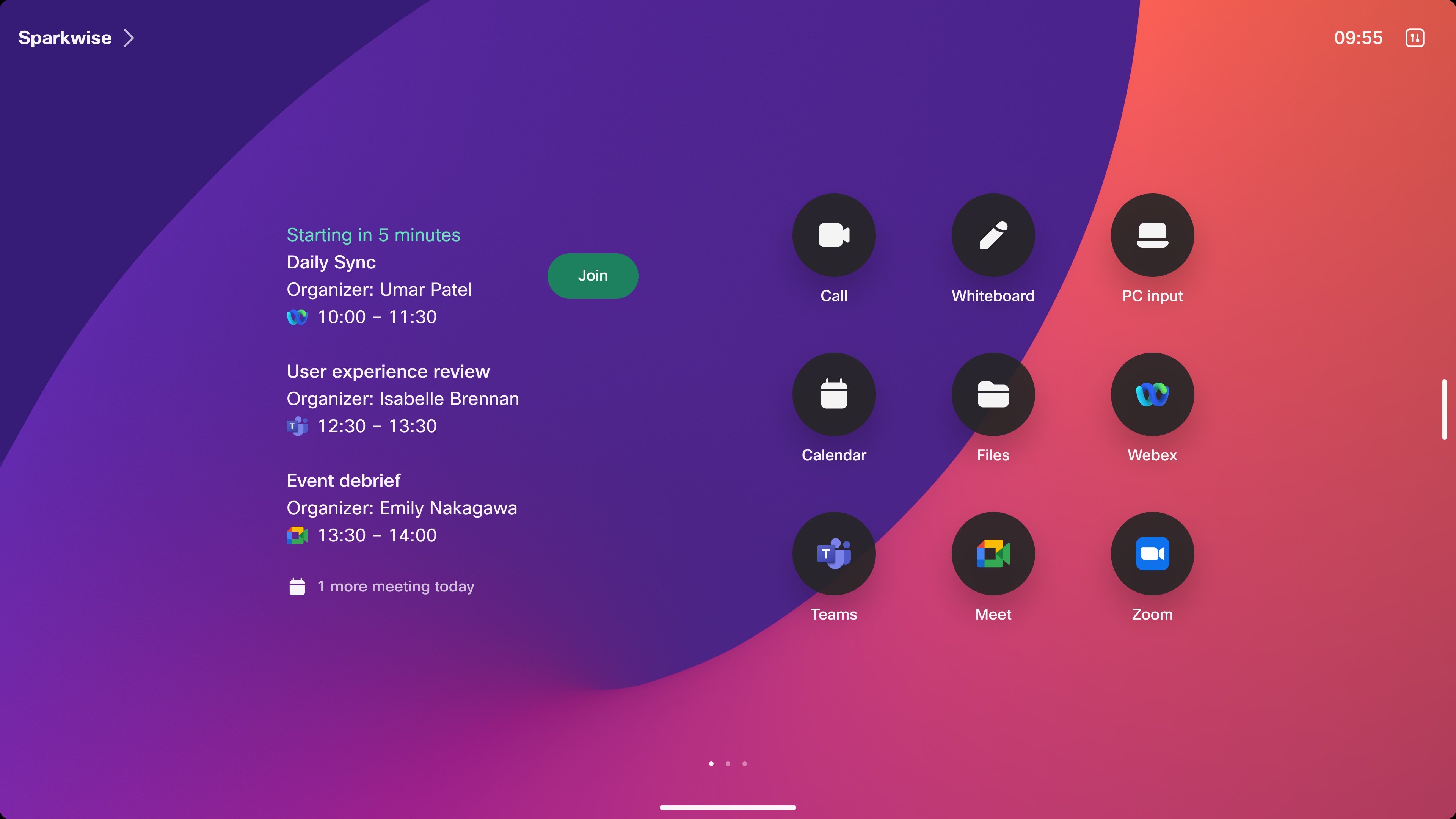
Hibridni kalendar – Pridružite se sastancima sa jednim dugmetom za pritiskanje
Sa hibridnim kalendarskim servisom možete povezati svoje lokalno okruženje Microsoft Exchange, Office 365 ili Google Workspace (G Suite) na Cisco Webex. Ova integracija olakšava zakazivanje i pridruživanje sastancima, posebno kada su mobilni; Nisu potrebni dodaci.
Hibridni kalendar vam daje:
-
Jednostavno zakazivanje sastanaka
-
Lista sastanaka
-
Pridružite se sastancima sa jednim dugmetom za guranje
-
Podrazumevani jezik u celoj organizaciji
Saznajte više:
Nota:
-
Iako ne morate da migrirate TMS za upravljanje ili kalendar, preporučujemo da nadogradite svoje TMS iskustvo i koristite Control Hub za upravljanje i hibridni kalendar za kalendar. Control Hub je sledeća generacija upravljanja uređajima i analitike i pruža vam optimalno iskustvo u ovim oblastima.
-
Istovremeno se može koristiti samo jedna usluga kalendara, tako da kada odlučite da idete sa hibridnim kalendarom, više nećete moći da koristite TMS za kalendarske usluge.
-
Ekchange Administrator / Office KSNUMKS Admin / Google Admin treba da dodeli uređajima nalog resursa sa adresom e-pošte. Ova adresa e-pošte će morati da bude dodeljena radnom prostoru u Control Hub-u.
-
Planirajte migraciju kalendara i kreirajte radni prostor do KSNUMKS dana unapred preko Control Hub-a.
Jedinstveno prijavljivanje
Single Sign-on (SSO) omogućava ljudima da koriste jedan, zajednički skup akreditiva za sve Webex i druge povezane aplikacije. Ovo pruža jednostavnost za korisnike, pomaže u stopama usvajanja i pruža veću sigurnost i usklađenost. Podešavanje SSO takođe vam omogućava fazni pristup da kontrolišete koje Webex usluge korisnici mogu da pristupe.
Ako imate sopstvenog provajdera identiteta (IdP) u vašoj organizaciji, možete integrisati SAML IdP sa vašom organizacijom u Control Hub-u za SSO.
Možete podesiti SSO za vašu organizaciju u Control Hub-u. Prvo, uspostavite SAML sporazum između Cisco Webex Platform Identity Service i vašeg IdP-a. Nakon toga, možete da omogućite SSO iz menija Podešavanja.
Pročitajte više o tome kako postaviti SSO
Direktorijum konektor
Directory Connector vam omogućava da održavate korisničke naloge i podatke u Active Directory i vršite izmene na jednom mestu. Kada napravite promenu u Active Directory, to se odražava u oblaku Webex. Direktorijum konektor takođe daje dodatnu funkcionalnost kao što su Webex Assistant i People Insights.
Saznajte više:
Zove
Webex je fleksibilna platforma, a mi imamo različite opcije pozivanja kako bismo zadovoljili vaše potrebe.
Pozivanje razmatranja
Webex Calling dolazi sa funkcijama za pozivanje preduzeća i svim bitnim mogućnostima poslovnog pozivanja. Pored toga, postoje različite opcije pozivanja na raspolaganju na osnovu raspoređivanja, i potrebe pozivanja korisnika. Ovo je fleksibilna platforma, a mi imamo različite opcije pozivanja kako bismo zadovoljili vaše potrebe.
Pregledajte različite opcije u tabeli:
Webex Calling
Potpuno opremljen telefonski broj i funkcije Enterprise Calling
Webex Calling je naše preporučeno rešenje za pozivanje. Svim uređajima pruža liniju, telefonski broj i dodatne funkcije kao što su:
-
Poziv za držanje
-
Prenos poziva
-
Konferencija / Dodajte učesnika na poziv
-
Glasovna pošta
-
Korisnički imenik
-
Webex optimizovano iskustvo sastanka*
-
Upravljanje kontrolom uređaja i poziva kroz jedno okno Control Hub-a *
* Za ove opcije obezbeđeno je Webex optimizovano iskustvo sastanka. Ove opcije takođe obezbeđuju upravljanje kontrolom poziva kroz jedno okno Control Hub-a.
Webex za Cisco BroadWorks
Domaćin provajdera usluga
Ovo je preporučeno rešenje ako kupite kontrolu poziva od partnera provajdera usluga koji je hostovan sa Webex za Cisco BroadVorks. Sledeće funkcije će uskoro postati dostupne:
-
Kompletne funkcije kontrole poziva sa primarnim linijskim i midcall funkcijama, govorna pošta, pozivanje kontakata, i integracije
-
Webex optimizovano iskustvo sastanka*
-
Upravljanje kontrolom uređaja i poziva kroz jedno okno Control Hub-a *
* Za ove opcije obezbeđeno je Webex optimizovano iskustvo sastanka. Ove opcije takođe obezbeđuju upravljanje kontrolom poziva preko jednog panela Control Hub-a.
Unified CM
Potpuno opremljen telefonski broj i funkcije pozivanja preduzeća
Za lokalne uređaje, ovo je trenutno najčešće korišćena opcija pozivanja. Kao administrator, možete konfigurisati sobu ili sto uređaj da koristi Unified CM za pozivanje. Uređaj dobija telefonski broj i dodeljuje se direktorijum URI. Takođe možete konfigurisati PSTN pozivanje preko gatevai-a.
Napomena: Uređaji sa deljenim režimom i uređaji za lični režim u ovom raspoređivanju mogu pozvati PSTN brojeve izvan preduzeća, kao što su brojevi mobilnih telefona, i primati pozive na dodeljeni broj.
Da biste dobili Webex optimizovano iskustvo sastanka i pozivanja putem Unified CM, možete koristiti Webex Edge for Devices. Za više detalja, pogledajte odeljak Webex Edge for Devices.
Pozovite Webex
Podrazumevana opcija pozivanja za sve organizacije koje koriste uslugu pozivanja ili kupuju podržane uređaje za Webex Calling.
-
Omogućava samo 1-na-1 pozivanje. Nijedan dodatni korisnik ne može biti dodat u poziv.
-
Važi za sve uređaje, bilo u zajedničkom režimu ili ličnom režimu.
-
Nema govorne pošte ili midcall funkcije su dostupne.
Nota:
-
Sa uređajem nisu povezani brojevi telefona; drugi mogu pozvati uređaj koristeći korisnikovu Webex adresu (URI)
-
Ako koristite ovu opciju, preporučujemo da migrirate na Webex Calling
Povezivanje telefonskih brojeva
Kada je uređaj aktiviran samo na Webex, postoje dve opcije za povezivanje telefonskog broja sa uređajem u zavisnosti od toga koja je usluga poziva dostupna u vašem raspoređivanju. Obezbeđene su sledeće opcije:
Ako koristite Webex Calling:
Povežite telefonski broj sa uređajem
Kao administrator, možete dodeliti telefonski broj uređaju u sobi. Sobni uređaji mogu pozvati druge telefonske brojeve ili primati pozive na broj povezan sa uređajem. Za poboljšano iskustvo, preporučujemo da migrirate na izvorni Webex Calling kada postane dostupan.
Za Unified CM pozivanje:
Povežite telefonski broj sa uređajem koristeći hibridno pozivanje
Primer korišćenja: Želim da koristim postojeću lokalnu UCM arhitekturu za PSTN osnovne usluge na uređajima registrovanim u oblaku.
Sa Unified CM, administratori mogu da povežu telefonski broj za sobni uređaj ili uređaj korisnika pomoću alata za konektor uređaja. Ovi sobni uređaji mogu onda pozvati druge telefonske brojeve ili primati pozive na broj koji je povezan sa uređajem. Pročitajte više o dodavanju zajedničkih uređaja i usluga u radni prostor.
Saznajte više o tome kako da primenite hibridno pozivanje za svoje Cisco uređaje.
Webex Edge for Devices
Nabavite vrhunsko okruženje za sastanke na svojim lokalnim uređajima tako što ćete ih povezati sa Webex Edge for Devices sa omogućenim Webex optimizovanim iskustvom.
Sa Webex Edge for Devices, možete odabrati da imate iskustvo sastanka u oblaku koristeći lokalni registrovani Cisco uređaj bez potrebe za bilo kakvim podešavanjem rutiranja na platformi za kontrolu poziva.
Kada je uređaj Cisco povezan sa oblakom Webex sa Webex Edge for Devices, signalizacija za kontrolu poziva i tokove medija ostaje lokalno.
Sa omogućenim Webex optimizovanim iskustvom:
-
Webex Zahtevi za poziv za sastanak usmeravaju direktno sa Cisco uređaja na Webex Cloud (poziv u oblaku)
-
Svi drugi pozivi su i dalje kontrolisani i usmereni od strane lokalne platforme za kontrolu poziva (Unified CM ili Autoput), uključujući 1:1 idite na korisnika oblaka ili drugog uređaja u oblaku.
Webex Edge for Devices sa Webex optimizovanim iskustvom daje vam pristup vrhunskoj funkcionalnosti u oblaku kao što su:
-
Konzistentno iskustvo aplikacija i uređaja
-
Napredna saradnja kroz belu tablu, uključujući dvosmernu tablu
-
Inteligencija na sastanku, kao što su prepoznavanje lica, oznake imena i reakcije
-
Kontrola kamere na daljinu
-
Usmereni zvuk
Napredne kontrole sastanaka i domaćina, uključujući:
-
Zaključaj sastanak
-
Zapis
-
Priznaj, priznaj sve
-
Aktivirajte Webex Assistant za zatvorene titlove (zavisno od licence)
-
Spustite sve ruke
-
Prenos domaćina
-
Prenesite domaćina i ostavite
-
Mute/Unmute All (Cisco uređaj i dalje treba da ručno uključi zvuk)
-
Isključi zvuk pri ulasku
-
Dozvolite učesnicima da se uključe
Da biste dobili Webex optimizovano iskustvo na vašim lokalnim uređajima, morate:
-
Povežite uređaje sa Webex Edge for Devices sa omogućenim potrebnim portovima
-
Omogućite pristup za čitanje i pisanje konfiguracijama uređaja iz Control Hub-a
-
Omogućite nadogradnje softvera u oblaku . To se dešava automatski, otprilike jednom mesečno sa najnovijim ispravkama grešaka
-
Enable Webex optimizovano iskustvo
Pročitajte više o mrežnim zahtevima za Webex Cloud Service
Hibridno radno mesto
Uređaji povezani sa oblakom
Kako organizacije prelaze na hibridne modele radnog mesta, dobro funkcionisanje Home kancelarija je od ključnog značaja za efikasnu saradnju. Ispravno podešavanje omogućava radnicima da ostanu u kontaktu i neprimetno sarađuju sa kolegama u kancelariji ili na Home.
U većini slučajeva, Home mreža radnika je dovoljna za visokokvalitetna iskustva video konferencija. Proverite smernice za mrežne zahteve.
Kada registrujete svoje uređaje na Webex Cloud, ili sam korisnik ili administrator mogu podesiti uređaj da direktno prima pozive. Pored toga, možete upravljati i pratiti sve uređaje registrovane u oblaku daljinski iz Control Hub-a.
Aktivacijski kodovi za vaše korisnike mogu se kreirati iz Control Hub-a. Na primer, ako korisnici imaju Webex podešavanje naloga, oni mogu da generišu aktivacioni kod koristeći podešavanja u Webex.
Pročitajte kako:
Lični režim
Napomena: Ovo je primenljivo samo za Webex cloud korisnike, a ne Webex Edge for Devices kupce.
Uređaji dodeljeni korisniku imaju opciju da budu podešeni u ličnom režimu. Lični režim povezuje uređaj sa određenim korisnikom (kao što je laptop ili telefon koji se dodeljuje samo vama).
Lični režim ima mnoge prednosti, uključujući davanje jednog dugmeta za Push za kalendarske sastanke i automatsko zvonjenje kada neko direktno pozove korisnika.
Saznajte više o ličnom režimu.
Napomena: Podaci daljinskog senzora i daljinsko upravljanje ovim uređajima su ograničeni da budu u skladu sa privatnošću podataka.
Da biste aktivirali
Iz aplikacije Webex User Hub ili Webex možete dobiti aktivacioni kod za podešavanje uređaja bez potrebe da budete administrator.
Na User Hub-u idite na stranicu Podešavanja. Izaberite Uređaji i Dodaj uređaj da biste generisali aktivacioni kod za uređaj za saradnju Cisco.
U aplikaciji Webex idite na Settings i izaberite Devices and Generate Activation Code.
Kada dobijete novi uređaj, prođite kroz čarobnjaka za podešavanje i unesite aktivacioni kod kada se to od vas zatraži. Ako želite ponovo da registrujete uređaj, idite na meni Podešavanja uređaja i fabrička podešavanja. Prođite kroz čarobnjaka za podešavanje i unesite aktivaciju kada se to od vas zatraži.
Nakon što završite podešavanje, vaš uređaj je spreman za upotrebu.
Pročitajte više o tome kako da podesite uređaj.
Inteligencija radnog prostora
Koristeći Cisco-ove mogućnosti u oblaku na uređajima, možete osnažiti svoju organizaciju da se pripremi za siguran povratak u kancelariju dok stvarate optimalnu hibridnu kancelariju i radite iz Home iskustva.
Dodatne informacije:
Webex AI Assistant za uređaje
Sa Webex Assistant za uređaje, možete kontrolisati svoje uređaje Board, Desk ili Room Series pomoću glasovnih komandi. Na ovaj način možete da se pridružite sastancima, pozovite svoje kolege i kontrolišete uređaj jednostavnim govorom.
Dalje čitanje:
Rezervacija soba - Cisco Room Navigator
Cisco uređaji i Webex hibridni kalendar imaju ugrađeno rešenje za rezervaciju soba, aplikaciju za rezervaciju soba na Room Navigator.
Room Navigator koji se nalazi izvan sobe za sastanke omogućava radnicima da brzo pronađu slobodne sobe i rezervišu ih ad-hoc. Room Navigator unutar sastanka dopunjuje ovo drugo i spaja kontrolu sobe sa funkcijama rezervacije soba.
Senzori uređaja nalaze se unutar prostorije i omogućavaju napredne funkcije kao što su automatsko oslobađanje sobe ili automatska ad-hoc rezervacija.
Saznajte više o:
Digitalna signalizacija
Cisco digitalna signalizacija vam omogućava da promovišete događaje i programe emitovanjem vaše poruke sa slikama i video zapisima na ekranima u vašoj zgradi.
Signalizacija na radnom mestu obično zahteva namenske komponente, kao što su TV i digitalni medija plejer. Uređaji sadrže veb pretraživač koji omogućava reprodukciju svih vrsta sadržaja.
Digitalna signalizacija se može konfigurisati za bilo koji URL po izboru. Naučite kako da omogućite digitalnu signalizaciju na uređajima Boards, Desk Pro i Room Series.
Takođe možete omogućiti digitalnu signalizaciju koristeći AppSpace. Sistem za upravljanje sadržajem AppSpace integrisan u alat za upravljanje Webex Control Hub omogućava vam da kreirate više kanala i prilagodite sadržaj za različite skupove soba ili uređaja. Saznajte više o Cisco uređajima za digitalnu signalizaciju sa AppSpace.
Sa tablama i Desk Pro, kanali sa interaktivnim sadržajem mogu se prikazati i na ekranima osetljivim na dodir.
Podaci senzora i analitika
Korišćenje senzora za korišćenje radnog prostora u Control Hub-u
Uređaji ugrađuju skup senzora na radnom mestu koji se koriste za razumevanje okruženja u kojem su radnici. Glavni tipovi senzora su:
-
Senzori ljudi - merenje zauzetosti prostorije i broj ljudi u sobi
-
Senzori zvuka - mere različite vrste buke i akustiku prostorije
-
Senzori životne sredine - mere kvalitet vazduha, temperaturu, vlažnost i svetlost
Naučite kako da omogućite senzore i pregledate istorijske podatke u Control Hub-u.
Vlažnost, temperatura i kvalitet vazduha
Senzori ne zahtevaju nikakvu drugu instalaciju, bezbedno su povezani na mrežu i dolaze bez dodatnih troškova. Senzori izveštavaju u Control Hub alat čim se uređaj registruje, a podaci će biti dostupni 3. stranama.
Analitika radnog prostora
Analitika radnog prostora daje bogat uvid i podatke o tome kako se koristi radni prostor.
Da bi Analitika radnog prostora bila podržana, Control Hub mora biti omogućen. Analitika radnog prostora može se zatim pogledati pod Radnim prostorima u kontrolnom čvorištu. Mora se uključiti da bi analitika postala dostupna. Uređaji će morati da budu omogućeni pojedinačno ili putem masovne konfiguracije.
Analitika radnog prostora može uhvatiti trenutne i istorijske informacije o radnom prostoru u kojem se uređaj nalazi. Može da izmeri iskustvo koje radnici imaju, bez obzira da li su ljudi na pozivima ili na sastancima licem u lice. Koristeći senzore, uređaj meri nivo buke, temperaturu i kvalitet vazduha čak i kada uređaj nije u upotrebi.
Informacije prikupljene senzorima u uređajima daju skup informacija o okolini. Iako se to može uraditi na nivou pojedinačnog uređaja, postavljanje u Control Hub-u će vam dati razumevanje kako ljudi doživljavaju ukupni radni prostor.
Dostupni podaci:
-
Metrika korišćenja - kako se uređaj koristi i kako se koristi radni prostor
-
Informacije o rezervaciji - da li je soba rezervisana / nije rezervisana
-
Metrika životne sredine u realnom vremenu - nivo buke u prostoriji, pozadinska buka
-
Podaci o temperaturi, vlažnosti i kvalitetu vazduha su takođe dostupni ako uređaj ima mogućnosti temperature ili vlažnosti ili ima Room Navigator.
Možete saznati koji uređaji dobijaju različite podatke o analitici radnog prostora, u Control Hub-u. Na primer, kliknite na 'Temperatura' u Control Hub-u i videćete 'pogledaj podržane uređaje'. Ovo pokazuje šta je podržano, i da li je podržano kroz Room Navigator.
Dalje čitanje:
Ljudi se računaju
Uređaji mogu da detektuju broj ljudi u sobi, bez obzira da li su u pozivu ili ne. Control Hub prikazuje informacije sa uređaja, dajući administratoru pregled onoga što se dešava u radnim prostorima. Administratori mogu da vide kako se sobe trenutno koriste, kao i istorijske podatke.
Napomena: Broj ljudi se primenjuje samo na neke uređaje.
Inteligentno kadriranje pomoću AI
Analizirajući gde su ljudi i odlučujući koji je optimalan način da budu predstavljeni, inteligentno uokvirivanje stvara stvarniji i interaktivniji razgovor između ljudi na različitim lokacijama.
Best Overview i zvučnik staza
Svi uređaji imaju podešavanja za praćenje zvučnika, bilo putem zvučnika ili Best Overview, u zavisnosti od uređaja.
Na primer, Best Overview se koristi na Board seriji i Room Kit Mini da bi najbolje uokvirio ljude koje detektuje u sobi.
Koristeći triangulaciju da bi se utvrdilo odakle dolazi zvuk, zvučnik staza uokviruje aktivnog zvučnika i ljude sa obe strane.
Napomena: Best Overview i Zvučnik su podrazumevano uključeni na Cisco uređajima. Pročitajte ovde o tome kako da omogućite i onemogućite zvučnik stazu
Ljudi se fokusiraju i uokviruju
People Focus koristi inteligenciju ugrađenu u naše kamere za dinamičko ažuriranje rasporeda ekrana, osiguravajući da uvek dobijete najbolji pogled na sastanku, bez obzira na to odakle se pridružite.
Saznajte više o fokusu ljudi - dobijte idealan pogled, svaki put.
Zona sastanka
Sa funkcijom Zona sastanka, sada možete osigurati da su samo ljudi u relevantnom području (zona sastanka) u fokusu, minimizirajući ometanje izvan zone.
Saznajte više o postavljanju zona sastanaka.
Oznake imena i prepoznavanje lica
Prepoznavanje lica se koristi za kreiranje oznaka imena na sastanku, dajući ljudima priliku da povežu imena sa licima. Na sastanku, oznake imena će se pojaviti preko aktivnog govornika koji će vas obavestiti ko trenutno govori.
Pročitajte više o tome kako da omogućite prepoznavanje lica.
Omogućite druge platforme za sastanke
Ne može se očekivati da se posvetite jednoj platformi. A sa Cisco uređajima za saradnju, ne morate.
Za apsolutno najbolji kvalitet sastanka iskustvo, preporučujemo korišćenje Webex App.
Međutim, možete podesiti svoje Cisco uređaje da se pridruže drugim platformama za sastanke, kao što je Microsoft Teams u određenim scenarijima. To olakšava korišćenje postojećih soba za sastanke za sve vrste video sastanaka i dobijanje svih prednosti ekrana, kamere i audio mogućnosti uređaja.
To takođe znači da možete imati najbolje i najkonzistentnije korisničko iskustvo sa One Button To Push (OBTP) na vašim Cisco uređajima bez obzira na vrstu sastanka na koji korisnik poziva. Potrebno je da omogućite hibridni kalendarski konektor da biste postavili jedno dugme za guranje.
Microsoft Teams
Postoje tri glavna načina da se pridružite sastancima Microsoft Teams sa svog Cisco uređaja:
Cisco uređaja za Microsoft Teams Rooms
Cisco uređaji za Microsoft Teams Rooms okuplja kompletan paket sledeće generacije uređaja Room, Board i Desk Series i snagu Microsoft Teams Rooms iskustva krajnjeg korisnika u jedno hibridno rešenje za radni prostor.
Ova fleksibilna, jedinstvena ponuda pruža mogućnost pokretanja izvornog Microsoft Teams Rooms iskustva na sertifikovanim video barovima, sobnim kompletima, integrisanim sistemima soba, pločama za saradnju, sve-u-jednom stolnim uređajima i Microsoft Teams panelima.
Sa ugrađenom inteligencijom uređaja, naprednim prilagođavanjima korisničkog interfejsa, neuporedivim multi-platformskim interop-om i stručnim upravljanjem radnim prostorom, možete podići Microsoft Teams Rooms iskustvo iz sobe za fokus u veliku sobu za sastanke.
Saznajte više:
Cisco Webex Video integracija za Microsoft timove
Ako koristite Cisco uređaje i Microsoft Teams tenant kao primarnu platformu za sastanke, Video integracija za Microsoft Teams (VIMT) je poželjna opcija.
VIMT vam daje kompletan skup funkcija, uključujući liste učesnika, mogućnost isključivanja / uključivanja zvuka učesnika i dvosmerno deljenje sadržaja. To znači da će svi vaši tipovi sastanaka, uključujući Webex imati jedinstveno korisničko iskustvo.
Kada imate omogućen hibridni kalendarski konektor, VIMT će vam automatski omogućiti da se pridružite sastancima Microsoft Teams.
Nota:
-
Potrebno je da omogućite hibridni kalendarski konektor da biste postavili jedno dugme za guranje
-
VIMT zahteva dodatnu licencu. Molimo kontaktirajte svog partnera ili predstavnika Cisco za više informacija.
Saznajte više:
WebRTC
U slučaju da spoljna organizacija nema VIMT, i dalje možete da koristite svoj Cisco uređaj da se pridružite spoljnom Microsoft Teams sastanku. Uređaj će automatski pokrenuti WebRTC pretraživač koji vam omogućava da se pridružite pomoću jednog dugmeta za pritiskanje.
WebRTC koristi veb motor na modernim Cisco uređajima kao što su Room, Board i Desk serije. Postoje neka ograničenja sa WebRTC:
-
Lista učesnika sastanka je dostupna, ali bez mogućnosti upravljanja predvorjem sastanka
-
Možete primati samo deljenje ekrana
-
WebRTC podržava samo jedan ekran. Sistemi sa dvostrukim ekranom će koristiti samo jedan od ekrana
-
Postoji smanjeno upravljanje kvalitetom, uključujući kašnjenje i gubitak paketa
-
Bićete ograničeni na mogućnosti klijenta Microsoft Teams, na primer, prikaze mreže
Nota:
-
Veb motor nije podržan na starijim serijama kodeka (DKS / SK / MKS)
-
Microsoft stanar zahteva anonimni pristup gostima kako bi se WebRTC pridružio sa uređaja
Saznajte više:
Zum konferenцijska sala konektor
Cisco uređaji mogu da se pridruže Zoom sastancima koristeći konektor za konferencijsku salu, koji isporučuje Zoom.
Ako imate omogućen hibridni kalendar, Cisco će automatski izbrisati SIP URI i dati vam jedno dugme za pritiskanje.
Saznajte više:
Gugl Meet
Saznajte više o tome kako da omogućite WebRTC da se pridruži Google Meet sastancima na Cisco uređajima.
Sistemi zasnovani na standardima
Možete koristiti svoje Cisco uređaje da biste se pridružili drugim uslugama za sastanke trećih strana kao što su Pekip, BlueJeans i Polycom putem SIP biranja zasnovanog na standardima. Možete jednostavno birati URL i pridružiti se.
Ako je URI u hibridnom kalendaru prihvaćenom formatu, Cisco će automatski strugati i dati vam jedno dugme za pritiskanje.
Pročitajte ovde da biste videli kako funkcioniše usluga hibridnog kalendara


