- Головна
- /
- Стаття

Дякуємо за відгук.


 У цій статті
 Надіслати відгук?
Перенесіть свої пристрої в хмару та відчуйте всі можливості пристроїв для співпраці Cisco.
Використовуючи цей посібник, ви можете увімкнути багаті функції та можливості пристроїв для співпраці Cisco. Посібник показує, які дії потрібні на кожному етапі, щоб увімкнути певні функції на вашому шляху до хмари.
Адаптуйте хмарний досвід вашої організації, використовуючи гнучку архітектуру Cisco
Гнучкість архітектури Cisco дозволяє робити поступові кроки, щоб працювати в хмарі. Ця архітектурна гнучкість також дозволяє приймати рішення щодо налаштування дзвінків та інших існуючих інвестицій.
Якщо ви бажаєте зберегти налаштування локального виклику або маєте виклик у хмарі, наступні кроки ті самі, з кількома винятками, які зазначені в кожному розділі. Якщо ви ще не налагодили налаштування дзвінків, прочитайте розділ дзвінків, щоб дізнатися, який варіант підходить саме вам.
Ви можете дізнатися більше про те, як розпочати, переглянувши інструментарії та посібники з усиновленняWebex.
Увімкніть багаті функції та можливості пристроїв для співпраці Cisco
Цей посібник охоплює, які дії потрібні на кожному етапі, щоб увімкнути певні функції на вашому шляху до хмари.
Початок роботи
Почніть з чотирьох основних речей, які варто врахувати, розпочинаючи шлях впровадження хмарних хмар.
Щоб спланувати стратегію міграції в хмару для вашого Cisco колабораційного пристрою, прочитайте посібник з безшовного адміністрування пристроїв за допомогою Control Hub.
Центр керування
Control Hub — це інтуїтивно зрозумілий, веб-портал для управління з однією панеллю. Це центральний інтерфейс для управління вашою організацією та користувачами, призначення сервісів, перегляду аналітики використання та іншого.
Control Hub дозволяє надавати, адмініструвати та керувати послугами Webex та Webex гібридними сервісами, такими як гібридна служба дзвінків, гібридна календарна послуга, гібридна довідкова служба та відеосітка.
Дізнайтеся більше про те, як розпочати роботу з Control Hub
Майстер конфігурації
Після того, як партнер налаштує Control Hub і отримає ліцензії для вас, він надішле вам електронного листа для початку. Натисніть Активувати в листі та встановіть пароль. Потім пройдіть через чарівника-першоподібника.
Коли пізніше вам знадобиться доступ до Control Hub, перейдіть у https://admin.webex.com/ і увійдіть за допомогою електронної пошти та пароля.
Необхідні ліцензії
Щоб підключити свої пристрої до хмари Webex, вам потрібно зайти до Control Hub.
Перед налаштуванням Control Hub вам потрібні ліцензії на пристрої, які ви хочете підключити до хмари. План гнучкості співпраці Cisco дозволяє організаціям використовувати провідні в галузі інструменти співпраці Cisco з однією простою пропозицією на основі підписки. Вона допомагає при переході в хмару та захисті інвестицій, включаючи хмарні, локальні, хостингові та гібридні розгортання, з гнучкістю використовувати всі ці функції.
Щоб отримати ліцензії та налаштувати Control Hub для вашої організації, потрібно зв'язатися з партнером у вашому регіоні. Flex — рекомендована модель ліцензування, але існує багато способів це зробити, і ваш партнер може допомогти.
Переконайтеся, що ви надали партнеру електронну адресу адміністратора, який налаштовує та керуватиме Control Hub у вашій організації. Пошукайте свого місцевого партнера Cisco.
Для отримання додаткової інформації, будь ласка, зверніться до плану гнучкості співпраціCisco.
Пристрої
Наступні пристрої можна пов'язати з Webex Cloud and Control Hub:
-
Серія Desk
-
Серія Board
-
Серія Room
-
Cisco та сторонній периферійний пристрій
Випадки використання з'єднань
При підключенні пристроїв до хмари існує два основні сценарії використання:
Випадок використання 1
Я хочу, щоб мої пристрої отримували всі функції з хмари, одночасно користуючись моїми існуючими локальними дзвінками.
Щоб підключити ваші пристрої до Webex Edge, вони мають працювати щонайменше на зашифрованій версії CE9.14.5. Коли будете готові підключити пристрої, скористайтеся інструментом Device Connector
Device Connector — це інструмент, який можна завантажити з Control Hub. Він працює локально на вашому комп'ютері і є одноразовим з'єднанням. Дізнайтеся більше про Webex Хмарні передумови
Примітка: Переконайтеся, що ваші пристрої можуть отримати доступ до Webex Cloud через HTTPS. Все, що потрібно, щоб ваші пристрої могли отримати доступ через порт 443 напряму або через проксі. Додаткові порти чи інфраструктура не потрібні.
Випадок використання 2
Я хочу, щоб мої пристрої отримували всі функції з хмари, включаючи можливості дзвінків.
Коли будете готові підключити пристрої, скористайтеся інструментом Device Connector. Device Connector — це інструмент, який можна завантажити з Control Hub. Він працює локально на вашому комп'ютері і є одноразовим з'єднанням.
За допомогою інструменту Device Connector ви можете одночасно вбудовувати та реєструвати кілька пристроїв. Дізнайтеся більше про адаптацію та реєстрацію пристроїв
Дізнайтеся більше про те, як зареєструвати новий пристрій безпосередньо в хмарі
Мережа та безпека
Мережа
Випадок використання 1
Мої пристрої підключені до хмари
Коли ваші пристрої підключені до хмари поза вже існуючою мережею та системою безпеки, це майже не потрібно враховувати. Вам потрібно переконатися, що ваші пристрої можуть отримати доступ до Webex Cloud через HTTPS. Достатньо переконатися, що ваші пристрої можуть отримати прямий доступ до порту 443 або через проксі. Додаткові порти чи інфраструктура не потрібні.
Випадок використання 2
Мої пристрої зареєстровані в хмарі (Webex зареєстровано)
Коли ваші пристрої будуть зареєстровані в хмарі, потрібно відкривати різні порти. Читайте більше інформації про порти та вимоги до мережі для сервісів Webex.
Безпека
Ви можете прочитати про безпеку та вимоги до мережі у довідковій статті Webex вимог мережевого сервісу.
Додаткові ресурси:
Оптимізація досвіду
Webex інтегрується з інструментами, які ви використовуєте сьогодні, щоб оптимізувати ваш досвід працівників.
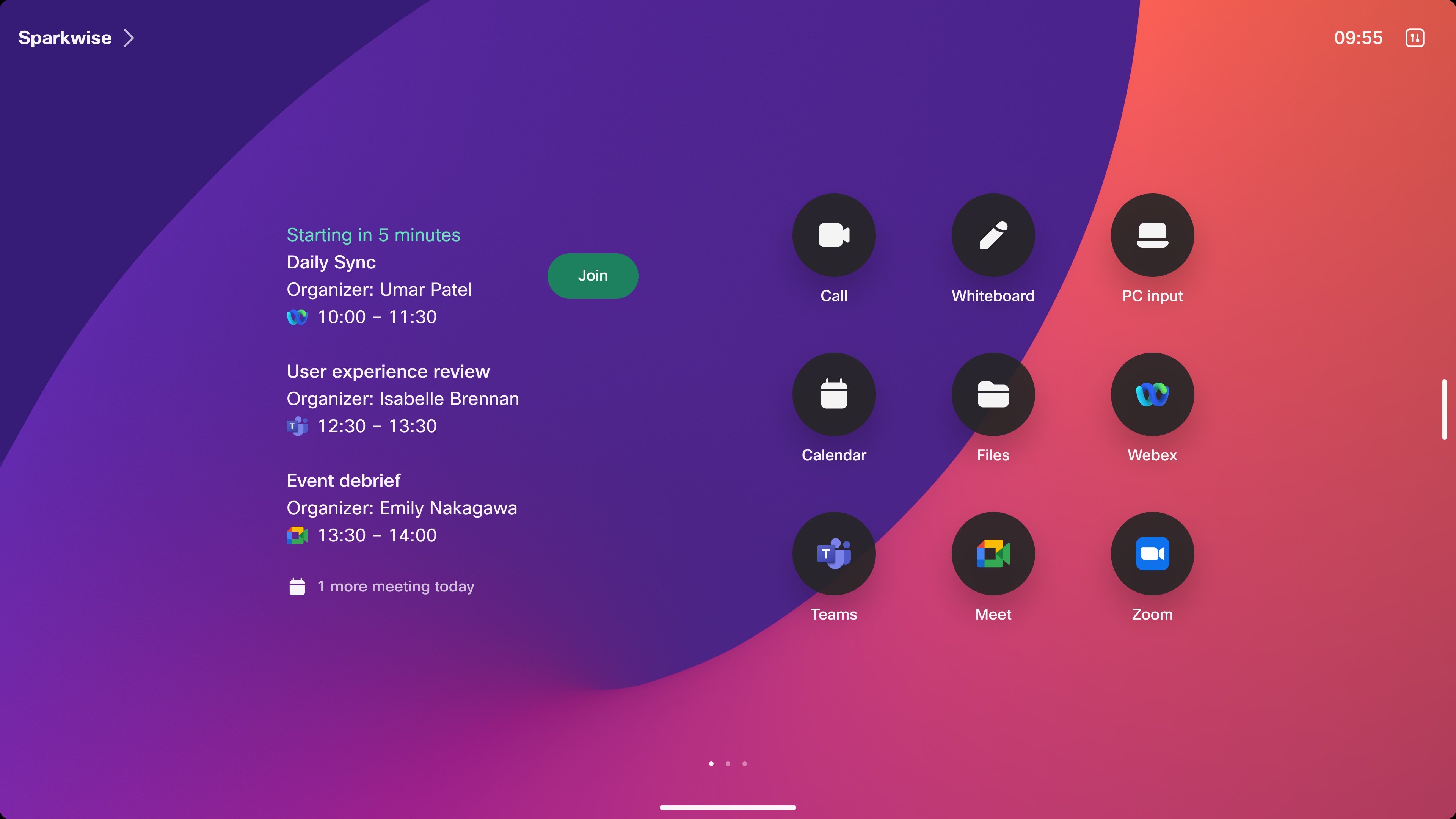
Гібридний календар – Приєднуйтесь до зустрічей однією кнопкою для натискання
За допомогою Hybrid Calendar Service ви можете підключити своє локальне середовище Microsoft Exchange, Office 365 або Google Workspace (G Suite) до Cisco Webex. Ця інтеграція полегшує планування та приєднання до зустрічей, особливо при мобільному режимі; Плагіни не потрібні.
Гібридний календар дає вам:
-
Просте планування зустрічей
-
Список зустрічей
-
Приєднуйтесь до зустрічей за допомогою однієї кнопки для натискання
-
Мова за замовчуванням для всієї організації
Дізнайтеся більше:
Примітка.
-
Хоча вам не потрібно переходити з TMS для управління чи календаря, ми настійно рекомендуємо оновити свій досвід TMS та використовувати Control Hub для управління та Hybrid Calendar для календаря. Control Hub — це наступне покоління управління пристроями та аналітики, яке дає вам оптимальний досвід у цих сферах.
-
Одночасно можна використовувати лише один сервіс календаря, тому коли ви вирішите перейти на гібридний календар, ви більше не зможете використовувати TMS для календарних сервісів.
-
Адміністратор Exchange/Office 365 Admin/Google Admin повинен призначати пристроям обліковий запис ресурсу з електронною адресою. Цю електронну адресу потрібно призначити робочому простору в Control Hub.
-
Плануйте міграцію календаря та створіть робочий простір до 28 днів наперед через Control Hub.
Одиничний вхід
Single Sign-on (SSO) дозволяє користувачам використовувати єдиний, спільний набір облікових даних для всіх Webex та інших підключених додатків. Це забезпечує простоту для користувачів, допомагає підвищувати рівень впровадження та забезпечує більшу безпеку та відповідність. Налаштування SSO також дозволяє поетапно контролювати, до яких Webex сервісів користувачі можуть користуватися.
Якщо у вас є власний провайдер ідентифікації (IdP) у вашій організації, ви можете інтегрувати IdPSAML з вашою організацією в Control Hub для SSO.
Ви можете налаштувати SSO для вашої організації в Control Hub. По-перше, встановіть угоду SAML між сервісом ідентифікації платформи Cisco Webex та вашим idP. Після цього ви можете увімкнути SSO у меню налаштувань.
Дізнайтеся більше про те, як налаштувати SSO
Роз'єм каталогу
Directory Connector дозволяє підтримувати облікові записи користувачів і дані в Active Directory та вносити зміни в одному місці. Коли ви змінюєте Active Directory, це відображається у хмарі Webex. Directory Connector також надає додаткові функції, такі як Webex Assistant та People Insights.
Дізнайтеся більше:
Виклики
Webex — це гнучка платформа, і ми маємо різні варіанти дзвінків для задоволення ваших потреб.
Питання виклику
Webex Calling оснащений функціями корпоративних дзвінків та всіма необхідними можливостями для бізнес-дзвінків. Крім того, доступні різні варіанти дзвінків залежно від розгортання та потреб користувача. Це гнучка платформа, і ми маємо різноманітні варіанти дзвінків для задоволення ваших потреб.
Перегляньте різні варіанти в таблиці:
Webex Calling
Повнофункціональний номер телефону та функції корпоративних дзвінків
Webex Calling — це наше рекомендоване рішення для дзвінків. Він надає всім пристроям лінію, номер телефону та додаткові функції, такі як:
-
Утримання виклику
-
Передавання виклику
-
Конференція/Додавання учасника на виклик
-
Голосова пошта
-
Каталог користувачів
-
Webex оптимізований досвід зустрічей*
-
Управління як пристроями, так і дзвінками через одну панель Control Hub*
* Для цих опцій надається Webex оптимізований досвід зустрічі. Ці опції також забезпечують керування контролем дзвінків через одну панель Control Hub.
Webex для Cisco BroadWorks
Хостинг провайдера послуг
Це рекомендоване рішення, якщо ви купуєте керування дзвінками у партнера-провайдера, який розміщений під номером Webex для Cisco BroadWorks. Незабаром з'являться такі функції:
-
Повні функції контролю дзвінків з основними функціями лінії та проміжного виклику, голосовою поштою, контактами для дзвінків та інтеграціями
-
Webex оптимізований досвід зустрічей*
-
Керування як пристроями, так і викликами через одну панель Control Hub*
* Для цих опцій надається Webex оптимізований досвід зустрічі. Ці опції також забезпечують керування дзвінками через одну панель Control Hub.
Unified CM
Повнофункціональний номер телефону та функції корпоративних дзвінків
Для локальних пристроїв це наразі найпоширеніший варіант дзвінків. Як адміністратор, ви можете налаштувати пристрій кімнати або робочого столу так, щоб він використовував Unified CM для дзвінків. Пристрій отримує номер телефону, і призначається довідник URI. Ви також можете налаштувати виклики PSTN через шлюзи.
Примітка: Пристрої спільного режиму та персонального режиму в цьому розгортанні можуть дзвонити на номери PSTN поза межами підприємства, наприклад, мобільні номери, і приймати дзвінки на свій призначений номер.
Щоб отримати Webex оптимізований досвід зустрічей і дзвінки через Unified CM, ви можете використовувати Webex Edge for Devices. Детальніше дивіться у розділі Webex Edge for Devices.
Телефонуйте Webex
Опція виклику за замовчуванням для всіх організацій, які використовують сервіс виклику або купують підтримувані пристрої для Webex Calling.
-
Дозволено лише індивідуальні дзвінки. До дзвінка не можна додати додаткового користувача.
-
Застосовується до всіх пристроїв, як у спільному режимі, так і в особистому режимі.
-
Функції голосової пошти чи дзвінків недоступні.
Примітка:
-
Жодних номерів телефонів не пов'язано з пристроєм; інші можуть викликати пристрій, використовуючи адресу користувача Webex (URI)
-
Якщо ви використовуєте цю опцію, ми рекомендуємо перейти на Webex Calling
Асоціювання телефонних номерів
Коли пристрій активується лише на Webex, існує два варіанти пов'язати номер телефону з ним залежно від того, який сервіс виклику доступний у вашому розгортанні. Пропонуються такі варіанти:
Якщо ви використовуєте Webex Calling:
Пов'язати номер телефону з пристроєм
Як адміністратор, ви можете призначити номер телефону пристрою кімнати. Пристрої кімнат можуть дзвонити на інші номери або приймати дзвінки на номер, пов'язаний із пристроєм. Для покращення досвіду рекомендуємо перейти на нативний Webex Calling, коли він стане доступним.
Для Unified CM дзвінка:
Пов'язати номер телефону з пристроєм за допомогою гібридного дзвінка
Приклад випадку: Я хочу використовувати існуючу локальну архітектуру UCM для основних сервісів PSTN на хмарних зареєстрованих пристроях.
За допомогою Unified CM адміністратори можуть пов'язати номер телефону пристрою кімнати або пристрою користувача за допомогою інструменту Device connector . Ці пристрої в кімнаті можуть дзвонити на інші номери або приймати дзвінки на номер, пов'язаний із пристроєм. Дізнайтеся більше про додавання спільних пристроїв і сервісів до робочого простору.
Дізнайтеся більше про те, як розгорнути гібридні дзвінки для ваших пристроїв Cisco.
Webex Edge для пристроїв
Отримайте ідеальне середовище зустрічей на ваших локальних пристроях, підключивши їх до Webex Edge for Devices з увімкненим Webex оптимізованим досвідом.
З Webex Edge for Devices ви можете обрати хмарні зустрічі з використанням локального зареєстрованого пристрою Cisco без необхідності налаштування маршрутизації на платформі керування дзвінками.
Коли пристрій Cisco підключений до хмари Webex через Webex Edge for Devices, сигналізація для керування дзвінками та медіапотоків залишається локальною.
З увімкненим оптимізованим досвідом Webex:
-
Webex Запити на дзвінок назустріч маршрутизуються безпосередньо з пристрою Cisco до Webex хмарного дзвінка (хмарний дзвінок)
-
Інші дзвінки все ще контролюються та маршрутизуються локальною платформою керування дзвінками (Unified CM або Expressway), включно з 1:1 go користувачем хмари або іншим хмарним пристроєм.
Webex Edge for Devices з оптимізованим досвідом Webex дає доступ до преміальних функцій хмарних дзвінків, таких як:
-
Послідовний досвід додатків і пристроїв
-
Розширена співпраця через білу дошку, включно з двосторонньою дошкою
-
Інформація на зустрічі, така як розпізнавання облич, імена та реакції
-
Керування дальньою камерою
-
Напрямне аудіо
Розширені органи керування зустрічами та хостами, включаючи:
-
Блокування зустрічі
-
Запис
-
Визнай, визнай усе
-
Активуйте Webex Assistant для субтитрів (залежно від ліцензії)
-
Опустіть усіх
-
Трансферний ведучий
-
Перевести господаря та залишити
-
Вимкни/Розв'язати всі (Cisco пристрій все одно має вручну вмикати звук)
-
Вимкнення звуку за долучення
-
Дозвольте учасникам самостійно увімкнути звук
Щоб отримати Webex оптимізований досвід на ваших локальних пристроях, вам потрібно:
-
Підключіть пристрої до Webex Edge for Devices з увімкненими необхідними портами
-
Увімкніть доступ до конфігурацій пристроїв для читання та запису з Control Hub
-
Увімкніть оновлення програмного забезпечення, кероване через хмару . Вони відбуваються автоматично, приблизно раз на місяць, з останніми виправленнями багів
-
Включити Webex оптимізований досвід
Дізнайтеся більше про вимоги до мережі для хмарного сервісу Webex
Гібридне робоче середовище
Пристрої, підключені до хмари
Оскільки організації переходять до гібридних моделей робочого середовища, добре функціонований офіс Home є критично важливим для ефективної співпраці. Правильне налаштування дозволяє працівникам підтримувати зв'язок і безперешкодно співпрацювати з колегами в офісі або на Home.
У більшості випадків мережа Home працівника достатня для якісного відеоконференційного досвіду. Перевірте рекомендації щодо вимог до мережі.
Після реєстрації пристроїв у Webex Cloud користувач або адміністратор можуть налаштувати пристрій для прямого прийому дзвінків. Крім того, ви можете керувати та контролювати всі хмарні пристрої, зареєстровані в хмарі, віддалено з Control Hub.
Коди активації для ваших користувачів можна створити з Control Hub. Наприклад, якщо користувачі налаштували обліковий запис Webex, вони можуть згенерувати код активації за допомогою налаштувань у Webex.
Прочитайте, як це зробити:
Особистий режим
Примітка: це стосується лише Webex хмарних клієнтів, а не Webex Edge for Devices.
Пристрої, призначені користувачу, мають опцію налаштування в персональному режимі. Персональний режим прив'язує пристрій до конкретного користувача (наприклад, ноутбук або телефон призначений лише вам).
Особистий режим має багато переваг, зокрема надання One Button to Press для календарних зустрічей і автоматичний дзвінок при прямому дзвінку користувачу.
Дізнайтеся більше про Особистий режим.
Примітка: Віддалені дані сенсорів і дистанційне керування цими пристроями обмежені дотриманням конфіденційності даних.
Активувати
З додатку Webex User Hub або Webex ви можете отримати код активації для налаштування пристрою без необхідності бути адміністратором.
У User Hub перейдіть на сторінку налаштувань. Виберіть Пристрої та Додайте пристрій, щоб згенерувати активаційний код для пристрою співпраці Cisco.
У додатку Webex перейдіть у Налаштування, виберіть Пристрої та Згенеруйте код активації.
Коли отримаєте новий пристрій, пройдіть через майстер налаштування і введіть код активації за запитом. Якщо потрібно повторно зареєструвати пристрій, перейдіть у меню налаштувань і зробіть скидання до заводських налаштувань. Вони проходять через майстер налаштування і вводять активацію за запитом.
Після завершення налаштування ваш пристрій готовий до використання.
Дізнайтеся більше про те, як налаштувати свій пристрій.
Інтелект робочого простору
Використовуючи хмарні можливості Cisco на пристроях, ви можете надати своїй організації можливість підготуватися до безпечного повернення в офіс, створюючи оптимальний гібридний офіс і працюючи з досвідом Home.
Додаткова інформація:
Webex AI Assistant для пристроїв
З Webex Assistant for Devices ви можете керувати своїми пристроями Board, Desk або Room Series за допомогою голосових команд. Таким чином ви зможете приєднуватися до зустрічей, дзвонити колегам і керувати пристроєм просто розмовою.
Додаткова література:
Бронювання номерів — Cisco Room Navigator
Пристрої Cisco та гібридний календар Webex мають вбудоване рішення для бронювання номерів — додаток Room Booking на Room Navigator.
Room Navigator, розташований поза конференц-залом, дозволяє працівникам швидко знаходити вільні кімнати та бронювати їх імпровізовано. Всередині зустрічі є Room Navigator і поєднує контроль кімнати з функціями бронювання.
Датчики пристрою розташовані всередині кімнати і підтримують розширені функції, такі як автоматичне відпускання номера або автоматичне ad-hoc бронювання.
Дізнайтеся про:
Цифрові вивіски
Cisco цифрові вивіски дозволяють просувати події та програми, транслюючи ваше повідомлення з зображеннями та відео на екранах у вашій будівлі.
Вивіски на робочому місці зазвичай потребують окремих компонентів, таких як телевізор і цифровий медіаплеєр. Пристрої мають веб-браузер, який дозволяє відтворювати будь-який вид контенту.
Цифрові вивіски можна налаштувати для будь-якої обраної URL. Дізнайтеся, як увімкнути цифрові вивіски на дошках, Desk Pro та пристроях серії кімнат.
Ви також можете увімкнути цифрові вивіски за допомогою AppSpace. Система управління контентом AppSpace, інтегрована в інструмент керування Webex Control Hub, дозволяє створювати кілька каналів і налаштовувати контент для різних наборів кімнат або пристроїв. Дізнайтеся про пристроїCisco для цифрових вивісок за допомогою AppSpace.
З Boards і Desk Pro канали з інтерактивним контентом також можна відображати на сенсорних екранах.
Дані сенсорів та аналітика
Використання датчиків для використання робочого простору в Control Hub
Пристрої вбудовують набір робочих сенсорів, які допомагають зрозуміти середовище, в якому перебувають працівники. Основні типи сенсорів такі:
-
Датчики людей — вимірюють зайнятість кімнати та кількість людей у кімнаті
-
Звукові датчики — вимірюють різні типи шумів і акустику кімнати
-
Датчики навколишнього середовища — вимірюють якість повітря, температуру, вологість і освітлення
Дізнайтеся, як увімкнути датчики та переглядати історичні дані в Control Hub.
Вологість, температура та якість повітря
Датчики не потребують додаткового встановлення, надійно підключені до мережі і не мають додаткових витрат. Датчики повідомляють про інструмент Control Hub одразу після реєстрації пристрою, а створені дані будуть доступні стороннім особам.
Аналітика робочого простору
Аналітика робочого простору надає багаті інсайти та дані про те, як використовується робочий простір.
Для підтримки Workspace Analytics необхідно увімкнути Control Hub. Аналітику робочих просторів можна переглядати в розділі Workspaces у Control Hub. Щоб аналітика стала доступною, її потрібно увімкнути. Пристрої потрібно буде увімкнути окремо або через масову конфігурацію.
Аналітика робочого простору може збирати як актуальну, так і історичну інформацію про робочий простір, у якому знаходиться пристрій. Він може вимірювати досвід працівників, незалежно від того, чи люди на дзвінках, чи на особистих зустрічах. За допомогою датчиків пристрій вимірює рівень шуму, температуру та якість повітря навіть тоді, коли пристрій не використовується.
Інформація, зібрана датчиками в пристроях, дає набір інформації про навколишню територію. Хоча це можна зробити на рівні окремого пристрою, налаштування в Control Hub дасть вам уявлення про те, як люди сприймають загальний робочий простір.
Доступні дані:
-
Метрики використання — як використовується пристрій і робочий простір
-
Інформація про бронювання — чи заброньовано номер, чи не заброньовано
-
Метрики середовища в реальному часі — рівень шуму в кімнаті, фоновий шум
-
Дані про температуру, вологість і якість повітря також доступні , якщо пристрій має температурні або вологі можливості або має Room Navigator.
Ви можете дізнатися, які пристрої отримують різні дані про аналітику Workspace, у Control Hub. Наприклад, натисніть «Температура» в Control Hub, і ви побачите «переглянути підтримувані пристрої». Це показує, що підтримується і чи підтримується через Room Navigator.
Додаткова література:
Люди мають значення
Пристрої можуть визначати кількість людей у кімнаті, незалежно від того, чи були вони на дзвінку. Control Hub відображає інформацію з пристрою, даючи адміністратору огляд того, що відбувається у робочих просторах. Адміністратори можуть бачити, як зараз використовуються кімнати, а також отримувати історичні дані.
Примітка: Кількість людей стосується лише деяких пристроїв.
Інтелектуальне кадрування за допомогою штучного інтелекту
Аналізуючи, де перебувають люди, і визначаючи, який спосіб їх найкраще представити, інтелектуальне фреймування створює більш реальну та інтерактивну розмову між людьми в різних місцях.
Best Overview і доріжка динаміків
Усі пристрої мають налаштування відстеження динаміків, або через доріжку динаміка, або Best Overview, залежно від пристрою.
Наприклад, Best Overview використовується у серії Board та Room Kit Mini для найкращого кадрування людей, яких він виявляє в кімнаті.
Використовуючи триангуляцію для визначення джерела звуку, доріжка динаміка обрамляє активного мовця та людей з обох боків.
Примітка: Best Overview і доріжка динаміків увімкнені за замовчуванням на пристроях Cisco. Читайте тут про те, як увімкнути та вимкнути доріжку динаміка
Фокус і кадри людей
People Focus використовує інтелект, вбудований у наші камери, щоб динамічно оновлювати розташування екрану, забезпечуючи завжди найкращий огляд на зустрічі, незалежно від того, звідки ви приєднуєтеся.
Дізнайтеся більше про фокус на людях — отримуйте ідеальний огляд кожного разу.
Зона зустрічі
Завдяки функції Meeting Zone ви тепер можете переконатися, що в фокусі знаходяться лише люди з відповідної зони (зони зустрічей), мінімізуючи відволікання, які відволікаються ззовні.
Дізнайтеся більше про створення зон зустрічей.
Етикетки імен та розпізнавання обличчя
Розпізнавання облич використовується для створення ярликів на зустрічі, даючи людям можливість асоціювати імена з обличчями. Під час зустрічі над активним спікером з'являться етикетки з іменами, повідомляючи, хто зараз виступає.
Дізнайтеся більше про те, як увімкнути розпізнавання облич.
Увімкнути інші платформи для зустрічей
Від вас не можна очікувати, що ви зобов'яжуєтесь обрати одну платформу. А з пристроями для співпраці Cisco це не обов'язково.
Для найкращої якості зустрічі ми рекомендуємо використовувати додаток Webex.
Однак ви можете налаштувати свої пристрої Cisco для підключення до інших платформ для зустрічей, таких як Microsoft Teams у певних ситуаціях. Це полегшує використання ваших існуючих конференц-залів для всіх типів відеозустрічей і дозволяє отримати всі переваги екрану, камери та аудіоможливостей пристрою.
Це також означає, що ви можете отримати найкращий і найпослідовніший користувацький досвід за допомогою One Button To Press (OBTP) на ваших пристроях Cisco незалежно від типу зустрічі, на яку звертається користувач. Вам потрібно увімкнути Hybrid Calendar Connector , щоб налаштувати одну кнопку для натискання.
Microsoft Teams
Існує три основні способи приєднатися до зустрічей Microsoft Teams з вашого пристрою Cisco:
Cisco пристрої для Microsoft Teams Rooms
Cisco пристрої для Microsoft Teams Rooms об'єднує повний набір пристроїв наступного покоління Room, Board та Desk Series, а також потужність досвіду Microsoft Teams Rooms кінцевого користувача в єдине гібридне робоче рішення.
Ця гнучка, унікальна пропозиція дає можливість запускати нативний досвід Microsoft Teams Rooms на сертифікованих відеопанелях, наборах кімнат, інтегрованих кімнатних системах, платах для співпраці, універсальних настільних пристроях та панелях Microsoft Teams.
Завдяки вбудованому інтелекту пристроїв, передовим налаштуванням інтерфейсу, неперевершеній багатоплатформній взаємодії та експертному управлінню робочим простором ви можете підняти досвід Microsoft Teams Rooms з фокус-кімнати до великої зали засідань.
Дізнайтеся більше:
Cisco Webex Відеоінтеграція для Microsoft Teams
Якщо ви використовуєте пристрої Cisco та орендар Microsoft Teams як основну платформу для зустрічей, інтеграція відео для Microsoft Teams (VIMT) є найкращим варіантом.
VIMT надає повний набір функцій, включно зі списками учасників, можливістю вимкнення/розмикання звуку та двосторонній обмін контентом. Це означає, що всі типи зустрічей, включаючи Webex, матимуть уніфікований користувацький досвід.
Коли у вас увімкнено Hybrid Calendar Connector, VIMT автоматично дозволить вам приєднатися до зустрічей Microsoft Teams.
Примітка:
-
Вам потрібно увімкнути Hybrid Calendar Connector, щоб налаштувати одну кнопку для натискання
-
VIMT вимагає додаткової ліцензії. Будь ласка, зв'яжіться зі своїм партнером або представником Cisco для отримання додаткової інформації.
Дізнайтеся більше:
WebRTC
Якщо зовнішня організація не має VIMT, ви все одно можете використовувати свій пристрій Cisco для приєднання до зовнішньої зустрічі Microsoft Teams. Пристрій автоматично закриє браузер WebRTC, дозволяючи приєднатися за допомогою однієї кнопки для натискання.
WebRTC використовує веб-рушій на сучасних пристроях Cisco, таких як серії Room, Board та Desk. Існують певні обмеження з WebRTC:
-
Список учасників зустрічі доступний, але без можливості керувати лобі зустрічі
-
Ви можете отримувати лише спільний екран
-
WebRTC підтримує лише один екран. Системи з двома екранами використовують лише один із дисплеїв
-
Зменшується управління якістю, включно з затримкою та втратою пакета
-
Ви будете обмежені можливостями клієнта Microsoft Teams, наприклад, сітковими видами
Примітка:
-
Веб-рушій не підтримується на старих серіях кодеків (DX/SX/MX)
-
Орендар Microsoft вимагає анонімного доступу гостей, щоб WebRTC міг приєднатися з пристроїв
Дізнайтеся більше:
Роз'єм конференц-зали Zoom
Cisco пристрої можуть приєднуватися до зустрічей Zoom, використовуючи Конференц-зал Connector, який надає Zoom.
Якщо у вас увімкнено Hybrid Calendar, Cisco автоматично скрапить SIP URI і дасть вам одну кнопку для натискання.
Дізнайтеся більше:
Google Meet
Дізнайтеся більше про те, як увімкнути WebRTC для приєднання до Google Meet Meetings на пристроях Cisco.
Системи на основі стандартів
Ви можете використовувати свої пристрої Cisco для підключення до інших сторонніх сервісів зустрічей, таких як Pexip, BlueJeans і Polycom, через стандартний номер SIP. Ви можете просто набрати URL і приєднатися.
Якщо URI у форматі гібридного календаря, Cisco автоматично скрапить і дасть вам одну кнопку для натискання.
Читайте тут, щоб дізнатися , як працює гібридний календарний сервіс


