- ホーム
- /
- 投稿記事

コメントありがとうございます。


 この記事の内容
 フィードバックがある場合
デバイスをクラウドに接続して、Cisco コラボレーションデバイスのすべての機能を体験してください。
このガイドを使用すると、Cisco コラボレーションデバイスの豊富な機能と性能を有効にできます。 このガイドでは、クラウドへの移行プロセスにおいて、各段階で特定の機能を有効にするために必要な手順を示しています。
Cisco の柔軟なアーキテクチャを使用して、組織のクラウド体験をカスタマイズしましょう。
Cisco のアーキテクチャの柔軟性により、段階的にクラウドへの移行を進めることができます。 このアーキテクチャ上の柔軟性により、通話設定やその他の既存投資に関する意思決定も可能になります。
オンプレミスの通話設定を維持したい場合、またはクラウド上で通話を行っている場合は、以下の手順は同じですが、各セクションに記載されているいくつかの例外があります。 まだ通話設定を行っていない場合は、通話に関するセクションを読んで、自分に最適な設定方法を確認してください。
導入方法の詳細については、 Webex 導入ツールキットとガイドをご覧ください。
Cisco コラボレーションデバイスの豊富な機能と性能を有効にする
このガイドでは、クラウドへの移行プロセスにおいて、各段階で特定の機能を有効にするために必要な手順について説明します。
使い始める
クラウド導入の道のりを始める際に考慮すべき 4 つの主要なポイントから始めましょう。
Cisco コラボレーション デバイス展開のクラウド移行戦略を計画するには、 コントロール ハブを使用したシームレスなデバイス管理に関するガイドをお読みください。
Control Hub
Control Hub は、直感的でウェブベースの、単一画面の管理ポータルです。 これは、組織やユーザの管理、サービスの割り当て、利用状況分析の表示などを行うための中心的なインターフェースです。
Control Hub を使用すると、Webex サービスおよびハイブリッド サービスのプロビジョニング、管理、および運用を行うことができます。これには、ハイブリッド コール サービス、ハイブリッド カレンダー サービス、ハイブリッド ディレクトリ サービス、ビデオ メッシュなどが含まれます。
Control Hub の利用開始方法について詳しくはこちらをご覧ください。
設定ウィザード
パートナー企業が Control Hub とライセンスの設定を完了すると、利用開始方法に関するメールが送信されます。 メール内の「有効化」をクリックしてパスワードを設定してください。 次に、初回利用ウィザードの手順に従ってください。
後でコントロール ハブにアクセスしたい場合は、 https://admin.webex.com/ にアクセスして、メールアドレスとパスワードでログインしてください。
必要なライセンス
デバイスを Webex クラウドに接続するには、コントロールハブにアクセスする必要があります。
Control Hub を設定する前に、クラウドに接続するデバイスのライセンスが必要になります。 Cisco コラボレーションフレックスプランは、組織が Cisco の業界をリードするコラボレーションツールを、シンプルなサブスクリプションベースのプランで利用できるようにするものです。 クラウドへの移行や投資保護に役立つよう、クラウド、オンプレミス、ホスト型、ハイブリッドといった様々な導入形態に対応し、それらすべてを柔軟に利用できる。
組織向けにライセンスを取得し、コントロールハブをセットアップするには、お住まいの地域のパートナーに連絡する必要があります。 Flex は推奨されるライセンスモデルですが、他にも多くの方法があり、パートナーがサポートしてくれます。
パートナー企業には、貴社組織内で Control Hub の設定と管理を行う管理者のメールアドレスを必ず提供してください。 お近くの Cisco パートナー を検索してください。
詳細については、 Cisco コラボレーションフレックスプランを参照してください。
デバイス
以下のデバイスは、Webex クラウドおよびコントロールハブに接続できます。
-
デスクシリーズ
-
Board シリーズ
-
Roomシリーズ
-
Cisco およびサードパーティ製周辺機器
接続のユースケース
デバイスをクラウドに接続する場合、主に 2 つのユースケースがあります。
ユースケース 1
既存のオンプレミス通話システムを活用しながら、デバイスがクラウドのすべての機能を利用できるようにしたい。
デバイスを Webex に接続するには、デバイスが少なくとも暗号化されたバージョンの CE9.14.5 を実行している必要があります。 デバイスを接続する準備ができたら、 デバイスコネクタツールを使用してください。
デバイスコネクタは、Control Hub からダウンロードできるツールです。 これはお使いのコンピュータ上でローカルに動作し、接続は一度限りです。 クラウド接続の前提条件について詳しくはこちらをご覧ください。
注: デバイスが HTTPS 経由で Webex クラウドにアクセスできることを確認してください。 デバイスがポート 443 に直接アクセスするか、プロキシ経由でアクセスできることを確認するだけで十分です。 追加の港湾やインフラは必要ありません。
ユースケース 2
通話機能を含め、クラウド上のすべての機能をデバイスで利用できるようにしたい。
デバイスを接続する準備ができたら、デバイスコネクタツールを使用してください。 Device Connector は、Control Hub からダウンロードできるツールです。 これはお使いのコンピュータ上でローカルに動作し、接続は一度限りです。
デバイスコネクタツールを使用すると、複数のデバイスを同時にオンボーディングおよび登録できます。 デバイスのオンボーディングと登録について詳しくはこちらをご覧ください。
ネットワークとセキュリティ
ネットワーク
ユースケース 1
私のデバイスはすべてクラウドに接続されています。
デバイスが既存のネットワークやセキュリティ設定とは別にクラウドに接続されている場合、考慮すべき点はほとんどありません。 お使いのデバイスが HTTPS 経由で Webex クラウドにアクセスできることを確認してください。 デバイスがポート 443 に直接、またはプロキシ経由でアクセスできることを確認するだけで十分です。 追加の港湾やインフラは必要ありません。
ユースケース 2
私のデバイスはクラウドに登録されています(Webex 登録済み)
デバイスをクラウドに登録する際には、さまざまなポートを開放する必要があります。 詳細については、以下をお読みください。 ポートとネットワーク要件 Webex サービス用。
セキュリティ
セキュリティとネットワークの要件については、 Webex ネットワークサービス要件に関するヘルプ記事。
その他のリソース:
エクスペリエンス最適化
Webex は、現在お使いのツールと連携し、従業員エクスペリエンスを最適化します。
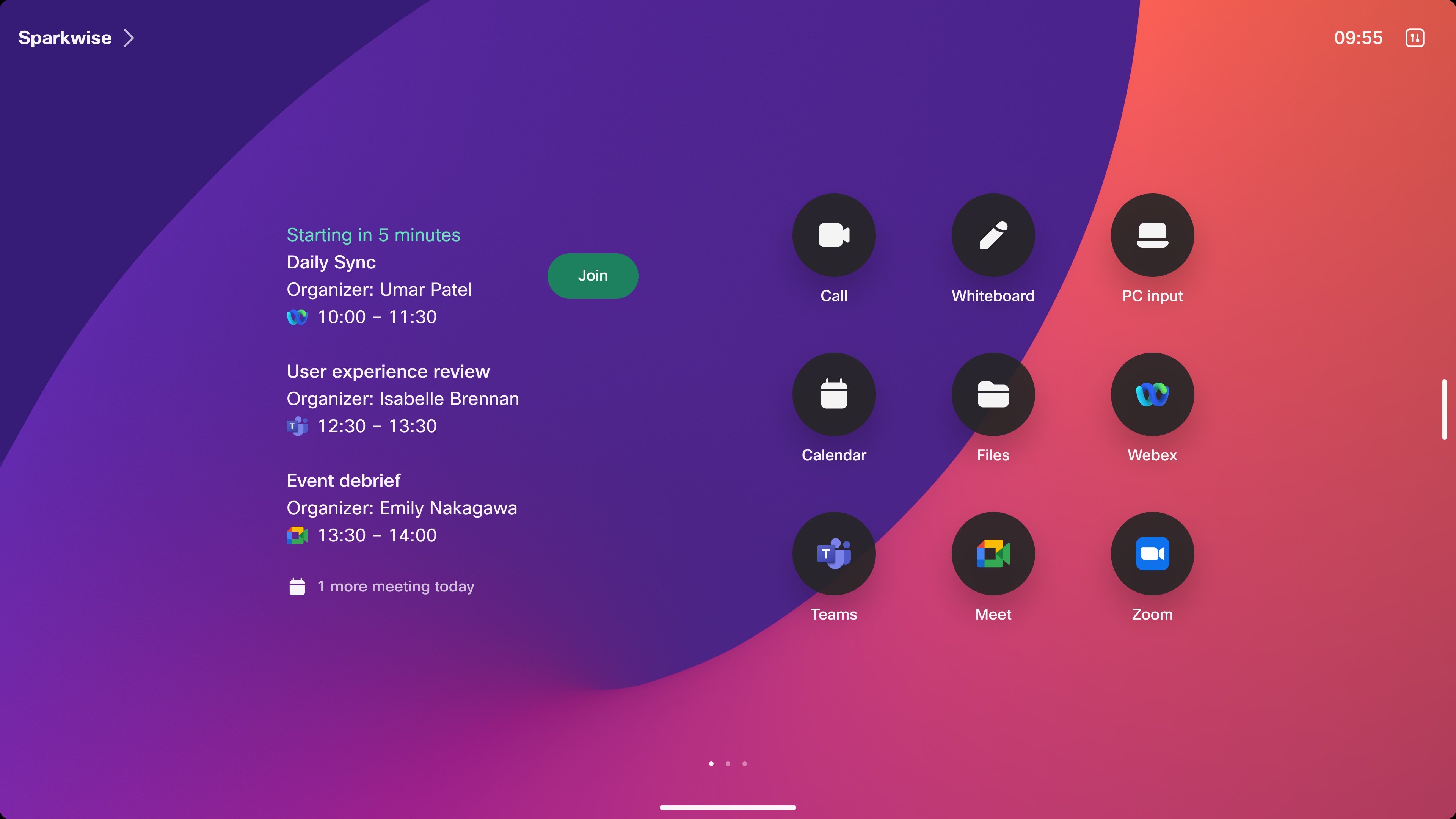
Hybrid Calendar – ボタン一つで会議に参加
Hybrid Calendar Serviceを使用すると、オンプレミスの Microsoft Exchange、Office 365、または Google Workspace (G Suite) 環境を Cisco Webex に接続できます。 この統合により、特にモバイル デバイスで、簡単にスケジュールを設定し、ミーティングに参加できるようになります。プラグインは必要ありません。
Hybrid Calendarでは、以下のことが可能です。
-
シンプルな会議スケジュール設定
-
会議一覧
-
ボタン一つで会議に参加
-
組織全体のデフォルト言語
もっと詳しく知る:
注:
-
管理やカレンダー機能のために TMS から移行する必要はありませんが、TMS のエクスペリエンスをアップグレードし、管理には Control Hub、カレンダー機能には Hybrid Calendar を使用することを強くお勧めします。 Control Hub は、次世代のデバイス管理および分析ツールであり、これらの分野で最適なエクスペリエンスを提供します。
-
同時に使用できるカレンダーサービスは 1 つだけなので、Hybrid Calendarに切り替えると、TMS をカレンダーサービスとして使用できなくなります。
-
Exchange 管理者、Office 365 管理者、または Google 管理者は、デバイスにメールアドレス付きのリソースアカウントを割り当てる必要があります。 このメールアドレスは、コントロールハブのワークスペースに割り当てる必要があります。
-
コントロールハブを使用して、カレンダーの移行計画を立て、最大 28 日先までワークスペースを作成してください。
シングルサインオン
シングルサインオン(SSO)を使用すると、Webex およびその他の接続されたアプリすべてに、単一の共通の認証情報を使用できます。 これにより、ユーザにとっての利便性が向上し、導入率の向上に役立ち、セキュリティとコンプライアンスも強化されます。 SSO を設定することで、ユーザがアクセスできる Webex サービスを段階的に制御することもできます。
組織内に独自の ID プロバイダー(IdP)がある場合は、SSO の Control Hub で SAML IdP を組織と統合できます。
Control Hub で、組織向けに SSO を設定できます。 まず、SAML プラットフォーム アイデンティティ サービスとお客様の IdP との間で SAML 契約を確立します。 その後、設定メニューから SSO を有効にできます。
ディレクトリコネクタ
ディレクトリコネクタを使用すると、Active Directory でユーザアカウントとデータを管理し、一箇所で変更を行うことができます。 Active Directory で変更を加えると、Webex クラウドにも反映されます。 ディレクトリコネクタは、Webex Assistant や People Insights などの追加機能も提供します。
もっと詳しく知る:
Calling
Webex は柔軟性の高いプラットフォームであり、お客様のニーズを満たすための様々な通話オプションをご用意しています。
呼び出しに関する考慮事項
Cisco Webex には、企業向け通話機能とすべての必須ビジネス通話機能が搭載されています。 さらに、導入形態やユーザの通話ニーズに応じて、さまざまな通話オプションが利用可能です。 これは柔軟性の高いプラットフォームであり、お客様のニーズを満たすための様々な通話オプションをご用意しています。
表に示された様々な選択肢を確認してください。
Webex Calling
フル機能の電話番号と企業向け通話機能
Webex Calling は、弊社が推奨する通話ソリューションです。 すべてのデバイスに回線、電話番号、および次のような追加機能を提供します。
-
コールホールド
-
着信転送
-
会議/オンコール参加者の追加
-
ボイスメール
-
ユーザディレクトリ
-
Webex 最適化された会議体験*
-
デバイスと通話の両方の制御をコントロールハブの単一画面で管理できます*
* これらのオプションでは、Webex 最適化された会議体験が提供されます。 これらのオプションは、コントロールハブの単一画面を通して通話制御管理も提供します。
Webex は Cisco の BroadWorks です
サービスプロバイダーがホスト
Cisco BroadWorks 用に Webex でホストされているサービスプロバイダーパートナーからコールコントロールを購入する場合は、これが推奨されるソリューションです。 以下の機能が近日中に利用可能になります。
-
主回線と通話中の機能、ボイスメール、連絡先への発信、および各種連携機能を含む、完全な通話制御機能。
-
Webex 最適化された会議体験*
-
デバイスと通話の両方の制御管理を、コントロールハブの単一の画面から行うことができます*
* これらのオプションでは、Webex 最適化された会議体験が提供されます。 これらのオプションは、Control Hub の単一パネルを通じて通話制御管理も提供します。
Unified CM
フル機能の電話番号と企業向け通話機能
オンプレミス端末の場合、これは現在最もよく利用されている通話オプションです。 管理者として、Unified CM を使用して通話するように会議室またはデスク デバイスを設定できます。 デバイスには電話番号が割り当てられ、ディレクトリ URI が割り当てられます。 ゲートウェイ経由で PSTN 通話を設定することもできます。
注: この展開における共有モードデバイスと個人モードデバイスは、携帯電話番号など、企業外の PSTN 番号に発信したり、割り当てられた番号で着信を受けたりすることができます。
Webex で最適化された会議体験と Unified CM を通じた通話を実現するには、Webex Calling を使用できます。 詳細については、Webex Edge for Devices のセクションを参照してください。
Webex に電話する
通話サービスを使用する、または Webex Calling のサポート対象デバイスを購入するすべての組織のデフォルトの通話オプション。
-
1 対 1 の通話のみ可能です。 通話にユーザを追加することはできません。
-
共有モードか個人モードかを問わず、すべてのデバイスに適用されます。
-
留守番電話機能や通話中の音声通話機能は利用できません。
注:
-
デバイスには電話番号は関連付けられていません。他のユーザは、ユーザの Webex アドレス (URI) を使用してデバイスに電話をかけることができます。
-
このオプションを使用する場合は、Webex Calling への移行をお勧めします。
電話番号を関連付ける
デバイスが Webex でのみアクティブ化されている場合、展開環境で利用可能な通話サービスに応じて、デバイスに電話番号を関連付ける方法が 2 つあります。 以下のオプションが提供されます。
Webex Calling を使用している場合:
電話番号をデバイスに関連付ける
管理者として、 電話番号を割り当てる 部屋のデバイスへ。 室内の端末は、他の電話番号に発信したり、端末に関連付けられた番号で着信を受けたりすることができます。 より快適な体験のために、ネイティブ版の Webex Calling が利用可能になった際には、そちらへの移行をお勧めします。
Unified CM の呼び出しについては:
ハイブリッド通話を使用して、デバイスに電話番号を関連付けます。
使用例: クラウド登録デバイス上の PSTN コアサービスに、既存のオンプレミス UCM アーキテクチャを使用したいと考えています。
Unified CM を使用すると、管理者は、ルーム デバイスまたはユーザのデバイスに電話番号を関連付けることができます。 デバイスコネクタ 道具。 これらの室内端末は、他の電話番号に発信したり、端末に関連付けられた番号で着信を受けたりすることができます。 詳細はこちらをご覧ください ワークスペースに共有デバイスとサービスを追加する。
展開方法の詳細についてはこちらをご覧ください ハイブリッド通話 あなたの Cisco デバイス向け。
Webex Edge for Devices
オンプレミスデバイスを Webex Edge for Devices に接続し、Webex の最適化されたエクスペリエンスを有効にすることで、最高の会議環境を実現できます。
Webex Edge for Devices を使用すると、通話制御プラットフォーム上でルーティング設定を行うことなく、オンプレミスに登録された Cisco デバイスを使用してクラウド会議を体験できます。
Cisco デバイスが Webex クラウドに Webex Edge for Devices と共にリンクされている場合、通話制御とメディアフローのシグナリングはオンプレミスに残ります。
Webex 最適化エクスペリエンスが有効になっています:
-
Webex 会議の通話リクエストは、Cisco デバイスから Webex クラウド (クラウド通話) に直接ルーティングされます。
-
その他の通話は、クラウドユーザまたは別のクラウドデバイスへの 1 対 1 の通話を含め、ローカルの通話制御プラットフォーム(Unified CM または Expressway)によって引き続き制御およびルーティングされます。
Webex Edge for Devices と Webex の最適化されたエクスペリエンスにより、次のようなプレミアムクラウド通話機能にアクセスできます。
-
一貫したアプリとデバイス体験
-
ホワイトボードを使った高度なコラボレーション(双方向ホワイトボードを含む)
-
会議中の情報収集(顔認識、名前ラベル、反応など)
-
遠端カメラ制御
-
指向性オーディオ
高度な会議およびホスト制御機能を含む:
-
会議のロック
-
録音
-
認めよ、全員認めよ
-
字幕を表示するには、Webex Assistant を有効にしてください(ライセンスによって異なります)。
-
全員手を下ろしてください
-
転送ホスト
-
ホストを転送して退出する
-
すべてミュート/ミュート解除(Cisco デバイスは手動でミュートを解除する必要があります)
-
入室時にミュート
-
参加者がミュートを解除できるようにする
オンプレミスデバイスで Webex の最適化されたエクスペリエンスを得るには、次の操作が必要です。
-
必要なポートを有効にしてデバイスを Webex Edge for Devices にリンクします。
-
クラウド管理によるソフトウェアアップグレードを有効にします 。 これらは自動的に行われ、最新のバグ修正とともに約月に一度実施されます。
-
最適化されたエクスペリエンスを有効にする Webex
ハイブリッドワークプレイス
クラウド接続デバイス
組織がハイブリッドワークプレイスモデルに移行するにつれて、Home のオフィスは効果的なコラボレーションにとって不可欠です。 適切な設定により、従業員はオフィスや Home で同僚と連絡を取り合い、シームレスにコラボレーションすることができます。
ほとんどの場合、従業員のネットワークは高品質のビデオ会議体験に十分です。 ネットワーク要件に関するガイドラインを確認してください。
デバイスを Webex クラウドに登録すると、ユーザ自身または管理者がデバイスを設定して、直接通話を受信できるようになります。 さらに、Control Hub からクラウドに登録されたすべてのデバイスをリモートで管理および監視できます。
ユーザ向けの認証コードは、コントロールハブから作成できます。 例えば、ユーザが Webex アカウントを設定している場合、Webex の設定を使用してアクティベーションコードを生成できます。
以下の手順をお読みください。
パーソナル モード
注:これは Webex クラウドのお客様のみに適用され、Webex Assistant のお客様には適用されません。
ユーザに割り当てられたデバイスは、個人モードで設定するオプションがあります。 パーソナルモードでは、デバイスが特定のユーザに紐付けられます(例えば、ノートパソコンやスマートフォンがあなた専用に割り当てられるなど)。
個人モードには多くの利点があり、例えば、カレンダーに登録された会議にワンタッチでアクセスできる機能や、誰かがユーザに直接電話をかけた際に自動的に着信音が鳴る機能などがあります。
注:リモートセンサーデータおよびこれらのデバイスのリモート管理は、データプライバシーを遵守するために制限されます。
有効化するには
Webex User Hub または Webex アプリから、管理者権限がなくてもデバイスを設定するためのアクティベーションコードを取得できます。
ユーザハブで、設定ページに移動します。 「デバイス」を選択し、「デバイスを追加」をクリックして、Cisco コラボレーションデバイスのアクティベーションコードを生成します。
Webex アプリで、設定を開き、「デバイス」を選択して「アクティベーションコードを生成」を選択します。
新しいデバイスを入手したら、セットアップウィザードの手順に従って、指示に従ってアクティベーションコードを入力してください。 デバイスを再登録する必要がある場合は、デバイスの「設定」メニューから「工場出荷時設定にリセット」を選択してください。 セットアップウィザードの手順に従って、指示されたらアクティベーション情報を入力してください。
セットアップが完了したら、デバイスは使用できるようになります。
ワークスペースのインテリジェンス
Cisco のクラウド機能をデバイス上で活用することで、組織は安全なオフィス復帰の準備を進めながら、最適なハイブリッドオフィス環境を構築し、Home のエクスペリエンスから業務を行うことができます。
詳細情報:
Webex AI Assistant デバイス用
デバイス用アプリ「Home」を使用すると、音声コマンドで「Board」、デスクシリーズ、またはルームシリーズのデバイスを操作できます。 こうすれば、音声だけで会議に参加したり、同僚に電話をかけたり、デバイスを操作したりすることができます。
さらに読む:
客室予約 - Cisco Room Navigator
Cisco デバイスと Webex ハイブリッド カレンダーには、Room Navigator のルーム予約アプリという組み込みのルーム予約ソリューションがあります。
会議室の外に設置された Room Navigator を使用すると、従業員は空いている会議室をすばやく見つけて、その場で予約できます。 会議内の Room Navigator は後者を補完し、会議室の管理機能と会議室の予約機能を融合させます。
デバイスセンサーは室内に設置されており、自動的な部屋の解放や、その場限りの自動予約といった高度な機能を実現します。
学習内容:
デジタル サイネージ
Cisco デジタルサイネージを使用すると、建物内のスクリーンに画像や動画でメッセージを配信することで、イベントやプログラムを宣伝できます。
職場におけるデジタルサイネージは通常、テレビやデジタルメディアプレーヤーといった専用の機器を必要とする。 デバイスにはウェブブラウザが搭載されており、あらゆる種類のコンテンツを再生できる。
デジタルサイネージは、任意の URL に合わせて設定できます。 学び方 Boards、Desk Pro、および Room Series デバイスでデジタルサイネージを有効にする。
AppSpace を使用してデジタルサイネージを有効にすることもできます。 Webex Control Hub 管理ツールに統合された AppSpace コンテンツ管理システムを使用すると、複数のチャンネルを作成し、異なるルームやデバイスのセットに合わせてコンテンツをカスタマイズできます。 について学ぶ Cisco デバイスと AppSpace を使用したデジタルサイネージ。
Boards と Desk Pro を使用すると、インタラクティブなコンテンツを含むチャンネルをタッチスクリーンにも表示できます。
センサーデータと分析
コントロールハブでセンサーを使用してワークスペースの利用状況を把握する
デバイスには、作業者の作業環境を把握するために使用される一連の作業場センサーが組み込まれています。主なセンサーの種類は以下のとおりです。
-
人センサー - 部屋の占有状況と部屋にいる人数を測定します
-
音響センサー - さまざまな種類の騒音や部屋の音響特性を測定します
-
環境センサー - 空気の質、温度、湿度、光量を測定します
学び方 コントロールハブでセンサーを有効にして履歴データを表示する。
湿度、気温、空気の質
これらのセンサーは、他に特別な設置工事は不要で、ネットワークに安全に接続され、追加費用もかかりません。 センサーはデバイスが登録されるとすぐに Control Hub ツールにデータを送信し、生成されたデータは第三者に提供されます。
ワークスペースの分析
ワークスペース分析は、ワークスペースがどのように利用されているかについての豊富な洞察とデータを提供します。
Workspace Analytics をサポートするには、Control Hub を有効にする必要があります。 ワークスペース分析は、コントロールハブの「ワークスペース」セクションで確認できます。 分析機能を利用するには、この設定をオンにする必要があります。 デバイスは個別に有効化するか、一括設定を行う必要があります。
ワークスペース分析機能は、デバイスが設置されているワークスペースに関する現在および過去の情報を取得できます。通話中であろうと対面会議中であろうと、従業員の体験を測定できます。 この装置はセンサーを用いて、使用していない時でも騒音レベル、温度、空気の質を測定する。
デバイスに搭載されたセンサーによって収集された情報は、周囲の環境に関する一連の情報を提供する。 これは個々のデバイスレベルで設定することもできますが、コントロールハブで設定することで、ユーザがワークスペース全体をどのように利用しているかを把握できます。
利用可能なデータ:
-
利用状況指標 - デバイスの使用状況とワークスペースの利用状況
-
予約情報 - 部屋は予約済みか未予約か
-
リアルタイムの環境指標 - 室内の騒音レベル、背景騒音
-
温度、湿度、空気質のデータも、 デバイスに温度または湿度機能がある場合、 または または Room Navigator がある場合に利用できます。
コントロールハブでは、ワークスペース分析に関するさまざまなデータを取得するデバイスを確認できます。 例えば、コントロールハブで「温度」をクリックすると、「サポートされているデバイスを表示」が表示されます。 これは、それが何に対応しているか、そして Room Navigator を通じてサポートされているかどうかを示しています。
さらに読む:
人数
デバイスは、通話中かどうかに関わらず、部屋にいる人数を検出できる。 コントロールハブはデバイスからの情報を表示し、管理者にワークスペースで何が起こっているかの概要を提供します。 管理者は、部屋の現在の利用状況だけでなく、過去のデータも確認できます。
注: 人数カウントは一部のデバイスでのみ適用されます。
AI を活用したインテリジェントなフレーミング
インテリジェントフレーミングは、人々がどこにいるかを分析し、最適な提示方法を決定することで、異なる場所にいる人々の間でよりリアルでインタラクティブな会話を生み出します。
Best Overview とスピーカートラック
すべてのデバイスには、デバイスに応じて、スピーカー追跡設定(スピーカー追跡または Best Overview 経由)があります。
例えば、Best Overview は、Board シリーズと Room Kit Mini で使用され、部屋で検出された人物を最適にフレーム化します。
音源の位置を特定するために三角測量を使用し、 スピーカートラック はアクティブな話者と両側の人物をフレームに収めます。
注:Best Overview とスピーカー トラックは、Cisco デバイスでデフォルトでオンになっています。 スピーカートラックの有効化と無効化の方法については、こちらをご覧ください。
人々の焦点とフレーム
People Focus は、カメラに内蔵されたインテリジェンスを活用し、画面レイアウトを動的に更新することで、どこから会議に参加しても常に最適な画面表示を実現します。
人に焦点を当てた機能について詳しくはこちらをご覧ください - いつでも理想的なビューが得られます。
ミーティングゾーン
会議ゾーン機能を使用すると、関連するエリア (会議ゾーン) 内の人物のみに焦点を合わせることができるため、ゾーン外からの妨害を最小限に抑えることができます。
ミーティングゾーンの設定について詳しくはこちらをご覧ください。
名前ラベルと顔認識
顔認識技術は、会議で名前ラベルを作成するために使用され、参加者が名前と顔を結びつける機会を提供する。 会議では、発言者の上に名前のラベルが表示され、現在誰が話しているのかがわかります。
他の会議プラットフォームを有効にする
単一のプラットフォームに縛られることを期待するのは無理です。 そして、Cisco コラボレーション デバイスがあれば、そうする必要はありません。
最高の会議体験のために、 Webex アプリ の使用をお勧めします。
ただし、特定のシナリオでは、Cisco デバイスを設定して、Microsoft Teams などの他の会議プラットフォームに参加することもできます。 これにより、既存の会議室をあらゆる種類のビデオ会議に簡単に活用でき、デバイスの画面、カメラ、オーディオ機能のあらゆる利点を享受できます。
これはまた、ユーザがどのタイプの会議に電話をかけているかに関わらず、Cisco デバイスで One Button To Push (OBTP) を使用して、最高かつ最も一貫性のあるユーザ エクスペリエンスを実現できることを意味します。 One Button To Push を設定するには、 Hybrid Calendarコネクタ を有効にする必要があります。
Microsoft チーム
Microsoft の Teams ミーティングに Cisco デバイスから参加するには、主に 3 つの方法があります。
Cisco デバイス用 Microsoft Teams Rooms
Cisco デバイスは、Microsoft Teams Rooms 向けに、次世代の Room、Board、および Desk Series デバイスのフルスイートと、Microsoft Teams Rooms のエンドユーザ エクスペリエンスのパワーを単一のハイブリッド ワークスペース ソリューションに統合します。
この柔軟でユニークなソリューションにより、認定されたビデオバー、ルームキット、統合型ルームシステム、コラボレーションボード、オールインワンデスクデバイス、および Microsoft Teams パネル上で、ネイティブの Microsoft エクスペリエンスを実行できます。
組み込み型デバイスのインテリジェンス、高度な UI カスタマイズ、比類のないマルチプラットフォーム相互運用性、そして専門的なワークスペース管理により、Microsoft Teams Rooms のエクスペリエンスを、集中作業室から大規模な役員会議室まで、あらゆる場所で向上させることができます。
もっと詳しく知る:
Cisco Webex Microsoft チーム向けビデオ統合
Cisco デバイスと Microsoft Teams テナントを主要な会議プラットフォームとして使用している場合は、Microsoft Teams のビデオ統合 (VIMT) が推奨されるオプションです。
VIMT は、参加者リスト、参加者のミュート/ミュート解除機能、双方向コンテンツ共有など、充実した機能を提供します。 つまり、Webex を含むすべての会議タイプで、統一されたユーザエクスペリエンスが提供されるということです。
Hybrid Calendarコネクタが有効になっている場合、VIMT は自動的に Microsoft Teams ミーティングへの参加を可能にします。
注:
-
One Button To Push を設定するには、Hybrid Calendar Connector を有効にする必要があります。
-
VIMT には追加のライセンスが必要です。 詳細については、パートナーまたは Cisco の担当者にお問い合わせください。
もっと詳しく知る:
WebRTC
外部組織が VIMT を導入していない場合でも、Cisco デバイスを使用して外部の Microsoft Teams 会議に参加できます。 デバイスは自動的に WebRTC ブラウザを起動し、ボタンを 1 つ押すだけで参加できるようにします。
WebRTC は、Room、Board、Desk シリーズなどの最新の Cisco デバイスでウェブ エンジンを使用します。 WebRTC にはいくつかの制限があります。
-
会議参加者リストは利用可能ですが、会議ロビーを管理する機能はありません。
-
画面共有のみ受信できます
-
WebRTC はシングルスクリーンのみをサポートしています。 デュアルスクリーンシステムでは、ディスプレイのうち 1 つしか使用されません。
-
遅延やパケット損失などの品質管理が軽減される
-
グリッドビューなど、Microsoft Teams クライアントの機能に制限されます。
注:
-
ウェブエンジンは、旧シリーズのコーデック(DX/SX/MX)ではサポートされていません。
-
Microsoft テナントでは、WebRTC がデバイスから参加できるように、匿名ゲストアクセスが必要です。
もっと詳しく知る:
Zoom 会議室コネクター
Cisco デバイスは、Zoom が提供する Conference Room Connector を利用して Zoom ミーティングに参加できます。
Hybrid Calendarが有効になっている場合、Cisco は自動的に SIP URI をスクレイピングし、押すボタンを 1 つ提供します。
もっと詳しく知る:
Google Meet
詳しい方法についてはこちらをご覧ください WebRTC を有効にして、Cisco デバイスで Google Meet ミーティングに参加しましょう。。
標準ベースのシステム
Cisco デバイスを使用すると、SIP 標準ベースのダイヤルを通じて、Pexip、BlueJeans、Polycom などのサードパーティの会議サービスに参加できます。 URL にアクセスするだけで参加できます。
URI がHybrid Calendarの承認済みフォーマットである場合、Cisco が自動的にスクレイピングを行い、押すボタンを 1 つ提供します。
ここを読んでご覧ください Hybrid Calendar Serviceの仕組み


