- Kezdőlap
- /
- Cikk

Köszönjük visszajelzését.


 Ebben a cikkben
 Visszajelzés?
Vigye eszközeit a felhőbe, és tapasztalja meg a Cisco együttműködési eszközök összes funkcióját.
Ezzel az útmutatóval engedélyezheti a Cisco együttműködési eszközök gazdag funkcióit és képességeit. Az útmutató bemutatja, hogy az egyes szakaszokban milyen műveletekre van szükség a felhőbe vezető út bizonyos funkcióinak engedélyezéséhez.
Szabja testre szervezete felhőélményét a Cisco rugalmas architektúrájával
A Cisco architektúrájának rugalmassága lehetővé teszi, hogy növekményes lépéseket tegyen a felhőben való tartózkodáshoz. Ez az architekturális rugalmasság azt is lehetővé teszi, hogy döntéseket hozzon a hívásbeállítással és más meglévő befektetésekkel kapcsolatban.
Ha meg szeretné őrizni a helyszíni hívási beállításokat, vagy a felhőben szeretne hívást folytatni, a következő lépések ugyanazok, néhány kivétellel, amelyek az egyes szakaszokban szerepelnek. Ha még nem hozta létre a hívási beállításokat, olvassa el a hívási részt, hogy áttekintse, melyik beállítás a megfelelő az Ön számára.
Az első lépésekről a Webex bevezetési eszközkészletek és útmutatók megtekintésével olvashat bővebben.
Tegye lehetővé a Cisco együttműködési eszközök gazdag funkcióit és képességeit
Ez az útmutató bemutatja, hogy az egyes szakaszokban milyen műveletekre van szükség a felhőbe vezető út bizonyos funkcióinak engedélyezéséhez.
Indítás
Első lépések a felhőbe való bevezetésének megkezdésekor figyelembe veendő négy fő dologgal.
A Cisco együttműködési eszköz üzembe helyezésének felhőmigrálási stratégiájának megtervezéséhez olvassa el a Zökkenőmentes eszközfelügyelet a Control Hub használatával címűútmutatót.
Control Hub
A Control Hub egy intuitív, webalapú, egyablakos felügyeleti portál. Ez a központi felület a szervezet és a felhasználók kezeléséhez, a szolgáltatások hozzárendeléséhez, a használati elemzések megtekintéséhez és egyebekhez.
A Control Hub lehetővé teszi a Webex szolgáltatások és a Webex hibrid szolgáltatások, például a hibrid hívásszolgáltatás, a hibrid naptárszolgáltatás, a hibrid címtárszolgáltatás és a Video Mesh kiépítését, felügyeletét és kezelését.
További információ a Control Hub használatának megkezdéséről
Konfigurációs varázsló
Miután egy partner beállította a Control Hubot és a licenceket az Ön számára, e-mailt küld Önnek az induláshoz. Kattintson az Aktiválás gombra az e-mailben, és állítson be egy jelszót. Ezután menjen végig az első varázslón.
Ha később hozzá szeretne férni a Control Hubhoz, lépjen a https://admin.webex.com/ oldalra , és jelentkezzen be e-mail címével és jelszavával.
Szükséges engedélyek
Az eszközök Webex felhőhöz való csatlakoztatásához hozzá kell férnie a Control Hubhoz.
A Control Hub konfigurálása előtt licencekre lesz szüksége a felhőhöz csatlakoztatni kívánt eszközökhöz. A Cisco Collaboration Flex Plan lehetővé teszi a szervezetek számára, hogy a Cisco iparágvezető együttműködési eszközeit egyetlen egyszerű, előfizetés-alapú ajánlattal használják. Segít a felhőre való áttérésben és a befektetések védelmében azáltal, hogy felhőbeli, helyszíni, üzemeltetett és hibrid üzemelő példányokat is tartalmaz, és rugalmasan használhatja őket.
A licencek és a Control Hub beállításához a szervezet számára kapcsolatba kell lépnie a területi partnerrel. A Flex az ajánlott licencelési modell, de ennek számos módja van, és partnere segíthet.
Győződjön meg arról, hogy megadja a partnernek annak a rendszergazdának az e-mail-címét, aki beállítja és kezeli a Control Hubot a szervezetben. Keresse meg helyi Cisco partnerét.
További információkért tekintse meg a Cisco együttműködési rugalmas tervet.
Eszközök
A következő eszközök kapcsolhatók össze a Webex Cloud és a Control Hub szolgáltatással:
-
Desk sorozat
-
Board sorozat
-
Room sorozat
-
Cisco és harmadik féltől származó periféria
Kapcsolathasználati esetek
Amikor eszközöket csatlakoztat a felhőhöz, két fő használati eset van:
1. használati eset
Azt szeretném, hogy az eszközeim megkapják az összes funkciót a felhőből, miközben kihasználják a meglévő helyszíni hívásomat.
Ahhoz, hogy az eszközök csatlakozzanak a Webex Edge-hez, az eszközöknek legalább a CE9.14.5 titkosított verzióját kell futtatniuk. Ha készen áll az eszközök csatlakoztatására, használja a Device Connector eszközt
A Device Connector egy olyan eszköz, amely letölthető a Control Hubból. Helyileg fut a számítógépen, és egyszeri kapcsolat. További információ: Webex Cloud Connected előfeltételei
Megjegyzés:Győződjön meg arról, hogy eszközei HTTPS-kapcsolaton keresztül hozzáférnek a Webex felhőhöz. Mindössze annyit kell tennie, hogy eszközei közvetlenül vagy proxyn keresztül hozzáférjenek a 443-as porthoz. Nincs szükség további kikötőkre vagy infrastruktúrára.
2. használati eset
Azt szeretném, hogy az eszközeim megkapják a felhő összes funkcióját, beleértve a hívási képességeket is.
Ha készen áll az eszközök csatlakoztatására, használja a Device Connector eszközt. A Device Connector egy olyan eszköz, amely letölthető a Control Hubból. Helyileg fut a számítógépen, és egyszeri kapcsolat.
A Device Connector eszközzel egyszerre több eszközt is felvehet és regisztrálhat. További információ az eszközök bevezetéséről és regisztrálásáról
További információ arról, hogyan regisztrálhat egy új eszközt közvetlenül a felhőbe
Hálózat és biztonság
Hálózat
1. használati eset
Felhőhöz csatlakoztattam az eszközeimet
Ha eszközei a felhőhöz csatlakoznak a már meglévő hálózati és biztonsági beállításokon kívül, nagyon keveset kell figyelembe venni. Gondoskodnia kell arról, hogy eszközei HTTPS-kapcsolaton keresztül hozzáférjenek a Webex felhőhöz. Mindössze annyit kell tennie, hogy eszközei közvetlenül vagy proxyn keresztül hozzáférjenek a 443-as porthoz. Nincs szükség további kikötőkre vagy infrastruktúrára.
2. használati eset
Regisztráltam az eszközeimet a felhőben (Webex regisztrálva)
Amikor eszközeit regisztrálni fogja a felhőbe, különböző portokat kell megnyitnia. Olvassa el a Webex szolgáltatások portjaival és hálózati követelményeivel kapcsolatos további információkat.
Biztonság
A biztonsági és hálózati követelményekről a Webex hálózati szolgáltatás követelményei súgócikkben olvashat.
További források:
Élmény optimalizálása
A Webex integrálódik a ma használt eszközökkel, hogy optimalizálja az alkalmazotti élményt.
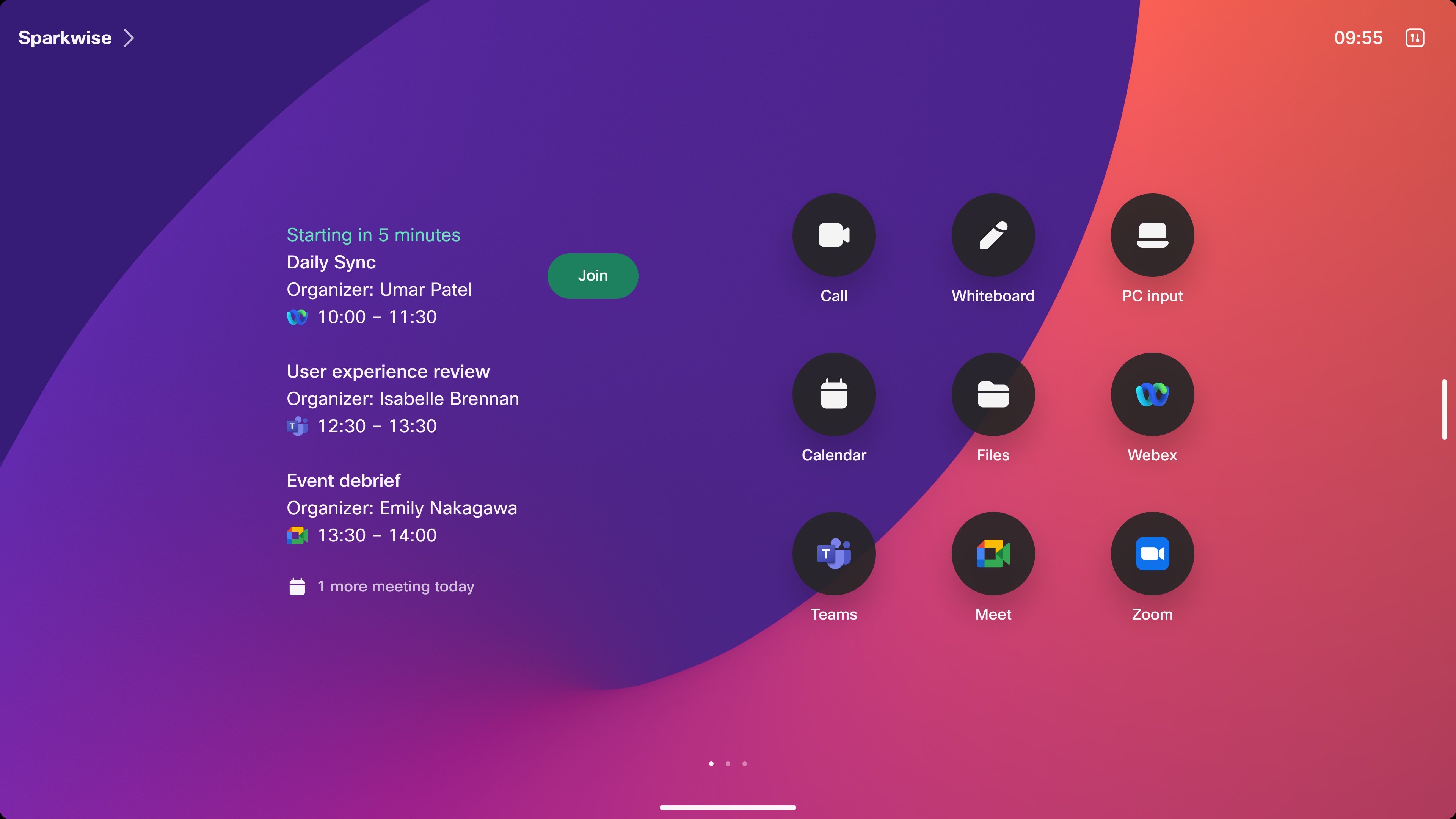
Hibrid naptár - Csatlakozzon az értekezletekhez egy gombnyomással
A hibrid naptárszolgáltatással összekapcsolhatja helyszíni Microsoft Exchange-, Office 365- vagy Google Workspace- (G Suite-) környezetét a Cisco Webex. Ez az integráció megkönnyíti az értekezletek ütemezését és az azokhoz való csatlakozást, különösen mobileszközök esetén; Nincs szükség bővítményekre.
A hibrid naptár a következőket biztosítja:
-
Egyszerű értekezlet-ütemezés
-
Értekezletek listája
-
Csatlakozás értekezletekhez egyetlen gombnyomással
-
Szervezeti szintű alapértelmezett nyelv
Tudj meg többet:
Jegyzet:
-
Bár nem kell áttelepítenie a TMS-t a felügyelethez vagy a naptárkezeléshez, erősen javasoljuk, hogy frissítse a TMS élményt, és használja a Control Hubot a felügyelethez és a hibrid naptárat a naptárhoz. A Control Hub az eszközkezelés és -elemzés következő generációja, és optimális élményt nyújt ezeken a területeken.
-
Egyszerre csak egy naptárszolgáltatás használható, így ha úgy dönt, hogy hibrid naptárat használ, akkor többé nem fogja tudni használni a TMS naptárszolgáltatásokat.
-
Az Exchange-rendszergazdának/Office 365-rendszergazdának/Google-rendszergazdának hozzá kell rendelnie az eszközökhöz egy e-mail-címmel rendelkező erőforrásfiókot. Ezt az e-mail-címet hozzá kell rendelni a Control Hub munkaterületéhez.
-
Tervezze meg a naptáráttelepítést, és hozzon létre egy munkaterületet akár 28 nappal előre a Control Hubon keresztül.
Egyszeri bejelentkezés
Az egyszeri bejelentkezés (SSO) lehetővé teszi, hogy a felhasználók egyetlen, közös hitelesítő adatokat használjanak az összes Webex és más csatlakoztatott alkalmazáshoz. Ez egyszerűséget biztosít a felhasználók számára, segíti a bevezetési arányokat, valamint nagyobb biztonságot és megfelelőséget biztosít. A SSO beállításával szakaszos megközelítést is alkalmazhat annak szabályozására, hogy a felhasználók mely Webex szolgáltatásokhoz férhetnek hozzá.
Ha saját identitásszolgáltatóval (IdP) rendelkezik a szervezetben, integrálhatja a SAML idP-t a szervezetével a Control Hubban a SSO számára.
A Control Hubban beállíthatja a SSO-t a szervezet számára. Először hozzon létre egy SAML-megállapodást a Cisco Webex Platform Identity Service és az idP között. Ezt követően engedélyezheti a SSO lehetőséget a Beállítások menüből.
Címtár-összekötő
A Directory Connector lehetővé teszi a felhasználói fiókok és adatok Active Directory formátumban történő karbantartását, valamint a módosítások egy helyen történő elvégzését. Ha módosítja a Active Directory értéket, az a Webex felhőben is megjelenik. A Directory Connector olyan további funkciókat is biztosít, mint a Webex Assistant és a People Insights.
Tudj meg többet:
Hívó
A Webex egy rugalmas platform, és különféle hívási lehetőségeket kínálunk az Ön igényeinek kielégítésére.
Hívási szempontok
A Webex Calling vállalati hívási funkciókkal és minden alapvető üzleti hívási képességgel rendelkezik. Emellett különböző hívási lehetőségek érhetők el az üzembe helyezés és a felhasználó hívási igényei alapján. Ez egy rugalmas platform, és számos hívási lehetőséget kínálunk az Ön igényeinek kielégítésére.
Tekintse át a táblázat különböző lehetőségeit:
Webex Calling
Teljes funkcionalitású telefonszám és vállalati hívási funkciók
A Webex Calling az ajánlott hívási megoldásunk. Minden eszköz számára vonalat, telefonszámot és további funkciókat biztosít, például:
-
Hívástartás
-
Hívásátadás
-
Konferencia/Ügyeletes résztvevő hozzáadása
-
Hangposta
-
Felhasználói címtár
-
Webex Optimalizált értekezleti élmény*
-
Eszköz- és hívásvezérlés-kezelés egyaránt a Control Hub egyetlen ablaktábláján keresztül*
* Ezekhez a beállításokhoz Webex optimalizált értekezleti élmény biztosított. Ezek az opciók hívásvezérlés-kezelést is biztosítanak a Control Hub egyetlen ablaktábláján keresztül.
Webex a Cisco BroadWorks számára
Szolgáltató hosztolt
Ez az ajánlott megoldás, ha a hívásvezérlést olyan szolgáltatópartnertől vásárolja, amely Webex a Cisco BroadWorks számára. Hamarosan a következő funkciók válnak elérhetővé:
-
Teljes körű hívásvezérlési funkciók elsődleges vonali és hívásközi funkciókkal, hangpostával, hívási névjegyekkel és integrációkkal
-
Webex Optimalizált értekezleti élmény*
-
Eszköz- és hívásvezérlés-kezelés egyaránt a Control Hub egyetlen ablaktábláján keresztül*
* Ezekhez a beállításokhoz Webex optimalizált értekezleti élmény biztosított. Ezek az opciók hívásvezérlés-kezelést is biztosítanak a Control Hub egyetlen paneljén keresztül.
Unified CM
Teljes funkcionalitású telefonszám és vállalati hívási funkciók
A helyszíni eszközök esetében jelenleg ez a leggyakrabban használt hívási lehetőség. Rendszergazdaként beállíthat egy Room vagy Desk eszközt úgy, hogy Unified CM használatával hívjon. A készülék kap egy telefonszámot, és hozzárendel egy URI könyvtárat. A PSTN-hívást átjárókon keresztül is konfigurálhatja.
Megjegyzés: Ebben a telepítésben a megosztott módú eszközök és a személyes módú eszközök a vállalaton kívüli PSTN-számokat, például mobilszámokat hívhatnak, és hívásokat fogadhatnak a hozzájuk rendelt számon.
A Webex optimalizált értekezleti élmény eléréséhez és a Unified CM-n keresztüli híváshoz használhatja a Webex Edge for Devices. További részletekért lásd a Webex Edge for Devices szakaszt.
Hívja a Webex
Az alapértelmezett hívási beállítás minden olyan szervezet számára, amely használja a hívási szolgáltatást, vagy Webex Calling ellenében vásárolja meg atámogatott eszközöket.
-
Csak az 1 az 1 elleni hívást engedélyezi. További felhasználó nem adható hozzá a híváshoz.
-
Minden eszközre vonatkozik, függetlenül attól, hogy Megosztott vagy Személyes módban van-e.
-
Nem érhetők el hangposta vagy hívásközi funkciók.
Jegyzet:
-
Nincs telefonszám társítva az eszközhöz; Mások a felhasználó Webex címével (URI) hívhatják az eszközt
-
Ha ezt a lehetőséget használja, javasoljuk, hogy térjen át a Webex Calling
Telefonszámok társítása
Ha egy eszköz csak a Webex rendszeren van aktiválva, két lehetőség közül választhat telefonszám társítására az eszközhöz attól függően, hogy melyik hívásszolgáltatás érhető el a telepítésben. A következő lehetőségek állnak rendelkezésre:
Webex Calling használata esetén:
Telefonszám társítása eszközhöz
Rendszergazdaként telefonszámot rendelhet a Room eszközhöz. A Room eszközök más telefonszámokat hívhatnak, illetve hívásokat fogadhatnak az eszközhöz társított számon. A jobb felhasználói élmény érdekében javasoljuk, hogy migráljon natív Webex Calling verzióra, amikor elérhetővé válik.
Unified CM hívás esetén:
Telefonszám társítása az eszközhöz hibrid hívással
Használati példa: Egy meglévő helyszíni UCM architektúrát szeretnék használni PSTN alapszolgáltatásokhoz a felhőben regisztrált eszközökön.
A Unified CM fiókkal a rendszergazdák telefonszámot társíthatnak a Room eszközhöz vagy a felhasználó eszközéhez az Eszközcsatlakozó eszközzel. Ezek a Room eszközök ezután más telefonszámokat hívhatnak, vagy hívásokat fogadhatnak az eszközhöz társított számon. További információ a megosztott eszközök és szolgáltatások munkaterülethez való hozzáadásáról.
További információ a hibrid hívás Cisco eszközökön történő telepítéséről .
Webex Edge for Devices
A helyszíni eszközökön a legjobb értekezleti környezetet érheti el, ha összekapcsolja őket a Webex Edge for Devices-vel, és engedélyezi a Webex optimalizált élményt.
A Webex Edge for Devices használatával dönthet úgy, hogy felhőalapú értekezleti élményt nyújt egy helyszíni regisztrált Cisco eszközzel anélkül, hogy bármilyen útválasztási beállítást kellene beállítania a hívásvezérlő platformon.
Ha egy Cisco-eszköz a Webex Edge for Devices-vel csatlakozik a Webex-felhőhöz, a hívásvezérlés és a médiafolyamok jelzése a helyszínen marad.
Ha engedélyezve van a Webex optimalizált élmény:
-
Webex Az értekezlet-hívásösszehívások közvetlenül a Cisco eszközről a Webex felhőbe irányítódnak (felhőhívás)
-
A többi hívást továbbra is a helyi hívásvezérlő platform (Unified CM vagy Expressway) vezérli és irányítja, beleértve az 1: 1 arányú felhőfelhasználót vagy más felhőeszközt.
A Webex Edge for Devices és az Webex optimalizált élmény hozzáférést biztosít a prémium felhőalapú hívási funkciókhoz, például:
-
Konzisztens alkalmazás- és eszközélmény
-
Speciális együttműködés rajztáblával, beleértve a kétirányú rajztáblát is
-
Értekezleten belüli intelligencia, például arcfelismerés, névcímkék és reakciók
-
Távoli kameravezérlés
-
Irányított hang
Speciális értekezlet- és állomásvezérlők, beleértve:
-
Értekezlet zárolása
-
Rekord
-
Ismerj el, engedj el mindent
-
A Webex Assistant aktiválása feliratozáshoz (licencfüggő)
-
Engedje le az összes kezét
-
Átadó állomás
-
Adja át a gazdagépet és távozzon
-
Összes némítása/némításának feloldása (Cisco az eszköznek továbbra is manuálisan kell visszakapcsolnia a némítást)
-
Némítás belépéskor
-
A némítás feloldásának engedélyezése a résztvevők számára
Ahhoz, hogy a Webex optimalizált élményt a helyszíni eszközökön is elérje, a következőt kell tennie:
-
Eszközök összekapcsolása a következővel: Webex Edge for Devices a szükséges portok engedélyezésével
-
Olvasási és írási hozzáférés engedélyezése az eszközkonfigurációkhoz a Control Hubból
-
Engedélyezze a felhőalapú szoftverfrissítéseket . Ezek automatikusan, körülbelül havonta egyszer történnek a legújabb hibajavításokkal
-
Optimalizált élmény engedélyezése Webex
További információ a Webex felhőszolgáltatás hálózati követelményeiről
Hibrid munkahely
Felhőhöz csatlakoztatott eszközök
Ahogy a szervezetek hibrid munkahelyi modellekre váltanak, a jól működő Home iroda kritikus fontosságú a hatékony együttműködéshez. A helyes beállítás lehetővé teszi a dolgozók számára, hogy kapcsolatot tartsanak és zökkenőmentesen együttműködjenek kollégáikkal az irodában vagy a Home-nél.
A legtöbb esetben a dolgozó Home hálózata elegendő a kiváló minőségű videokonferencia-élményekhez. Ellenőrizze a hálózati követelményekre vonatkozó irányelveket.
Miután regisztrálta eszközeit a Webex Cloud szolgáltatásban, maga a felhasználó vagy az adminisztrátor beállíthatja az eszközt a hívások közvetlen fogadására. Ezenkívül távolról kezelheti és figyelheti az összes felhőben regisztrált eszközt a Control Hubból.
A felhasználók aktiválási kódjai a Control Hubból hozhatók létre. Ha például a felhasználók Webex fiókkal rendelkeznek, aktiváló kódot generálhatnak a Webex beállításaival.
Olvassa el, hogyan:
Személyes mód
Megjegyzés: Ez csak a Webex felhőbeli ügyfelekre vonatkozik, a Webex Edge for Devices ügyfelekre nem.
A felhasználóhoz rendelt eszközök személyes módban is beállíthatók. A személyes mód az eszközt egy adott felhasználóhoz köti (például egy laptopot vagy telefont, amely csak Önhöz van hozzárendelve).
A személyes módnak számos előnye van, többek között egy gombot adhat a naptáras értekezletekhez, és automatikusan csenget, amikor valaki közvetlenül felhívja a felhasználót.
További információ a Személyes módról.
Megjegyzés: A távoli érzékelők adatai és ezen eszközök távoli kezelése az adatvédelemnek való megfelelésre korlátozódik.
Aktiválás
A Webex User Hub vagy Webex alkalmazásból aktiválási kódot kaphat az eszköz beállításához anélkül, hogy rendszergazdának kellene lennie.
A Felhasználói központban lépjen a Beállítások lapra. Válassza az Eszközök, majd az Eszköz hozzáadása lehetőséget egy Cisco együttműködési eszköz aktiválási kódjának létrehozásához.
A Webex alkalmazásban lépjen a Beállítások menüpontba, válassza az Eszközök lehetőséget, és hozzon létre aktiválási kódot.
Amikor megkapja az új eszközt, menjen végig a telepítővarázslón, és adja meg az aktiválási kódot, amikor a rendszer kéri. Ha újra regisztrálnia kell egy eszközt, lépjen az eszköz Beállítások menüjébe és a Gyári beállítások visszaállítása menübe. Menjen végig a telepítővarázslón, és adja meg az aktiválást, amikor a rendszer kéri.
A beállítás befejezése után a készülék használatra kész.
További információ az eszköz beállításáról.
Munkaterület intelligenciája
A Cisco felhőbeli képességeinek eszközökön való kihasználásával lehetővé teheti szervezete számára, hogy felkészüljön az irodába való biztonságos visszatérésre, miközben optimális hibrid irodát hoz létre, és Home élményből dolgozik.
További információk:
Webex AI Assistant eszközökhöz
Az Webex Assistant for Devices funkcióval hangutasításokkal vezérelheti Board, Desk vagy Room sorozatú eszközeit. Így csatlakozhat értekezletekhez, felhívhatja munkatársait, és egyszerűen beszéddel vezérelheti az eszközt.
További irodalom:
Szobafoglalás - Cisco Room Navigator
A Cisco eszközök és a Webex hibrid naptár rendelkezik egy beágyazott szobafoglalási megoldással, a Room Navigator elérhető Room Booking alkalmazással.
A tárgyalón kívül található Room Navigator lehetővé teszi a dolgozók számára, hogy gyorsan megtalálják a rendelkezésre álló helyiségeket, és alkalmi módon lefoglalják azokat. Az értekezleten belüli Room Navigator kiegészíti az utóbbit, és ötvözi a szobafelügyeletet a szobafoglalási funkciókkal.
Az eszközérzékelők a szobában találhatók, és olyan speciális funkciókat tesznek lehetővé, mint a szoba automatikus felszabadítása vagy az automatikus alkalmi foglalás.
További információ:
Digitális feliratok
Cisco A Digital Signage lehetővé teszi események és programok népszerűsítését azáltal, hogy üzenetét képekkel és videókkal közvetíti az épület képernyőin.
A munkahelyi feliratok általában dedikált komponenseket igényelnek, például TV-t és digitális médialejátszót. Az eszközök tartalmaznak egy webböngészőt, amely lehetővé teszi mindenféle tartalom lejátszását.
A digitális feliratok bármilyen választott URL-címhez konfigurálhatók. Ismerje meg, hogyan engedélyezheti a digitális feliratokat a Board táblákon, a Desk Pro és a Room sorozatú eszközökön.
A digitális jelzéseket a AppSpace használatával is engedélyezheti. A Webex Control Hub kezelőeszközbe integrált AppSpace tartalomkezelő rendszer lehetővé teszi több csatorna létrehozását és a tartalom testreszabását a különböző helyiségekhez vagy eszközökhöz. További információ a Cisco digitális feliratozási eszközökről a AppSpace segítségével.
A táblák és a Desk Pro segítségével az interaktív tartalmú csatornák érintőképernyőkön is megjeleníthetők.
Érzékelőadatok és elemzések
Érzékelők használata munkaterület-használathoz a Control Hubban
Az eszközök olyan munkahelyi érzékelőket ágyaznak be, amelyek segítségével megismerhetik a dolgozók környezetét. Az érzékelők fő típusai a következők:
-
Emberérzékelők - mérik a helyiség foglaltságát és a szobában tartózkodó személyek számát
-
Hangérzékelők - mérik a különböző zajokat és a szoba akusztikáját
-
Környezeti érzékelők - mérik a levegő minőségét, hőmérsékletét, páratartalmát és fényét
Ismerje meg, hogyan engedélyezheti az érzékelőket és tekintheti meg az előzményadatokat a Control Hubban.
Páratartalom, hőmérséklet és levegőminőség
Az érzékelők nem igényelnek más telepítést, biztonságosan csatlakoznak a hálózathoz, és nem járnak további költségekkel. Az érzékelők jelentést tesznek a Control Hub eszközbe, amint az eszköz regisztrálva van, és a létrehozott adatok elérhetővé válnak az 3rd felek számára.
Munkaterület-elemzés
A munkaterület-elemzés részletes elemzéseket és adatokat biztosít a munkaterület használatáról.
A Workspace Analytics támogatásához engedélyezni kell a Control Hubot. A Workspace Analytics ezután megtekinthető a Control Hub Munkaterületek területén. Az elemzések elérhetővé válásához be kell kapcsolni. Az eszközöket egyenként vagy tömeges konfigurálással kell engedélyezni.
A munkaterület-elemzés képes rögzíteni az aktuális és az előzményinformációkat arról a munkaterületről, amelyen az eszköz található. Mérheti a munkavállalók tapasztalatait, függetlenül attól, hogy az emberek telefonálnak vagy személyes találkozókon vesznek részt. Az érzékelők segítségével a készülék akkor is méri a zajszintet, a hőmérsékletet és a levegő minőségét, ha a készülék nincs használatban.
Az érzékelők által az eszközökben gyűjtött információk egy sor információt adnak a környező területről. Bár ez egyéni eszközszinten is elvégezhető, a Control Hubban való beállításával megértheti, hogy az emberek hogyan tapasztalják meg a teljes munkaterületet.
Rendelkezésre álló adatok:
-
Kihasználtsági metrikák – hogyan használják az eszközt és a munkaterületet
-
Foglalási információk - a szoba foglalt/nincs lefoglalva
-
Valós idejű környezeti mérőszámok - zajszint a szobában, háttérzaj
-
A hőmérsékletre, páratartalomra és levegőminőségre vonatkozó adatok akkor is rendelkezésre állnak , ha az eszköz rendelkezik hőmérséklet vagy páratartalom képességekkel , vagy Room Navigator.
A Control Hubban megtudhatja, hogy mely eszközök szereznek be különböző adatokat a munkaterület-elemzésről. Például kattintson a "Hőmérséklet" elemre a Control Hubban, és megjelenik a "támogatott eszközök megtekintése". Ez megmutatja, hogy mit támogat, és hogy támogatja-e a Room Navigator.
További irodalom:
Az emberek számítanak
Az eszközök képesek észlelni a szobában tartózkodó személyek számát, függetlenül attól, hogy hívásban vannak-e vagy sem. A Control Hub megjeleníti az eszközről származó információkat, így a rendszergazda áttekintést nyújt arról, hogy mi történik a munkaterületeken. A rendszergazdák megtekinthetik a helyiségek jelenlegi kihasználtságát, valamint az előzményadatokat.
Megjegyzés: Az emberek száma csak bizonyos eszközökre vonatkozik.
Intelligens keretezés mesterséges intelligencia használatával
Azáltal, hogy elemzi, hol vannak az emberek, és eldönti, hogy melyik az optimális módja a bemutatásuknak, az intelligens keretezés valóságosabb és interaktívabb beszélgetést hoz létre a különböző helyeken élő emberek között.
Best Overview és hangszóró sáv
Minden eszköz rendelkezik hangszórókövetési beállításokkal, az eszköztől függően a hangszórósávon vagy a Best Overview sávon keresztül.
Például a Best Overview a Board sorozatban, a Room Kit Mini pedig a szobában észlelt személyek legjobb keretbe foglalására szolgál.
Háromszögelés használata annak megállapítására, hogy honnan jön a hang, a hangszórósáv keretbe foglalja az aktív hangszórót és a két oldalon lévő embereket.
Megjegyzés: A Best Overview és a Hangszórósáv alapértelmezés szerint be van kapcsolva a Cisco eszközökön. Itt olvashat a hangszórósáv engedélyezéséről és letiltásáról
Az emberek összpontosítanak és kereteket készítenek
A People Focus a kameráinkba épített intelligenciát használja a képernyőelrendezés dinamikus frissítéséhez, biztosítva, hogy mindig a legjobb képet kapja egy értekezleten, függetlenül attól, hogy honnan csatlakozik.
Tudjon meg többet az emberekre való összpontosításról – mindig ideális nézetet érhet el.
Találkozó zóna
Az Értekezletzóna funkcióval mostantól biztosíthatja, hogy csak az adott területen (értekezleti zónán) belüli személyek legyenek fókuszban, minimalizálva a zónán kívülről érkező zavaró tényezőket.
További információ a konferenciazónák beállításáról.
Névcímkék és arcfelismerés
Az arcfelismerés segítségével névcímkéket hozhat létre egy értekezleten, így az emberek neveket társíthatnak arcokhoz. Az értekezleteken névcímkék jelennek meg az aktív beszélő felett, amelyek tudatják Önnel, hogy ki beszél éppen.
További információ az arcfelismerés engedélyezéséről.
Más értekezletplatformok engedélyezése
Nem várható el, hogy egyetlen platform mellett kötelezze el magát. A Cisco együttműködési eszközökkel pedig nem kell.
Az abszolút legjobb minőségű értekezlet-élmény érdekében javasoljuk a Webex alkalmazás használatát.
Bizonyos esetekben azonban beállíthatja Cisco eszközeit úgy, hogy csatlakozzanak más értekezleti platformokhoz, például a Microsoft Teamshez. Ez megkönnyíti a meglévő tárgyalótermek használatát minden típusú videomegbeszéléshez, és kihasználhatja az eszköz képernyő-, kamera- és hangképességeinek minden előnyét.
Ez azt is jelenti, hogy a Cisco eszközökön a One Button To Push (OBTP) funkcióval érheti el a legjobb és legkonzisztensebb felhasználói élményt, függetlenül attól, hogy a felhasználó milyen típusú értekezletet hív be. Engedélyeznie kell a hibrid naptárcsatlakozót ahhoz, hogy beállíthasson egy gombot a megnyomáshoz.
Microsoft Teams
Három fő módja van annak, hogy csatlakozzon a Microsoft Teams-értekezletekhez Cisco eszközéről:
Cisco eszközök Microsoft Teams Rooms
A Microsoft Teams Rooms Cisco eszközei a következő generációs Room, Board és Desk sorozatú eszközök teljes készletét és a Microsoft Teams Rooms végfelhasználói élmény erejét egyesítik egyetlen hibrid munkaterületi megoldásban.
Ez a rugalmas, egyedi ajánlat lehetővé teszi a natív Microsoft Teams Rooms élmény futtatását tanúsított videosávokon, szobakészleteken, integrált szobarendszereken, együttműködési táblákon, all-in-one asztali eszközökön és Microsoft Teams paneleken.
A beágyazott eszközintelligencia, a felhasználói felület fejlett testreszabása, a páratlan, többplatformos együttműködés és a szakértői munkaterület-kezelés révén a Microsoft Teams Rooms élményt a fókuszszobából a nagy tárgyalóterembe emelheti.
Tudj meg többet:
Cisco Webex Videointegráció Microsoft csapatok számára
Ha Cisco eszközöket és Microsoft Teams-bérlőt használ elsődleges értekezletplatformként, a Microsoft Teams (VIMT) videointegrációja az előnyben részesített lehetőség.
A VIMT teljes funkciókészletet kínál, beleértve a résztvevők listáját, a résztvevők némításának / némításának feloldásának lehetőségét és a kétirányú tartalommegosztást. Ez azt jelenti, hogy minden értekezlettípus, beleértve a Webex is, egységes felhasználói élményt nyújt.
Ha engedélyezve van a hibrid naptárcsatlakozó, a VIMT automatikusan lehetővé teszi a Microsoft Teams-értekezletekhez való csatlakozást.
Jegyzet:
-
Engedélyeznie kell a hibrid naptárcsatlakozót, hogy beállíthasson egy gombot a megnyomáshoz
-
A VIMT további licencet igényel. További információért forduljon partneréhez vagy a Cisco képviselőjéhez.
Tudj meg többet:
WebRTC
Abban az esetben, ha egy külső szervezet nem rendelkezik VIMT-vel, továbbra is használhatja Cisco eszközét egy külső Microsoft Teams-értekezlethez való csatlakozáshoz. A készülék automatikusan elindítja a WebRTC böngészőt, amely lehetővé teszi, hogy csatlakozzon egy gombnyomáshoz.
A WebRTC a webmotort használja olyan modern Cisco eszközökön, mint a Room, a Board és a Desk sorozat. Van néhány korlátozás a WebRTC:
-
Az értekezlet résztvevőinek listája elérhető, de nem tudja kezelni az értekezlet előcsarnokát
-
Csak képernyőmegosztást kaphat
-
A WebRTC csak egyetlen képernyőt támogat. A kétképernyős rendszerek csak az egyik kijelzőt használják
-
Csökken a minőség kezelése, beleértve a késést és a csomagvesztést
-
A Microsoft Teams ügyfél képességeire korlátozódik, például rácsnézetekre
Jegyzet:
-
A régebbi kodeksorozatok (DX/SX/MX) nem támogatják a webmotort
-
A Microsoft bérlőnek névtelen vendéghozzáférésre van szüksége ahhoz, hogy WebRTC csatlakozzon az eszközökről
Tudj meg többet:
Zoom konferenciaterem-csatlakozó
A Cisco eszközök csatlakozhatnak a Zoom-értekezletekhez a Zoom által biztosított Conference Room Connector használatával.
Ha engedélyezve van a hibrid naptár, a Cisco automatikusan lekaparja a SIP URI-t, és egy gombot ad a megnyomáshoz.
Tudj meg többet:
Google Meet
További információ arról, hogyan engedélyezheti a WebRTC számára, hogy csatlakozzon a Google Meet-megbeszélésekhez Cisco eszközökön.
Szabványalapú rendszerek
Cisco eszközeivel csatlakozhat más külső értekezleti szolgáltatásokhoz, például a Pexiphez, a BlueJeanshez és a Polycomhoz a SIP szabványalapú tárcsázáson keresztül. Egyszerűen tárcsázhatja az URL-címet, és csatlakozhat.
Ha a URI a hibrid naptár által elfogadott formátumban van, a Cisco automatikusan lekaparja, és egy gombot ad a megnyomáshoz.
Olvassa el itt, hogy megtudja , hogyan működik a hibrid naptárszolgáltatás


