- Página inicial
- /
- Artigo

Obrigado pelos seus comentários.


 Neste artigo
 Comentários?
Leve seus dispositivos à nuvem e experimente todas as capacidades de Cisco dispositivos de colaboração.
Usando este guia, você pode ativar os recursos e capacidades avançados de Cisco dispositivos de colaboração. O guia mostra quais ações são necessárias em cada etapa para habilitar recursos específicos em sua jornada até a nuvem.
Personalizar a experiência em nuvem da sua organização usando a arquitetura flexível do Cisco
A flexibilidade da arquitetura do Cisco permite que você execute etapas incrementais para estar na nuvem. Essa flexibilidade arquitetônica também permite que você tome decisões sobre a configuração de sua chamada e outros investimentos existentes.
Se você desejar manter a configuração de chamada no local ou se estiver chamando na nuvem, as etapas a seguir serão as mesmas, com algumas exceções anotadas em cada seção. Se ainda não tiver estabelecido sua configuração de chamada, leia a seção de chamada para revisar qual configuração é certa para você.
Você pode saber mais sobre como começar exibindo os kits e guias de ferramentasWebex de adoção.
Habilitar os recursos e capacidades ricos de Cisco dispositivos de colaboração
Este guia aborda quais ações são necessárias em cada etapa para habilitar recursos específicos em sua jornada até a nuvem.
Introdução
Comece com as quatro principais coisas a serem consideradas ao iniciar sua jornada de adoção de nuvem.
Para planejar a estratégia de migração em nuvem de sua implantação do dispositivo de colaboração Cisco, leia o guia sobre a administração de dispositivos descomplicado usando o Control Hub.
Control Hub
O Control Hub é um portal de geranciamento de painel único de vidro, baseado na Web. É a interface central para gerenciar sua organização e usuários, atribuir serviços, ver análise de uso e muito mais.
O Hub de controle permite que você provisione, administre e gerencie serviços Webex e Webex Serviços híbridos, como Serviço de chamada híbrida, Serviço de calendário híbrido, Serviço de diretório híbrido e Malha de vídeo.
Saiba mais sobre como começar com o Control Hub
Assistente de configuração
Depois que um parceiro tiver configurado o Hub de controle e as licenças para você, eles enviarão um e-mail para começar. Clique em Ativar no e-mail e configure uma senha. Depois vá através do assistente de primeira vez.
Quando você quiser mais tarde acessar o Control Hub, acesse o https://admin.webex.com/ e faça login com seu e-mail e senha.
Licenças necessárias
Para conectar seus dispositivos à nuvem Webex, será necessário acessar o Hub de controle.
Antes de configurar o Hub de controle, você precisará de licenças para os dispositivos que deseja conectar à nuvem. O Cisco Collaboration Flex Plan permite que as organizações usem as ferramentas de colaboração líderes da indústria do Cisco com uma oferta simples baseada em assinatura. Ele ajuda com transições para a nuvem, e proteção do investimento, incluindo nuvem, nas instalações, implementações hospedadas e híbridas, com a flexibilidade de usá-las todas.
Para obter licenças e o Hub de controle configurados para sua organização, você precisa entrar em contato com um parceiro em sua localização. O Flex é o modelo de licenciamento recomendado, mas há várias maneiras de fazer isso, e seu parceiro pode ajudar.
Assegure-se de fornecer ao parceiro o endereço de e-mail do administrador que irá configurar e gerenciar o Control Hub em sua organização. Procure seu parceiro Cisco local.
Para obter mais informações, consulte o PlanoCisco Collaboration Flex.
Dispositivos
Os dispositivos a seguir podem ser vinculados ao Webex Cloud and Control Hub:
-
Série Desk
-
Série Board
-
Série Room
-
Cisco e periférico de terceiros
Use casos do Connection
Ao conectar dispositivos à nuvem, há dois casos principais de uso:
Usar caso 1
Quero que meus dispositivos recebam todos os recursos da nuvem enquanto aproveita minhas chamadas existentes nas instalações.
Para conectar os dispositivos ao Webex Edge, os dispositivos precisam estar sendo executados no mínimo em uma versão criptografada do CE9.14.5. Quando estiver pronto para conectar os dispositivos, use a ferramenta Conector do dispositivo
O Conector do dispositivo é uma ferramenta que pode ser baixada do Hub de controle. Ele é executado localmente no seu computador e é uma conexão de uma vez. Leia mais sobre pré-requisitos de pré-requisitos conectados à nuvem Webex
Observação: certifique-se de que os dispositivos possam acessar o Webex Cloud sobre HTTPS. Garantir que seus dispositivos possam acessar por meio da porta 443 direta ou por meio de um proxy é tudo o que é necessário. Não são necessárias portas adicionais ou infra-estrutura.
Usar caso 2
Quero que meus dispositivos recebam todos os recursos da nuvem, incluindo recursos de chamada.
Quando estiver pronto para conectar os dispositivos, use a ferramenta Conector do dispositivo. O Conector do dispositivo é uma ferramenta que pode ser baixada do Hub de controle. Ele é executado localmente no seu computador e é uma conexão de uma vez.
Com a ferramenta Conector de dispositivos, é possível embarcar e registrar vários dispositivos simultaneamente. Leia mais sobre como embarcar e registrar dispositivos
Leia mais sobre como registrar um novo dispositivo diretamente para a nuvem
Rede e segurança
Rede
Usar caso 1
Tenho meus dispositivos conectados à nuvem
Quando seus dispositivos estão conectados em nuvem fora de sua já existente configuração de rede e segurança, há muito pouco a considerar. Você precisa garantir que seus dispositivos possam acessar o Webex Cloud sobre HTTPS. Garantir que seus dispositivos possam acessar a porta 443 direta ou através de um proxy é tudo o que é necessário. Não há necessidade de portas adicionais ou infra-estrutura.
Usar caso 2
Tenho meus dispositivos registrados na nuvem (Webex registrado)
Quando os dispositivos estiverem registrados na nuvem, você precisará abrir portas diferentes. Leia mais informações sobre portas e requisitos de rede para serviços Webex.
Segurança
Você pode ler sobre requisitos de segurança e rede no artigo de ajuda dos requisitos de serviço de redeWebex.
Recursos adicionais:
Otimização de experiência
O Webex se integra às ferramentas que você usa hoje, para otimizar sua experiência com os funcionários.
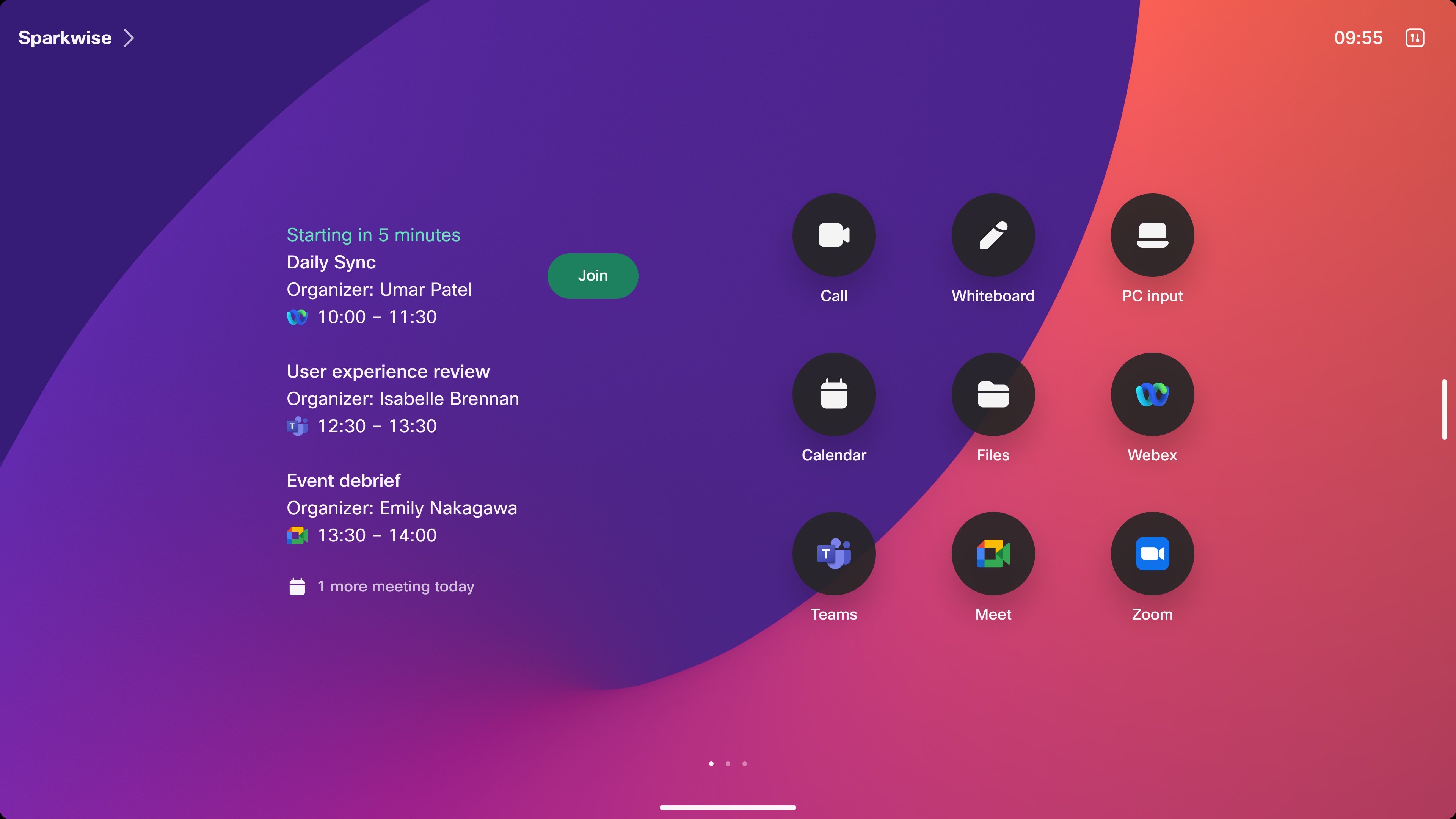
Calendário Híbrido – Participar de reuniões com um botão para pressionar
Com o serviço de calendário híbrido, você pode conectar seu ambiente Microsoft Exchange, Office 365 ou Google Workspace (G Suite) a Cisco Webex. Essa integração facilita a programação e a participação em reuniões, principalmente quando móvel; Nenhum plug-in é necessário.
O calendário híbrido fornece a você:
-
Agendamento de reunião simples
-
Lista de reuniões
-
Participar de reuniões com um botão para pressionar
-
Idioma Padrão em toda a Organização
Saiba Mais:
Observação:
-
Embora você não tenha que migrar do TMS para geranciamento ou calendário, recomendamos atualizar sua experiência do TMS e usar o Hub de controle para geranciamento e calendário híbrido para o calendário. O Hub de controle é a próxima geração de geranciamento de dispositivos e análise, que oferece uma experiência ideal nessas áreas.
-
Apenas um serviço de calendário pode ser usado por vez, de modo que quando você decidir ir com o Calendário Híbrido, não poderá mais usar a opção TMS para serviços de calendário.
-
O administrador/escritório do Exchange 365 Administrador/Administrador do Google precisa atribuir a dispositivos uma conta de recurso com um endereço de e-mail. Esse endereço de e-mail precisará ser atribuído à área de trabalho no Centro de Controle.
-
Planeje a migração do calendário e crie uma área de trabalho com até 28 dias de antecipação por meio do Hub de controle.
Logon único
O logon único (SSO) permite que as pessoas usem um único conjunto de credenciais comuns para todos os Webex e outros aplicativos conectados. Isso fornece simplicidade para os usuários, ajuda com as taxas de adoção e proporciona maior segurança e conformidade. A configuração do SSO também permite que você tome uma abordagem em fases para controlar que Webex serviços que os usuários podem acessar.
Se você tiver seu próprio provedor de identidade (IdP) em sua organização, você poderá integrar o SAML IdP à sua organização no Control Hub para SSO.
Você pode configurar o SSO para sua organização no Control Hub. Primeiro, estabeleça um acordo SAML entre o Serviço de identidade da plataforma Cisco Webex e seu IdP. Depois disso, você pode ativar o SSO no menu Configurações.
Leia mais sobre como configurar o SSO
Conector de diretório
O Conector de diretório permite manter contas e dados de usuário em Active Directory e fazer alterações em um só lugar. Quando você faz uma alteração na Active Directory, ela é refletida na nuvem Webex. O Conector de Diretório também fornece funcionalidades extras, como Webex Assistant e People Insights.
Saiba Mais:
Vocação
Webex é uma plataforma flexível e temos várias opções de chamada para atender às suas necessidades.
Considerações sobre a chamada
O Webex Calling vem com os recursos de chamada corporativos e todas as capacidades essenciais de chamada comercial. Além disso, há várias opções de chamada disponíveis com base na implantação e nas necessidades de chamada do usuário. Esta é uma plataforma flexível e temos uma variedade de opções de chamada para atender às suas necessidades.
Revise opções diferentes na tabela:
Webex Calling
Número de telefone totalmente apresentado e recursos de chamada corporativa
Webex Calling é a solução de chamada recomendada. Fornece todos os dispositivos com uma linha, número de telefone e recursos adicionais como:
-
Chamada em espera
-
Transferência de chamada
-
Conferência/Adicionar um participante na chamada
-
Correio de voz
-
Diretório do usuário
-
Webex experiência de reunião otimizada*
-
Gerenciamento de controle de chamadas e dispositivos por meio de um único painel de Hub de Controle*
* Para essas opções, são fornecidas Webex experiência de reunião otimizada. Essas opções também fornecem o geranciamento de controle de chamadas por meio de um único painel de Hub de Controle.
Webex para Cisco BroadWorks
Provedor de serviços hospedado
Esta é a solução recomendada se você comprar o controle de chamada de um parceiro provedor de serviços que está hospedado com o Webex para o Cisco BroadWorks. Os seguintes recursos logo ficarão disponíveis:
-
Recursos de controle de chamadas completos com recursos de linha principal e midcall, correio de voz, contatos de chamada e integrações
-
Webex experiência de reunião otimizada*
-
Gerenciamento de controle de chamadas e dispositivos por meio de um único painel de Hub de Controle*
* Para essas opções, são fornecidas Webex experiência de reunião otimizada. Essas opções também fornecem geranciamento de controle de chamadas por meio de um único painel de Hub de controle.
Unified CM
Número de telefone totalmente apresentado e recursos de chamada corporativos
Para dispositivos no local, essa é atualmente a opção de chamada mais usada. Como administrador, você pode configurar uma sala ou um dispositivo de mesa para usar Unified CM para chamar. O dispositivo recebe um número de telefone e um diretório URI é atribuído. Você também pode configurar chamadas PSTN através de gateways.
Observação: os dispositivos do modo compartilhado e os dispositivos do modo pessoal nesta implantação podem chamar números PSTN para fora da empresa, como números móveis, e receber chamadas em seu número atribuído.
Para obter o Webex optimizado da experiência de reunião e chamando através do Unified CM, você pode usar Webex Edge for Devices. Para obter mais detalhes, consulte a seção Webex Edge for Devices.
Chamada em Webex
A opção de chamada padrão para todas as organizações que usam o serviço de chamada ou compram os dispositivos suportados para o Webex Calling.
-
Permite apenas chamadas 1 em 1. Não é possível adicionar nenhum usuário adicional à chamada.
-
Aplica-se a todos os dispositivos, seja no modo Compartilhado ou no modo Pessoal.
-
Não há nenhum correio de voz ou recursos de midcall disponíveis.
Observação:
-
Nenhum número de telefone está associado ao dispositivo; outras pessoas podem ligar para o dispositivo usando o endereço Webex do usuário (URI)
-
Se estiver usando essa opção, recomendamos migrar para Webex Calling
Associação de números de telefone
Quando um dispositivo está ativado apenas no número Webex, há duas opções para associar um número de telefone ao dispositivo, dependendo de qual serviço de chamada está disponível em sua implantação. As seguintes opções são fornecidas:
Se você estiver usando Webex Calling:
Associar um número de telefone a um dispositivo
Como administrador, você pode atribuir um número de telefone ao dispositivo da sala. Os dispositivos de sala podem ligar para outros números de telefone ou receber chamadas no número associado ao dispositivo. Para uma experiência melhorada, recomendamos migrar para o Webex Calling nativo quando ela se torna disponível.
Para chamadas de Unified CM:
Associar um número de telefone ao dispositivo que usa a Chamada híbrida
Use exemplo de caso: Desejo usar uma arquitetura UCM existente no local para serviços core PSTN em dispositivos registrados em nuvem.
Com o Unified CM, os administradores podem associar um número de telefone ao dispositivo de sala ou ao dispositivo do usuário usando a ferramenta de conector Dispositivo. Esses dispositivos de sala podem então ligar para outros números de telefone ou receber chamadas no número associado ao dispositivo. Leia mais sobre como adicionar dispositivos e serviços compartilhados a um espaço de trabalho.
Saiba mais sobre como implementar a Chamada híbrida nos dispositivos Cisco.
Webex Edge for Devices
Obtenha o ambiente de reunião final nos seus dispositivos locais ligando-os ao Webex Edge for Devices com a experiência Webex otimizada habilitada.
Com o Webex Edge for Devices, você pode optar por ter uma experiência de reunião em nuvem usando um dispositivo Cisco registrado no local sem a necessidade de qualquer configuração de roteamento na plataforma de controle de chamadas.
Quando um dispositivo Cisco é vinculado ao Webex Cloud com Webex Edge for Devices, a sinalização para o controle de chamadas e os fluxos de mídia são deixados no local.
Com a experiência do Webex otimizada habilitada:
-
Webex chamadas de reunião solicita rota diretamente do dispositivo Cisco para o Webex Cloud (chamada em nuvem)
-
Todas as outras chamadas ainda são controladas e roteadas pela plataforma local de controle de chamadas (Unified CM ou Expressway), incluindo 1:1 ir por um usuário em nuvem ou outro dispositivo em nuvem.
A Webex Edge for Devices com a experiência Webex otimizada fornece acesso a funcionalidades premium em nuvem na chamada, como:
-
Experiência consistente de aplicativos e dispositivos
-
Colaboração avançada através de quadros brancos, incluindo lousa bidirecional
-
Inteligência em reunião, como rótulos de nome de reconhecimento facial e reações
-
Controle de câmera remota
-
Áudio direcional
Controles avançados de reunião e host, incluindo:
-
Reunião em bloqueio
-
Registro
-
Admita, admita tudo
-
Ativar Webex Assistant para legenda fechada (dependente da licença)
-
Baixa todas as mãos
-
Host de transferência
-
Transferir host e sair
-
Silenciar/Ativar som de todas (Cisco dispositivo ainda precisa ativar o áudio manualmente)
-
Silenciar na entrada
-
Permitir que os participantes se desativam
Para obter a experiência Webex otimizada em seus dispositivos no local, você precisa:
-
Vincular dispositivos à Webex Edge for Devices com as portas necessárias ativadas
-
Ativar acesso de leitura e gravação às configurações do dispositivo a partir do Hub de controle
-
Ativar atualizações de software gerenciadas por nuvem . Eles acontecem automaticamente, aproximadamente uma vez por mês com as últimas correções de bug
-
Habilitar Webex experiência otimizada
Leia mais sobre os Requisitos de rede para o Webex Cloud Service
Local de trabalho híbrido
Dispositivos conectados a nuvem
À medida que as organizações mudam para modelos híbridos no local de trabalho, um escritório Home bem funcional é fundamental para uma colaboração eficaz. A configuração correta permite aos trabalhadores manter contato e colaborar continuamente com colegas no escritório ou em Home.
Na maioria dos casos, a rede Home de um trabalhador é suficiente para experiências de videoconferência de alta qualidade. Verifique as diretrizes para requisitos de rede.
Após ter registrado seus dispositivos como Webex Cloud, tanto o próprio usuário quanto o administrador podem configurar o dispositivo para receber chamadas diretamente. Além disso, você pode gerenciar e monitorar todos os dispositivos registrados em nuvem remotamente a partir do Hub de Controle.
Os códigos de ativação dos usuários podem ser criados a partir do Hub de Controle. Por exemplo, se os usuários tiverem uma configuração de conta Webex, podem gerar um código de ativação usando configurações no Webex.
Ler como:
Modo pessoal
Observação: isso se aplica apenas aos clientes Webex em nuvem, e não aos clientes do Webex Edge for Devices.
Os dispositivos atribuídos a um usuário têm a opção de serem configurados no modo pessoal. O modo pessoal vincula o dispositivo a um usuário específico (como um laptop ou telefone sendo designado apenas a você).
O modo pessoal tem muitas vantagens, incluindo dar um botão para pressionar em reuniões agendadas e tocar automaticamente quando alguém ligar diretamente para o usuário.
Saiba mais sobre o Modo pessoal.
Observação: os dados de sensores remotos e o geranciamento remoto desses dispositivos estão limitados a estar em conformidade com a privacidade de dados.
Para ativar
No aplicativo Webex User Hub ou Webex, você pode obter um código de ativação para configurar o dispositivo sem precisar ser um administrador.
No Hub do usuário, vá para a página Configurações. Selecione Dispositivos e Adicione um dispositivo para gerar um código de ativação para um dispositivo de colaboração Cisco.
No aplicativo Webex, vá para Configurações, selecione Dispositivos e Gere código de ativação.
Ao obter o novo dispositivo, vá através do assistente de configuração e insira o código de ativação quando solicitado. Se precisar registrar novamente um dispositivo, vá para o menu Configurações do dispositivo e seja redefinido de Fábrica. O assistente de configuração passa pelo assistente de configuração e insere a ativação quando solicitado.
Após concluir a configuração, o dispositivo estará pronto para uso.
Leia mais sobre como configurar o dispositivo.
Inteligência de espaço de trabalho
Usando as capacidades em nuvem do Cisco em dispositivos, você pode capacitar sua organização a se preparar para um retorno seguro ao escritório, criando o escritório híbrido ideal e trabalhando com a experiência Home.
Mais informações:
Webex AI Assistant para dispositivos
Com o Webex Assistant para dispositivos, você pode controlar seus dispositivos Board, Mesa ou Série de salas com comandos de voz. Dessa forma, você pode participar de reuniões, ligar para seus colegas e controlar o dispositivo apenas falando.
Mais leitura:
Reserva de sala - Cisco Room Navigator
Cisco dispositivos e o Webex Calendário Híbrido têm uma solução de reserva de sala integrada, o aplicativo Reserva de sala no Room Navigator.
Um Room Navigator localizado do lado de fora de uma sala de reunião permite que os trabalhadores localizem rapidamente as salas disponíveis e reservem-as ad-hoc. Um Room Navigator dentro da reunião complementa o último e mistura o controle da sala com funções de reserva de sala.
Os sensores do dispositivo estão localizados dentro da sala e habilitam recursos avançados, como liberação automática de sala ou reserva ad-hoc automática.
Saiba mais sobre:
Sinalização digital
A Cisco sinalização digital permite que você promove eventos e programas transmitindo sua mensagem com imagens e vídeo nas telas de seu prédio.
A sinalização no local de trabalho geralmente requer componentes dedicados, como uma TV e um Digital Media Player. Os dispositivos contêm um navegador da Web que permite reproduzir todos os tipos de conteúdo.
É possível configurar a sinalização digital para qualquer URL de escolha. Saiba como habilitar a sinalização digital em Placas, Desk Pro e Dispositivos de série de salas.
Você também pode ativar a sinalização digital usando AppSpace. O sistema AppSpace geranciamento de conteúdo integrado à ferramenta de geranciamento Webex Control Hub permite criar vários canais e personalizar o conteúdo para diferentes conjuntos de salas ou dispositivos. Conhecer os dispositivosCisco para sinalização digital com o AppSpace.
Com as Placas e a Desk Pro#, os canais com conteúdo interativo também podem ser exibidos em telas sensíveis ao toque.
Dados e análise do sensor
Uso de sensores para utilização da área de trabalho no Control Hub
Os dispositivos incorporaram um conjunto de sensores no local de trabalho usados para entender em que os trabalhadores do ambiente estão. Os principais tipos de sensores são:
-
Sensores de pessoas - mede a ocupação da sala e o número de pessoas na sala
-
Sensores de som - mede diferentes tipos de ruídos e a acústica de uma sala
-
Sensores ambientais - mede a qualidade do ar, temperatura, umidade e luz
Saiba como habilitar os sensores e visualizar dados históricos no Centro de Controle.
Umidade, temperatura e qualidade do ar
Os sensores não exigem nenhuma outra instalação, estão conectados com segurança à rede e não têm custo adicional. Os sensores informam-se na ferramenta Hub de Controle assim que o dispositivo estiver registrado e os dados criados serão disponibilizados a terceiros.
Análise do espaço de trabalho
A análise do espaço de trabalho fornece insights e dados ricos sobre como a área de trabalho está sendo utilizada.
Para que a Análise do espaço de trabalho seja suportada, o Hub de controle deve estar habilitado. A Análise do espaço de trabalho pode então ser vista nas áreas de trabalho do Hub de controle. Ele deve estar ativado para que a análise se torne disponível. Os dispositivos precisarão ser ativados individualmente ou através de configuração em massa.
A análise do espaço de trabalho pode capturar informações atuais e históricas sobre a área de trabalho em que o dispositivo está. Ele pode medir a experiência que os trabalhadores estão tendo, independentemente de as pessoas estarem em chamadas ou em reuniões face a face. Usando sensores, o dispositivo mede os níveis de ruído, temperatura e qualidade do ar mesmo quando o dispositivo não está em uso.
As informações coletadas pelos sensores nos dispositivos dão um conjunto de informações sobre a área circundante. Embora isso possa ser feito em um nível de dispositivo individual, configurá-lo no Centro de Controle fornecerá a você uma compreensão de como as pessoas estão experimentando o espaço de trabalho geral.
Dados disponíveis:
-
Métricas de utilização - como o dispositivo está sendo usado e a área de trabalho sendo utilizada
-
Informações sobre reserva - é o quarto reservado/não reservado
-
Métricas ambientais em tempo real - níveis de ruído na sala, ruído de fundo
-
Os dados de temperatura, umidade e qualidade do ar também estão disponíveis se o dispositivo tiver capacidades de temperatura ou umidade ou tiver um Room Navigator.
Você pode saber quais dispositivos obtêm vários dados sobre a análise do Espaço de trabalho no Hub de controle. Por exemplo, clique em 'Temperatura' no Hub de Controle e você verá 'dispositivos suportados'. Isso mostra o que é suportado e se ele for suportado por meio do Room Navigator.
Mais leitura:
Contagem de pessoas
Os dispositivos podem detectar o número de pessoas em uma sala, independentemente de estarem em uma chamada ou não. O Hub de controle exibe as informações do dispositivo, dando ao administrador uma visão geral do que está acontecendo nos espaços de trabalho. Os administradores podem ver como as salas estão sendo utilizadas no momento, bem como dados históricos.
Observação: a contagem de pessoas só é aplicável a alguns dispositivos.
Enquadramento inteligente usando AI
Analisando onde as pessoas estão e decidindo qual é a maneira ideal para elas serem apresentadas, o enquadramento inteligente cria uma conversação mais real e interativa entre pessoas em diferentes locais.
Faixa de Best Overview e alto-falante
Todos os dispositivos possuem configurações de rastreamento do alto-falante, seja através da faixa do alto-falante ou da Best Overview #, dependendo do dispositivo.
Por exemplo, Best Overview é usado em Board Series e Room Kit Mini para melhor enquadrar as pessoas que ele detecta na sala.
Usando a triangulação para estabelecer de onde vem o som, a faixa de alto-falante frames do alto-falante ativo e as pessoas de ambos os lados.
Observação: Best Overview e Viva-voz estão inativos por padrão nos dispositivos Cisco. Leia aqui sobre como habilitar e desabilitar a faixa de alto-falante
Foco das pessoas e quadros
O Foco das Pessoas utiliza a inteligência integrada em nossas câmeras para atualizar dinamicamente o layout da tela, garantindo a você sempre obter a melhor visão de uma reunião, independentemente de onde você ingressar.
Saiba mais sobre o foco das pessoas - obtenha a exibição ideal, a cada vez.
Zona de reunião
Com o recurso Zona de reunião, agora você pode garantir que somente pessoas dentro da área relevante (zona de reunião) estejam em foco, minimizando as distrações de fora da zona.
Saiba mais sobre como configurar zonas de reunião.
Rótulos de nomes e reconhecimento facial
O reconhecimento facial é usado para criar rótulos de nome em uma reunião, dando às pessoas a chance de associar nomes a rostos. Em uma reunião, os rótulos de nome serão exibidos sobre o alto-falante ativo ao deixar você saber quem está falando no momento.
Leia mais sobre como habilitar o reconhecimento facial.
Ativar outras plataformas de reunião
Não é possível esperar que você se comprometa com uma única plataforma. E com Cisco dispositivos de colaboração, você não precisa.
Para a experiência de reunião de melhor qualidade absoluta, recomendamos usar o Webex App.
Entretanto, você pode configurar seus dispositivos Cisco para ingressar em outras plataformas de reunião, como Microsoft Equipes em determinados cenários. Isso facilita o uso de suas salas de reunião existentes para todos os tipos de reuniões de vídeo e obter todos os benefícios com as capacidades de tela, câmera e áudio do dispositivo.
Isso também significa que você pode ter a melhor e mais consistente experiência de usuário com um botão para pressionar (OBTP) em seus dispositivos Cisco, independentemente do tipo de reunião para o qual um usuário está chamando. Você precisa ativar o Conector do calendário híbrido para configurar um botão para pressionar.
Microsoft Teams
Há três maneiras principais de participar de reuniões Microsoft Equipes a partir do seu dispositivo Cisco:
Dispositivos Cisco para Microsoft Teams Rooms
O Cisco dispositivos de Microsoft Teams Rooms reúne um conjunto completo de dispositivos room, Board e de série de mesa da próxima geração e o poder da experiência do usuário final Microsoft Teams Rooms em uma única solução de espaço de trabalho híbrido.
Esta oferta flexível e exclusiva fornece a opção de executar a experiência Microsoft Teams Rooms nativa em barras de vídeo certificadas, kits de sala, sistemas de sala integrados, placas de colaboração, dispositivos de mesa todos em um e painéis Microsoft Equipes.
Com inteligência de dispositivo incorporado, personalizações avançadas de UI, interop sem precedentes de várias plataformas e geranciamento de espaço de trabalho especializado, você pode elevar a experiência Microsoft Teams Rooms da sala de foco para a grande diretoria.
Saiba Mais:
-
Dispositivos Cisco para o guia de adoção do Microsoft Teams Rooms
-
Cisco dispositivos para Microsoft Teams Rooms artigos de ajuda
Cisco Webex Integração de vídeo para equipes de Microsoft
Se você usar dispositivos Cisco e espaço Microsoft Equipes como sua plataforma de reunião principal, a Integração de vídeo para Microsoft Equipes (VIMT) será a opção preferida.
O VIMT fornece a você um conjunto completo de recursos, incluindo listas de participantes, a capacidade de silenciar/ativar áudio dos participantes e o compartilhamento de conteúdo bidirecional. Isso significa que todos os seus tipos de reunião, incluindo Webex terão uma experiência unificada de usuário.
Quando você tiver o Conector do calendário híbrido ativado, o VIMT permitirá automaticamente que você participe de reuniões Microsoft Equipes.
Observação:
-
Você precisa ativar o Conector do calendário híbrido para configurar um botão para pressionar
-
O VIMT exige uma licença adicional. Entre em contato com o seu parceiro ou representante do Cisco para obter mais informações.
Saiba Mais:
WebRTC
No caso de uma organização externa não possuir VIMT, você ainda poderá usar seu dispositivo Cisco para participar de uma reunião externa de Microsoft Equipes. O dispositivo iniciará automaticamente o navegador WebRTC permitindo que você participe com um botão para enviar por push.
O WebRTC usa o mecanismo da Web nos dispositivos Cisco modernos como, por exemplo, Sala, Board e séries de mesa. Existem algumas limitações com o WebRTC:
-
Uma lista de participantes da reunião está disponível, mas sem a capacidade de gerenciar o lobby da reunião
-
Você somente pode receber compartilhamento de tela
-
WebRTC somente suporta uma única tela. Os sistemas de tela dupla utilizarão apenas uma das exibições.
-
Há um geranciamento reduzido da qualidade, incluindo latência e perda de pacotes
-
Você estará limitado aos recursos do cliente Microsoft Teams, por exemplo, exibições de grade
Observação:
-
O mecanismo da Web não é compatível com a série de codecs (DX/SX/MX) mais antigas.
-
O espaço Microsoft requer acesso anônimo de convidados para que WebRTC se juntem a dispositivos
Saiba Mais:
Conector de sala de conferência zoom
O Cisco dispositivos pode participar de reuniões zoom que aproveitam o Conector da sala de conferência, entregues pelo Zoom.
Se você tiver o Calendário Híbrido ativado, o Cisco de chamadas automaticamente raspará o SIP URI e fornecerá um botão para pressionar.
Saiba Mais:
Google Meet
Saiba mais sobre como habilitar o WebRTC a participar de reuniões Google Meet em dispositivos Cisco.
Sistemas baseados em padrão
Você pode usar os dispositivos Cisco para participar de outros serviços de reunião de terceiros, como Cabeip, BlueCabe e Polycom por meio da SIP discagem baseada em padrões. É possível simplesmente discar o URL e ingressar.
Se o URI estiver no formato de calendário híbrido aceito, Cisco automaticamente raspará e dará a você um botão para empurrar.
Leia aqui para ver como funciona o serviço de calendário híbrido


