
Благодарим за обратната връзка.
 Обратна връзка?
Тази статия е за споделяне от вашето устройство Cisco както при, така и извън повикване, с USB-C или HDMI кабел. Кой кабел (и) можете да използвате зависи от вашето устройство. Например Board Pro поддържа кабелно споделяне както през USB-C, така и през HDMI. Всички други устройства от серията Board поддържат само HDMI.
Форматите за разделителна способност по-големи от 1920 × 1080 @60fps изискват използването на високоскоростни HDMI кабели. Това важи за източници на презентации като компютър, камера за документи или мултимедиен плейър, бяла дъска или друго устройство.
За гарантирана работа използвайте HDMI кабел от Cisco или сертифициран кабел Premium.
Примери за препоръчани Cisco HDMI кабели:
-
HDMI 1.4b съвместим кабел 8 метра - CAB-PRES-2HDMI-GR
-
HDMI 2.0 кабел 1.5 метра, сив - CAB-2HDMI-1.5M-GR
-
HDMI 2.0 кабел 3 метра, сив - CAB-2HDMI-3M-GR
-
Cisco Многоглав кабел 9 метра - CAB-HDMI-MUL4K-9M
За да научите повече за методите за безжично споделяне, вижте тези статии относно споделянето с приложението Webex, Miracast® или Apple AirPlay.
Не забравяйте, че преживяването за споделяне, което получавате, се различава леко в зависимост от версията на RooMOS, която е включено вашето устройство.
Ако вашето устройство Board, Desk или Room Series работи на RooMOS 26, за да споделите повикване:
-
Уверете се, че вашият лаптоп или друг източник на презентация е включен. Свържете го към вашето Cisco устройство с USB-C или HDMI кабел.
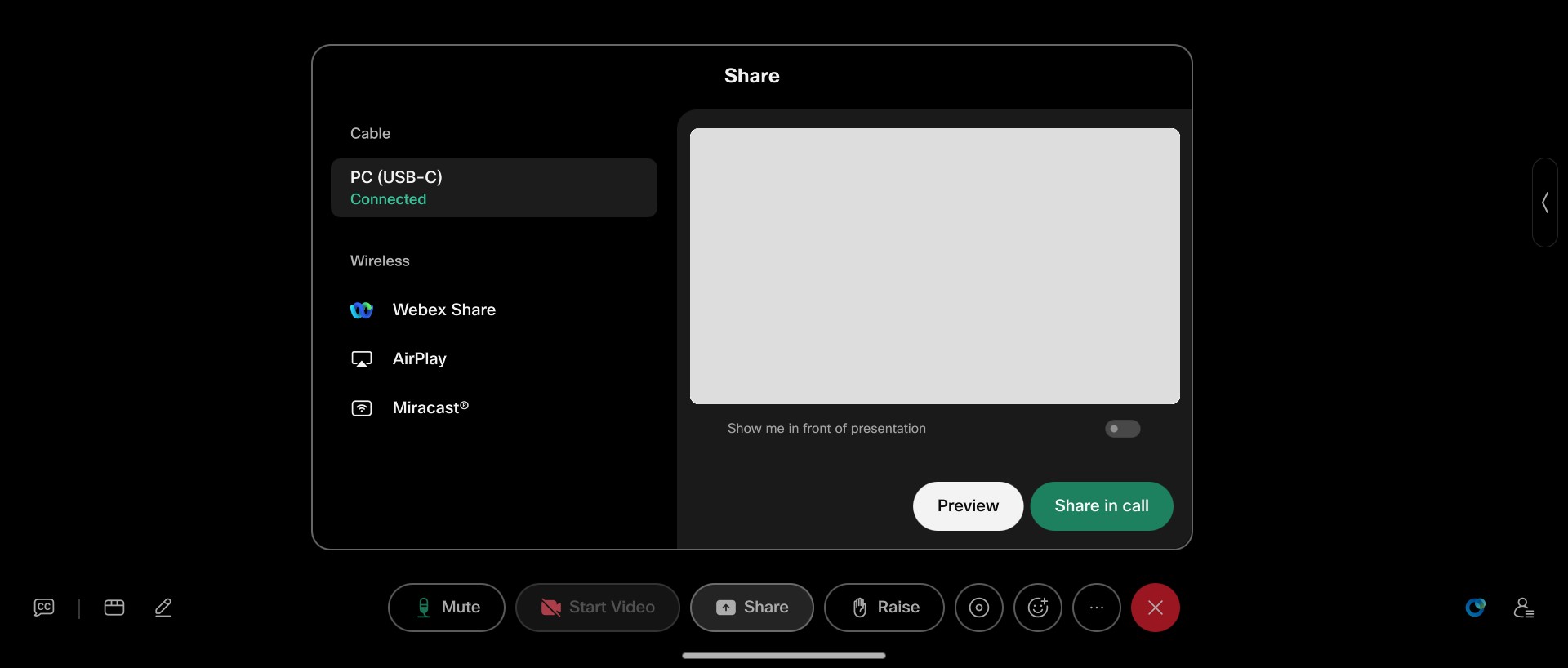
- Отгоре на видеоклипа ви се отваря диалогов прозорец, показващ източниците на съдържание и свързания екран.
-
Докоснете Преглед, за да разгледате предварително съдържанието си и след това докоснете Споделяне. До кос нете Отказ, ако промените решението си и все пак не искате да споделяте съдържание.
Или просто натиснете Сподел яне веднага.
-
Докоснете С при споделянето, за да пре кратите споделянето (но останете в разговора), когато приключите.
Ако не се обаждате, когато свързвате лаптопа си, екранът на източника ще се появи автоматично на екрана на устройството ви. За да започнете обаждане и да споделите някакво съдържание:
-
Плъзнете нагоре от долната част на началния екран на устройството и осъществете повикване. След като сте в разговора, докоснете бутона С поделяне в контролите за повикване.
- В горната част на видеоклипа се отваря диалоговият прозорец Споделяне, показващ наличните източници за споделяне на съдържание вляво и визуализация на текущия ви екран вдясно.
- Продължете както по-горе, за да визу ализирате или сподел ите съдържанието.
Начинът на споделяне от диалоговия прозорец Споделяне зависи от настройката на конфигурацията PresentationSelection. Настройте на:
-
Автоматично споделяне. Има 5 секунди обратно броене, преди екранът ви да бъде споделен автоматично. По време на обратното броене можете също да докоснете бутони, за да споделите незабавно при пови кване или Отмяна на споделянето.
-
Включване на връзката. Докоснете бутон, за да споделите по време на повик ване или Премах нете из скачащия прозорец без споделяне.
-
Работен пл от. Докоснете бутон, за да Споделите при повик ване, Преглед на визуализацията или Премахнете из скачащия прозорец без споделяне.
-
Ръковод ство. Изобщо няма да получите известие. Споделянето няма да започне, докато не докоснете бутона Сподел яне на екрана на устройството си и не изберете източника.


