
Благодарим за обратната връзка.
Настройване на устройствата от серия Board и Room в придружаващ режим
 Обратна връзка?
При настройка на придружаващ режим устройството Room Series се използва за осъществяване на повиквания, а устройството Board Series за бяло табло. Споделеното съдържание се показва и на двете устройства, а белите дъски се споделят автоматично на устройството в стаята при разговори.
Всички устройства от серия Board и Room могат да се използват за придружаващ режим.
Ограничения-
Кабелното споделяне извън обаждане се показва само на устройството в стаята.
-
Бялата дъска извън обаждане се показва само на дъската.
-
Не можете да анотирате за споделено съдържание извън обаждане с кабелно споделяне.
-
Не можете да споделяте на платката с помощта на HDMI кабел. Използвайте кабела, който е свързан към устройството в стаята или безжичното споделяне.
-
Ако искате да се обадите на някого от директорията или като използвате неговия номер и съществуващо пространство е отворено в стаята, първо трябва да затворите пространството.
-
Пренасочването с докосване не е достъпно с придружаващ режим.
-
Не можете да сдвоите Touch 10 или с плат Room Navigator ката на Cisco в придружаващ режим.
-
За да използвате настройката на залата за брифинги или класната стая с придружаващ режим, първо регистрирайте устройството в стаята и настройте зала за брифинги или класна стая върху него. След като направите това, можете да добавите платката на Cisco към същото работно пространство.
-
Придружаващият режим не се поддържа за устройства, свързани с Edge for Devices.
-
CVI не се поддържа с придружаващ режим.
-
Уеб приложенията не се поддържат с придружаващ режим.
-
Уеб джаджи не се поддържат.
Има две настройки на стаята, които се препоръчват за оптимално изживяване в срещата.
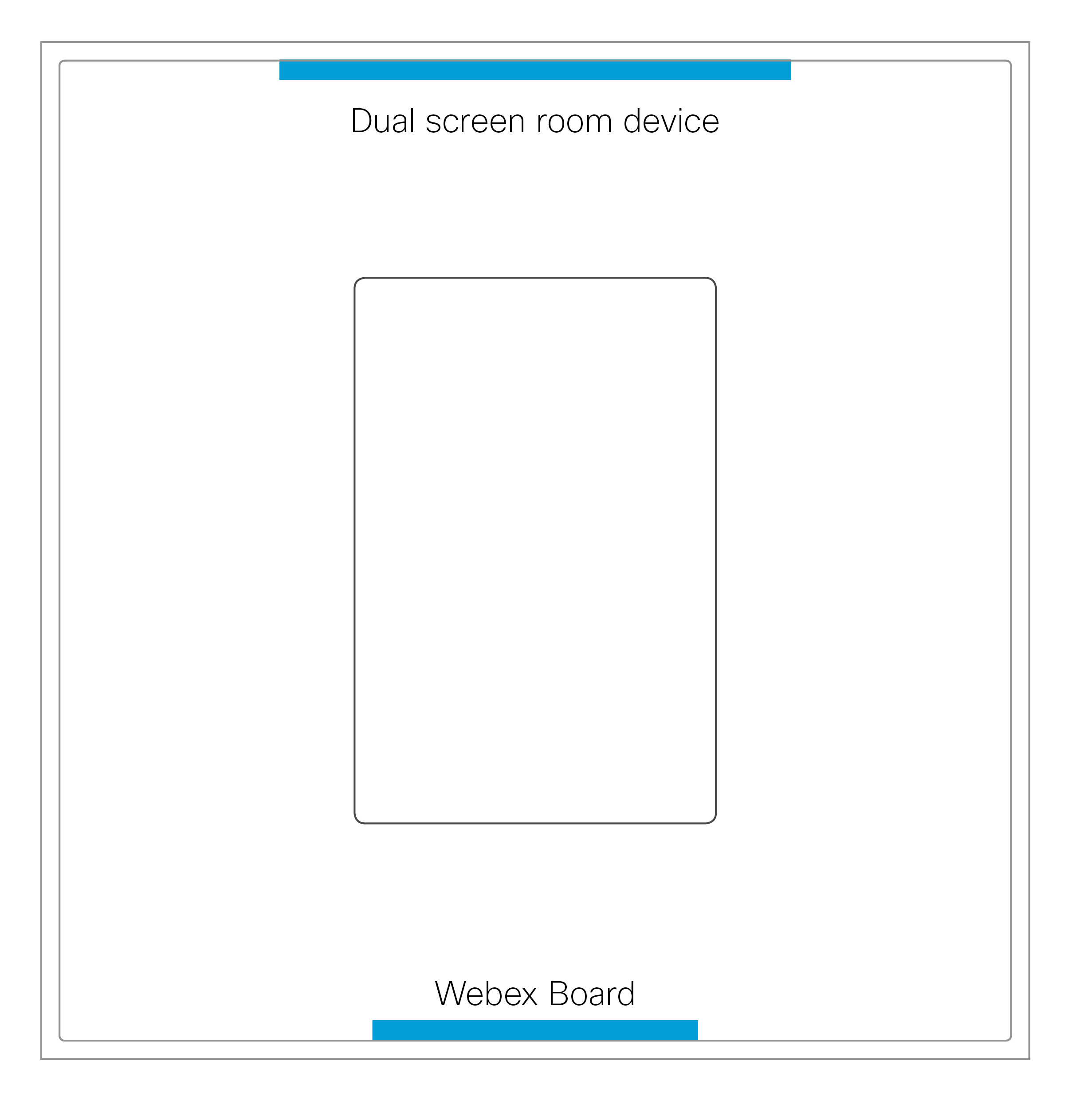
Устройства с двоен екран
Можете да поставите устройство за стая с двоен екран и борда от противоположните страни на стаята.
Тази настройка е тествана в стая, измерваща ширина: 4,5 метра и дължина: 6,2 метра с 3,6-метрова маса. Препоръчваме тази настройка за стаи, които са близки до този размер.
Устройства с един екран
Устройство с един екран и дъска работят в ъглова настройка. Тази настройка се препоръчва за по-малки помещения.
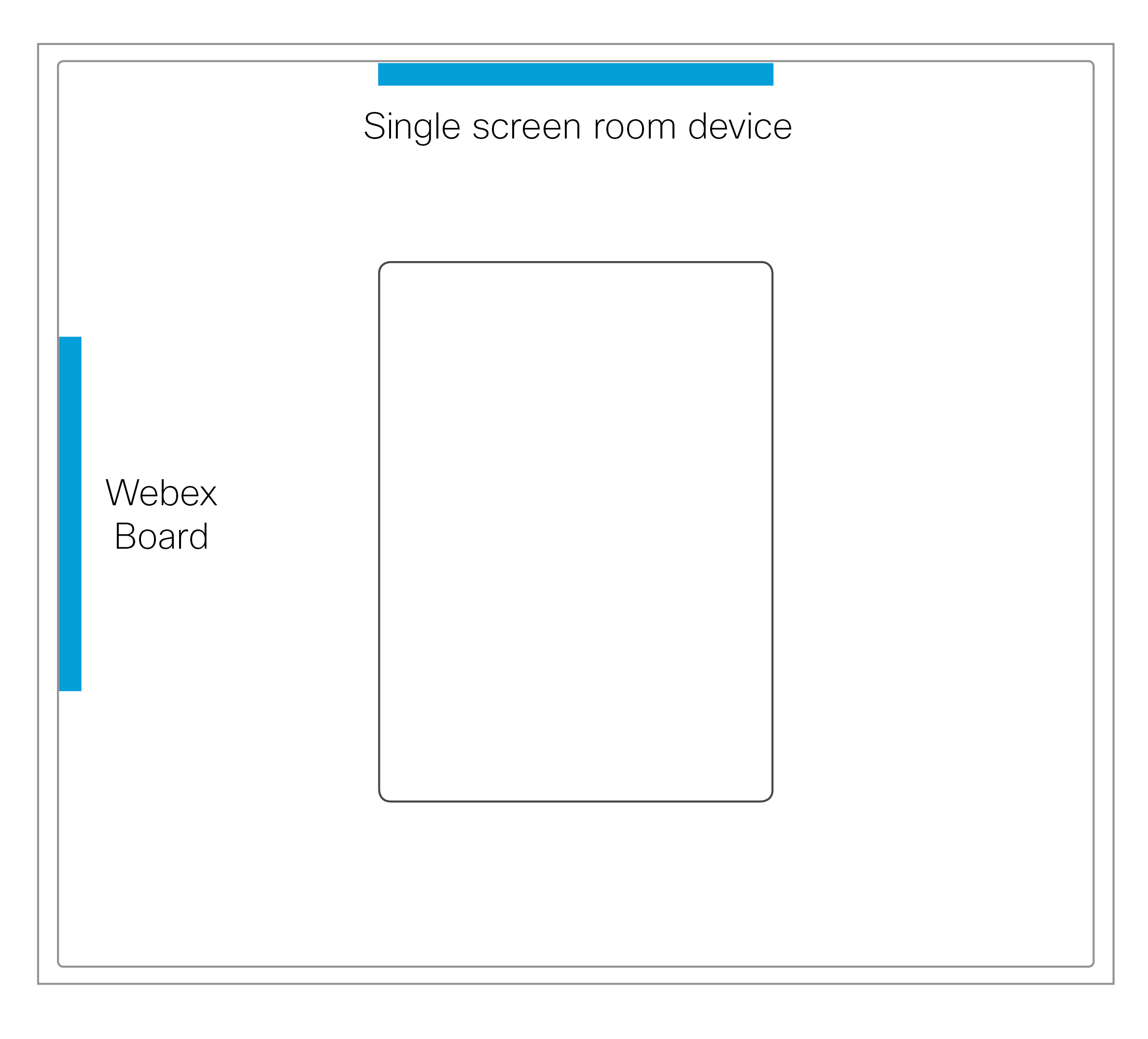
Настройката на стаята с устройство за стая и дъска, обърнати един към друг, не се препоръчва за устройства с един екран.
| 1 |
От изгледа на клиента в https://admin.webex.com отидете на Работни пространства и след това щракнете върху Добавяне на работно пространство. Въведете име за мястото (например името на физическата стая), изберете тип стая и задайте капацитет. След това щракнете върху На пред. |
| 2 |
За да добавите ново устройство, изберете Cisco Room and Desk устройство и след това щракнете върху Напред . На страницата за създаденото от вас работно пространство щракнете върху Добавяне на устройство . Използвайте първия код, за да регистрирате устройството в стаята. Използвайте втория код, за да регистрирате дъската, след като сте регистрирали устройството в стаята. Ще видите известие, че не можете да имате две устройства на едно място. Можете да игнорирате това известие, когато настройвате придружаващ режим. За да прочетете повече за настройването на място и услуги, вижте Добавяне на споделени устройства и услуги към работно пространство . |


