
Děkujeme za vaši zpětnou vazbu.
 Zpětná vazba?
Když jste v místnosti se zařízením Cisco Board, Desk nebo Room Series, aplikace Webex se k němu hladce připojí. Po připojení, můžete snadno zahájit hovory na zařízení a bezdrátově sdílet obrazovku pomocí aplikace.
Když se v aplikaci zobrazí název zařízení, můžete zjistit, zda je aplikace připojena. Chcete-li začít sdílet plochu s ostatními, vyberte název zařízení a Sdílet na zařízení.
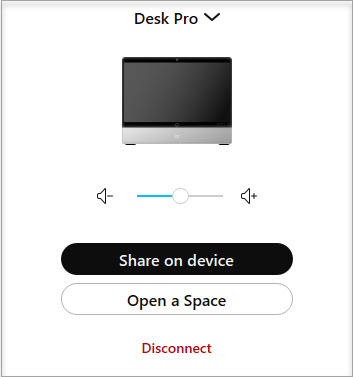
Zapněte automatické připojení v aplikaci, pokud byla vypnutá. Přejděte na Nastavení a vyberte Zařízení . V aplikaci Desktop zapněte možnost Automatické připojení k zařízením . V mobilní aplikaci zapněte možnost Použít ultrazvuk nebo Použít NFC .
Když aplikaci vypnete nebo opustíte místnost, aplikace se odpojí od zařízení. Odpojení může trvat až dvě minuty.
Aplikace zjišťuje zařízení poslechem ultrazvukového signálu, nebo detekcí zařízení v okolí na základě informací o Wi-Fi. Zjišťování Wi-Fi funguje, pokud jej správce povolil.
Uvedená zařízení se automaticky aktualizují po přidání nového zařízení. Upozorňujeme, že tento seznam není uložen v místní mezipaměti, ale je uložen v cloudu. Seznam zobrazuje až 5 zařízení na základě nedávného použití. Když je připojeno nové zařízení, zobrazí se v horní části seznamu a nahradí zařízení v dolní části seznamu.
Aplikace, a připojení k zařízení, funguje s Windows i Mac a většinou zařízení se systémem Android a iOS.
-
Aby automatické připojení fungovalo, můžete mít v místnosti pouze jedno zařízení, které používá ultrazvuk.


