
Děkujeme za vaši zpětnou vazbu.
 Zpětná vazba?
Stream Webex Meetings ujte nebo Webex Webinars na YouTube
Než začnete
Platí pro:
-
Všechny aktivní verze schůzek s plány Meet, Business a Enterprise
-
Všechny verze webináře
Sdílení tabule a sdílení souboru pomocí Sdílet soubor, včetně sdílení videosouboru, nejsou při živém streamování podporovány.
Abyste se mohli přihlásit na YouTube, musíte mít účet Google. Pro váš kanál YouTube musí být povoleno živé vysílání.
Než hodláte živě streamovat schůzku nebo webinář, ujistěte se, že jste se přihlásili ke službě YouTube Live a seznámili se s procesem živého streamování.
| 1 |
Přihlaste se na YouTube pomocí svého účtu Google. |
| 2 |
V pravém horním rohu přejděte na Vytvo řit video a další a klikněte na Přejít živě. 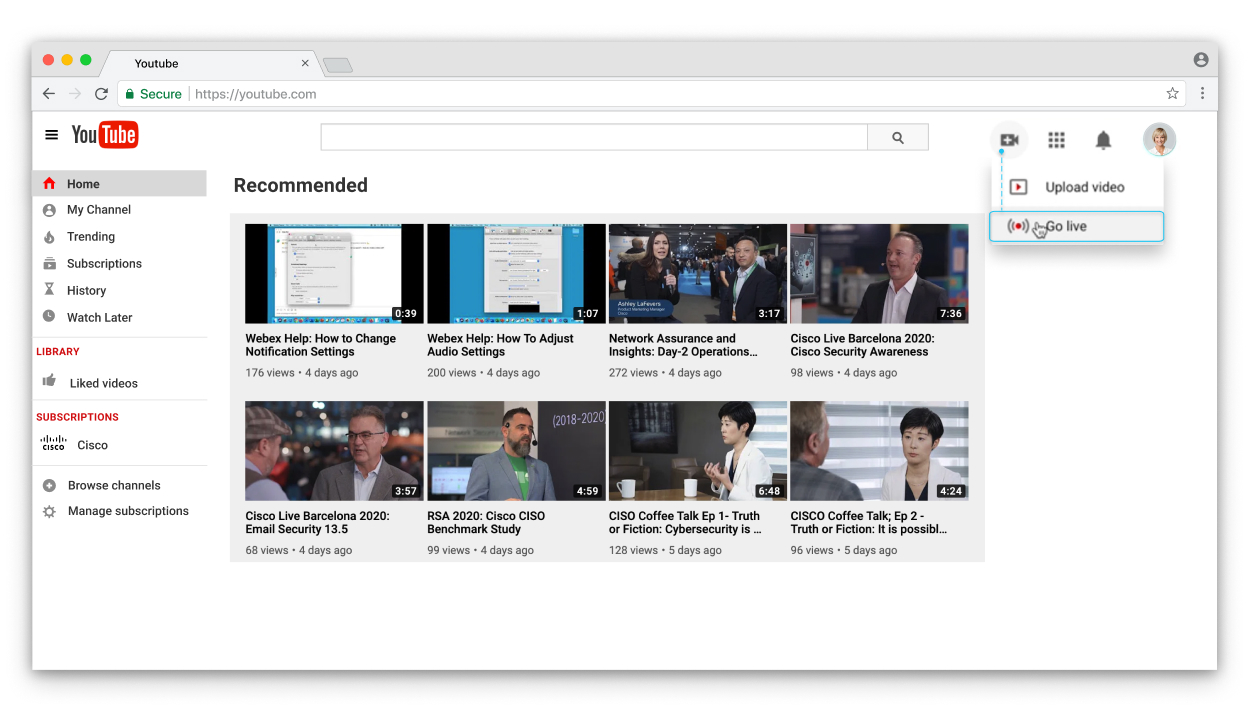
|
| 3 |
Klikněte na . 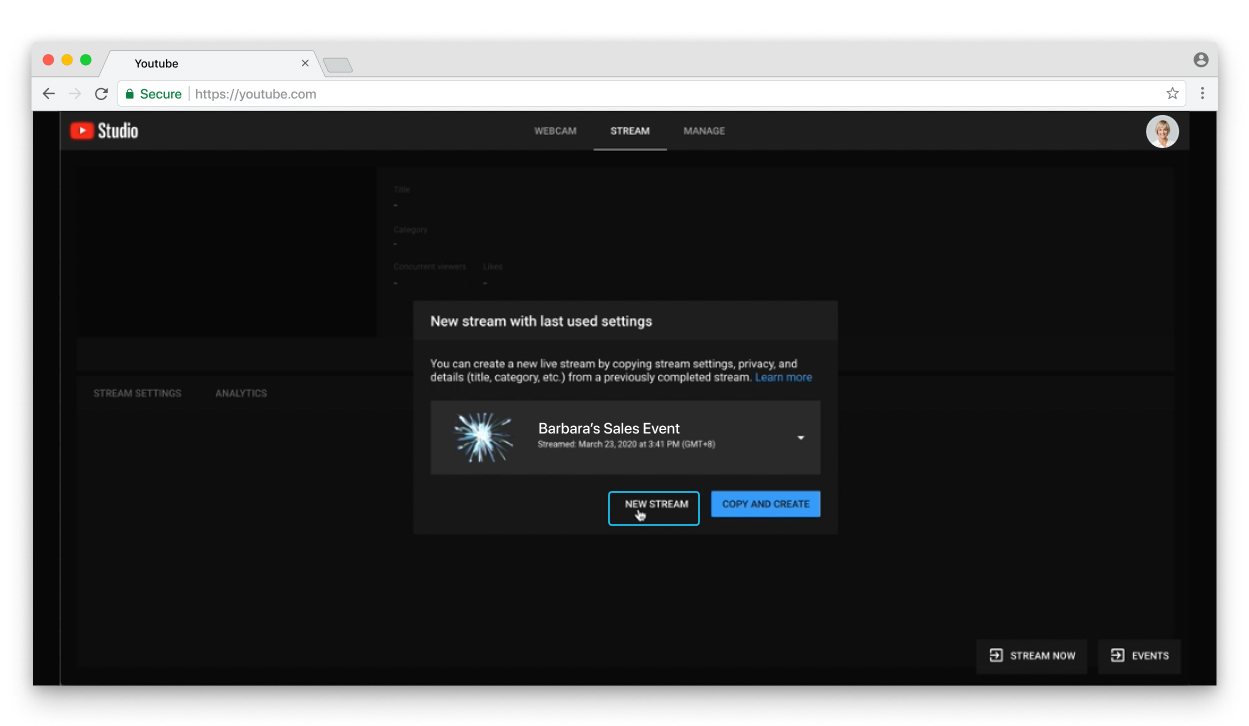 |
| 4 |
Vyplňte formulář a klikněte na CREATE STREAM. 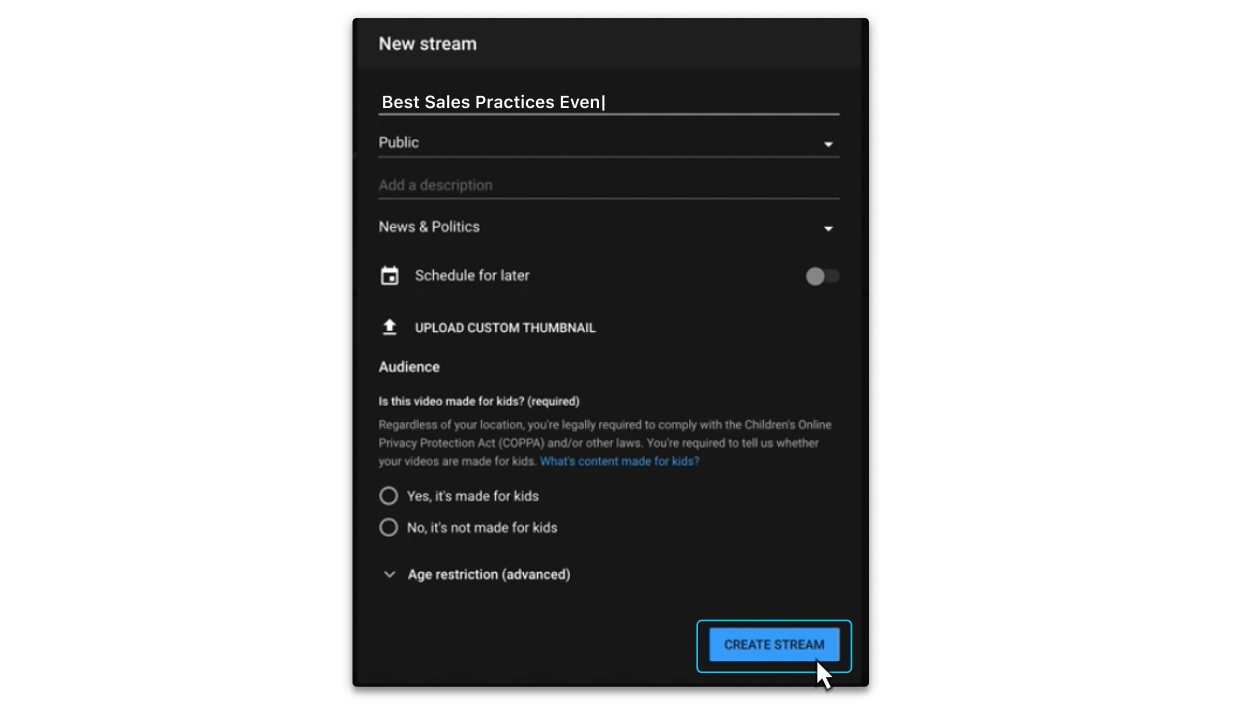 Zobrazí se klíč streamu a URL streamu. Budete je muset zkopírovat a vložit v kroku 7. 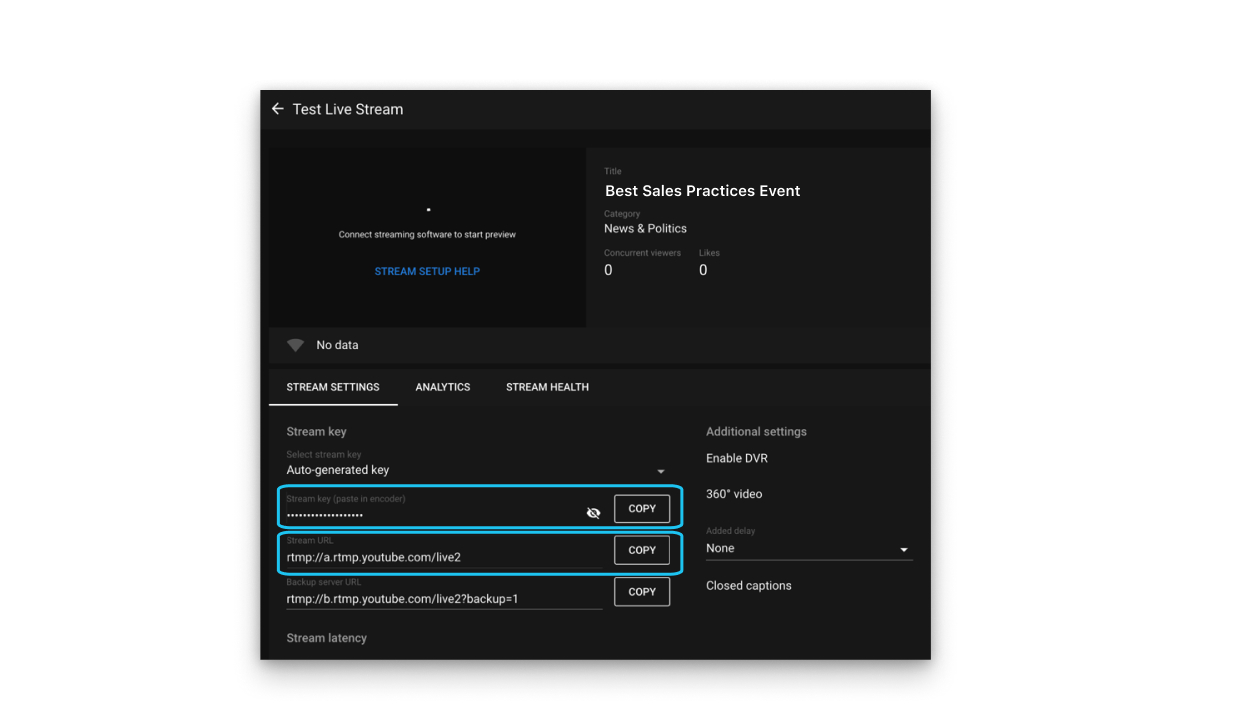 Kliknutím na tlačítko Sdí let získáte odkaz na sdílení živého přenosu se svým publikem. 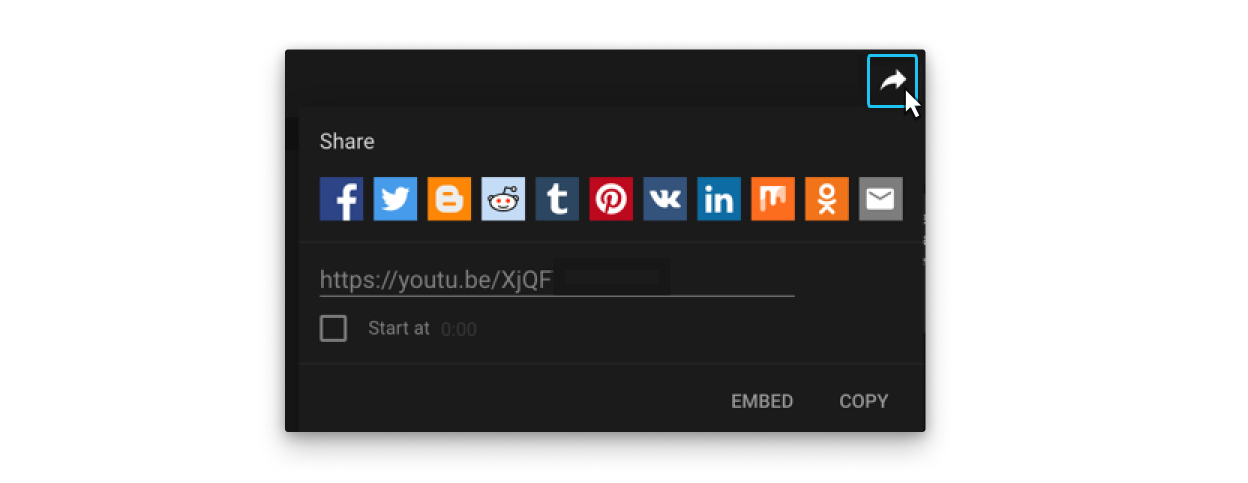 |
| 5 |
Přihlaste se k webu Webex, spusťte schůzku nebo webinář, přejděte na Další možnosti
 Živé streamování není k dispozici během tréninku ve webináři. |
| 6 |
(Volitelné) Klepnutím na možnost Změnit rozložení streamování nastavte rozložení videa streamu. Další informace o výběru rozložení streamovaného videa najdete v tématu Živé streamování schůzek a webinářů Webex.  |
| 7 |
Vyberte Další streamovací služby. |
| 8 |
Zadejte následující:
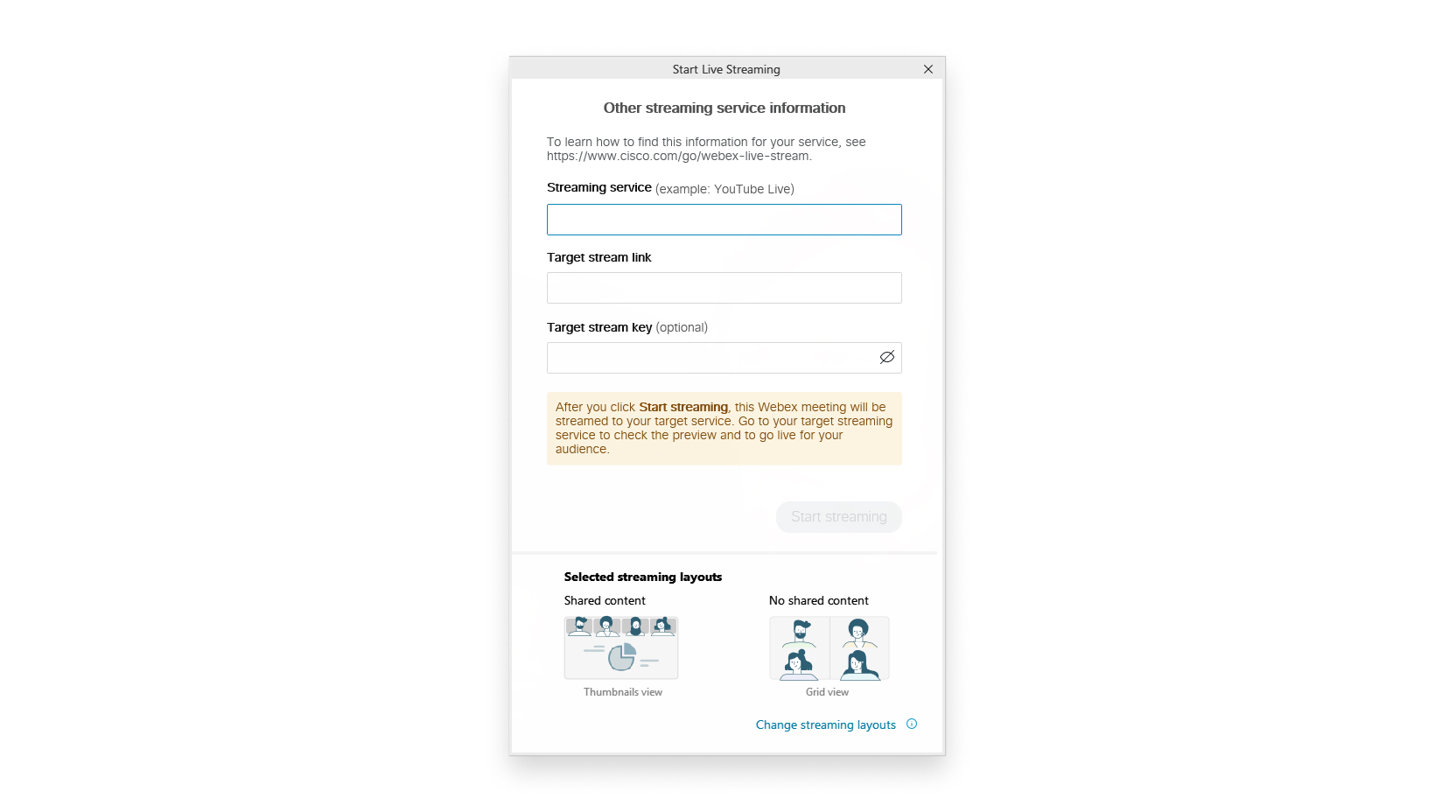 |
| 9 |
Kliknutím na Spustit streamování zahájíte streamování ze schůzek nebo webinářů. Chcete-li potvrdit, že streamujete ze schůzek nebo webinářů, zkontrolujte |
| 10 |
Až budete připraveni začít streamovat schůzku nebo webinář na YouTube, vraťte se na YouTube a počkejte, až uvidíte náhled živého přenosu schůzky nebo webináře. 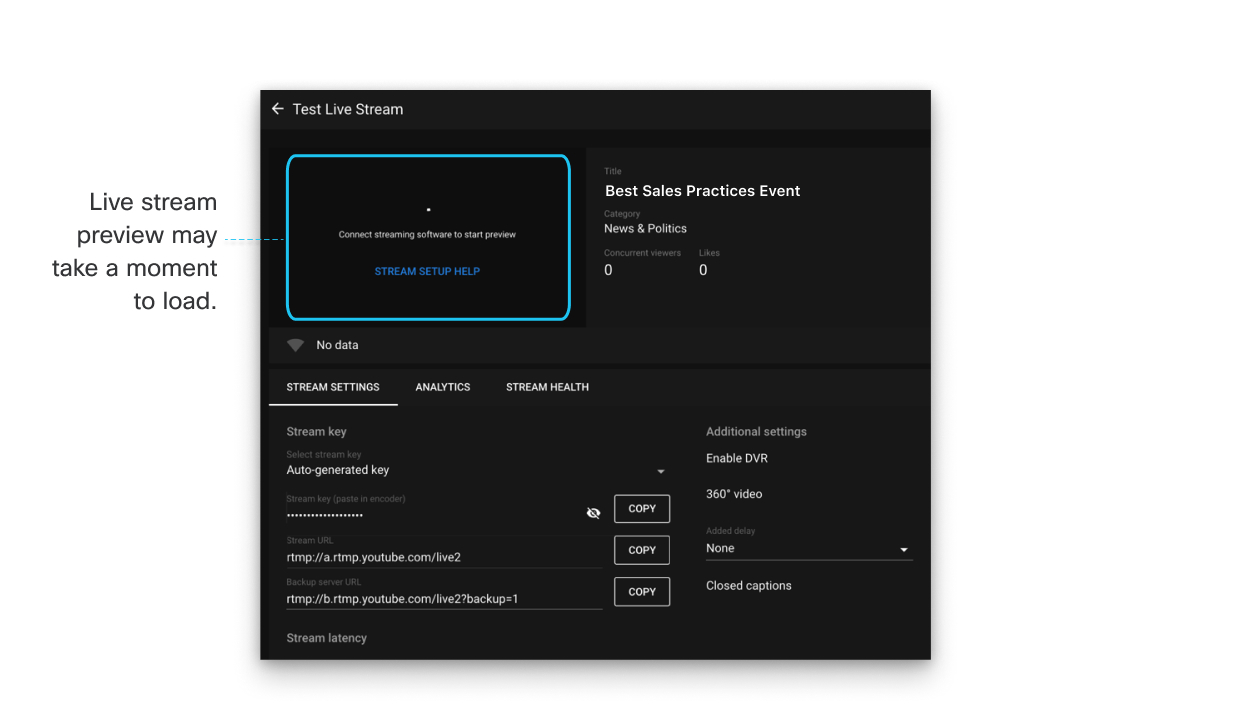 |
| 11 |
Když se zobrazí náhled živého přenosu, klikněte v pravém horním rohu obrazovky na možnost Go Live. 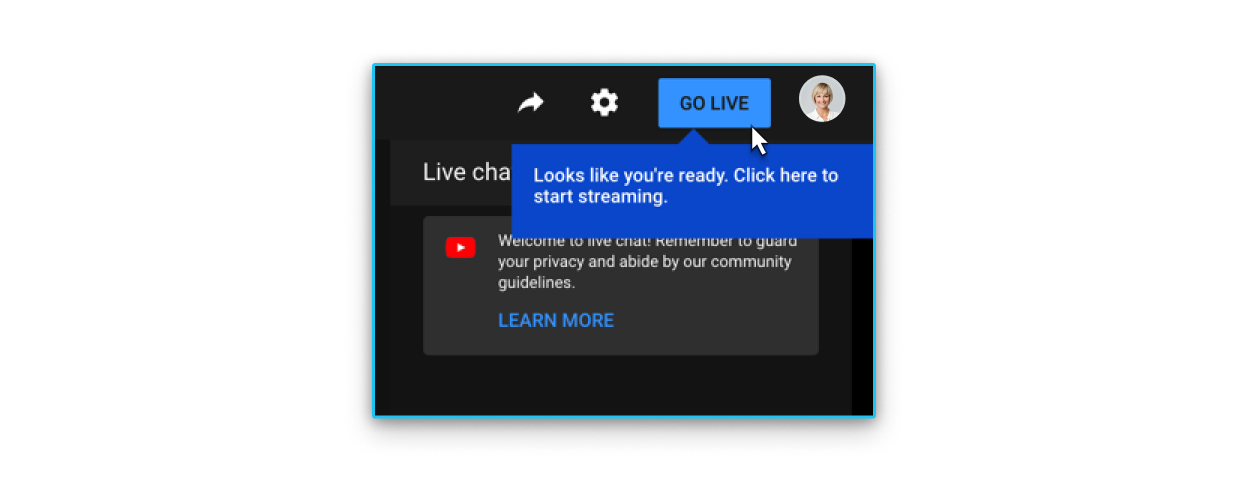 Nyní můžete sledovat živý přenos schůzky nebo webináře na svém kanálu YouTube. Kliknutím na Sdí let pod videem sdílíte živé video s ostatními lidmi. Když streamujete schůzku Webex na YouTube, zobrazí se logo Webex. V současné době nelze logo odstranit. |
 indikátor Live v pravém horním rohu schůzky nebo webináře.
Co dělat dál
Pokud chcete ukončit živý přenos:
-
Vraťte se do aplikace YouTube Studio a vyberte U .
-
Vraťte se na schůzku nebo webinář, vyberte Další možnosti
 a pak vyberte Z astavit streamování.


