
Ďakujeme za vašu spätnú väzbu.
 Spätná väzba?
Stream Webex Meetings ujte alebo Webex Webinars na YouTube
Skôr ako začnete
Vzťahuje sa na:
-
Všetky aktívne verzie schôdzok s plánom Meet, Business a Enterprise
-
Všetky verzie webinárov
Zdieľanie tabule a zdieľanie súboru pomocou Z dieľať súbor vrátane zdieľania videosúboru nie sú počas živého vysielania podporované.
Ak sa chcete prihlásiť do služby YouTube, musíte mať účet Google. Živé vysielanie musí byť povolené pre váš kanál YouTube.
Uistite sa, že ste sa prihlásili do služby YouTube Live a oboznámili sa s procesom živého vysielania ešte predtým, ako plánujete naživo vysielať svoju schôdzu alebo webinár.
| 1 |
Prihláste sa do služby YouTube pomocou svojho účtu Google. |
| 2 |
V pravom hornom rohu prejdite na položku Vytvoriť video a ďalšie a kliknite na tlačidlo Pre jsť naživo. 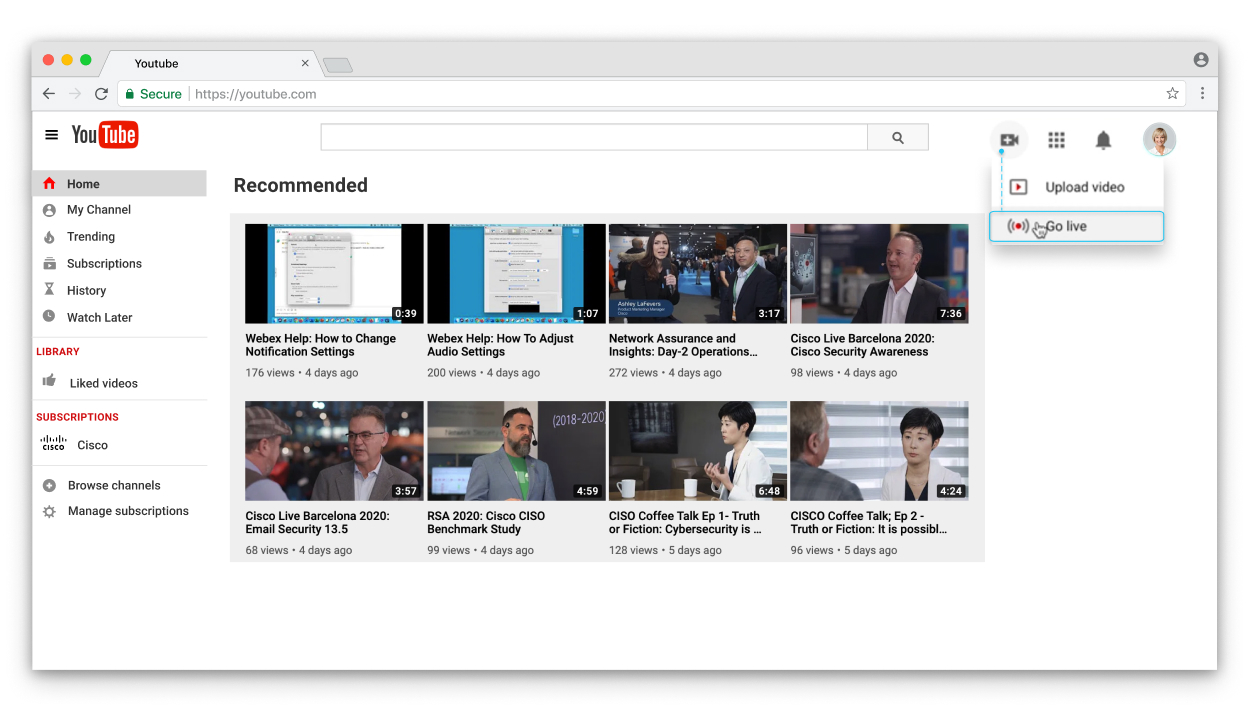
|
| 3 |
Kliknite na . 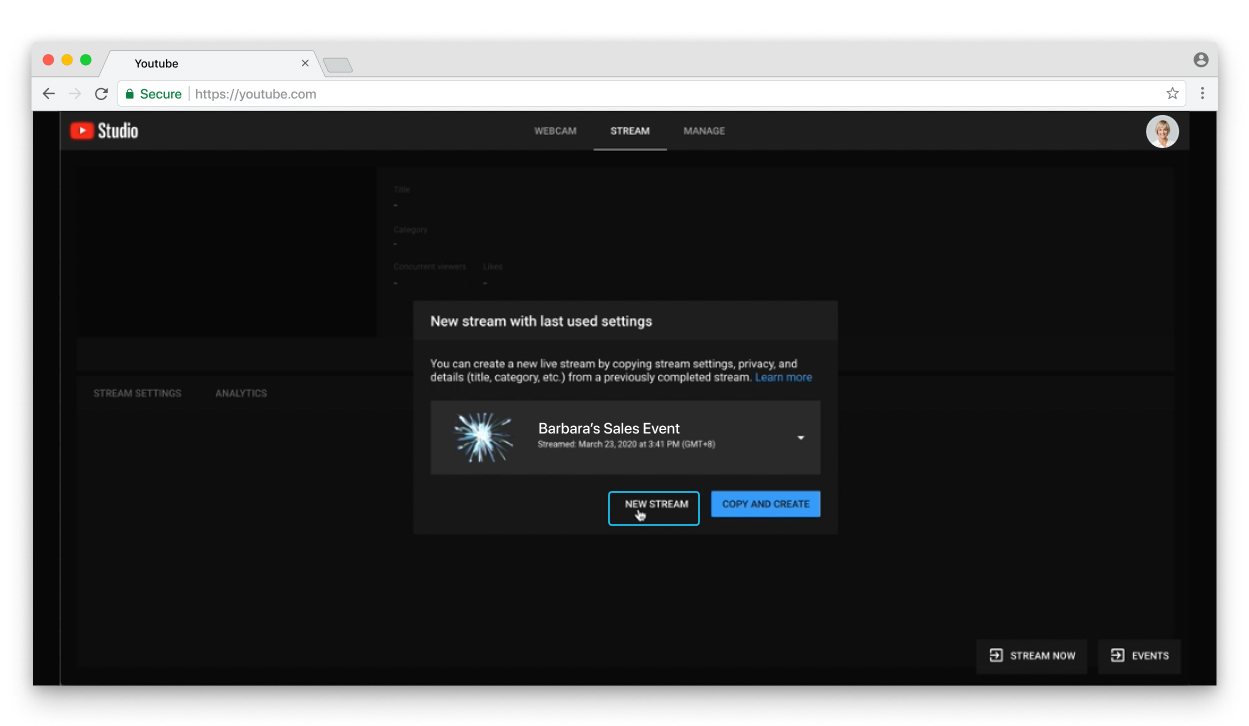 |
| 4 |
Vyplňte formulár a kliknite na položku VY TVORIŤ STREAM. 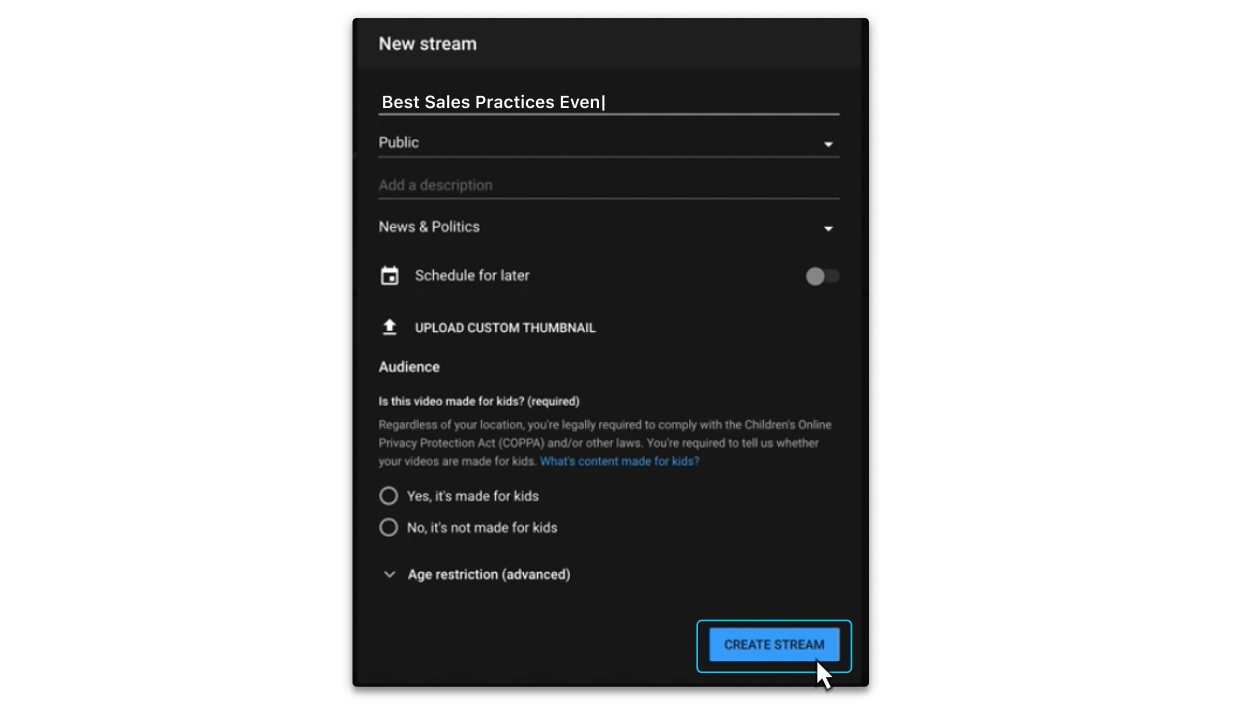 Zobrazí sa kľúč streamu a URL streamu. Budete ich musieť skopírovať a vložiť v kroku 7. 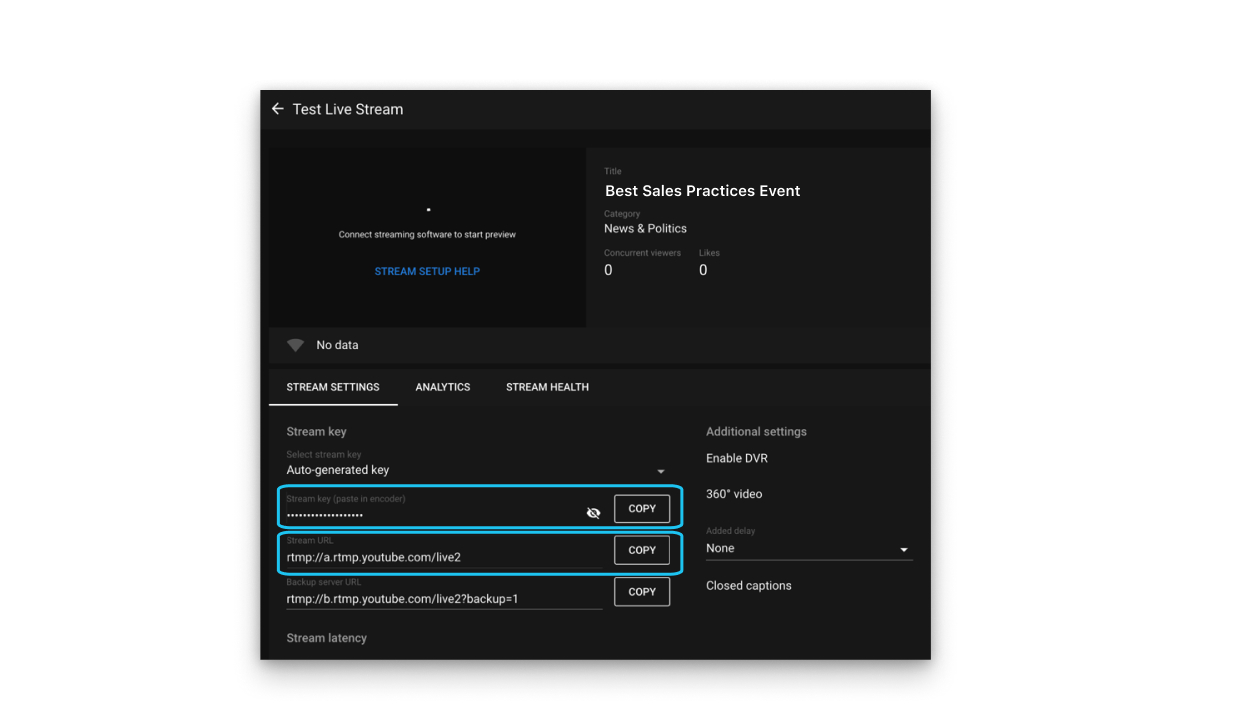 Kliknutím na tlačidlo Z dieľ ať získate odkaz na zdieľanie živého prenosu so svojím publikom. 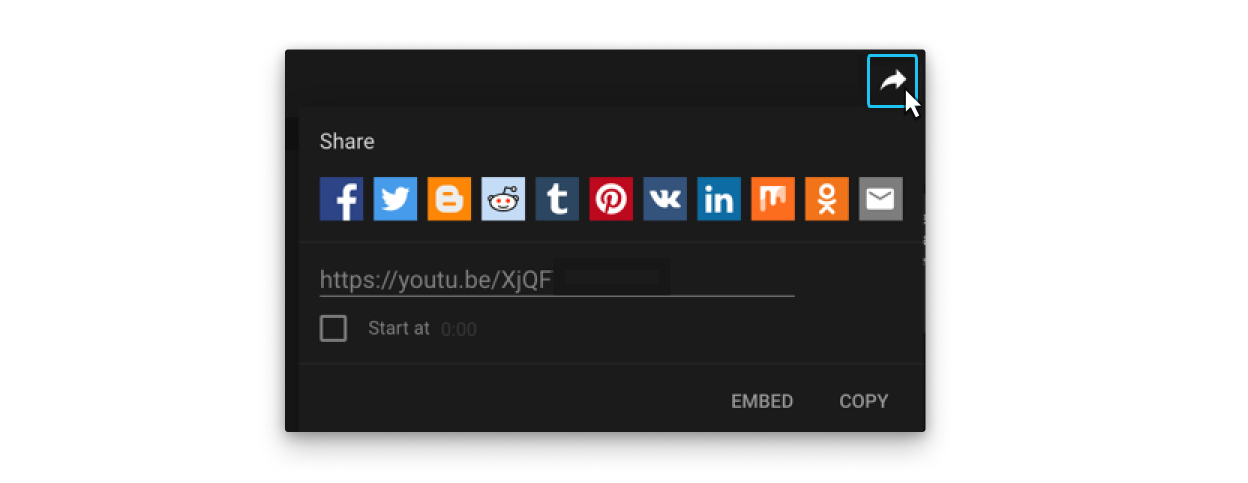 |
| 5 |
Prihláste sa na webe Webex, začnite schôdzu alebo webinár, prejdite na položku Ďalšie možnosti
 Živé vysielanie nie je k dispozícii počas cvičenia na webinári. |
| 6 |
(Voliteľné) Kliknutím na položku Zmeniť rozloženie stream ovania nastavíte rozloženie videa v streame. Ďalšie informácie o výbere rozloženia streamovaného videa nájdete v téme Ž ivý prenos vašich schôdz í a webinárov Webex.  |
| 7 |
Vyberte polož ku Ďalšie streamovacie služby. |
| 8 |
Zadajte nasledovné:
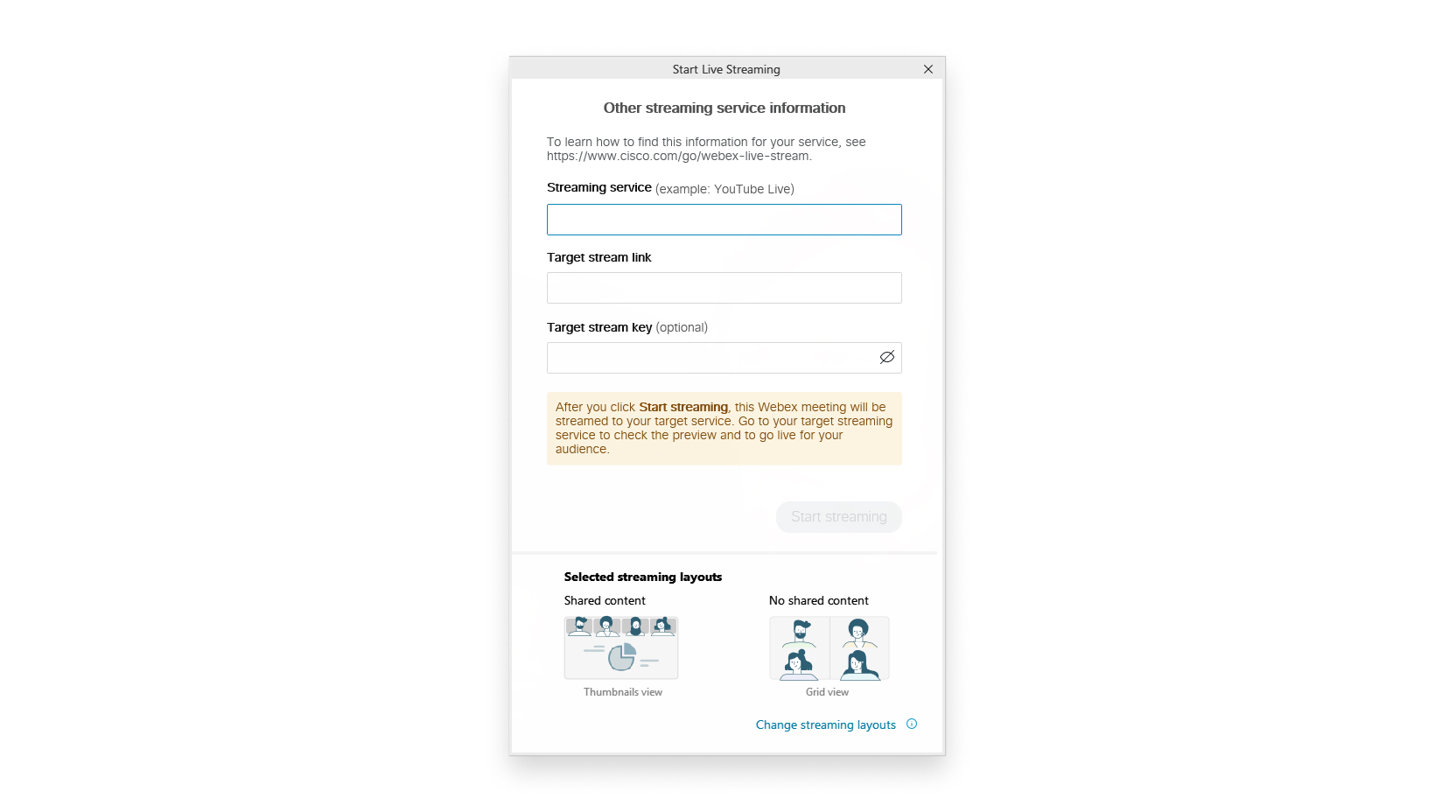 |
| 9 |
Kliknutím na položku Spustiť stream ovanie spustíte streamovanie zo stretnutí alebo webinárov. Ak chcete potvrdiť, že streamujete zo schôdzí alebo webinárov, skontrolujte |
| 10 |
Keď ste pripravení začať streamovať svoju schôdzu alebo webinár na YouTube, vráťte sa na YouTube a počkajte, kým sa nezobrazí ukážka živého prenosu vašej schôdze alebo webinára. 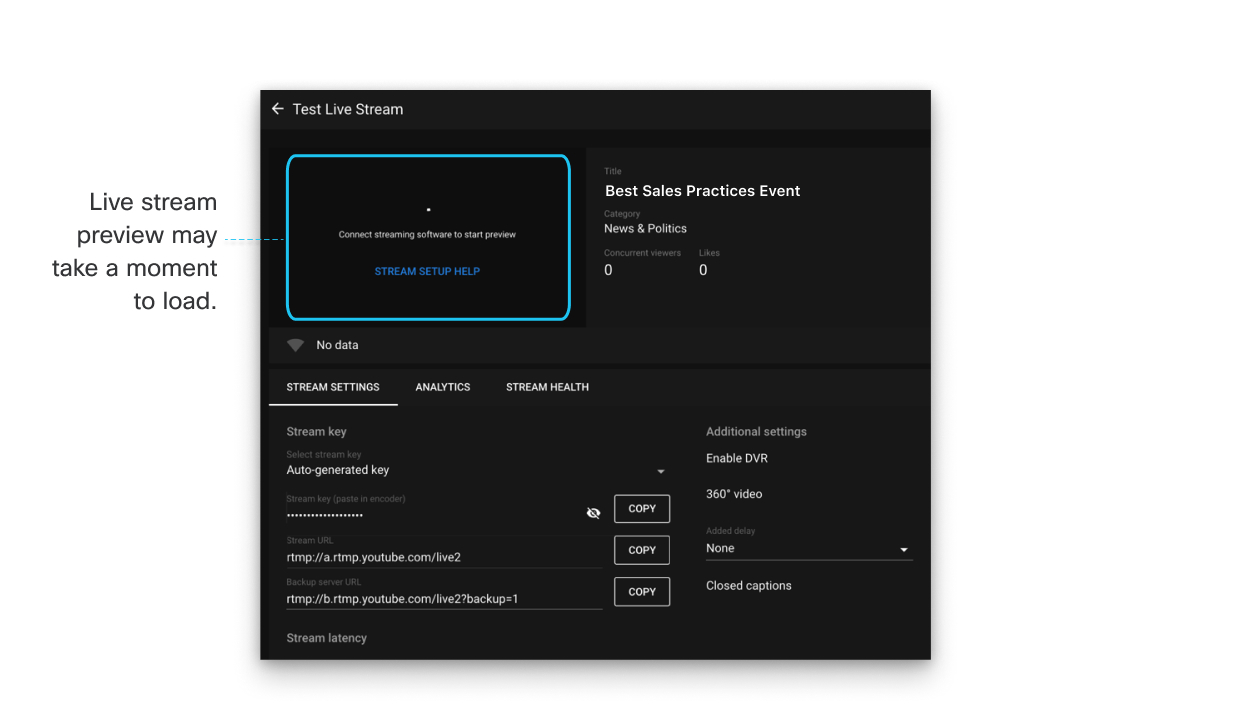 |
| 11 |
Keď sa zobrazí ukážka živého prenosu, kliknite na položku Pre jsť naživo v pravom hornom rohu obrazovky. 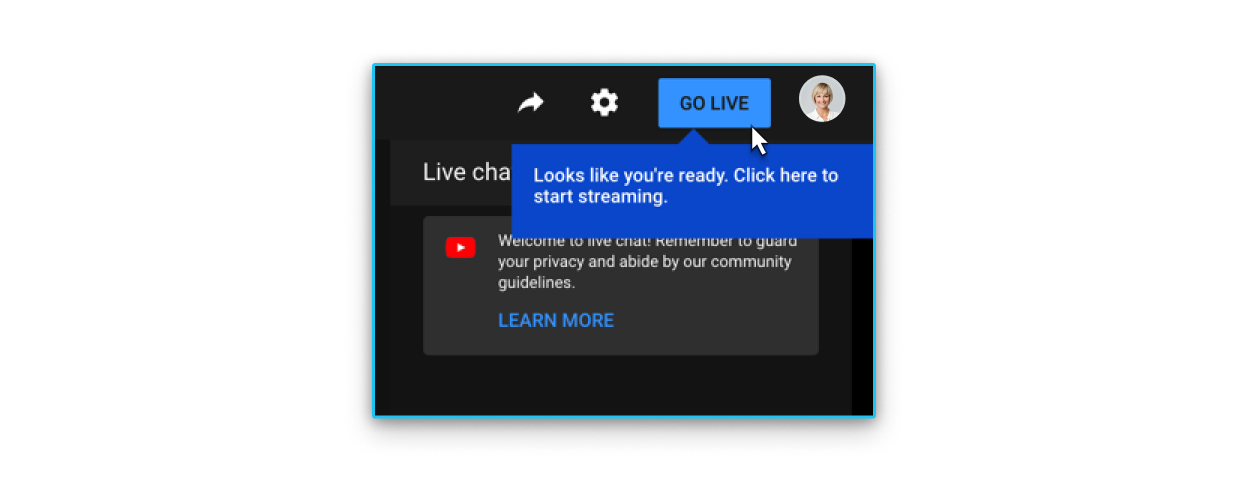 Teraz si môžete pozrieť živý prenos svojej schôdze alebo webinára na svojom kanáli YouTube. Kliknutím na položku Zdieľať pod videom môžete zdieľať živé video s inými ľuďmi. Keď streamujete schôdzu Webex na YouTube, zobrazí sa logo Webex. Logo sa momentálne nedá odstrániť. |
 indikátor Live v pravom hornom rohu schôdze alebo webinára.
Čo robiť ďalej
Ak chcete ukončiť live stream:
-
Vráťte sa do služby YouTube Studio a vyberte položku .
-
Vráťte sa na schôdzu alebo webinár, vyberte položku Ďalšie možnosti a
 potom vyberte položku Zast aviť streamovanie.


