
Köszönjük visszajelzését.
 Visszajelzés?
Streaming Webex Meetings vagy Webex Webinars a YouTube-on
Mielőtt elkezdené
A következőkre vonatkozik:
-
Az összes aktív Meeting verzió a Meet, Business és Enterprise csomagokkal
-
A Webináriumok összes verziója
A tábla megosztása és a fájl megosztása a Fájl megosz tása (beleértve a videofájl megosztását) nem támogatja az élő közvetítés során.
A YouTube-ba való bejelentkezéshez Google-fiókkal kell rendelkeznie. Az élő közvetítést engedélyezni kell a YouTube-csatornád számára.
Győződjön meg róla, hogy bejelentkezett a YouTube Live szolgáltatásba, és jól megismerkedett az élő közvetítés folyamatával, mielőtt élőben közvetítené az értekezletet vagy a webináriumot.
| 1 |
Jelentkezzen be a YouTube- ra Google-fiókjával. |
| 2 |
A jobb felső sarokban lépjen a Videó létrehozása és egyebek elemre, majd kattintson az Élő adás gombra. 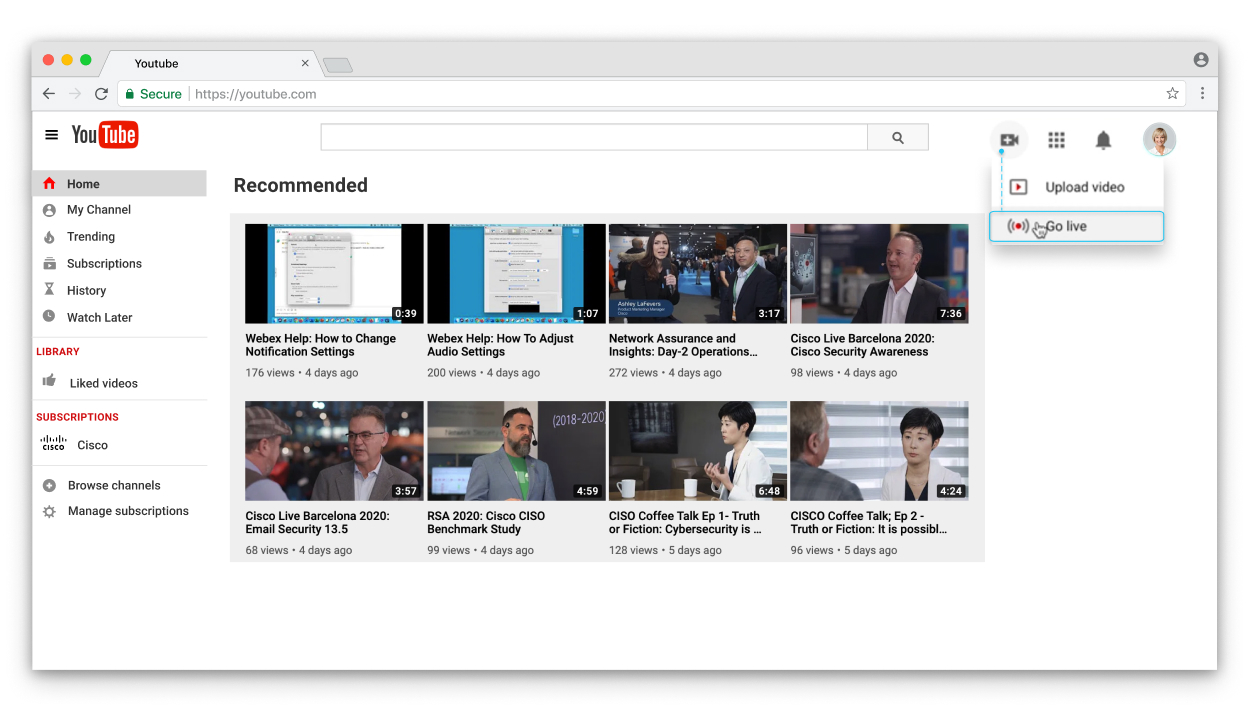
|
| 3 |
Kattintson a re. 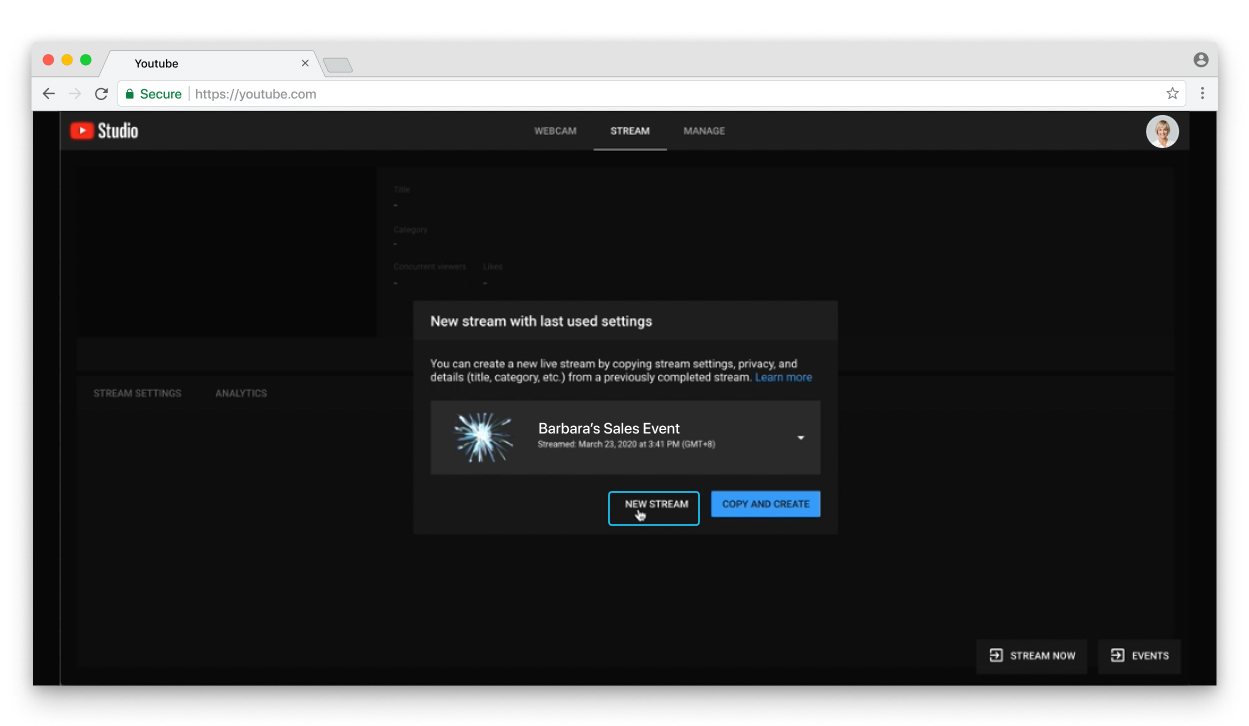 |
| 4 |
Töltse ki az űrlapot, és kattintson a STREAM LÉTREHOZÁSA gom bra. 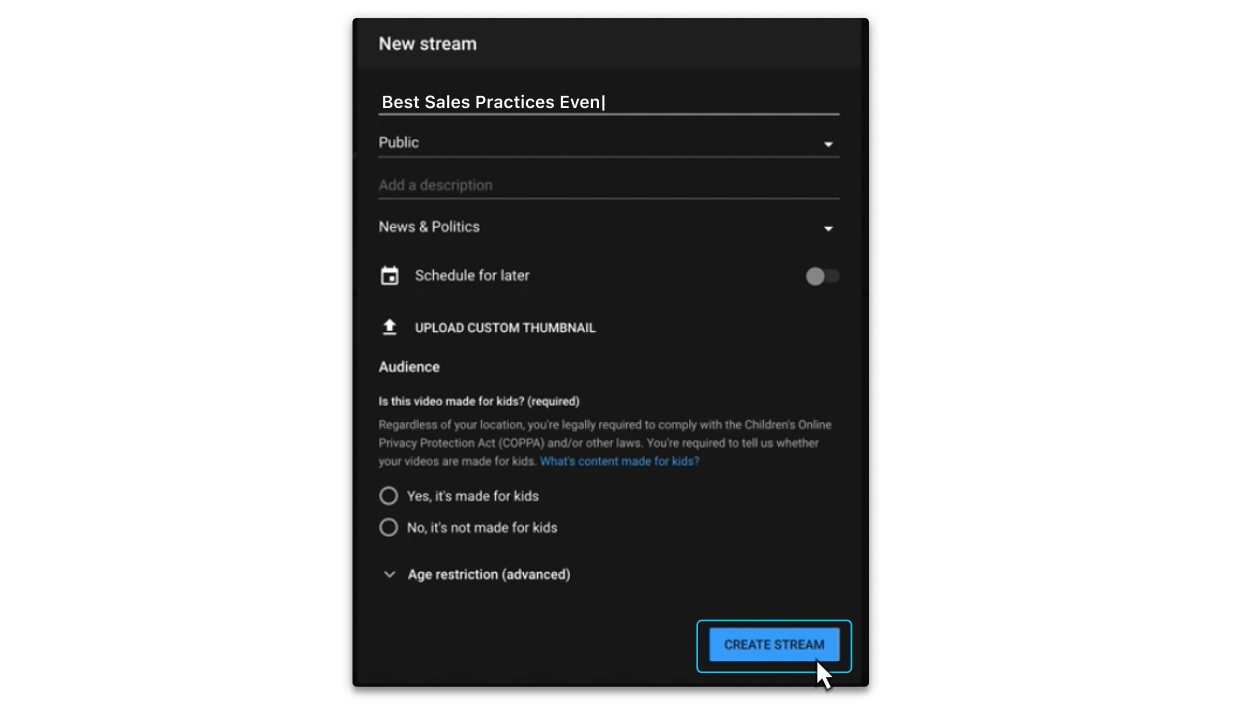 Megjelenik a stream kulcs és a stream URL-je. Ezeket a 7. lépésben kell másolnia és beillesztenie. 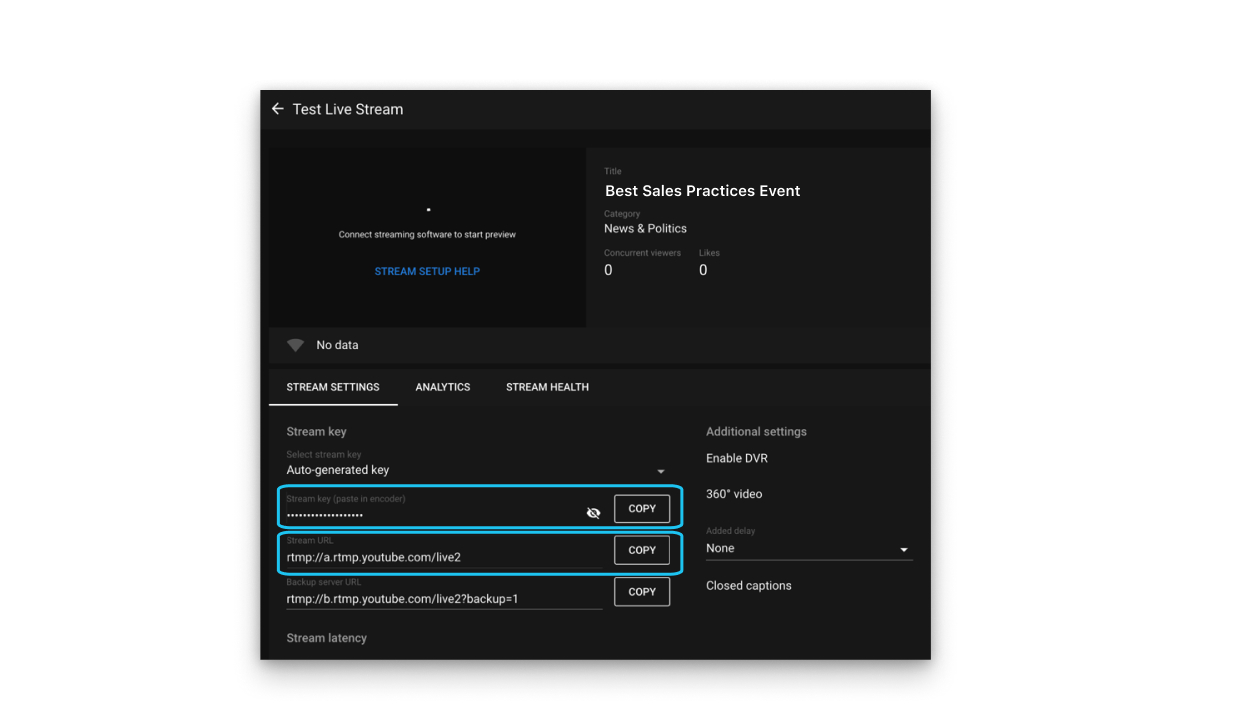 Kattintson a Megosz tás gombra, hogy linket kapjon az élő közvetítés megosztásához a közönséggel. 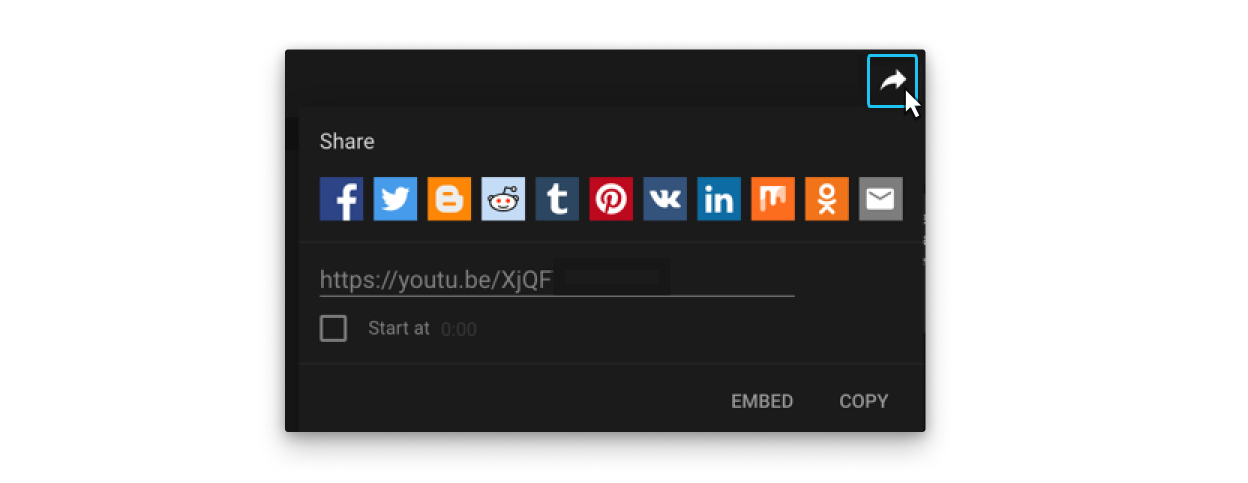 |
| 5 |
Jelentkezzen be Webex webhelyére, indítsa el értekezletét vagy webináriumot, lépjen a További lehetőségek menüpontra
 Az élő közvetítés nem érhető el egy webinárium gyakorlása során. |
| 6 |
(Opcionális) Kattintson a Streaming elrendez ésének módosítása gombra a stream videóelrendezésének beállításához. A streaming videó elrendezésének kiválasztásáról további információt a Webex értekezletek és webináriumok élő közvetítése című témakörben tal ál.  |
| 7 |
Válassza az Egyéb streaming szolgáltatások lehetőséget. |
| 8 |
Adja meg a következőket:
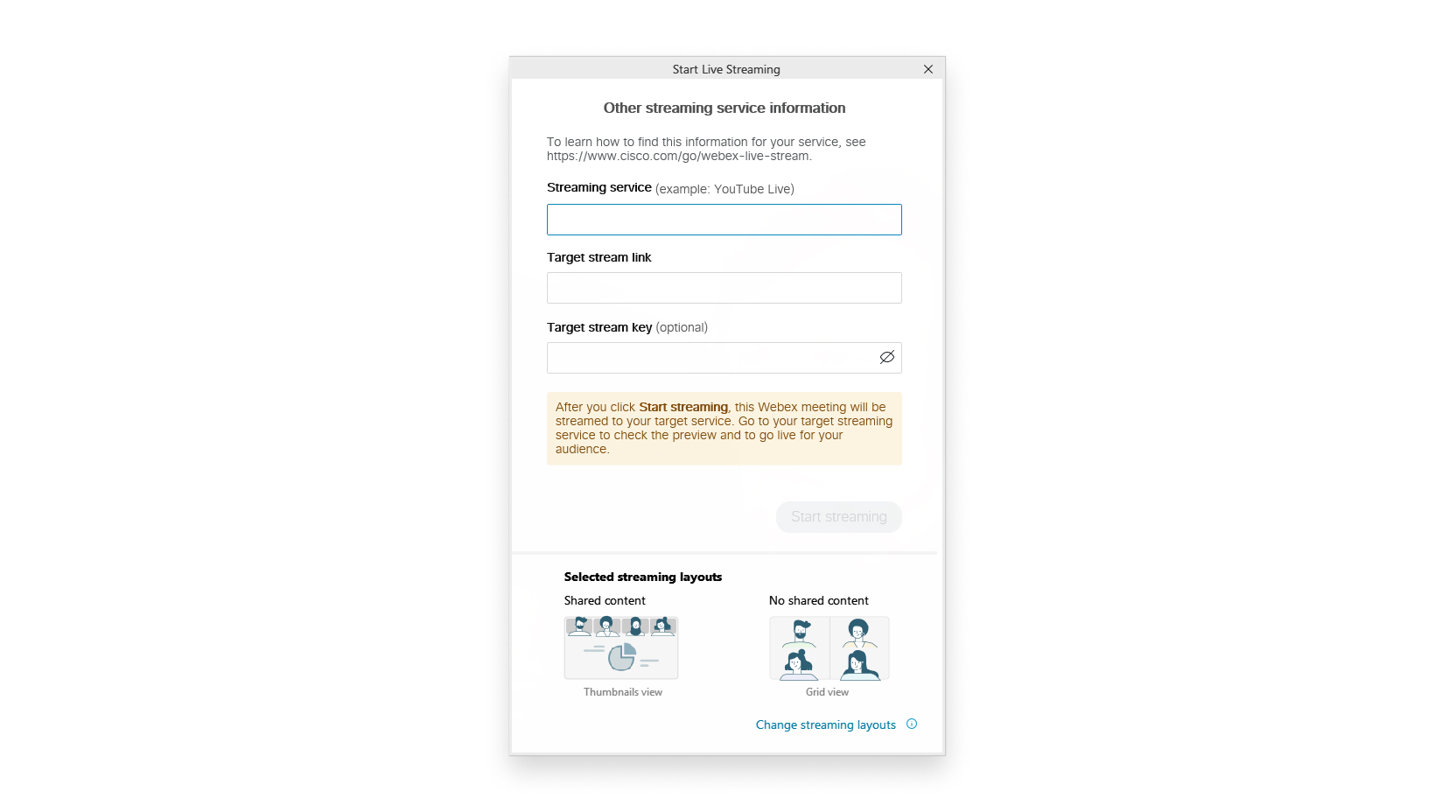 |
| 9 |
Kattintson a Streaming indítása gombra az Értekezletek vagy a webináriumok streamelésének megkezdéséhez. Ha meg szeretné erősíteni, hogy értekezletekről vagy webináriumokról közvetít, ellenőrizze, hogy az értekezlet vagy a webinárium jobb felső sarkában van-e az Élő |
| 10 |
Ha készen áll arra, hogy megkezdje az értekezlet vagy a webinárium közvetítését a YouTube-on, térjen vissza a YouTube-ra, és várjon, amíg meg nem jelenik az értekezlet vagy a webinárium élő közvetítésének előnézetét. 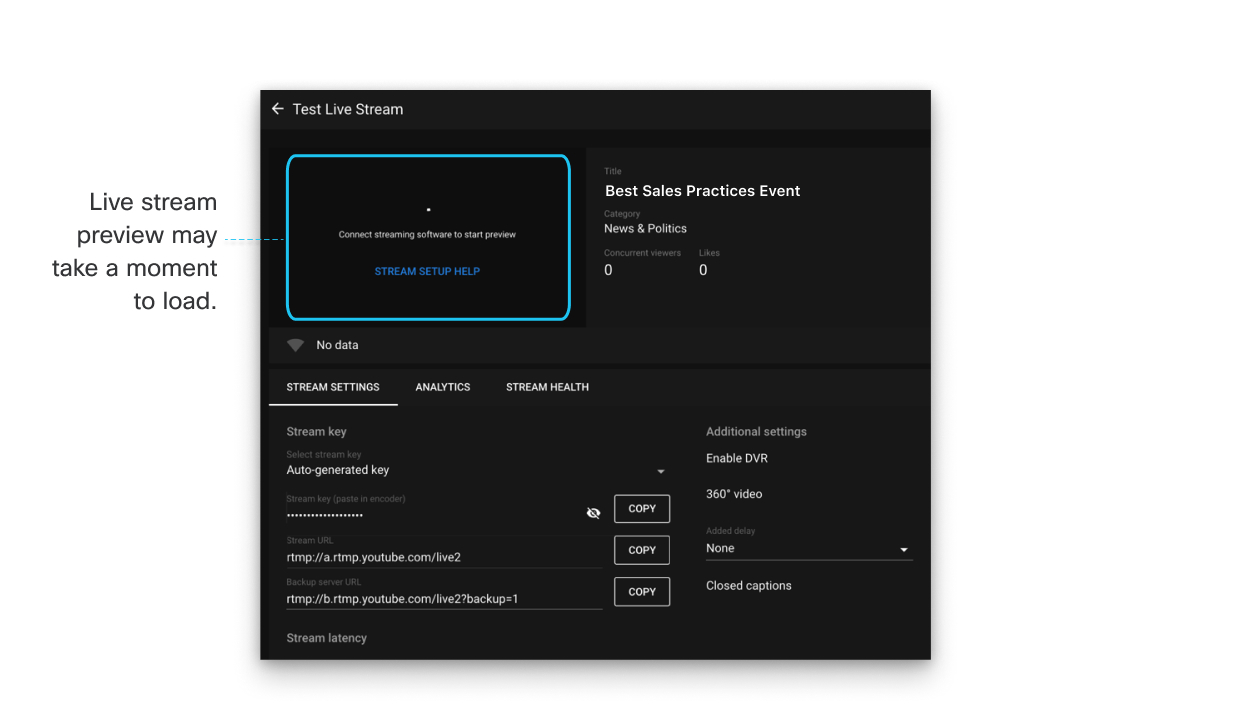 |
| 11 |
Amikor látja az élő közvetítés előnézetét, kattintson a képernyő jobb felső sarkában található Live men üpontra. 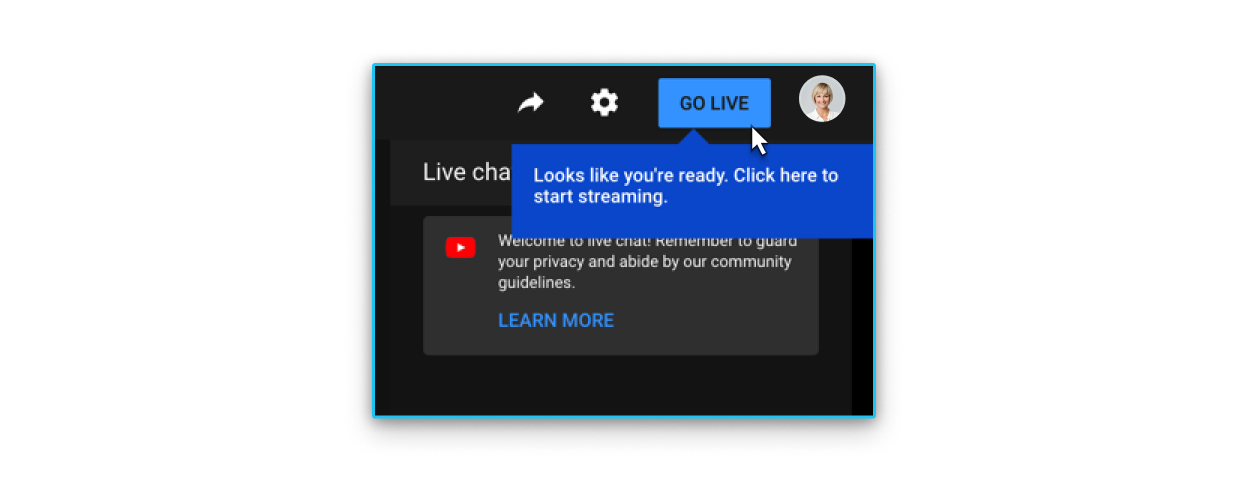 Most megtekintheti értekezletének vagy webináriumának élő közvetítését YouTube-csatornáján. Kattintson a Me gosz tás gombra a videó alatt, hogy megoszthassa az élő videót másokkal. Amikor egy Webex-értekezletet streamelsz a YouTube-ra, megjelenik egy Webex logó. Jelenleg a logót nem lehet eltávolítani. |
 indikátor.
Mi a teendő ezután
Ha be akarja fejezni az élő közvetítést:
-
Menjen vissza a YouTube Studio oldalra, és válassza a és lehetőséget.
-
Térjen vissza az értekezletre vagy a webináriumra, válassza a További beállítások lehetőséget
 , majd válassza a Streaming leállítása lehetőséget.


