
Hvala za povratne informacije.
 Povratne informacije?
Pretakajte Webex Meetings ali Webex Webinars na YouTubu
Preden začnete
Velja za:
-
Vse aktivne različice srečanja s načrti Meet, Business in Enterprise
-
Vse različice spletnih seminarjev
Skupna raba tabele in skupna raba datoteke z uporabo Skupne rabe datoteke, vključno z deljenjem video datoteke, med pretakanjem v živo nista podprta.
Za prijavo v YouTube morate imeti Google račun. Pretakanje v živo mora biti omogočeno za vaš kanal YouTube.
Prepričajte se, da ste se prijavili v YouTube Live in se dobro seznanili s postopkom pretakanja v živo, preden nameravate pretakati srečanje ali spletni seminar v živo.
| 1 |
Prijavite se v YouTube s svojim Google računom. |
| 2 |
V zgornjem desnem kotu pojdite na Ustvari videoposnetek in še več ter kliknite Pojdi v živo. 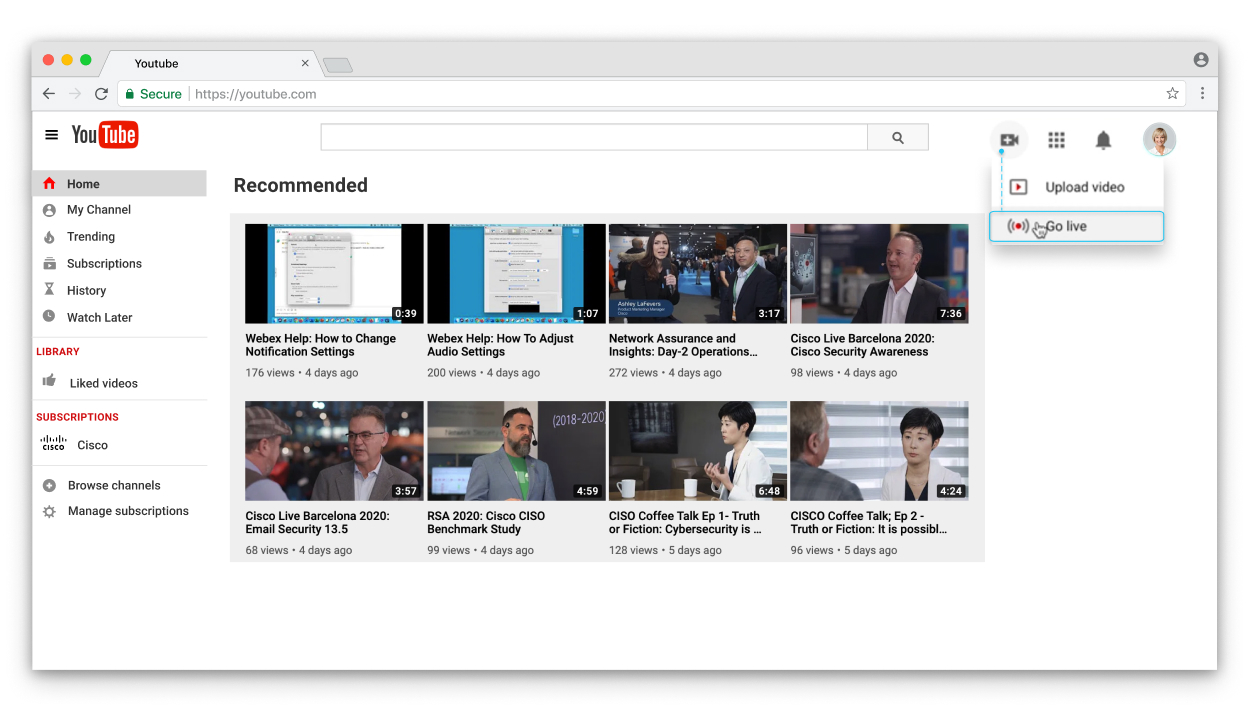
|
| 3 |
Kliknite . 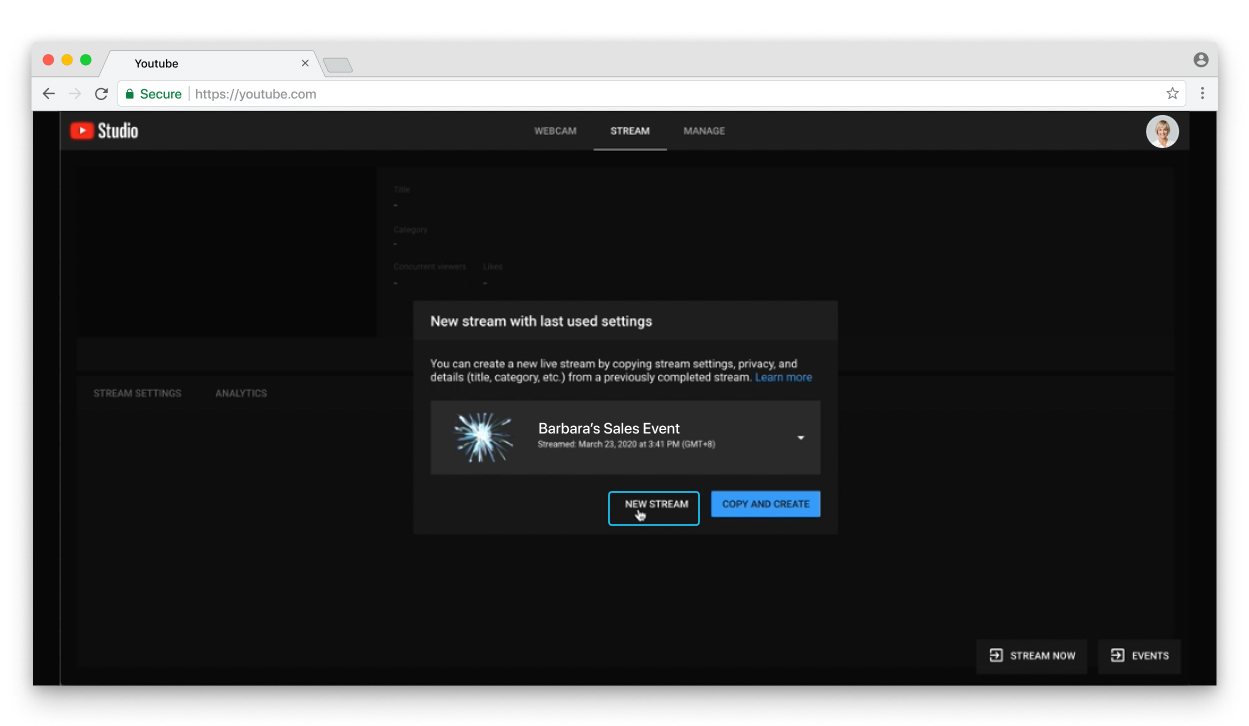 |
| 4 |
Izpolnite obrazec in kliknite USTVARI STREAM. 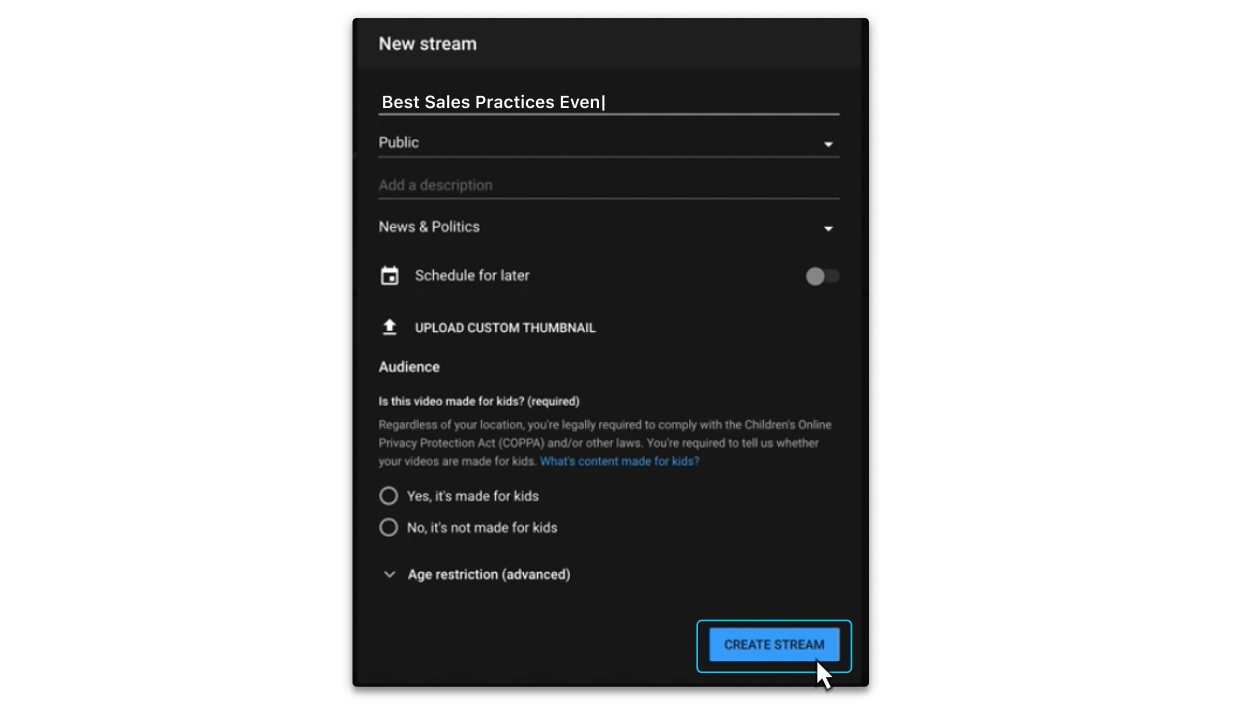 Vidite ključ pretoka in URL toka. Te boste morali kopirati in prilepiti v 7. koraku. 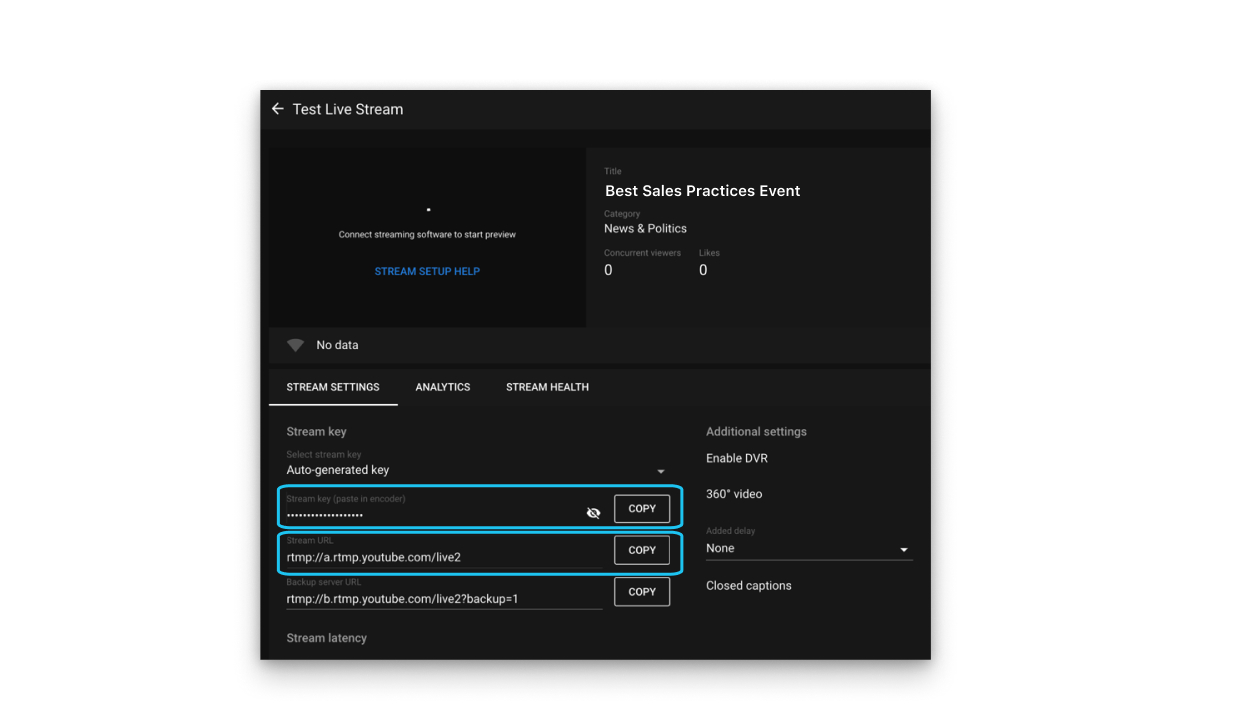 Kliknite gumb Skupna raba, da dobite povezavo za skupno rabo prenosa v živo s svojim občinstvom. 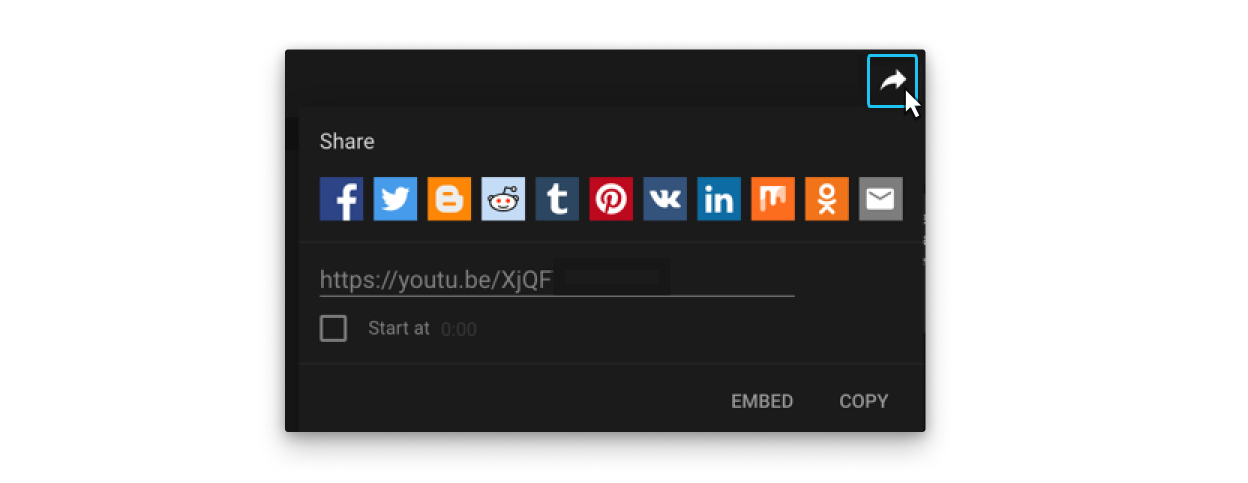 |
| 5 |
Prijavite se na spletno mesto Webex, začnite sestanek ali spletni seminar, pojdite na Več možnosti
 Pretakanje v živo med vadbo na spletnem seminarju ni na voljo. |
| 6 |
(Neobvezno) Kliknite Spremeni postavitve pretak anja, da nastavite postavitev videoposnetka vašega pretoka. Če želite več informacij o izbiri postavitve videoposnetkov za pretakanje, glejte Pretak anje sestankov in spletnih seminarjev Webexa v živo.  |
| 7 |
Izberite Druge storitve pretakanja. |
| 8 |
Vnesite naslednje:
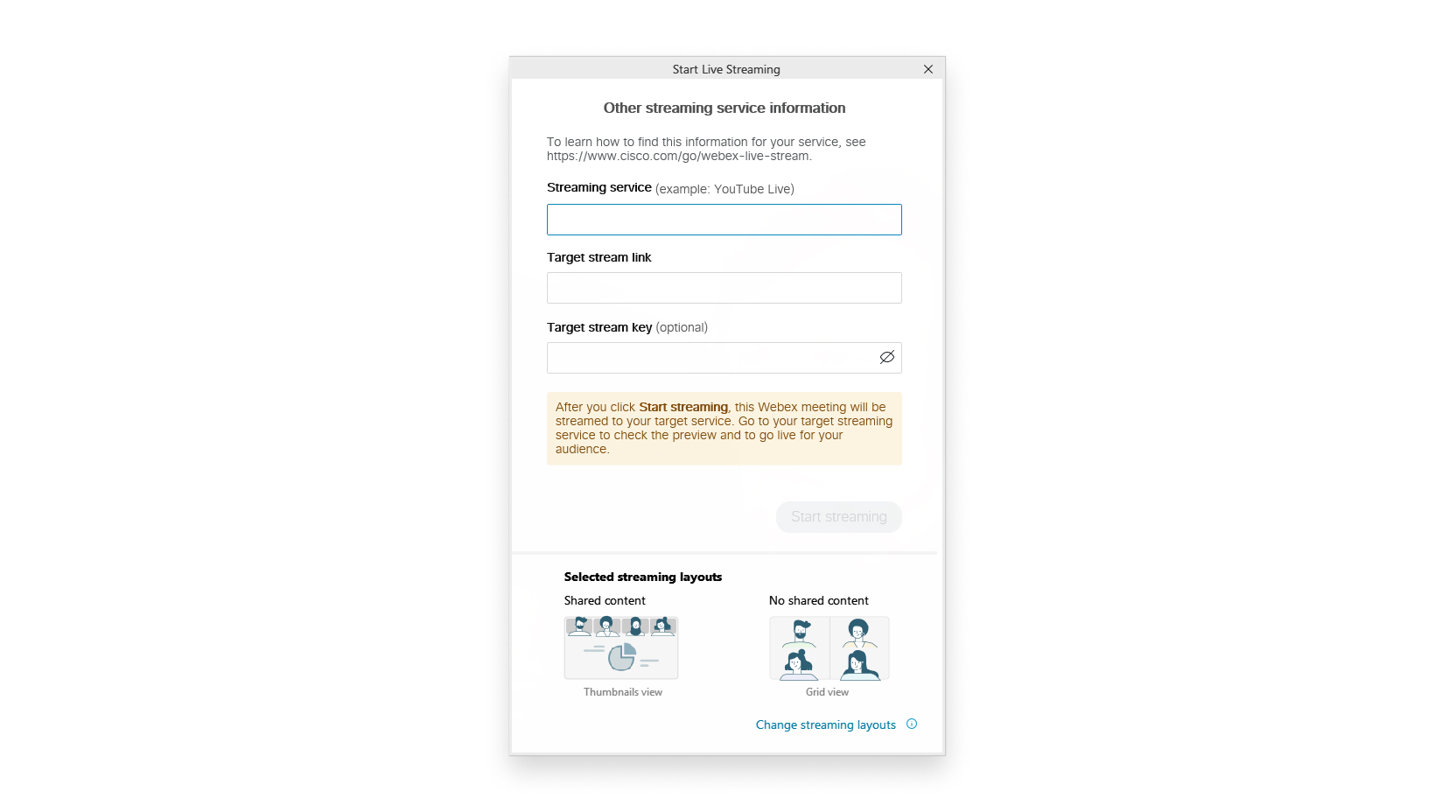 |
| 9 |
Kliknite Začni pretakanje, da začnete pretakati s sestankov ali spletnih seminarjev. Če želite potrditi, da pretakate s srečanj ali spletnih seminarjev, preverite, ali je v zgornjem desnem kotu srečanja ali spletnega seminarja prikazan |
| 10 |
Ko ste pripravljeni začeti pretakati srečanje ali spletni seminar v YouTubu, se vrnite na YouTube in počakajte, da vidite predogled prenosa srečanja ali spletnega seminarja v živo. 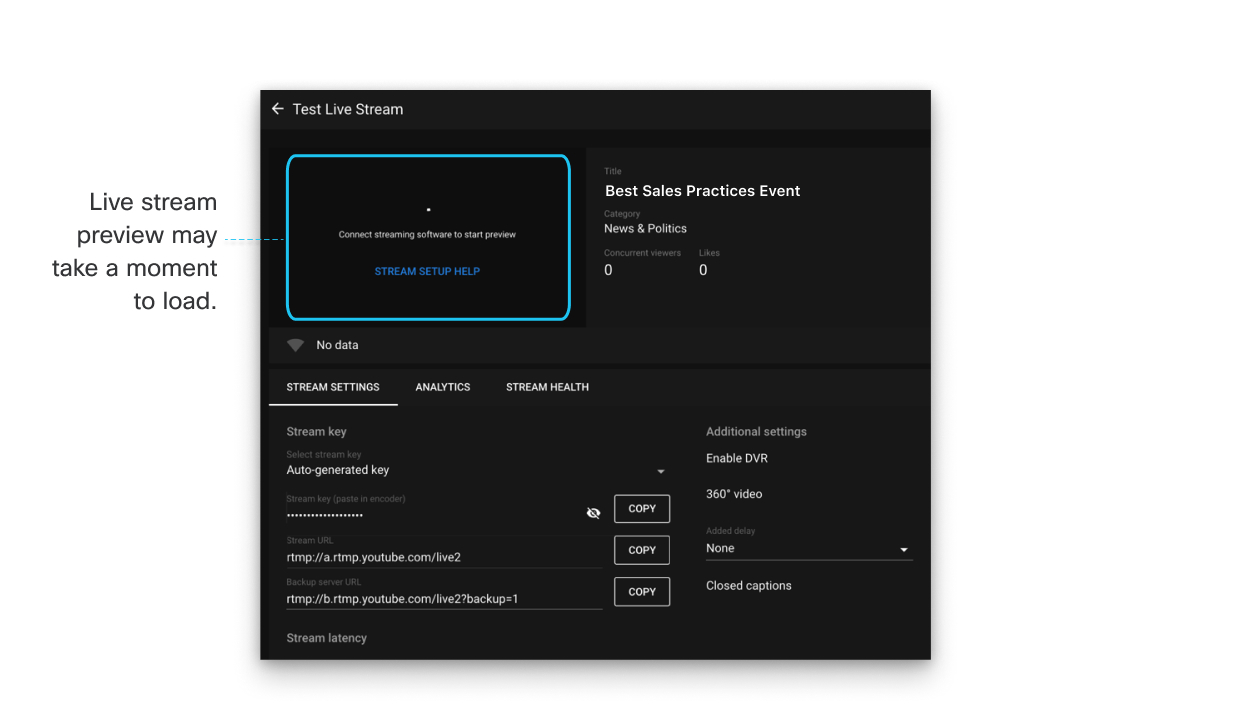 |
| 11 |
Ko vidite predogled prenosa v živo, kliknite Go Live v zgornjem desnem kotu zaslona. 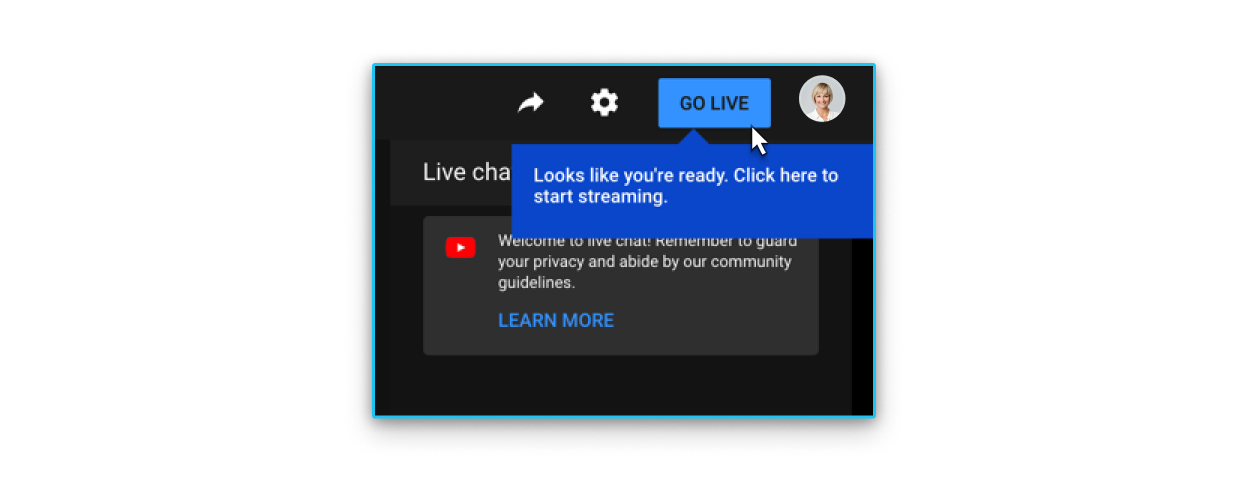 Zdaj si lahko ogledate prenos srečanja ali spletnega seminarja v živo na svojem kanalu YouTube. Kliknite Skupna raba pod videoposnetkom, če želite videoposnetek v živo deliti z drugimi ljudmi. Ko pretakate srečanje Webex v YouTube, se prikaže logotip Webex. Trenutno logotipa ni mogoče odstraniti. |
 indikator v živo.
Kaj storiti naprej
Ko želite končati prenos v živo:
-
Vrnite se v YouTube Studio in izberite .
-
Vrnite se na srečanje ali spletni seminar, izberite Več možnosti in nato
 izberite Ustavi pretakanje.


