
Благодарим вас за обратную связь.
 Отправить обратную связь?
Прямая трансляция Webex Meetings или Webex Webinars на YouTube
Прежде чем начать
Относится к:
-
Все активные версии конференций с планами Meet, Business и Enterprise
-
Все версии вебинаров
Совместное использование белой доски и совместное использование файла с помощью функции «Поделиться файлом», в том числе видеофайла, во время прямой трансляции не поддерживаются.
Для входа на YouTube у вас должна быть учетная запись Google. На вашем канале YouTube должна быть включена прямая трансляция.
Убедитесь, что вы вошли в YouTube Live и ознакомились с процессом прямой трансляции задолго до начала прямой трансляции конференции или вебинара.
| 1 |
Войдите на YouTube, используя свой аккаунт Google. |
| 2 |
В правом верхнем углу перейдите в раздел «Создать видео и многое другое» и нажмите «Выйти в эфир». 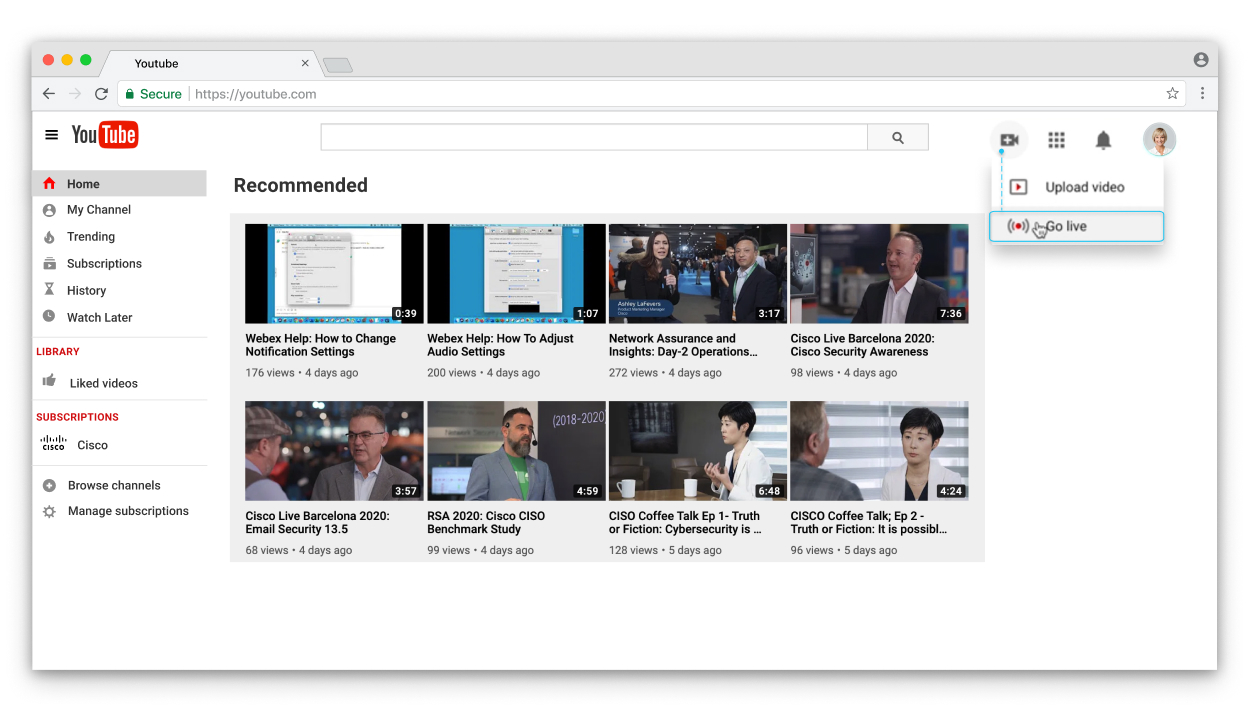
|
| 3 |
Нажмите «. 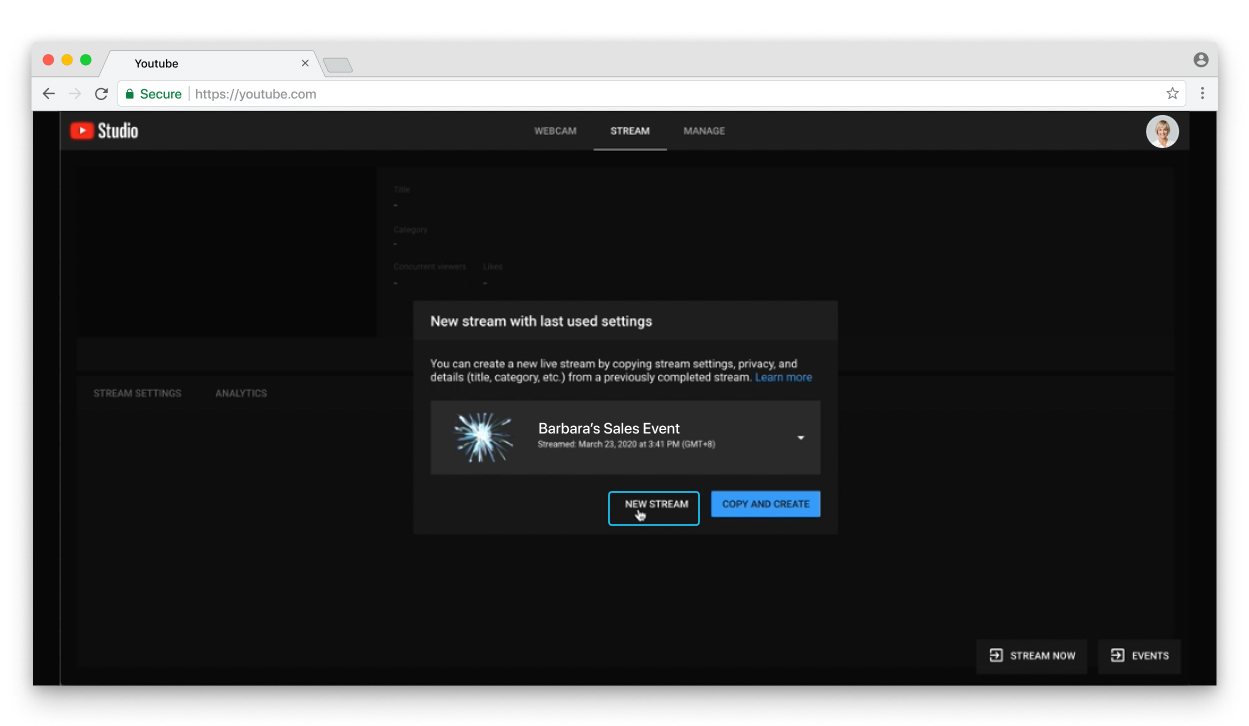 |
| 4 |
Заполните форму и нажмите «СОЗДАТЬ СТРИМ». 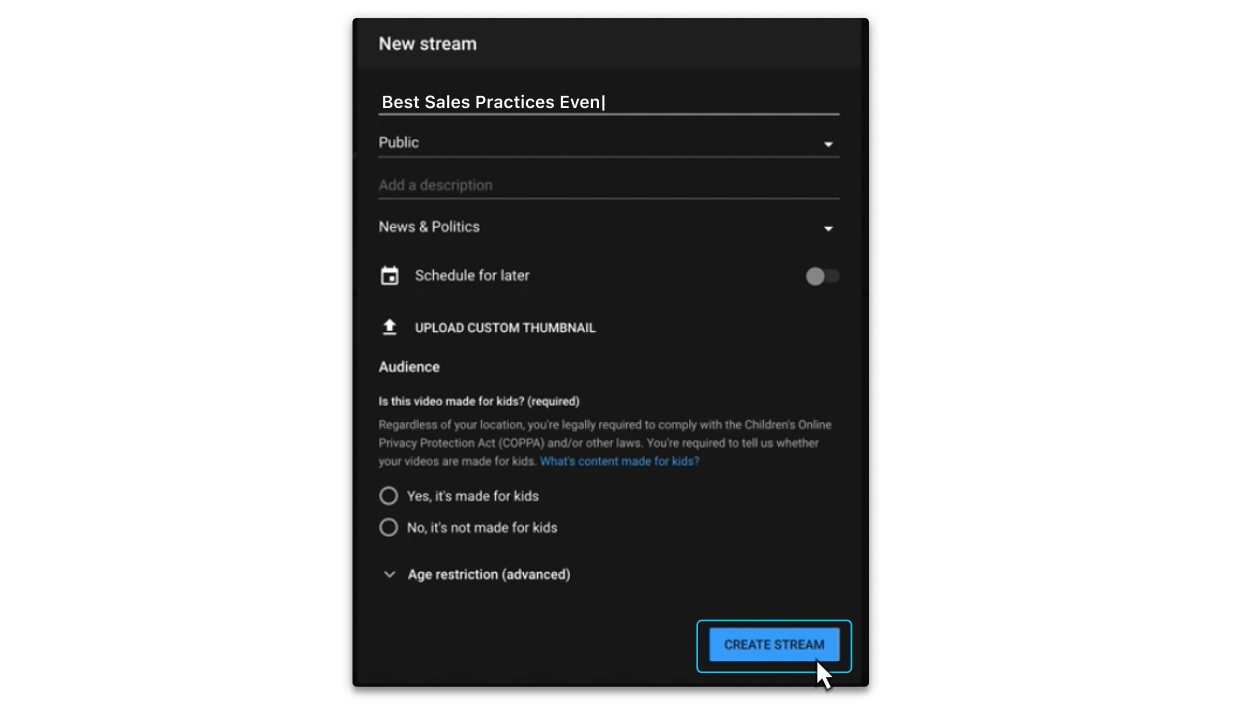 Вы увидите ключ трансляции и URL-адрес потока. Их нужно будет скопировать и вставить на шаге 7. 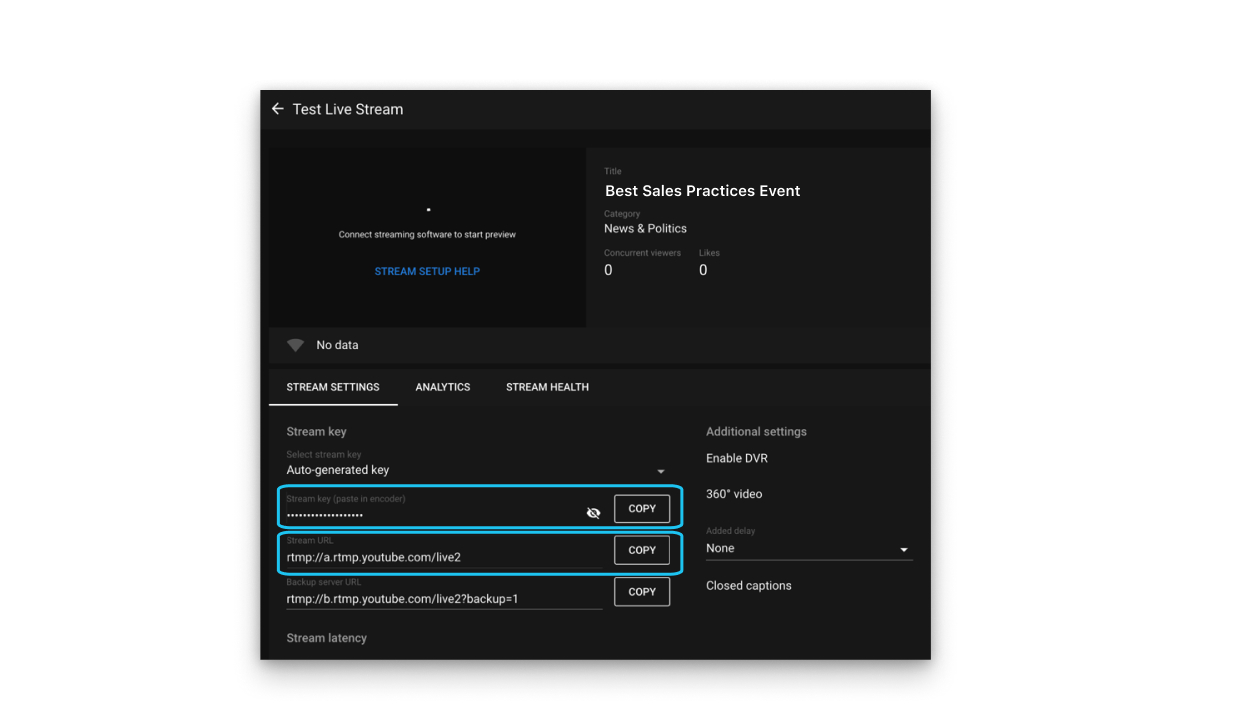 Нажмите кнопку «Поделиться», чтобы получить ссылку на прямую трансляцию со своей аудиторией. 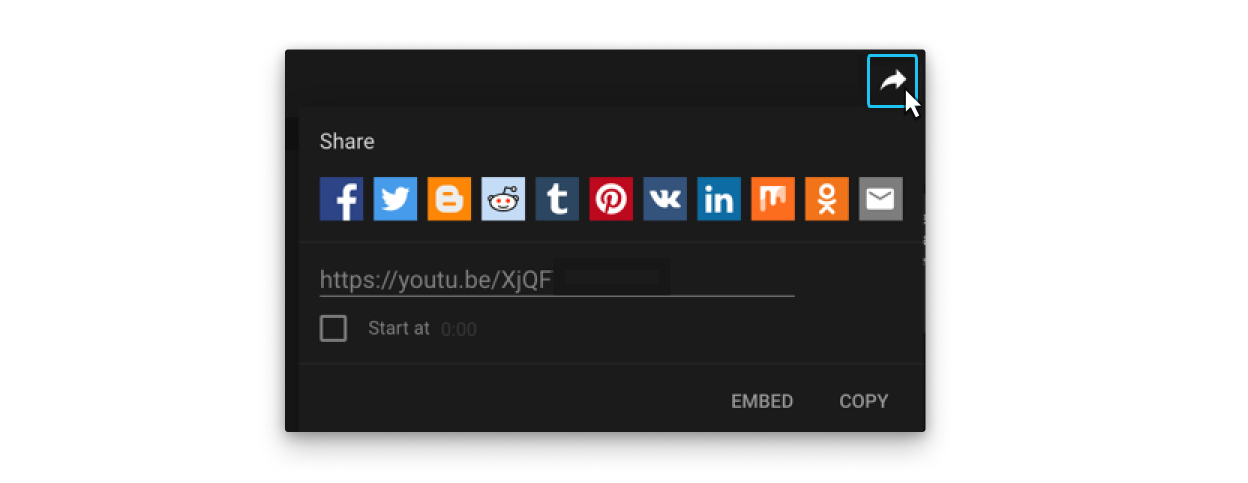 |
| 5 |
Войдите на сайт Webex, начните совещание или вебинар, перейдите в раздел Дополнительные опции
 Прямая трансляция недоступна во время пробной сессии вебинара. |
| 6 |
(Необязательно) Нажмите «Изменить макеты потокового вещания», чтобы настроить макет потокового видео. Дополнительные сведения о выборе макета потокового видео см. в разделе Прямая трансляция совещаний и вебинаров Webex.  |
| 7 |
Выберите Другие стриминговые сервисы. |
| 8 |
Введите следующее:
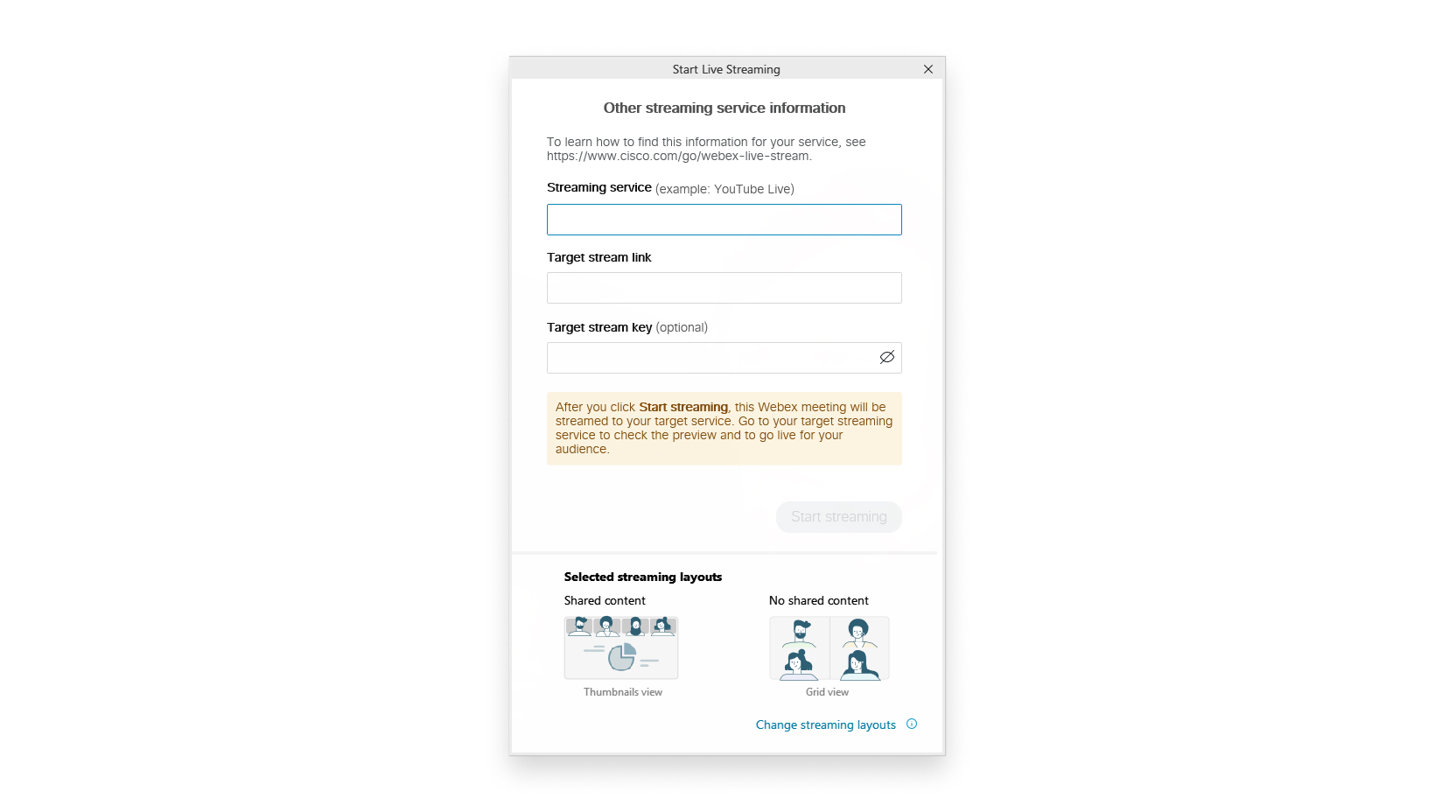 |
| 9 |
Нажмите Начать трансляцию, чтобы начать трансляцию с конференции или вебинара. Чтобы подтвердить, что вы ведете трансляцию с конференции или вебинара, проверьте |
| 10 |
Когда вы будете готовы начать трансляцию совещания или вебинара на YouTube, вернитесь на YouTube и дождитесь просмотра прямой трансляции совещания или вебинара. 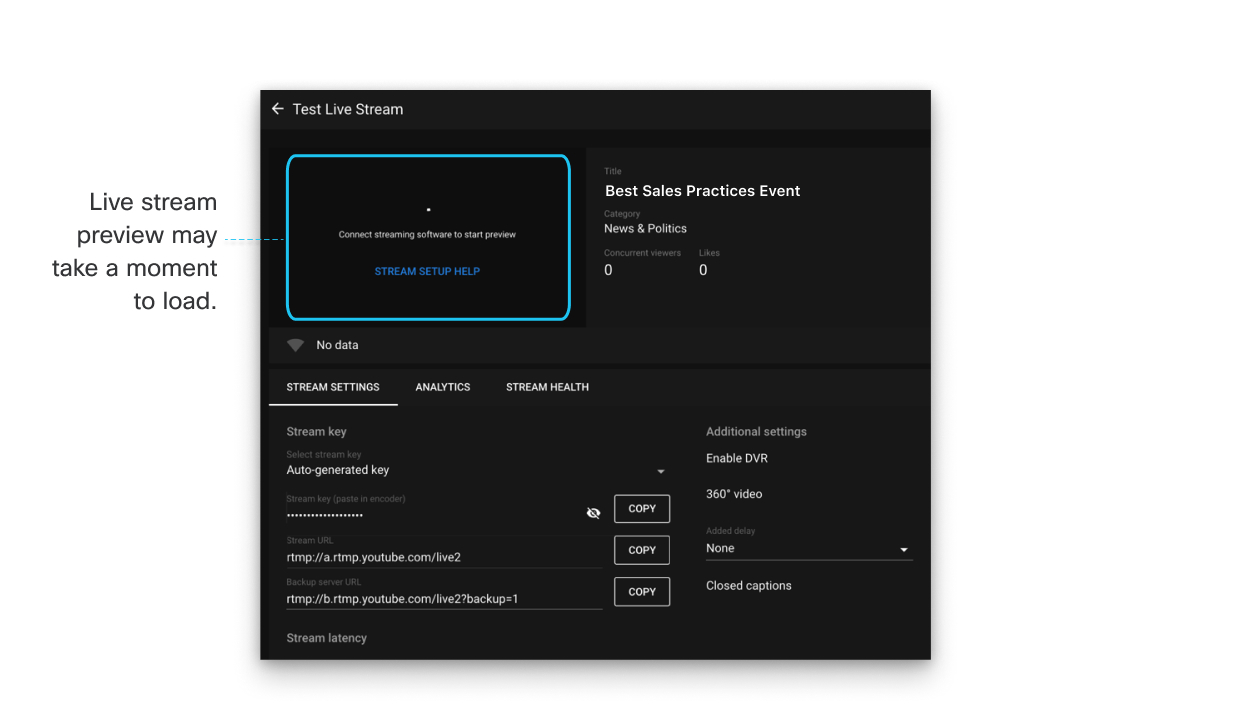 |
| 11 |
Когда вы увидите предварительный просмотр прямой трансляции, нажмите Go Live в правом верхнем углу экрана. 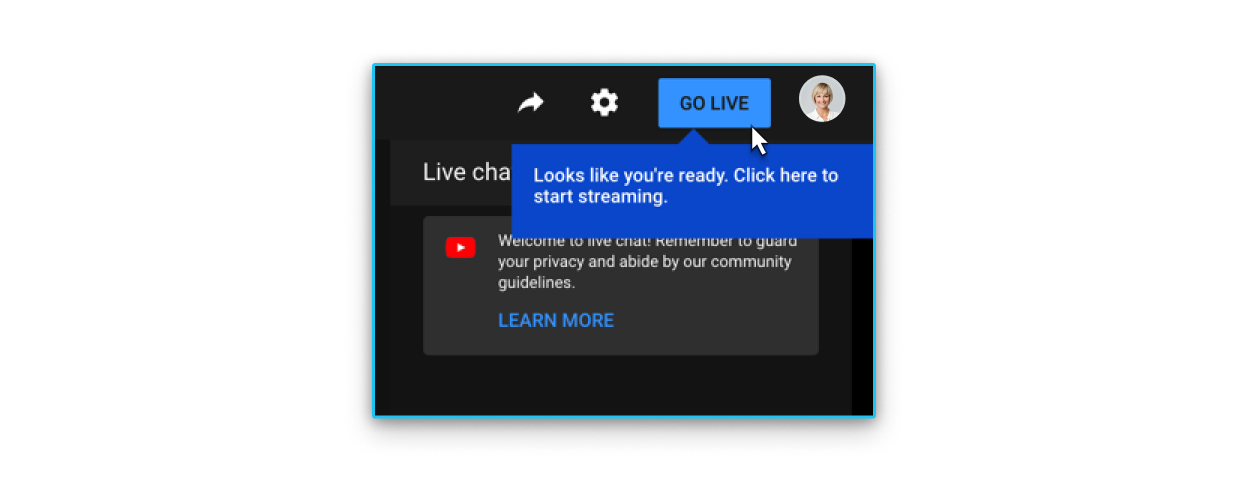 Теперь вы можете смотреть прямую трансляцию совещания или вебинара на своем канале YouTube. Нажмите «Поделиться» под видео, чтобы поделиться видео в прямом эфире с другими людьми. При трансляции совещания Webex на YouTube появляется логотип Webex. В настоящее время логотип нельзя удалить. |
 индикатор «Прямой эфир» в правом верхнем углу конференции или вебинара.
Что делать дальше
Если вы хотите закончить прямую трансляцию:
-
Вернитесь в YouTube Studio и выберите .
-
Вернитесь к конференции или вебинару, выберите «Дополнительные параметры»
 , а затем — «Остановить трансляцию».


