
Tack för din feedback.
 Har du feedback?
Stre Webex Meetings ama eller Webex Webinars på YouTube
Innan du börjar
Gäller för:
-
Alla aktiva mötesversioner med planerna Meet, Business och Enterprise
-
Alla Webinars versioner
Att dela en whiteboard och dela en fil med Dela fil, inklusive att dela en videofil, stöds inte vid livestreaming.
Du måste ha ett Google-konto för att logga in på YouTube. Livestreaming måste vara aktiverat för din YouTube-kanal.
Se till att du har loggat in på YouTube Live och blivit bekant med processen för livestreaming i god tid innan du tänker livestreama ditt möte eller webbseminarium.
| 1 |
Logga in på YouTube med ditt Google-konto. |
| 2 |
I det övre högra hörnet går du till Skapa en video och mer och klickar på Gå live. 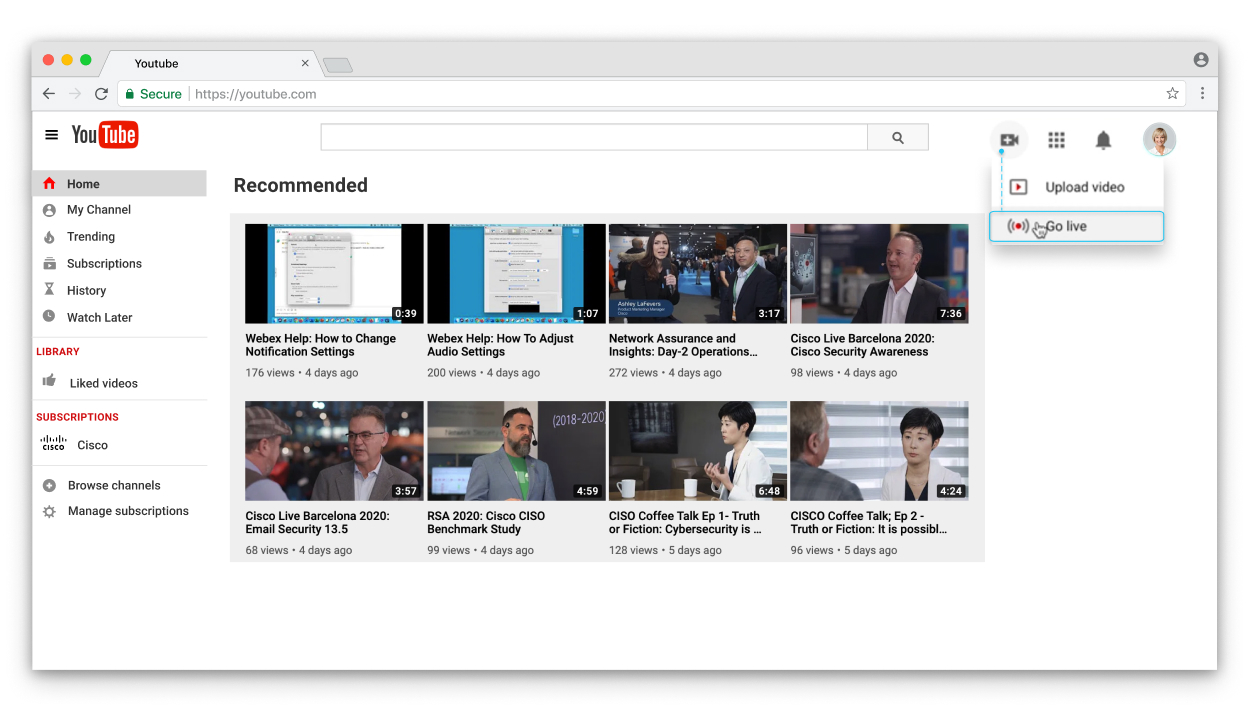
|
| 3 |
Klicka på . 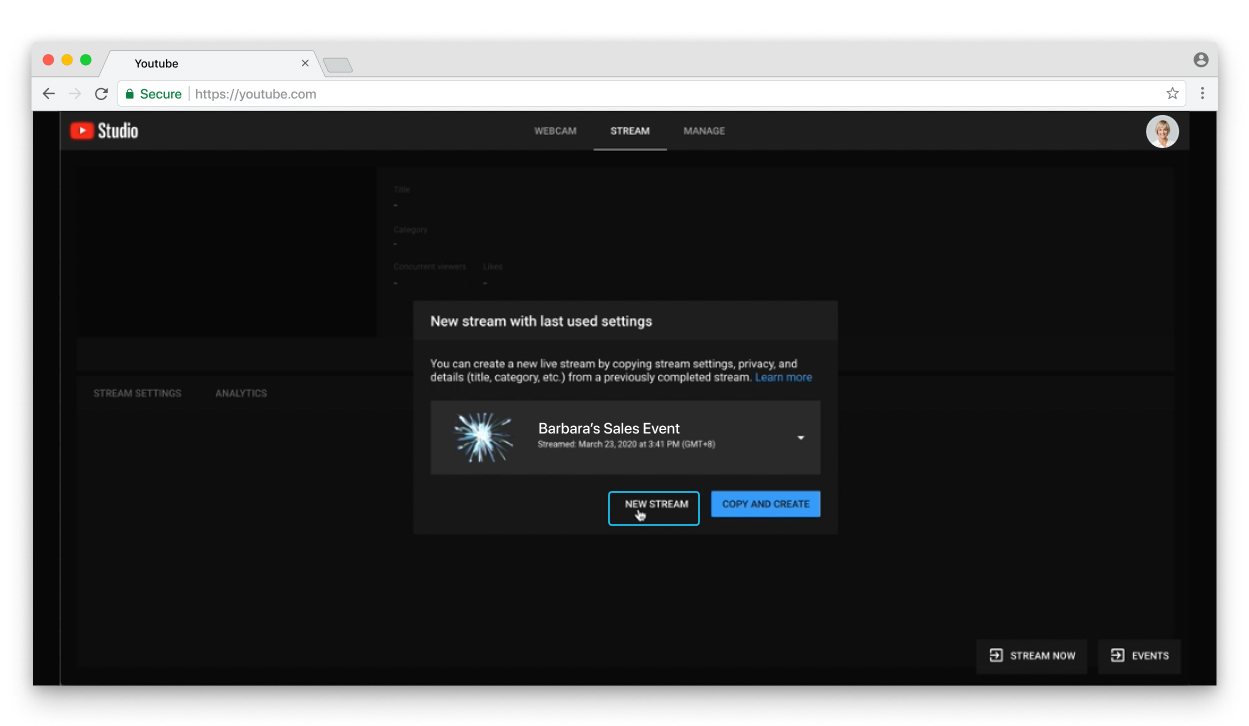 |
| 4 |
Fyll i formuläret och klicka på CREATE STREAM. 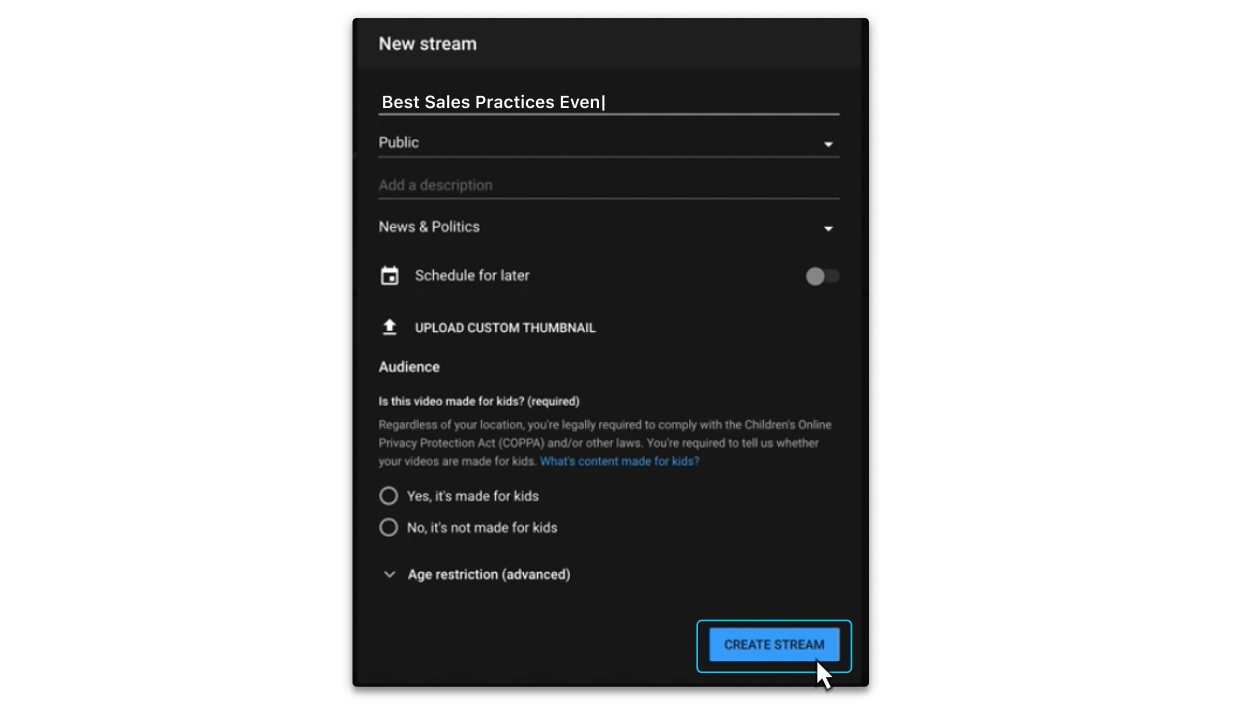 Du ser strömnyckeln och stream-URL. Du måste kopiera och klistra in dessa i steg 7. 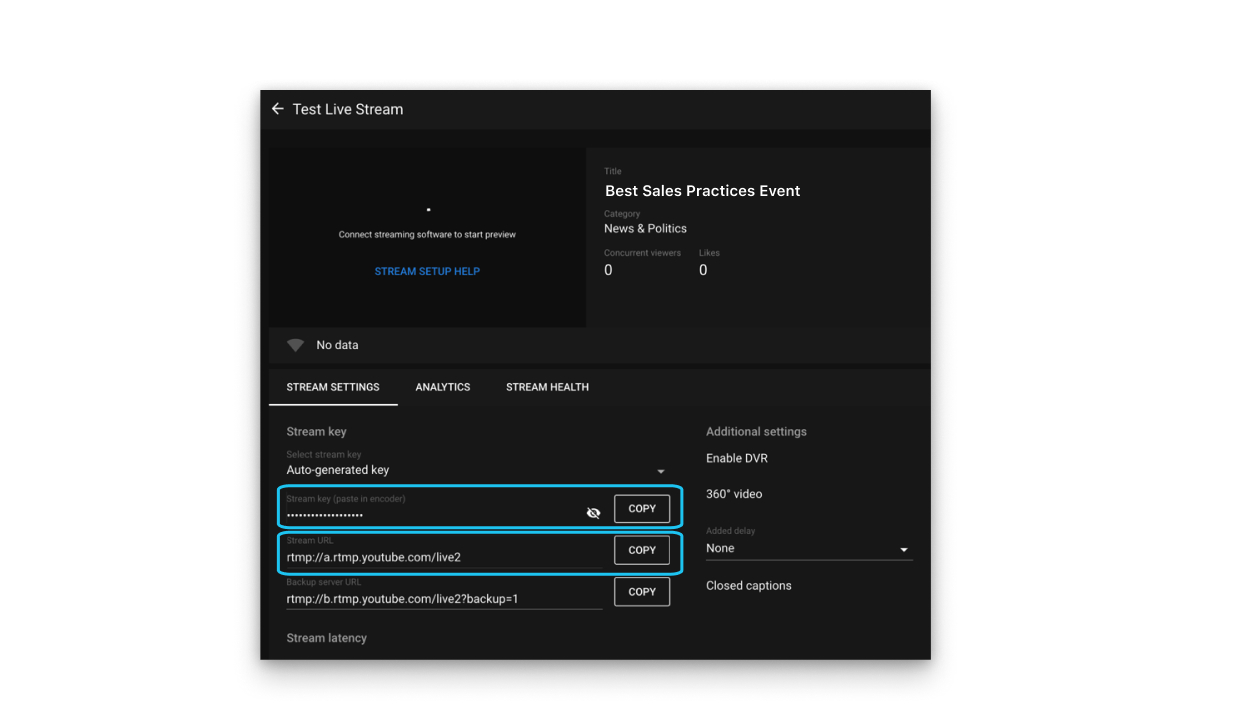 Klicka på knappen Dela för att få en länk för att dela liveströmmen med din publik. 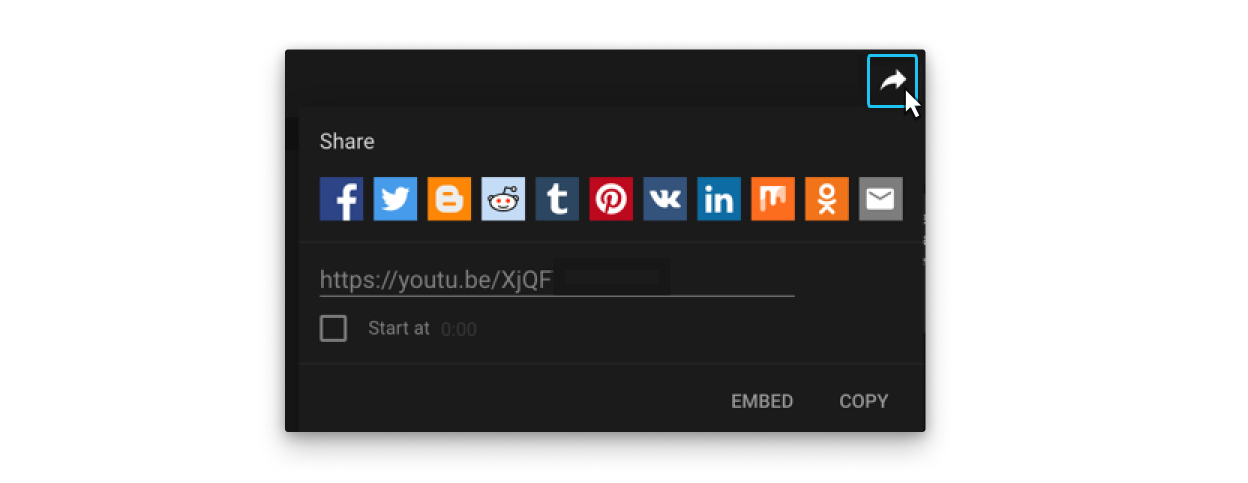 |
| 5 |
Logga in på din Webex-webbplats, starta ditt möte eller webbseminarium, gå till Fler alternativ
 Livestreaming är inte tillgängligt under en övningssession i ett webbseminarium. |
| 6 |
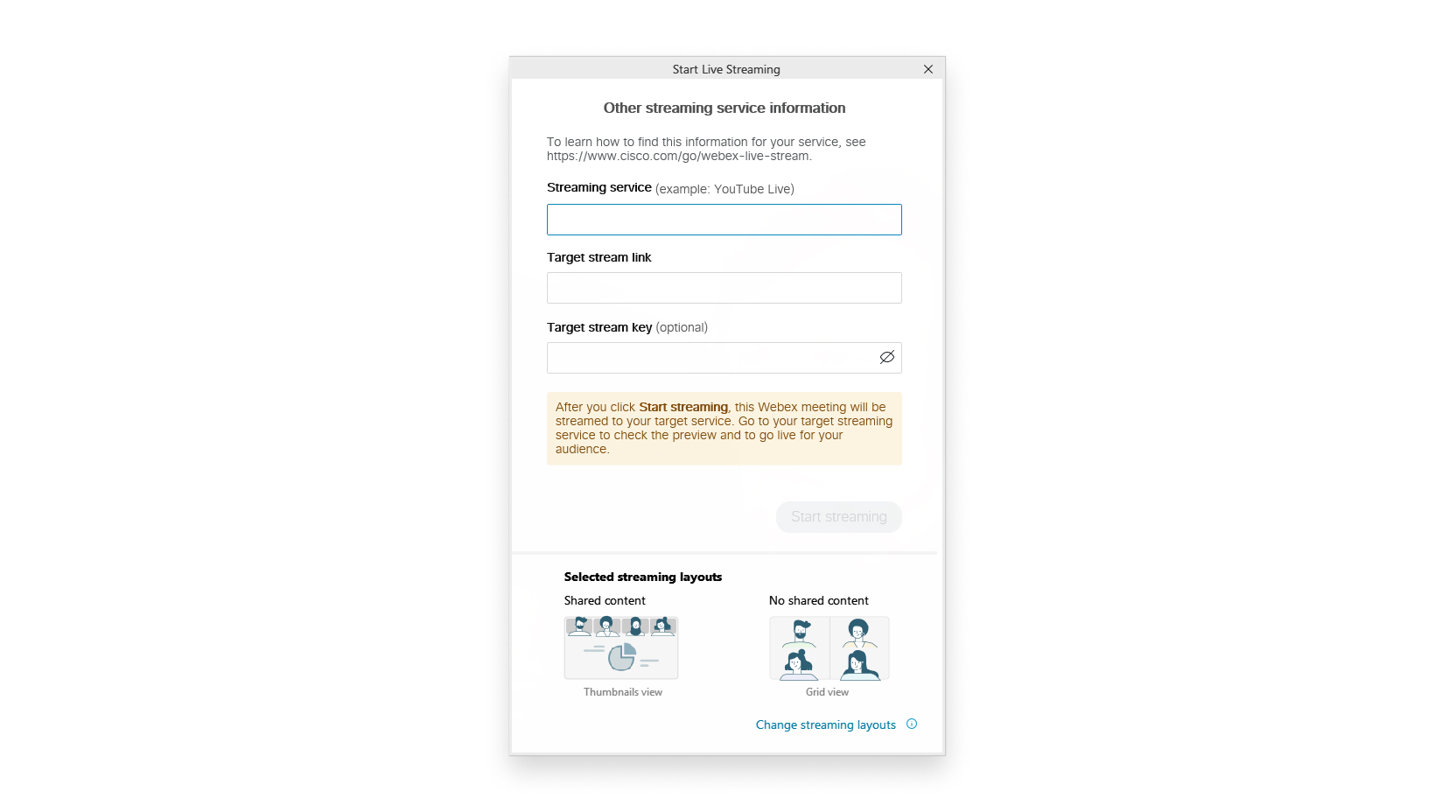
(Valfritt) Klicka på Ändra strömningslayouter för att ställa in videolayouten för strömmen. Mer information om hur du väljer din strömmande videolayout finns i Direkt strömma dina Webex-möten och webbseminarier.  |
| 7 |
Välj Andra streamingtjänster. |
| 8 |
Ange följande:
 |
| 9 |
Klicka på Starta streaming för att börja strömma från möten eller webbseminarier. För att bekräfta att du streamar från möten eller webbseminarier, kolla efter Live- |
| 10 |
När du är redo att börja strömma ditt möte eller webbseminarium på YouTube går du tillbaka till YouTube och väntar tills du ser en förhandsvisning av en livestream av ditt möte eller webb seminarium. 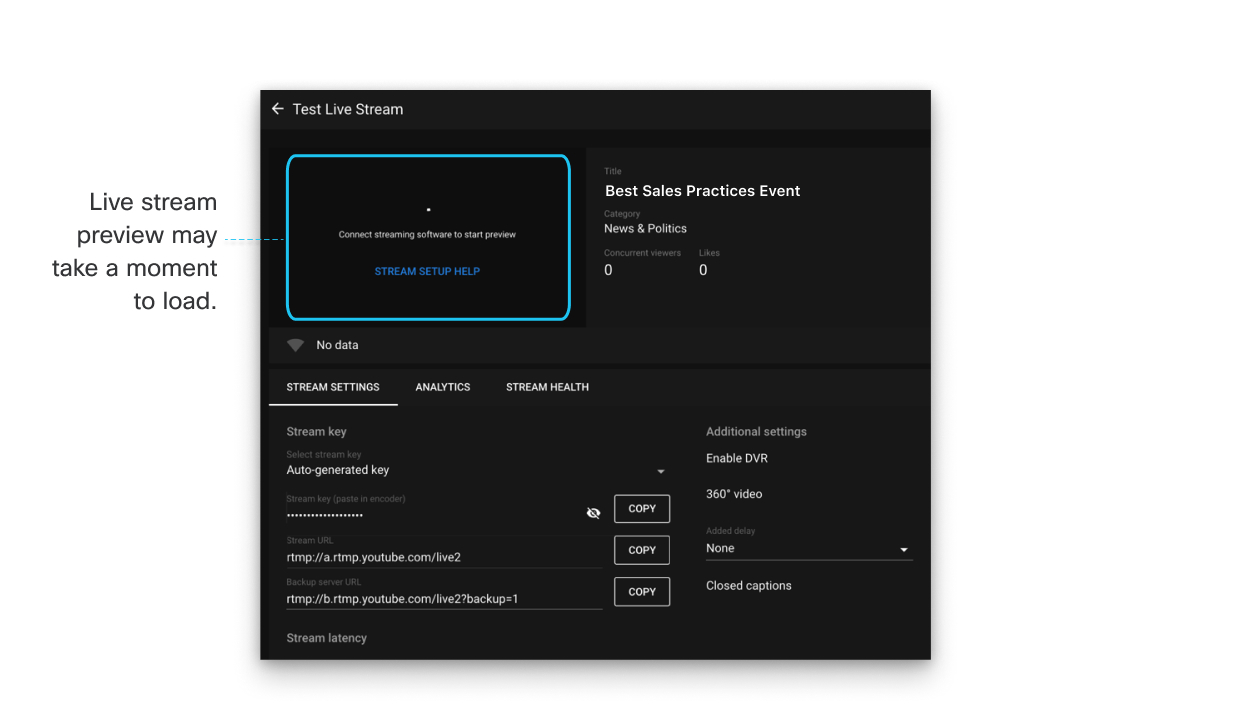 |
| 11 |
När du ser en förhandsvisning av liveströmmen klickar du på Gå live längst upp till höger på skärmen. 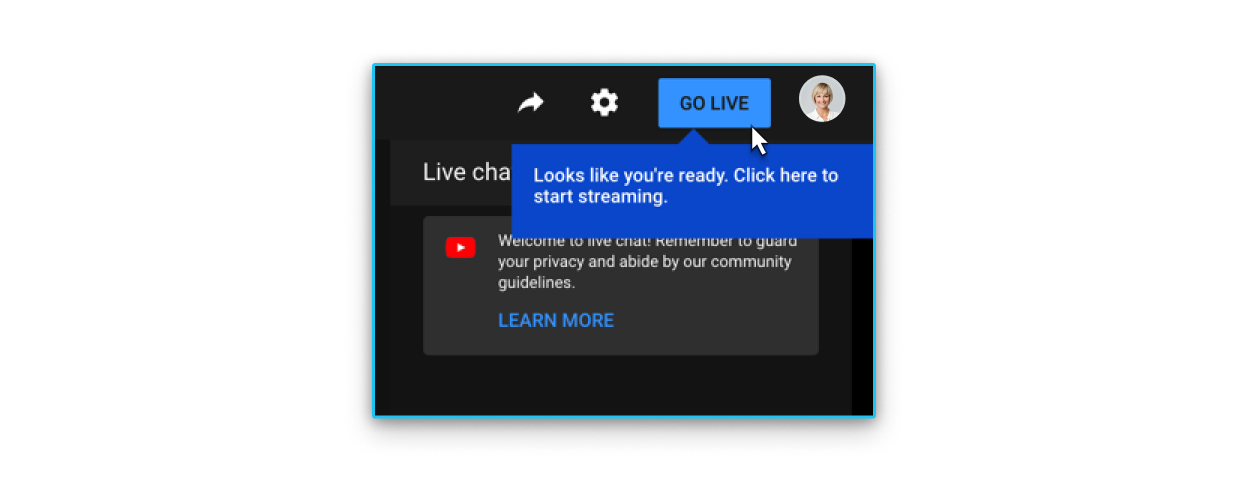 Nu kan du se en livestream av ditt möte eller webbseminarium på din YouTube-kanal. Klicka på Dela under videon för att dela livevideon med andra personer. När du strömmar ett Webex-möte till YouTube visas en Webex-logotyp. För närvarande kan inte logotypen tas bort. |
 indikatorn i det övre högra hörnet av ditt möte eller webbseminarium.
Vad du ska göra härnäst
När du vill avsluta liveströmmen:
-
Gå tillbaka till YouTube Studio och välj Av .
-
Gå tillbaka till mötet eller webbseminariet, välj Fler alternativ
 och välj sedan Sto ppa strömning.


