- Domů
- /
- Článek

Děkujeme za vaši zpětnou vazbu.

 V tomto článku
 Zpětná vazba?
K události Cisco Webex se můžete připojit z e-mailové pozvánky, webu Webex nebo z mobilního zařízení. Pokud se stále nemůžete připojit, můžete zkusit vyřešit problémy, kterým čelíte.
Připojte se k události
Existuje několik způsobů, jak se připojit k události. Pokud máte potíže s připojením k události, můžete vyřešit problémy, kterým čelíte. Další informace naleznete v tématu Odstra Cisco Webexňování problémů.
Než začnete
| 1 |
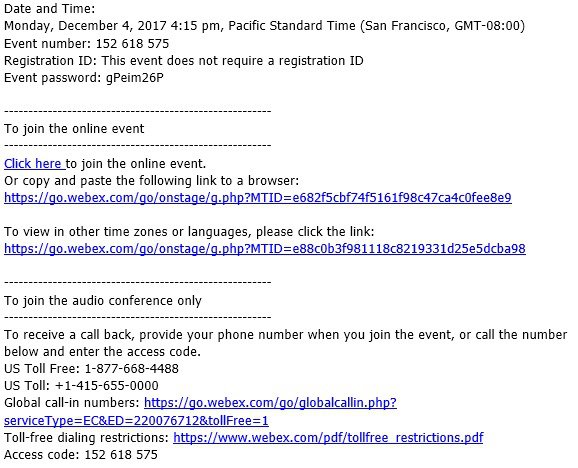
Vyberte odkaz na připojení v e-mailové pozvánce.
|
| 2 |
Na stránce Informace o události zadejte své jméno, e-mailovou adresu a heslo události. Vyberte Připojit se nyní. |
|
Na domovské stránce webu Webex, kde je událost hostována, zadejte do textového pole 9místné číslo události, zadejte heslo uvedené v e-mailové pozvánce a vyberte Při pojit se nyní.
Pokud událost ještě nezačala, tlačítko Připojit se nyní zobrazí jako tlumené. Devítimístné číslo události najdete ve své e-mailové pozvánce. |

Než začnete
| 1 |
Až nast ane čas se připojit ke schůzce, klepněte v e-mailové pozvánce na Připojit.  |
| 2 |
Klepnutím na Stáhnout nainstalujte Webex Meetings aplikaci Cisco a připojte se k videokonferenci. Chcete-li se ke schůzce připojit pouze telefonicky, klepněte na číslo na obrazovce. |
| 3 |
Po instalaci aplikace klepněte na Otevřít a přijměte podmínky služby a prohlášení o ochraně osobních údajů. |
| 4 |
Klepněte na Připojit se ke schůz ce, zadejte číslo schůzky — je v e-mailové pozvánce — a klepněte na Připojit se. |
| 5 |
Zadejte heslo ke schůzce — je v e-mailové pozvánce — a klepněte na tlačítko OK. Když se Webex Meetings aplikace otevře, náhled videa vám umožní zjistit, jak budete vypadat ostatním, než se připojíte ke schůzce.
 |
| 6 | |
| 7 |
Klep nutím na Připojit k zařízení se připojte ke schůzce z kompatibilního videozařízení. |
| 8 |
Klepněte na Připojit se. 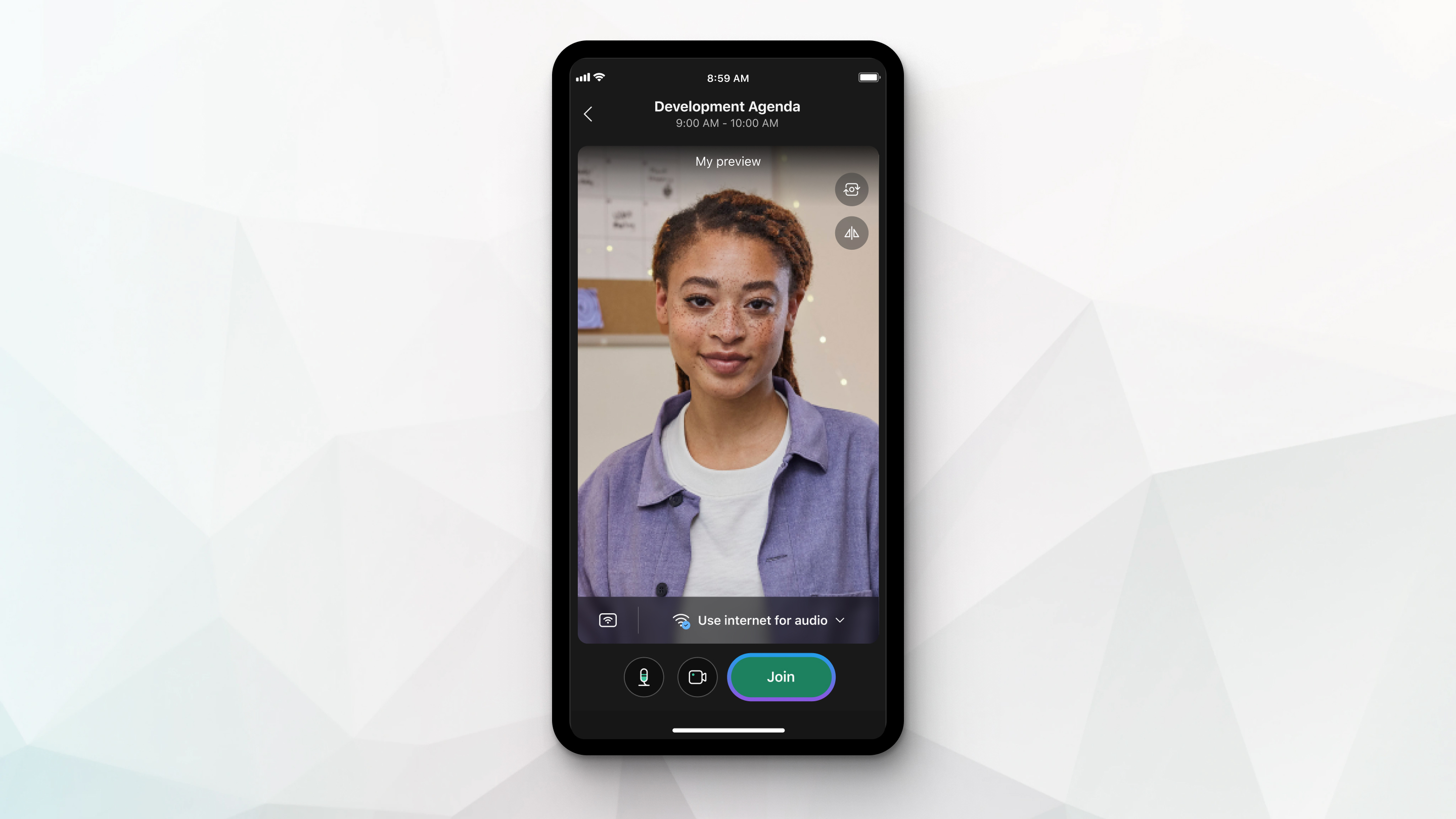 |
| 1 |
Klikněte na Použít video systém 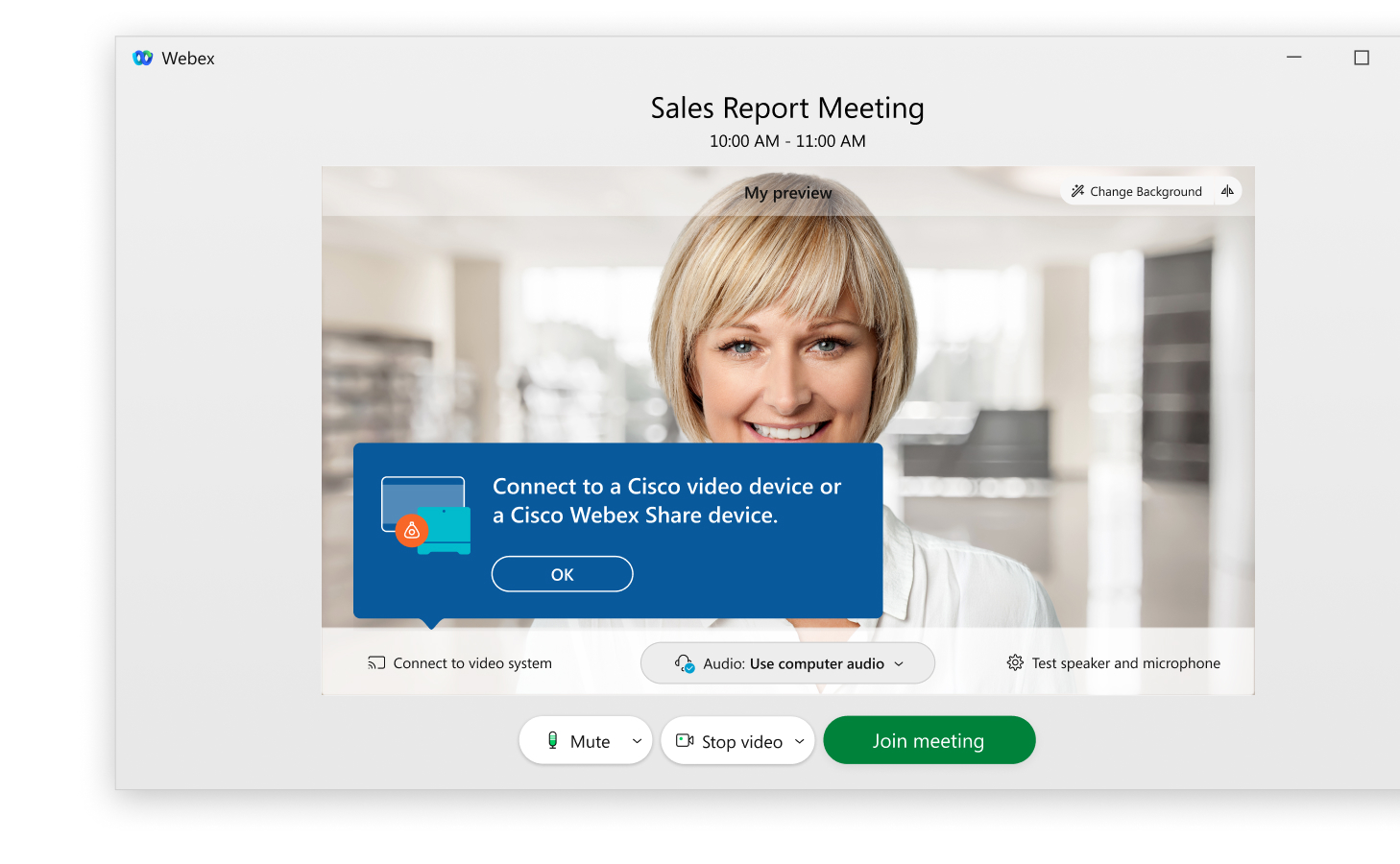 |
| 2 |
Pokud aplikace detekuje blízké video systémy, zobrazí se seznam těchto zařízení. Ze seznamu vyberte video systém, který chcete použít. 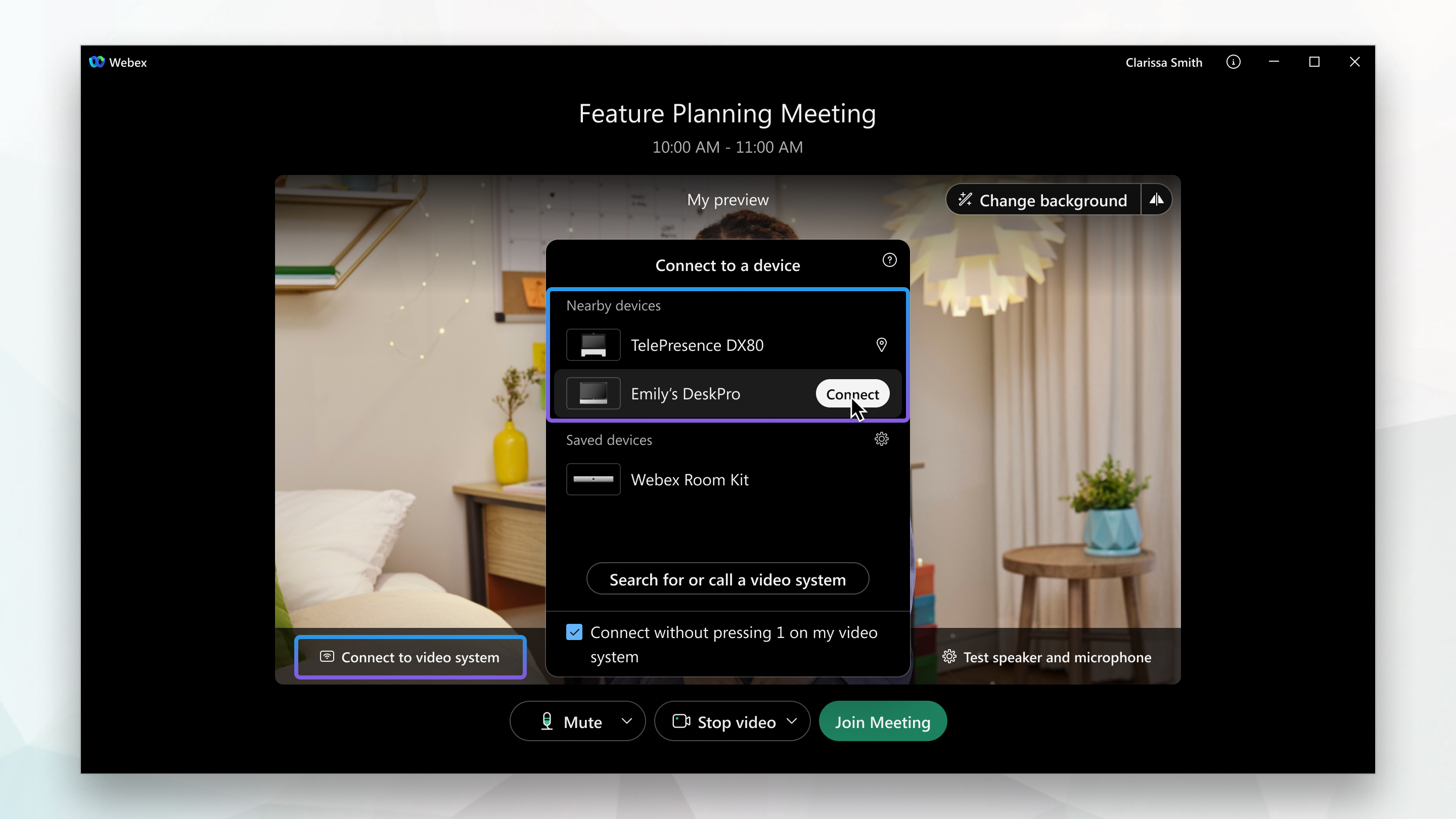 |
| 3 |
Pokud váš videosystém není detekován, nechte aplikaci zavolat vašemu zařízení. Zadejte adresu video systému a poté vyberte zařízení, když se zobrazí v seznamu. 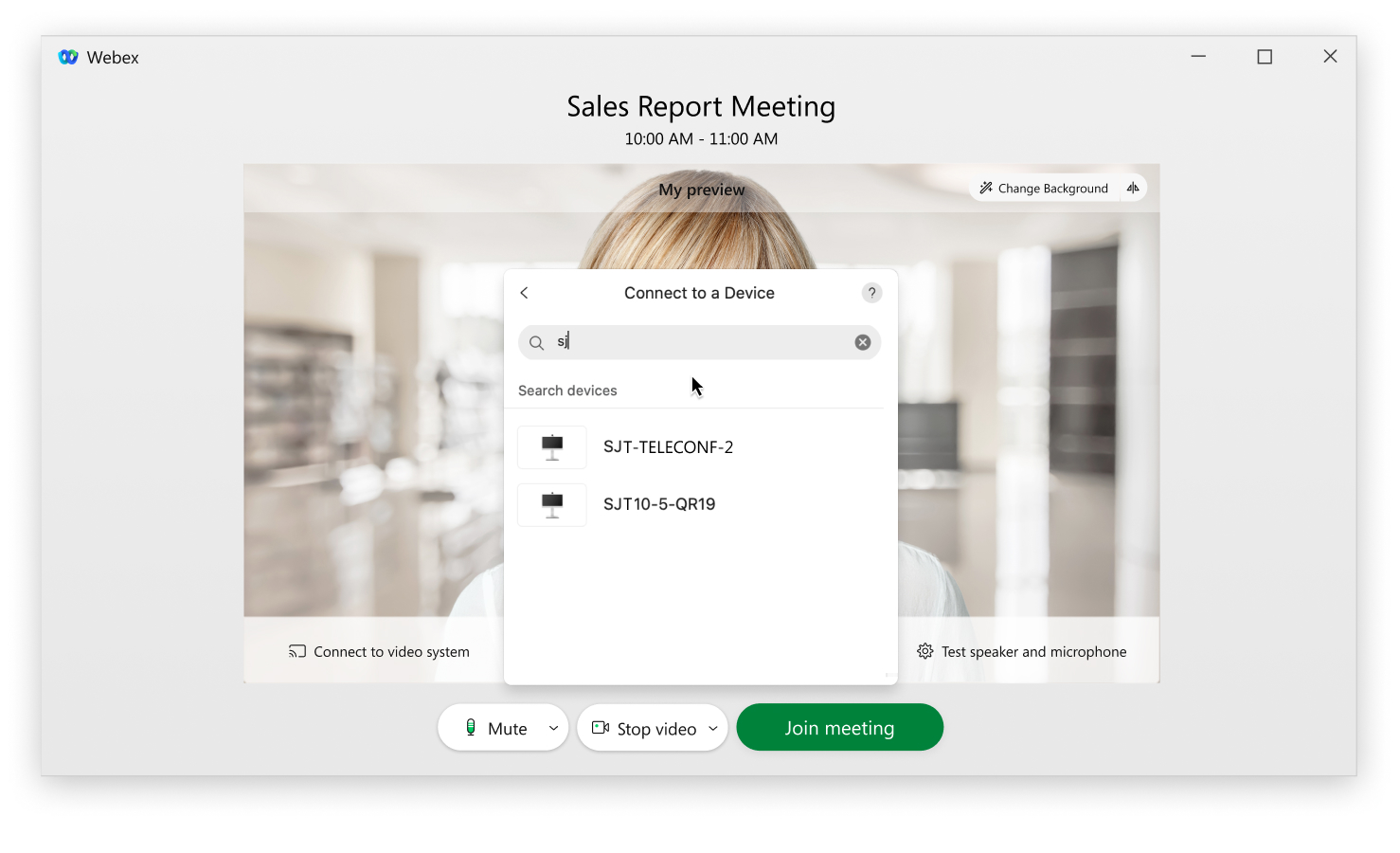 |
 připojit se ke schůzce z kompatibilního zařízení. Aplikace hledá blízké video systémy.
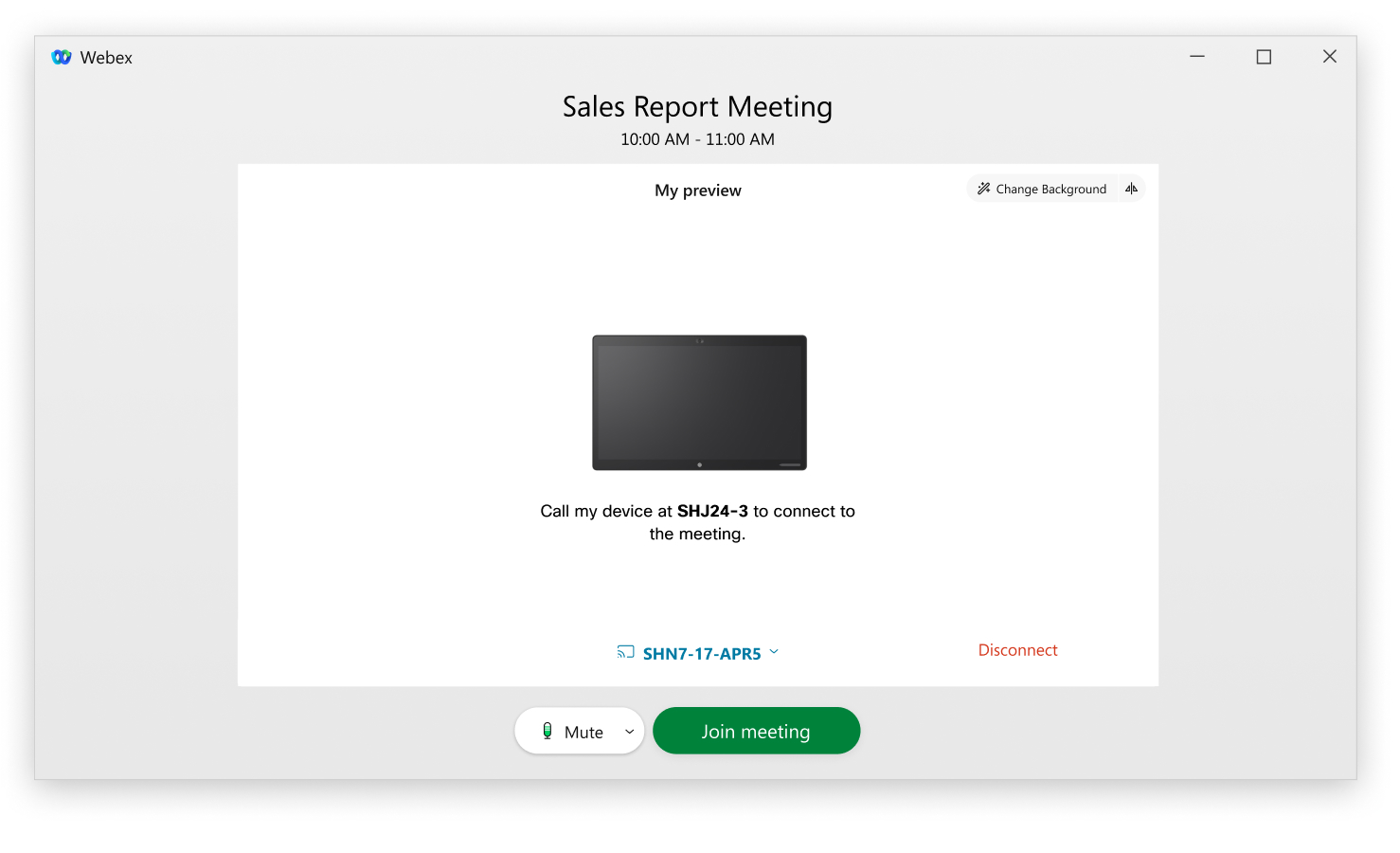
Aplikace se buď automaticky připojí k vašemu videosystému, nebo zavolá na vaše zařízení, když vyberete Připojit se ke schůzce.
Připojení k Webex Audio and Video
Ke svému zvuku a obrazu se můžete připojit, když zahájíte schůzku nebo událost nebo se k ní připojíte, aby vás ostatní účastníci mohli slyšet a vidět.
Události (klasické) poskytují flexibilitu pro připojení zvuku několika způsoby. Další informace najdete v tématu Tipy a triky pro používání zvuku Cisco Webex


