- Strona główna
- /
- Artykuł

Dziękujemy za opinię.

 W tym artykule
 Opinia?
Możesz dołączyć do wydarzenia Cisco Webex z zaproszenia e-mailowego, witryny Webex lub z urządzenia mobilnego. Jeśli nadal nie możesz dołączyć, możesz spróbować rozwiązać problemy, z którymi się borykasz.
Dołącz do wydarzenia
Istnieje wiele sposobów dołączenia do wydarzenia. Jeśli masz trudności z dołączeniem do wydarzenia, możesz rozwiązać problemy, z którymi się borykasz. Aby uzyskać więcej informacji, zobacz Cisco WebexRozwiązywanie problemów.
Zanim zaczniesz
| 1 |
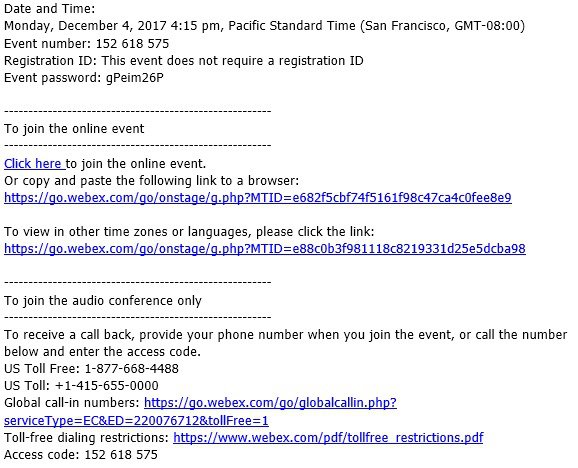
Wybierz link do dołączenia w zaproszeniu e-mailowym.
|
| 2 |
Na stronie Informacje o wydar zeniu wprowadź swoje imię i nazwisko, adres e-mail i hasło zdarzenia. Wybierz Dołącz teraz. |
|
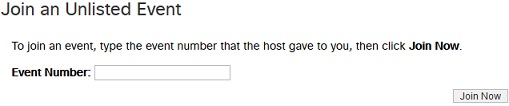
Na stronie głównej witryny Webex, na której hostowane jest wydarzenie, wprowadź 9-cyfrowy numer wydarzenia w polu tekstowym, wprowadź hasło podane w zaproszeniu e-mail i wybierz Dołącz teraz.
Jeśli zdarzenie jeszcze się nie rozpoczęło, przycisk Dołącz teraz pojawia się jako przyciemniony. 9-cyfrowy numer wydarzenia można znaleźć w zaproszeniu e-mailowym. |
Zanim zaczniesz
| 1 |
Stuknij Dołącz w zaproszeniu e-mailowym, gdy nadejdzie czas, aby dołączyć do spotkania.  |
| 2 |
Stuknij opcję Pobierz, aby zainstalować Webex Meetings aplikację Cisco i dołączyć do wideokonferencji. Aby dołączyć do spotkania tylko telefonicznie, dotknij numeru na ekranie. |
| 3 |
Stuknij Otwórz po zainstalowaniu aplikacji i zaakceptuj Warunki korzystania z usługi i Oświadczenie o ochronie prywatności. |
| 4 |
Dotknij Dołącz do spotkania, wprowadź numer spotkania — który znajduje się w zaproszeniu e-mail — i dotknij Dołącz. |
| 5 |
Wprowadź hasło do spotkania — jest ono w zaproszeniu e-mailowym — i dotknij OK. Po otwarciu Webex Meetings aplikacji podgląd wideo pozwala zobaczyć, jak będziesz wyglądać dla innych, zanim dołączysz do spotkania.
 |
| 6 |
Zmień ustawienia audio i wideo przed dołączeniem do spotkania. |
| 7 |
Kliknij przycisk Połącz z urządzeniem, aby dołączyć do spotkania z kompatybilnego urządzenia wideo. |
| 8 |
Stuknij Dołącz. 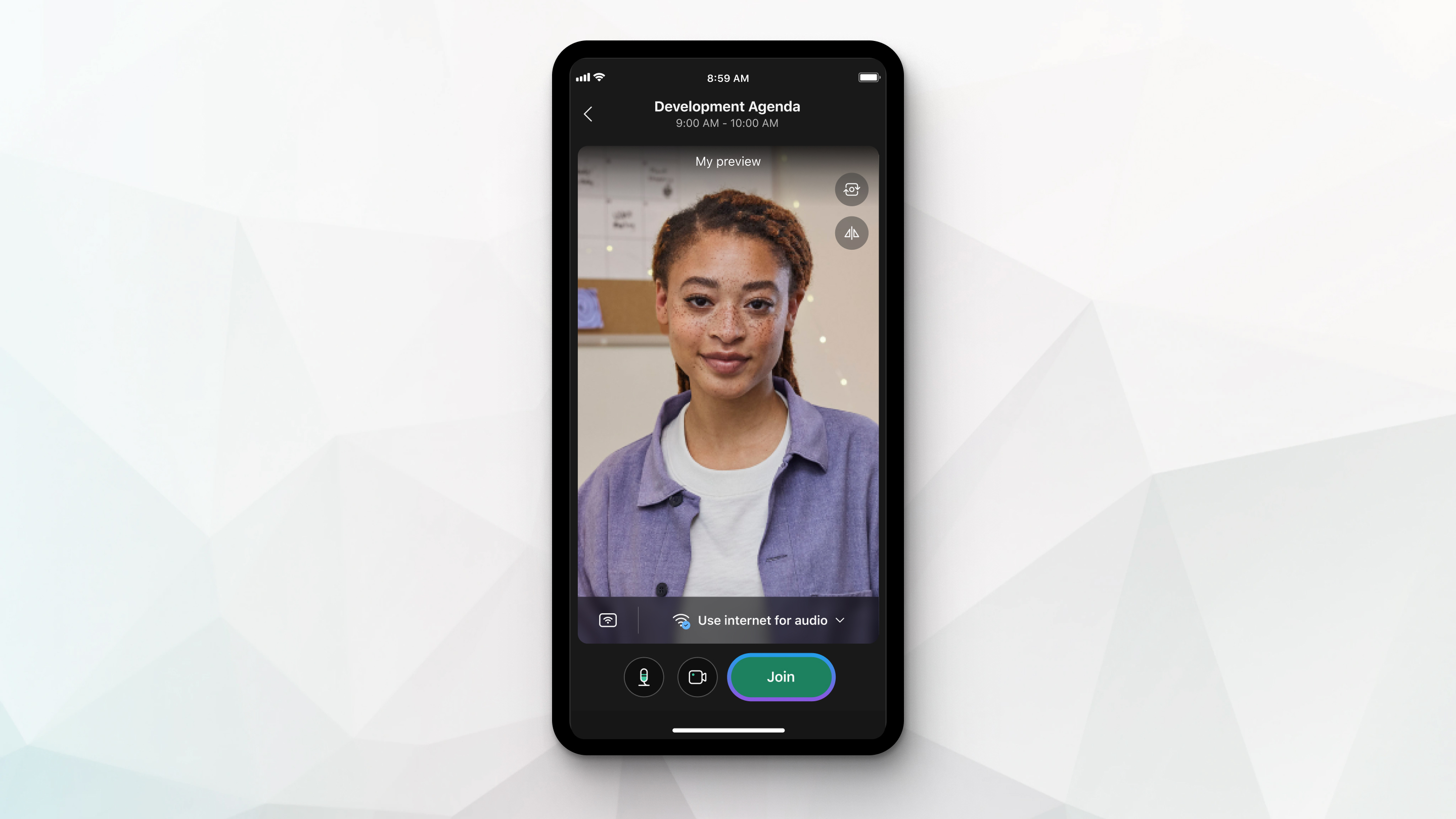 |
| 1 |
Kliknij Użyj systemu wideo 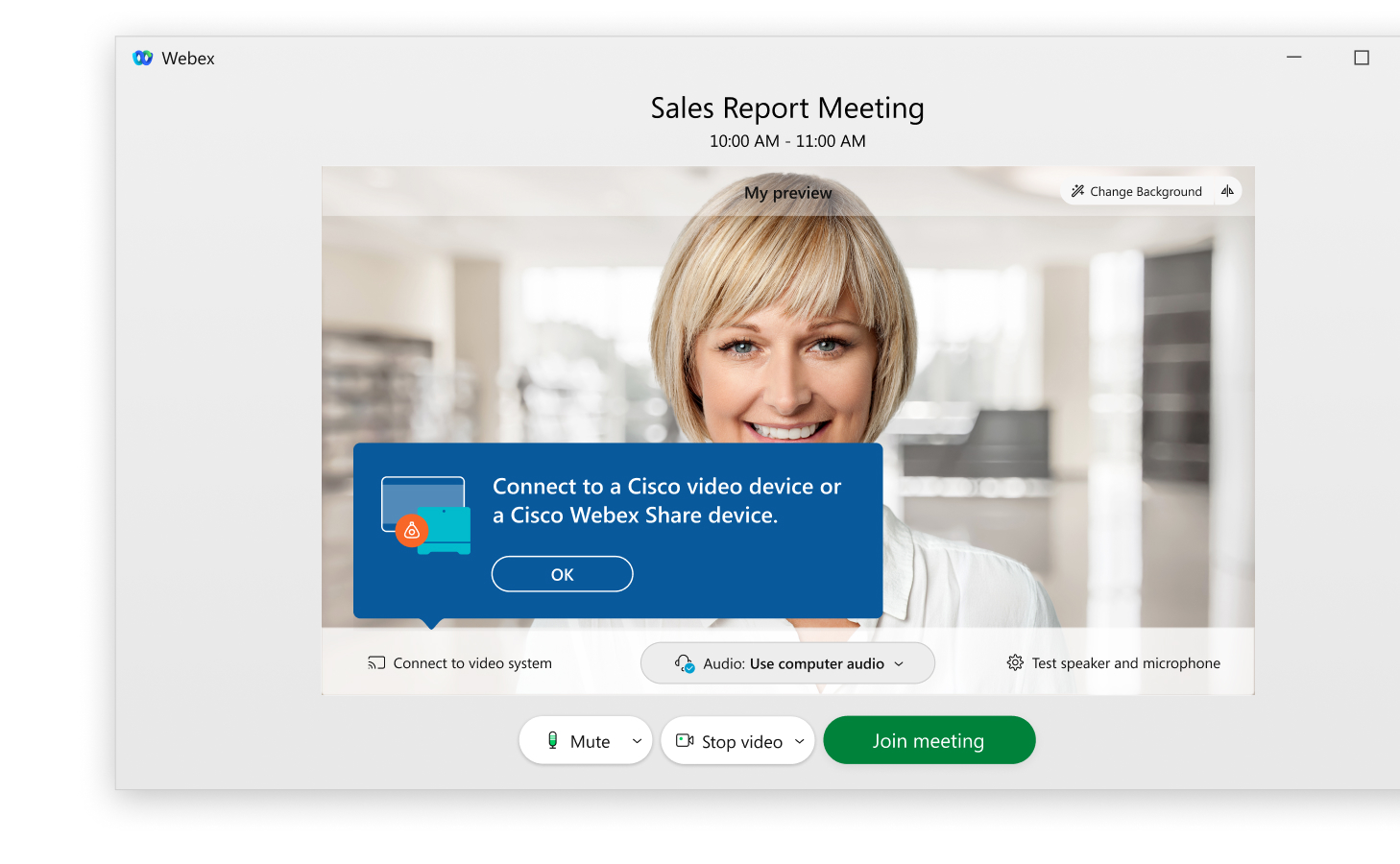 |
| 2 |
Jeśli aplikacja wykryje pobliskie systemy wideo, zobaczysz listę tych urządzeń. Wybierz system wideo, którego chcesz użyć z listy. 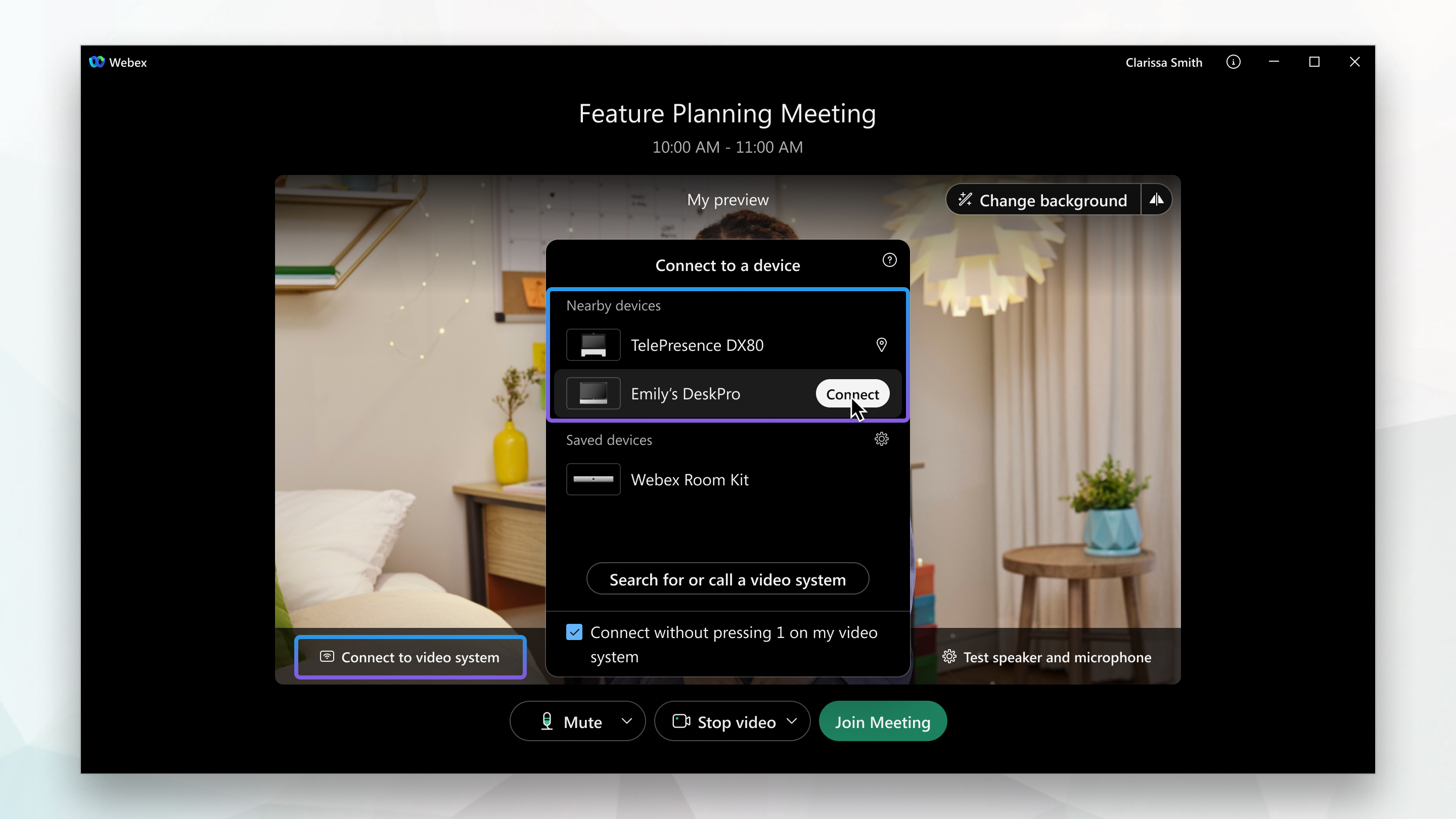 |
| 3 |
Jeśli system wideo nie zostanie wykryty, poproś aplikację, aby zadzwoniła do Twojego urządzenia. Wprowadź adres systemu wideo, a następnie wybierz urządzenie, gdy pojawi się na liście. 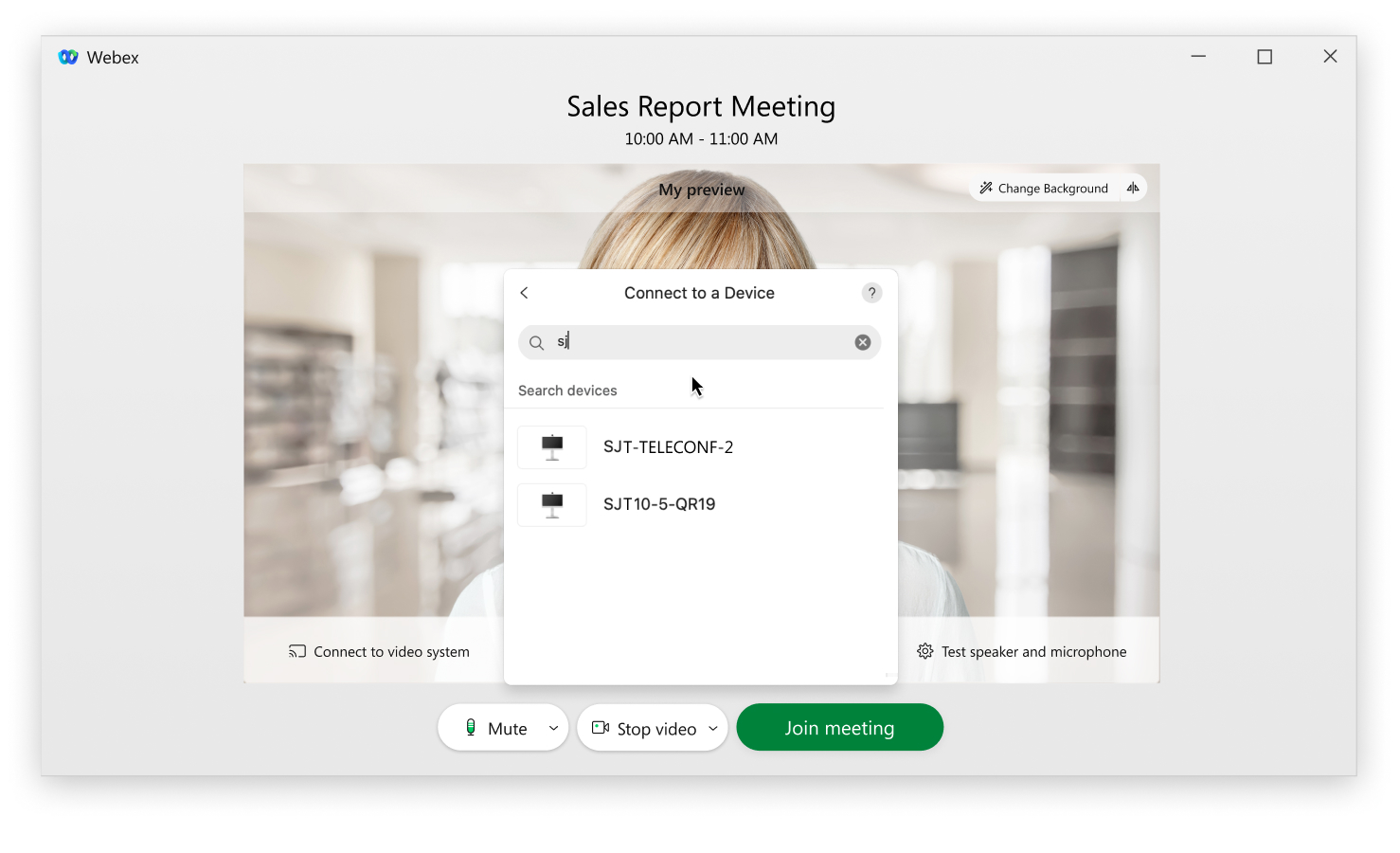 |
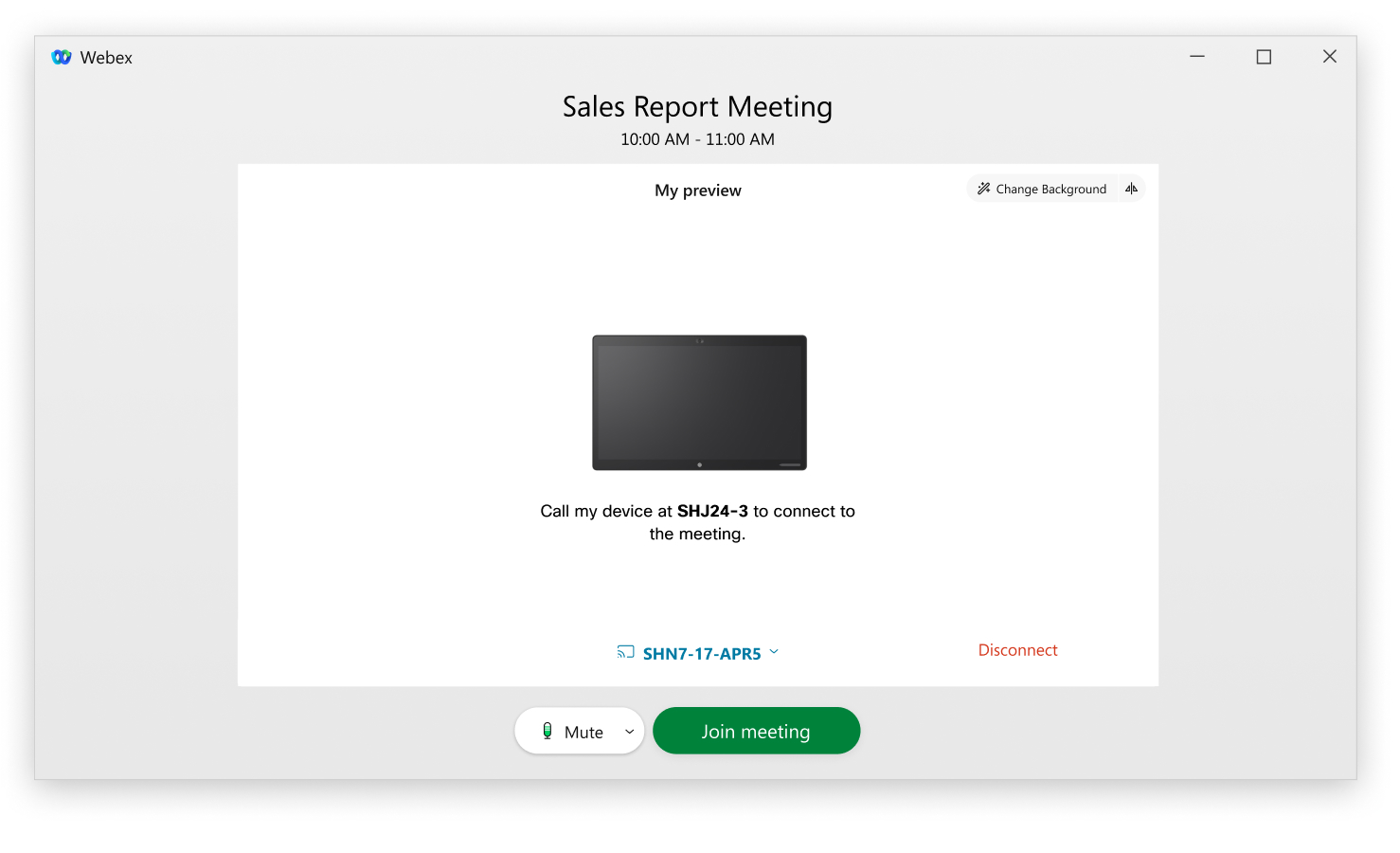
 aby dołączyć do spotkania z kompatybilnego urządzenia. Aplikacja szuka pobliskich systemów wideo.
Aplikacja automatycznie połączy się z systemem wideo lub zadzwoni do Twojego urządzenia po wybraniu opcji Dołącz do spotkania.
Połącz się z Webex Audio and Video
Możesz połączyć się z dźwiękiem i wideo, gdy rozpoczynasz spotkanie lub wydarzenie lub dołączasz do niego, aby inni uczestnicy mogli Cię usłyszeć i zobaczyć.
Zdarzenia (klasyczne) zapewniają elastyczność łączenia dźwięku na wiele sposobów. Aby dowiedzieć się więcej, zobacz Wskazówki i porady dotyczące korzystania z dźwięku Cisco Webex


