- 홈
- /
- 문서

피드백을 보내 주셔서 감사합니다.

 이 문서에서
 피드백이 있습니까?
이메일 초대장, 웹엑스 사이트 또는 모바일 장치에서 Cisco Webex 이벤트에 참여할 수 있어요.그래도 가입할 수 없으면 지금 겪고 있는 문제를 해결해 볼 수 있어요.
이벤트에 참여하세요
이벤트에 참여하는 방법은 여러 가지예요. 이벤트에 참여하는 데 문제가 있으면 현재 직면한 문제를 해결할 수 있어요. 자세한 내용은 Cisco Webex문제 해결을 참조하세요.
시작하기 전에
| 1 |
이메일 초대장에서 참여 링크를 선택해요.
|
| 2 |
이벤트 정보 페이지에서 이름, 이메일 주소, 이벤트 비밀번호를 입력하세요. 지금 가입을 선택해요. |
|
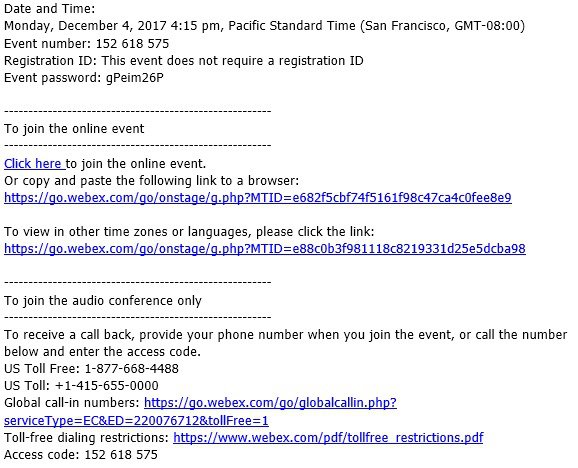
이벤트가 호스팅되는 웹엑스 사이트 홈페이지에서, 텍스트 상자에 9자리 이벤트 번호를 입력하고 이메일 초대장에 제공된 비밀번호를 입력하고 지금 참여를 선택하세요.
이벤트가 아직 시작되지 않았으면 지금 참여하기 버튼이 흐리게 보여요. 이메일 초대장에서 9자리 이벤트 번호를 찾을 수 있어요. |
시작하기 전에
| 1 |
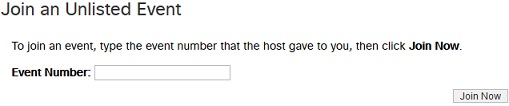
미팅에 참여할 시간이 되면 이메일 초대장에서 참여 탭하세요.  |
| 2 |
Cisco Webex Meetings 앱을 설치하고 화상 회의에 참여하려면 다운로드를 탭하세요. 전화로만 미팅에 참여하려면 화면에 있는 번호를 탭하세요. |
| 3 |
앱 설치 후 열기 누르고 서비스 약관 및 개인정보 보호정책에 동의하세요. |
| 4 |
미팅 참여 탭하고 이메일 초대장에 있는 미팅 번호를 입력하고 참여를 탭하세요. |
| 5 |
이메일 초대장에 있는 회의 암호를 입력하고 OK 누르세요. Webex Meetings앱이 열리면 비디오 미리보기를 통해 미팅에 참여하기 전에 다른 사람들에게 어떻게 보일지 볼 수 있어요.
 |
| 6 |
회의에 참여하기 전에 오디오와 비디오 설정을 변경하세요. |
| 7 |
호환되는 비디오 장치에서 미팅에 참여하려면 장치에 연결을 클릭하세요. |
| 8 |
가입 탭하세요. 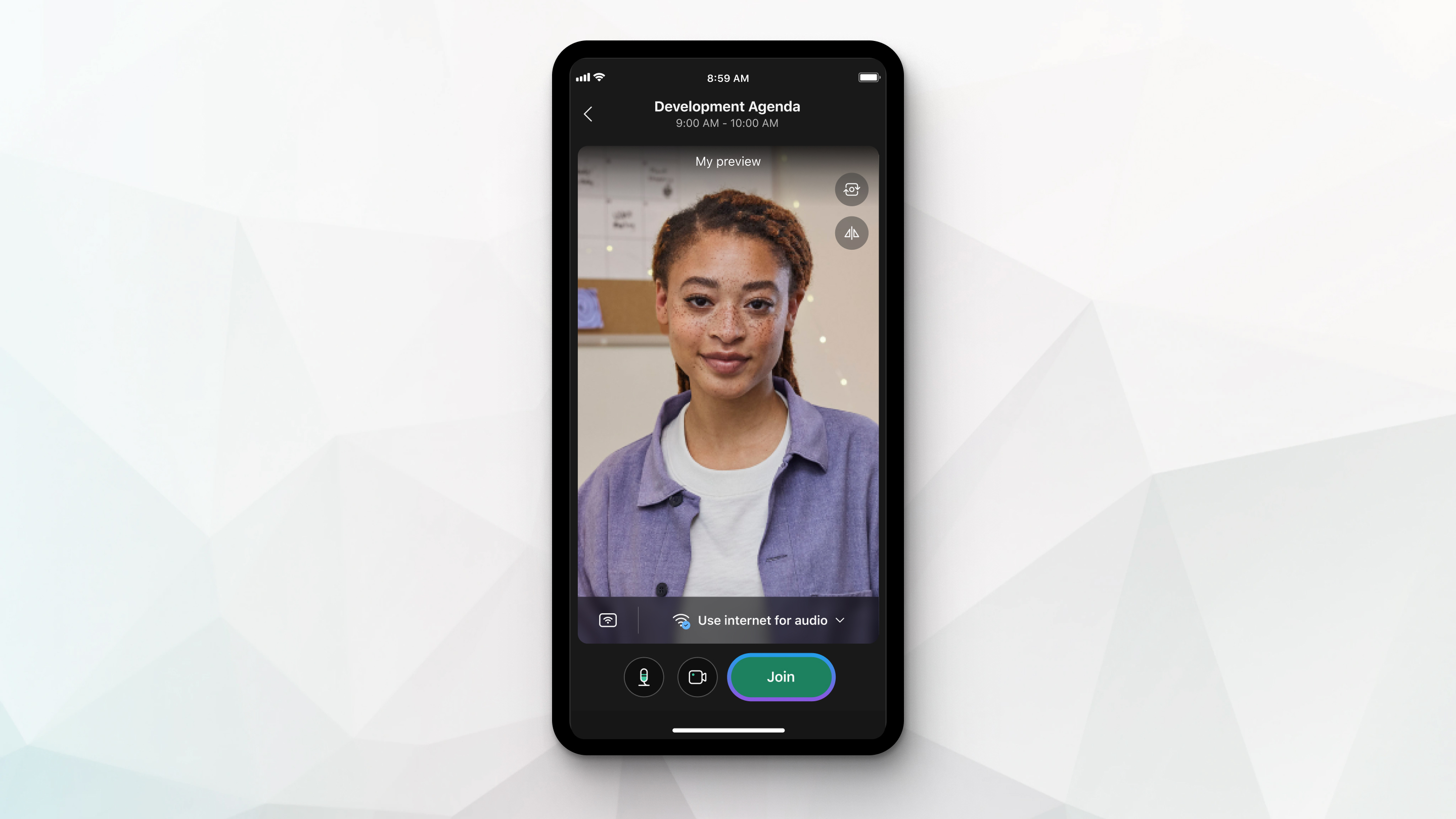 |
| 1 |
비디오 시스템 사용 클릭해요 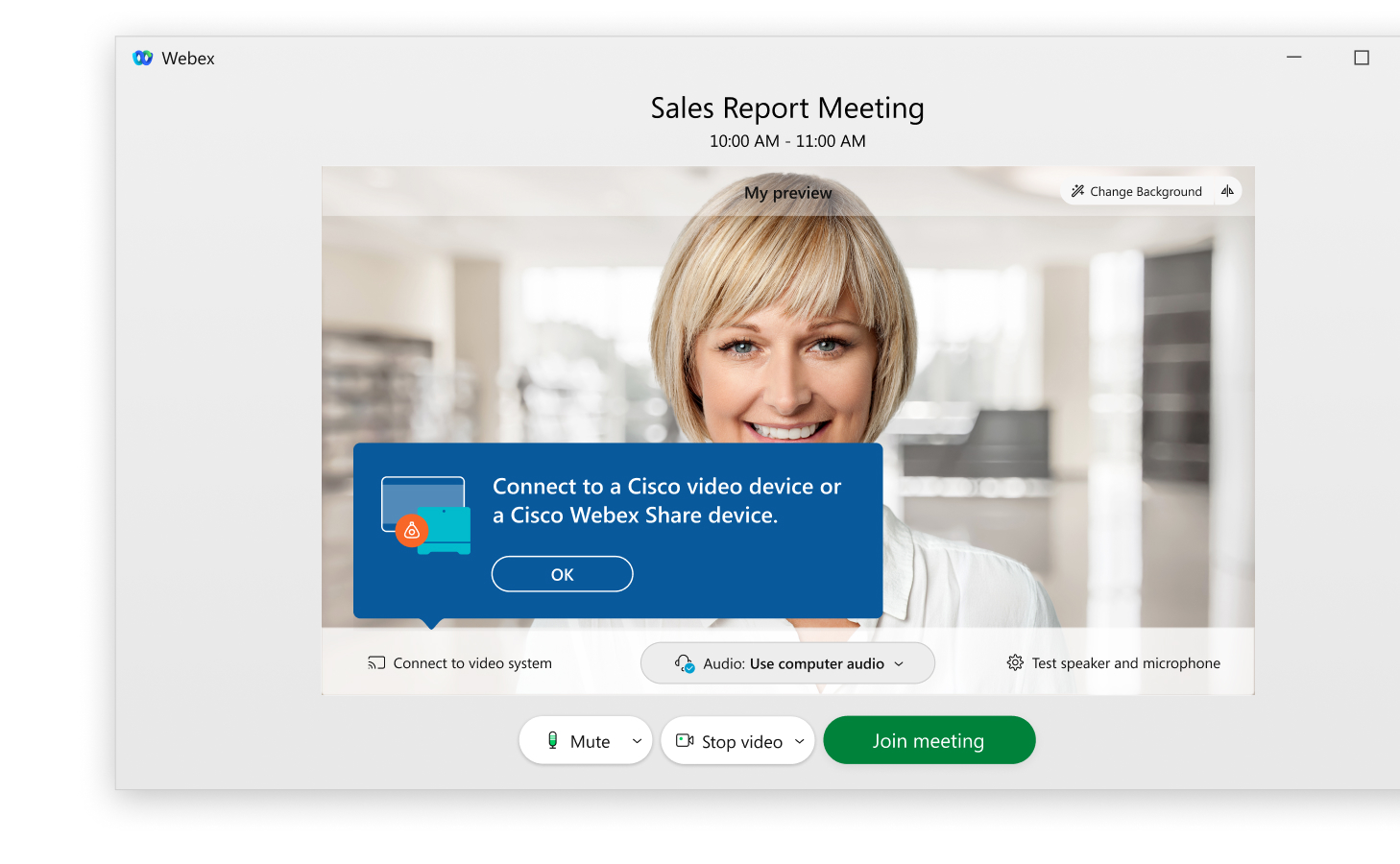 |
| 2 |
앱이 근처 비디오 시스템을 감지하면 그 장치 목록이 보여요. 목록에서 사용하려는 비디오 시스템을 선택해요. 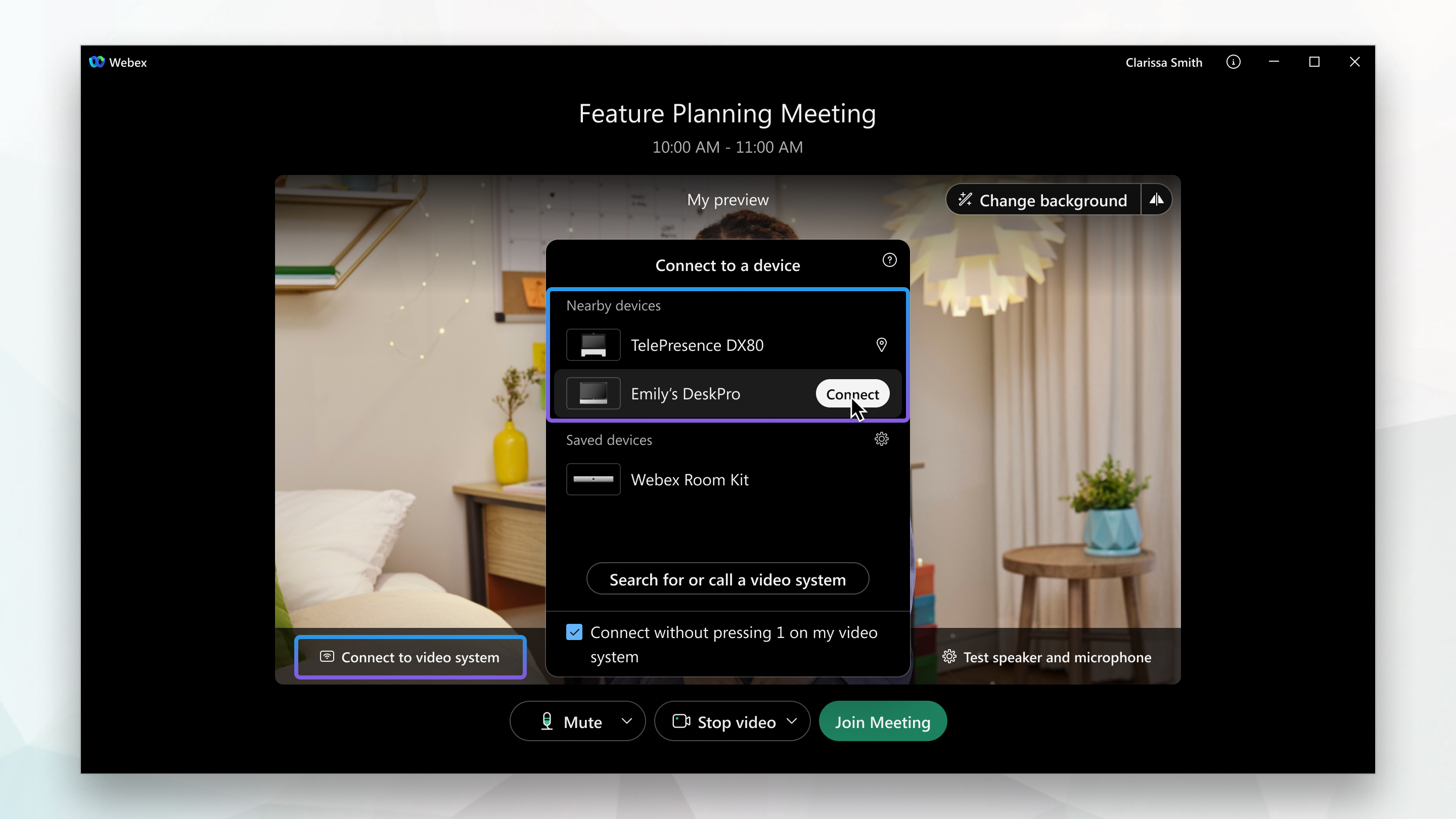 |
| 3 |
비디오 시스템이 감지되지 않으면 앱에서 기기로 전화를 걸게 하세요. 비디오 시스템 주소를 입력한 다음 목록에 나타나면 장치를 선택하세요. 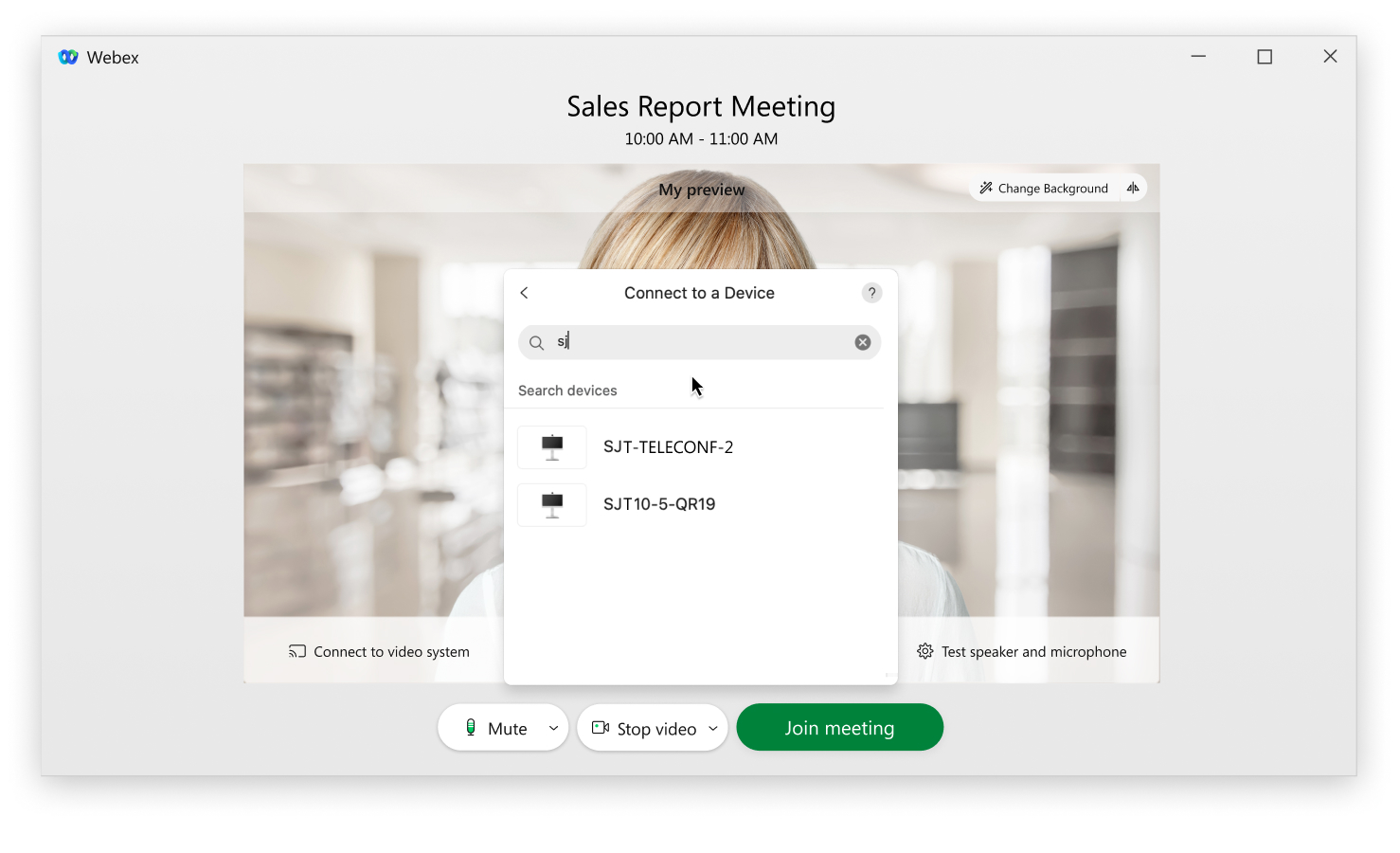 |
 호환 기기에서 미팅에 참여하기 위해서요. 앱이 근처 비디오 시스템을 찾어요.
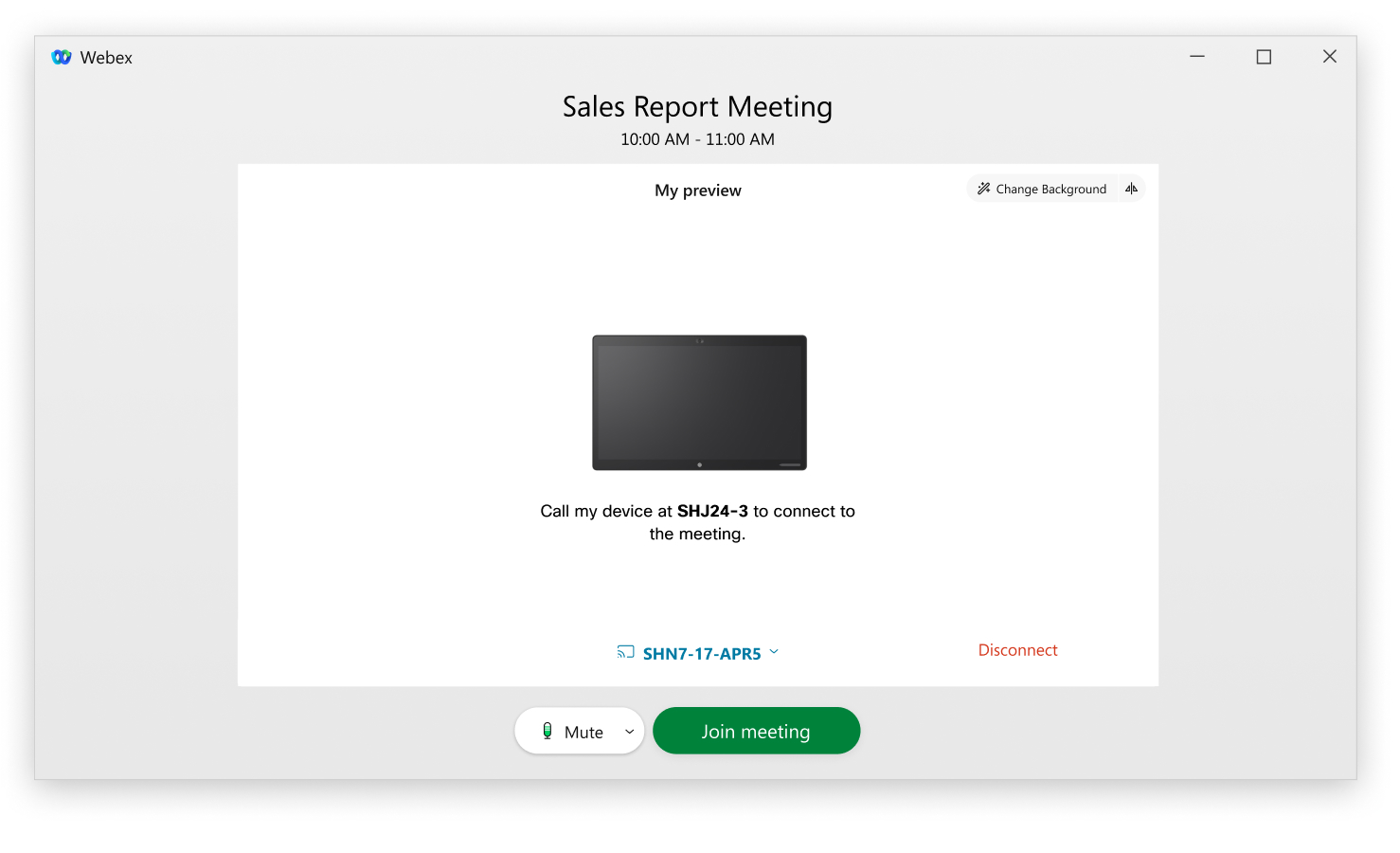
미팅 참여를 선택하면 앱이 자동으로 비디오 시스템에 연결되거나 기기로 전화를 겁니다.
Webex 오디오 및 비디오에 연결하세요
회의나 이벤트를 시작하거나 참여할 때 오디오와 비디오에 연결하여 다른 참석자들이 나를 듣고 볼 수 있게 할 수 있어요.
이벤트 (클래식) 는 오디오를 여러 가지 방법으로 연결할 수 있는 유연성을 제공해요. 자세히 알아보려면 오디오 사용 팁과 요령을 참조하세요. Cisco Webex


