- Etusivu
- /
- Artikkeli

Kiitos palautteestasi.

 Tässä artikkelissa
 Onko sinulla palautetta?
Voit liittyä Cisco Webex -tapahtumaan sähköpostikutsusta, Webex-sivustostasi tai mobiililaitteestasi. Jos et edelleenkään voi liittyä, voit yrittää ratkaista kohtaamiesi ongelmien vianmäärityksen.
Liity tapahtumaan
Tapahtumaan voi liittyä useilla tavoilla. Jos sinulla on vaikeuksia liittyä tapahtumaan, voit ratkaista kohtaamasi ongelmat. Lisätietoja on ohjeaiheessa Vi Cisco Webexanmääritys.
Ennen kuin aloitat
| 1 |
Valitse liittymislinkki sähköpostikutsussa.
|
| 2 |
Kirjoita tapahtumatied ot-sivulla nimesi, sähköpostiosoitteesi ja tapahtuman salasanasi. Valitse Liity nyt. |
|
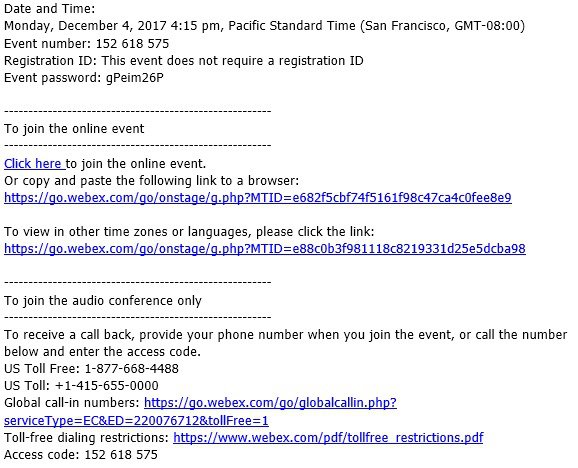
Kirjoita sen Webex-sivuston kotisivulta, jossa tapahtuma isännöidään, 9-numeroinen tapahtuman numero tekstiruutuun, kirjoita sähköpostikutsussa annettu salasana ja valitse Liity nyt.
Jos tapahtuma ei ole vielä alkanut, Liity nyt -painike näkyy himmennettynä. Löydät 9-numeroisen tapahtumanumeron sähköpostikutsustasi. |
Ennen kuin aloitat
| 1 |
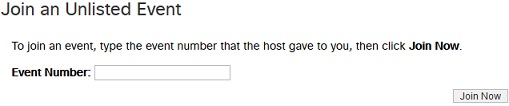
Napauta sähköpostikutsussa Li ity, kun on aika liittyä kokoukseen.  |
| 2 |
Asenna Cisco- Webex Meetings sovellus ja liity videoneuvotteluun napauttamalla Lataa. Jos haluat liittyä kokoukseen vain puhelimitse, napauta numeroa näytöllä. |
| 3 |
Napauta Avaa sovelluksen asentamisen jälkeen ja hyväksy käyttöehdot ja tietosuojalausunto. |
| 4 |
Napauta Liity kokou kseen, kirjoita kokouksen numero — se on sähköpostikutsussa — ja napauta Liity. |
| 5 |
Anna kokouksen salasana (se on sähköpostikutsussa) ja napauta OK. Kun Webex Meetings sovellus avautuu, videon esikatselun avulla näet, miltä näytät muille ennen kokoukseen liittymistä.
 |
| 6 |
Muuta ääni- ja videoasetuksia ennen kokoukseen liittymistä. |
| 7 |
Napsauta Yhdistä laitteeseen liittyäksesi kokoukseen yhteensopivasta videolaitteesta. |
| 8 |
Napauta Liity. 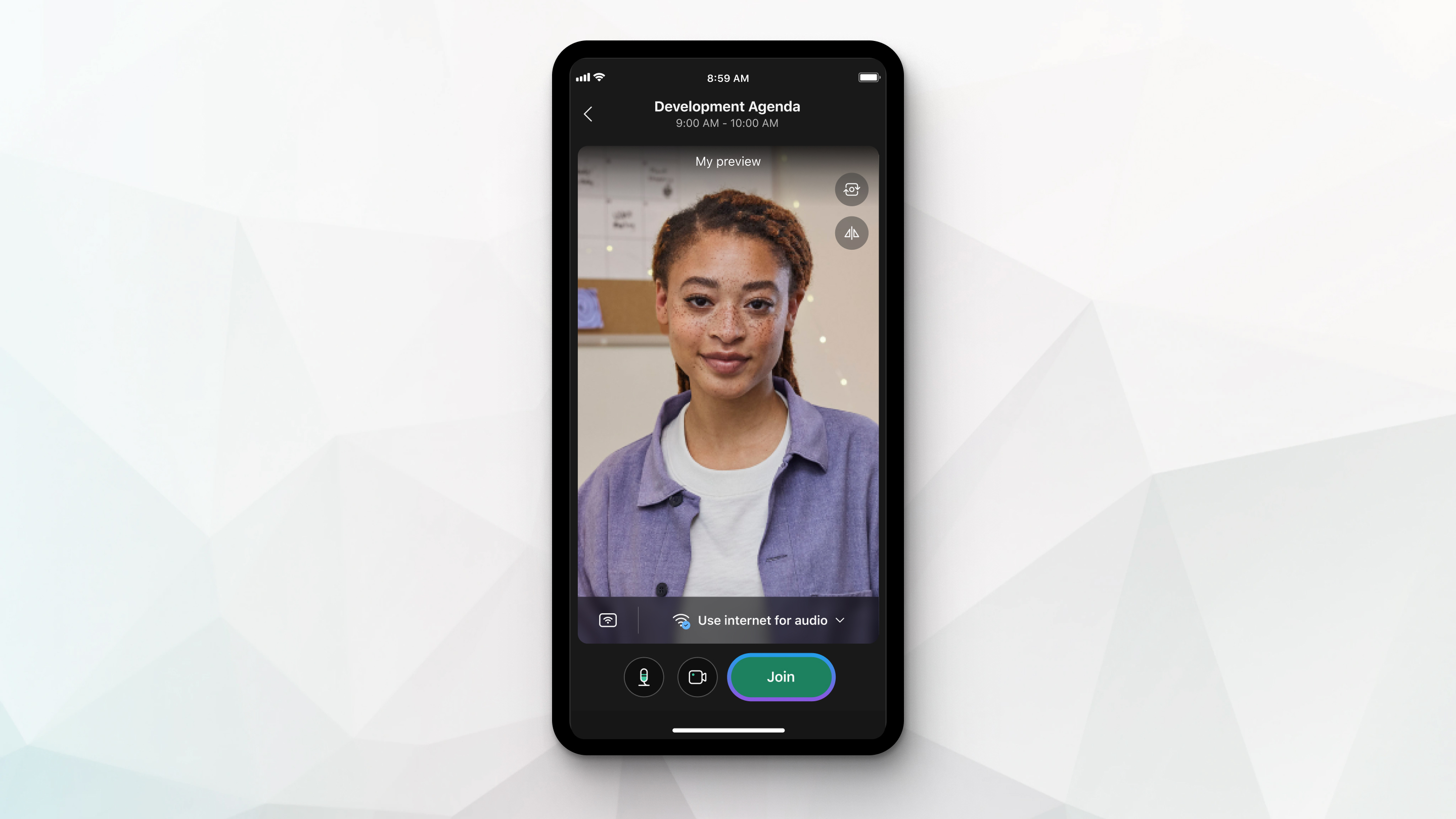 |
| 1 |
Valitse Käytä videojärjestelmää 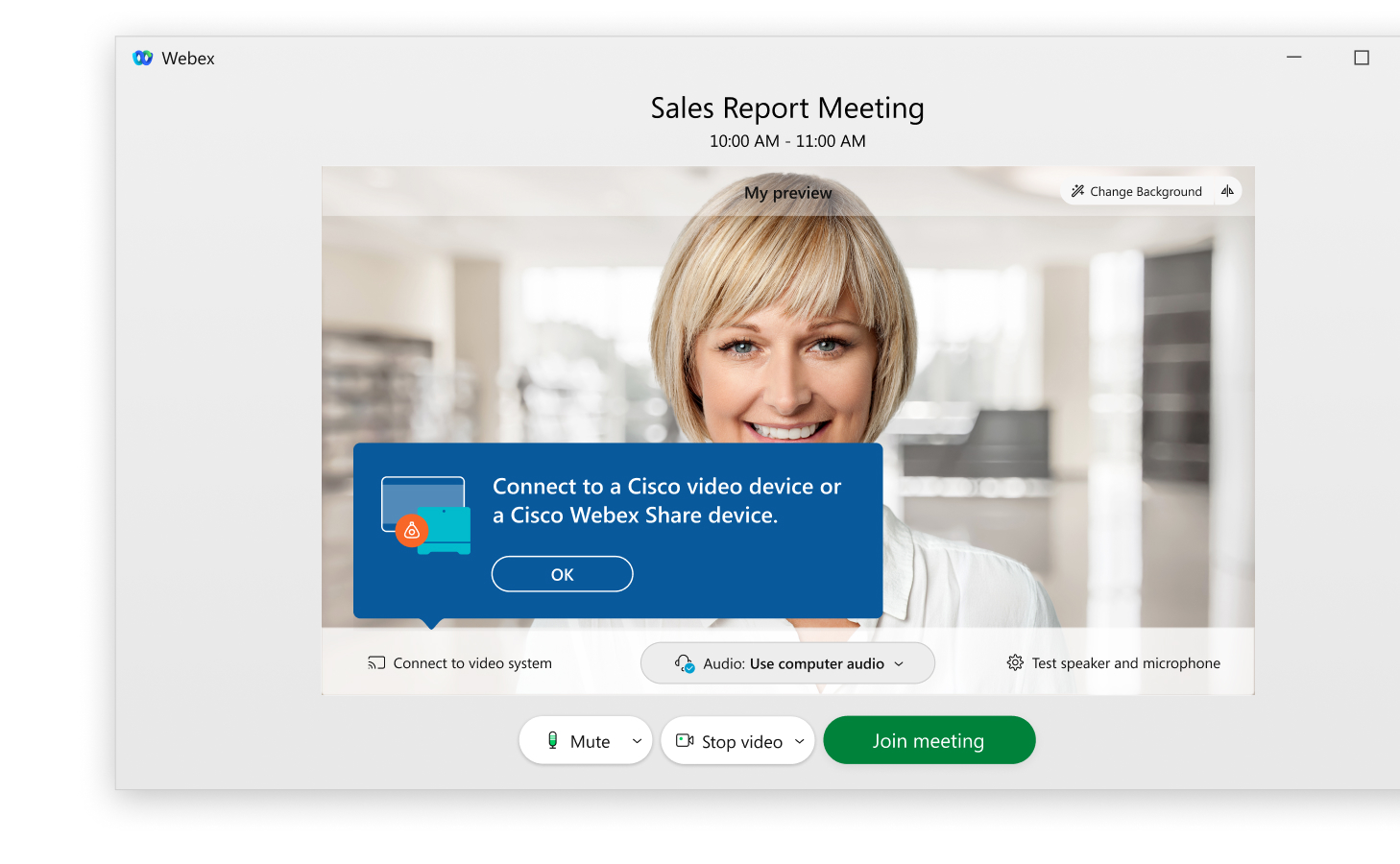 |
| 2 |
Jos sovellus havaitsee lähellä olevat videojärjestelmät, näet luettelon näistä laitteista. Valitse luettelosta videojärjestelmä, jota haluat käyttää. 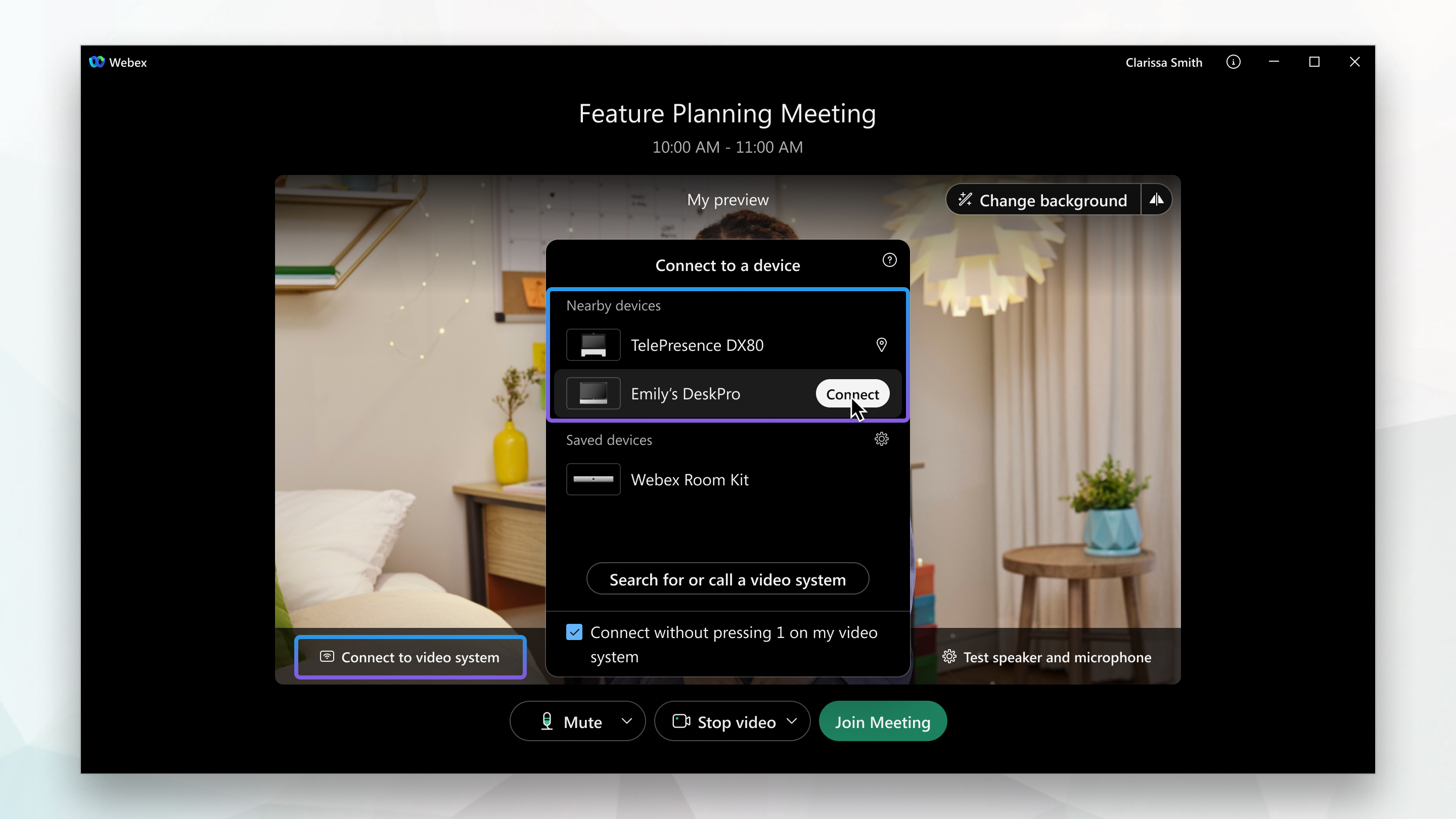 |
| 3 |
Jos videojärjestelmääsi ei tunnisteta, pyydä sovellusta soittamaan laitteellesi. Anna videojärjestelmän osoite ja valitse sitten laite, kun se näkyy luettelossa. 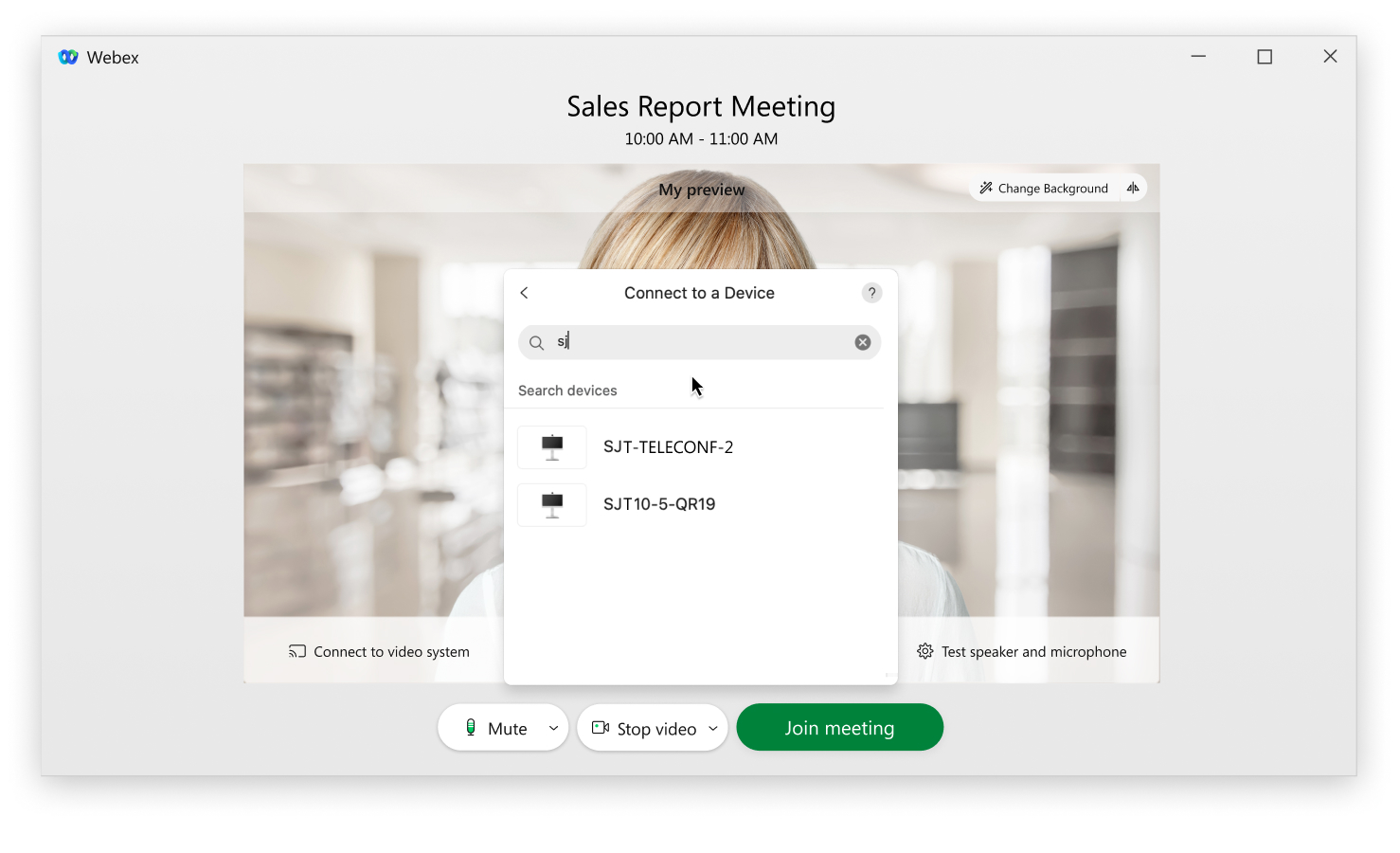 |
 liittyäksesi kokoukseen yhteensopivasta laitteesta. Sovellus etsii lähellä olevia videojärjestelmiä.
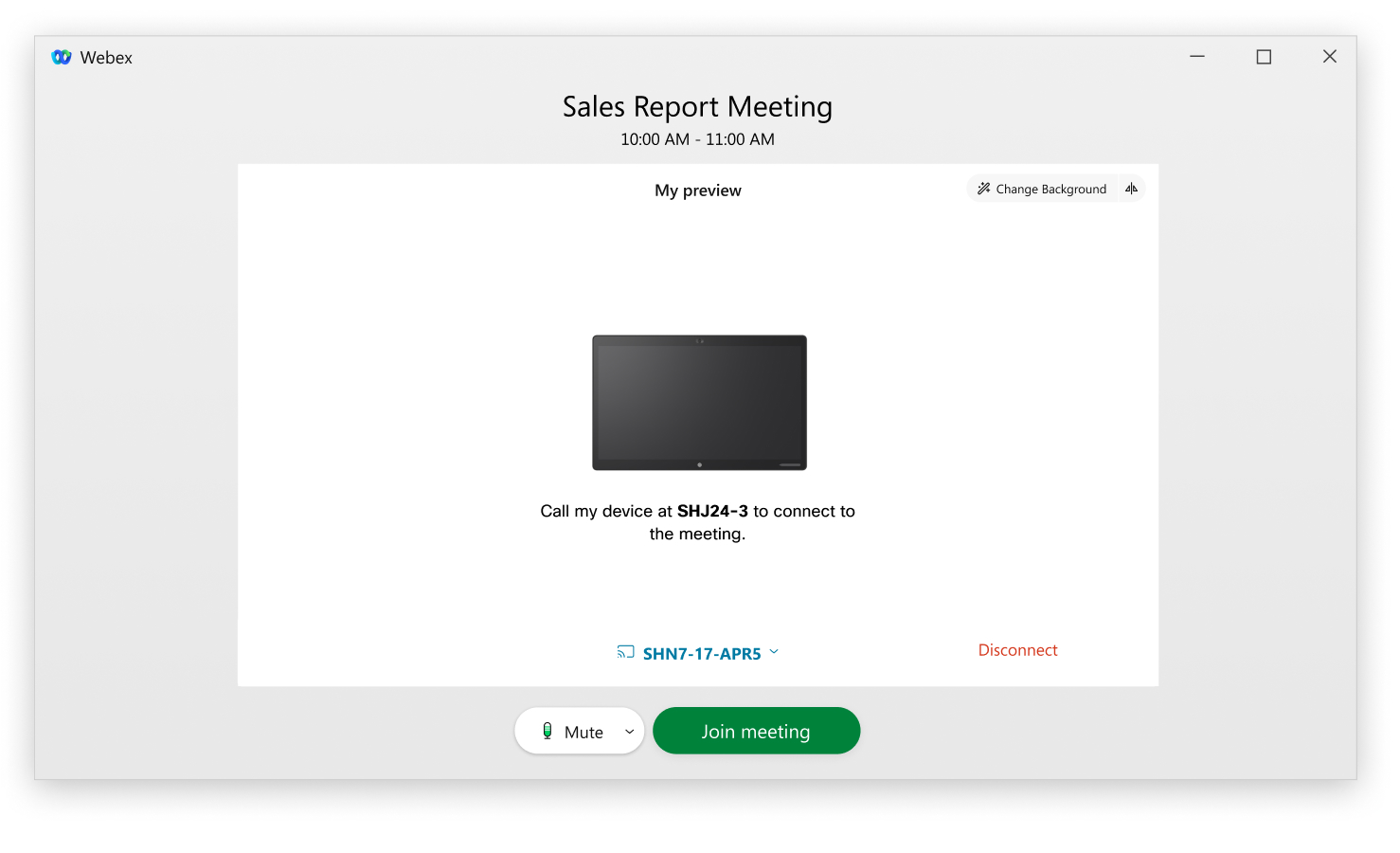
Sovellus muodostaa yhteyden automaattisesti videojärjestelmääsi tai soittaa laitteellesi, kun valitset Liity kokoukseen.
Yhdistä Webexin ääni- ja videoon
Voit muodostaa yhteyden ääni- ja videoihisi aloittaessasi kokouksen tai tapahtuman tai liittyessäsi siihen, jotta muut osallistujat voivat kuulla ja nähdä sinut.
Tapahtumat (klassinen) tarjoaa joustavuuden äänen yhdistämiseen useilla tavoilla. Lisätietoja on ohjeaiheessa Vinkkejä ja vihjeitä äänen käyttä miseen Cisco Webex


