- ホーム
- /
- 投稿記事

コメントありがとうございます。

 この記事の内容
 フィードバックがある場合
Cisco Webex イベントは、招待メール、Webex サイト、またはモバイルデバイスから参加できます。それでも参加できない場合は、直面している問題のトラブルシューティングを試してみてください。
イベントに参加してください
イベントに参加するには複数の方法があります。 イベントへの参加が難しい場合は、直面している問題のトラブルシューティングを行うことができます。 詳しくは、「Cisco Webexトラブルシューティング」を参照してください。
始める前に
| 1 |
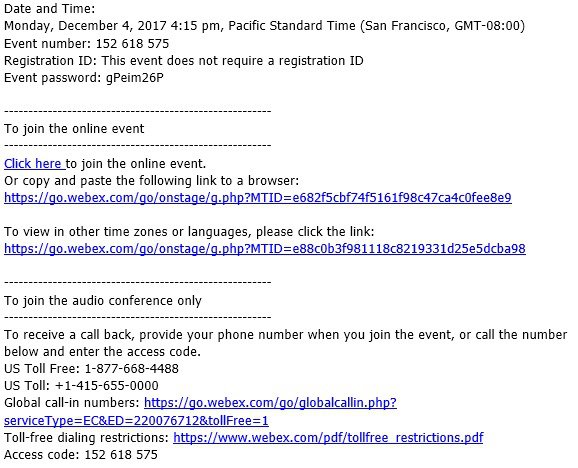
招待メールにある参加リンクを選択してください。
|
| 2 |
イベント情報ページで、名前、メールアドレス、イベントパスワードを入力します。 「今すぐ参加」を選択します。 |
|
イベントが開催される Webex サイトのホームページから、テキストボックスに 9 桁のイベント番号を入力し、招待メールに記載されているパスワードを入力して、[今すぐ参加] を選択します。
イベントがまだ始まっていない場合は、「今すぐ参加」ボタンがグレー表示されます。 9桁のイベント番号は招待メールに記載されています。 |

始める前に
| 1 |
会議に参加する時間になったら、招待メールの「参加」をタップしてください。  |
| 2 |
「ダウンロード」Webex Meetings をタップしてCiscoアプリをインストールし、ビデオ会議に参加してください。 電話だけで会議に参加するには、画面上の番号をタップします。 |
| 3 |
アプリをインストールしたら、[開く] をタップし、利用規約とプライバシーに関する声明に同意します。 |
| 4 |
「会議に参加」をタップし、会議番号(招待メールに記載されています)を入力して、「参加」をタップします。 |
| 5 |
ミーティングパスワード(招待メールに記載されています)を入力し、「OK」をタップします。 Webex Meetingsアプリを開くと、ビデオプレビューで、会議に参加する前に他の人がどう見えるかを確認できます。
 |
| 6 |
会議に参加する前に、音声とビデオの設定を変更してください。 |
| 7 |
互換性のあるビデオデバイスから会議に参加するには、「デバイスに接続する」をクリックします。 |
| 8 |
「参加」をタップします。 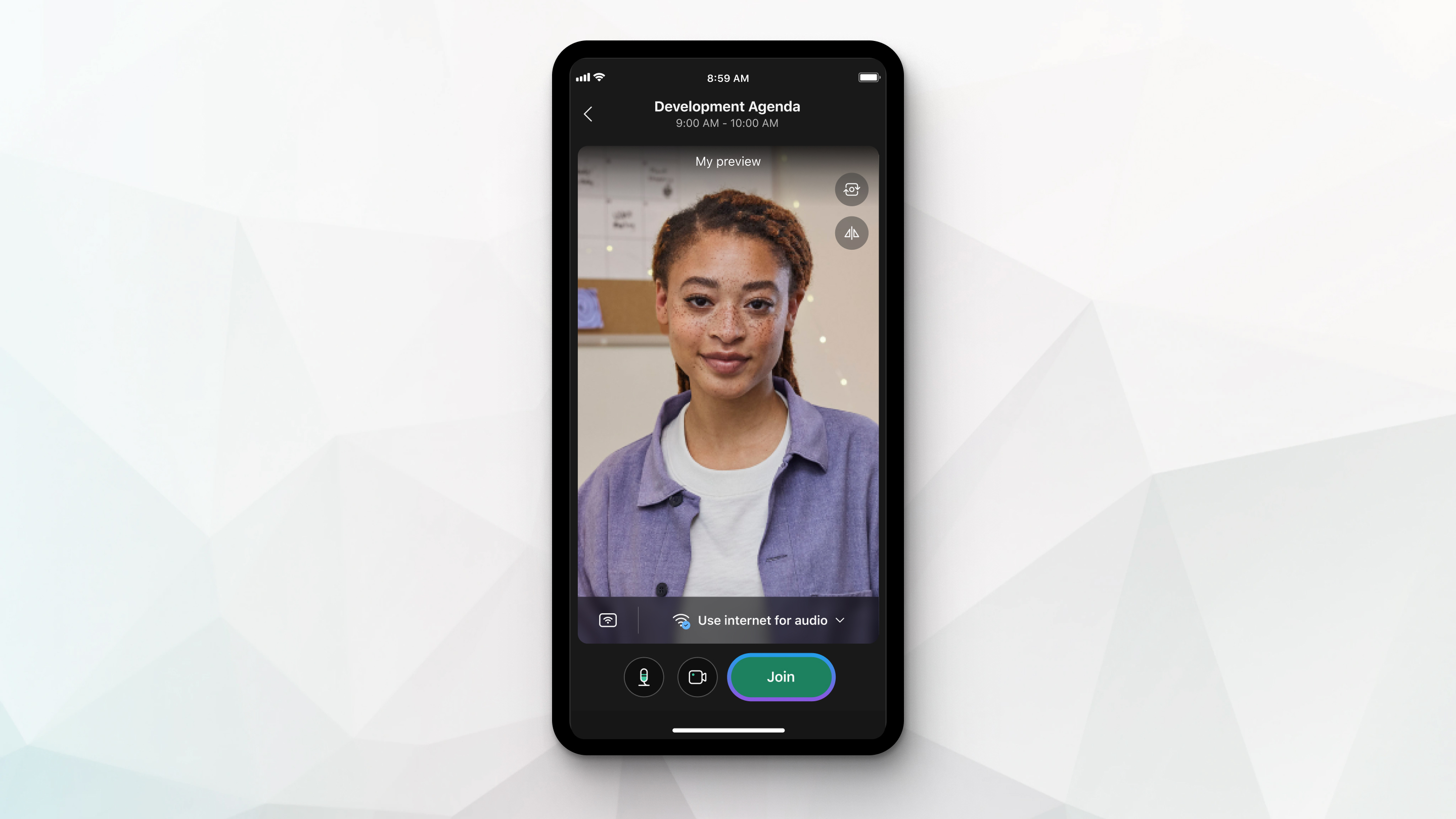 |
| 1 |
「ビデオシステムを使う」をクリックします 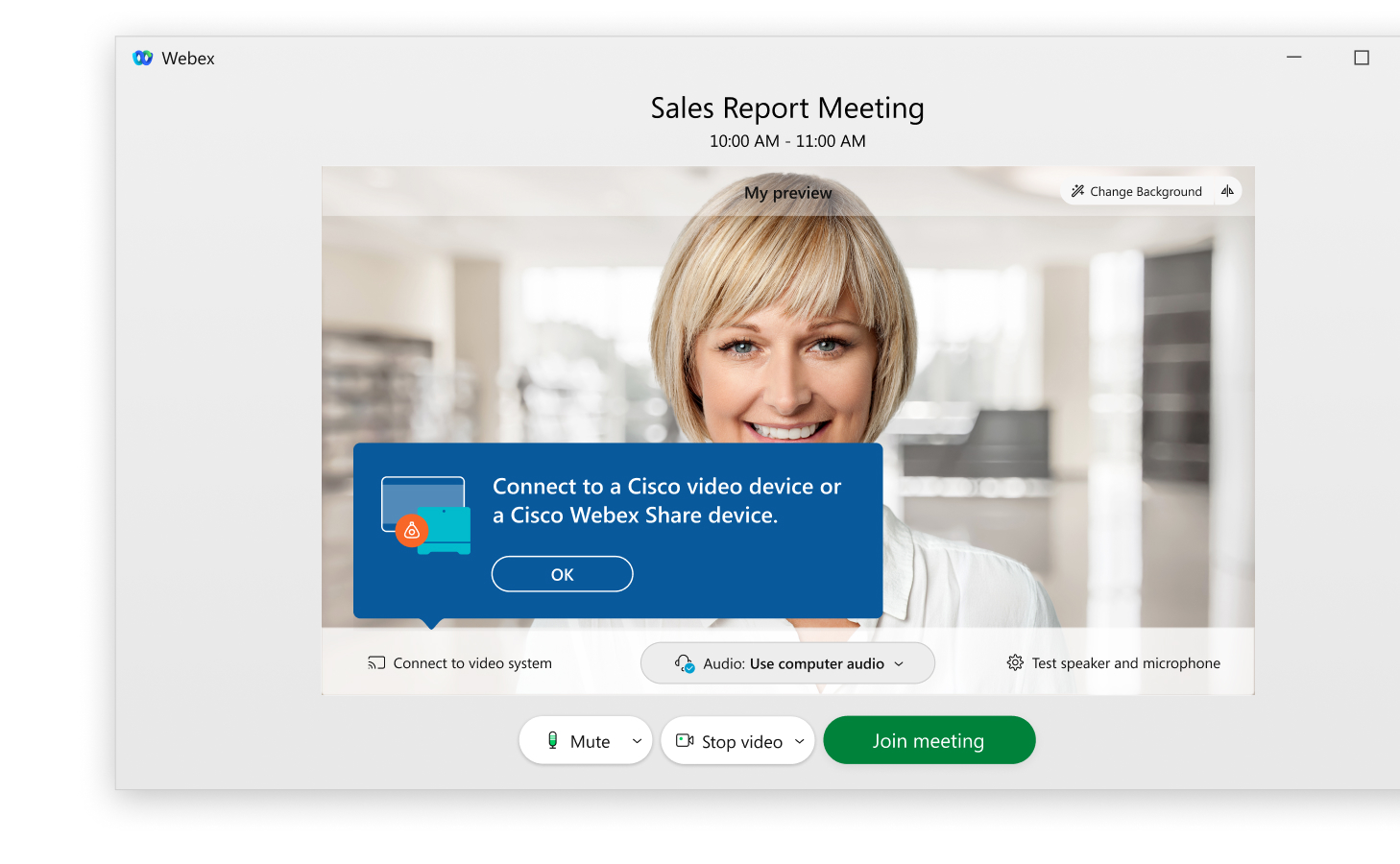 |
| 2 |
アプリが近くのビデオシステムを検出すると、それらのデバイスのリストが表示されます。 使用したいビデオシステムをリストから選択してください。 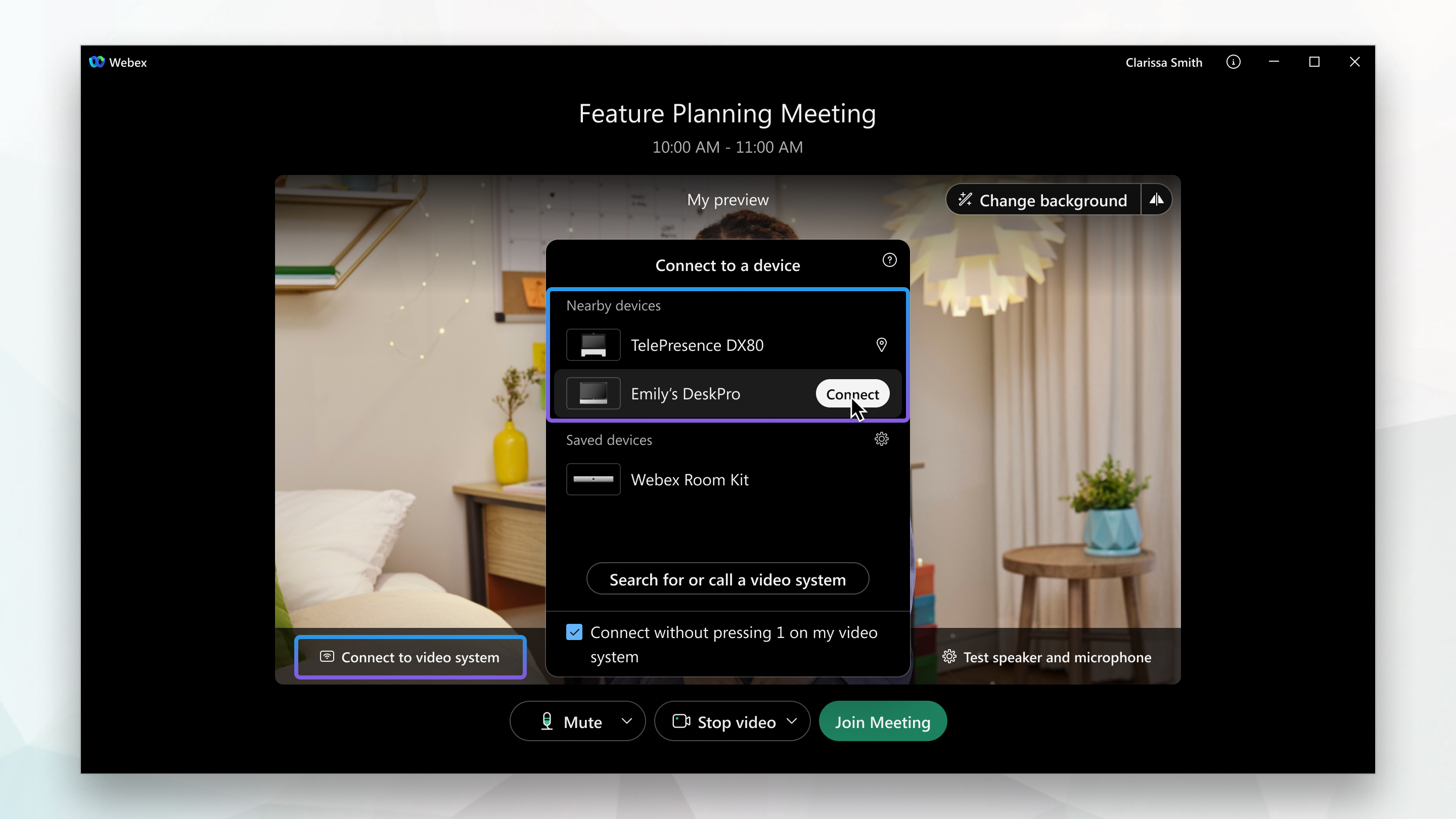 |
| 3 |
ビデオシステムが検出されない場合は、アプリに端末を呼び出させてください。 ビデオシステムのアドレスを入力し、リストに表示されたらデバイスを選択します。 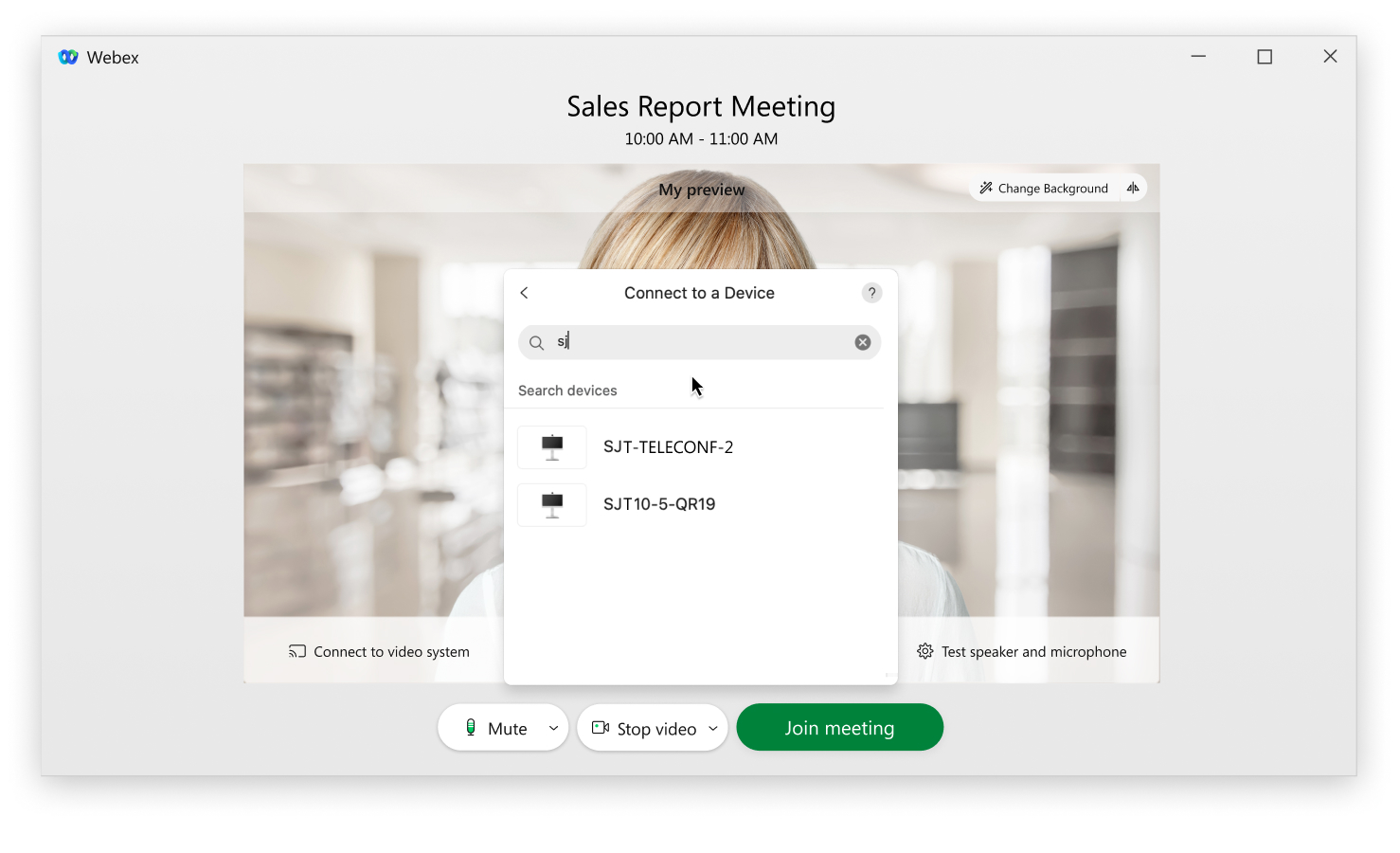 |
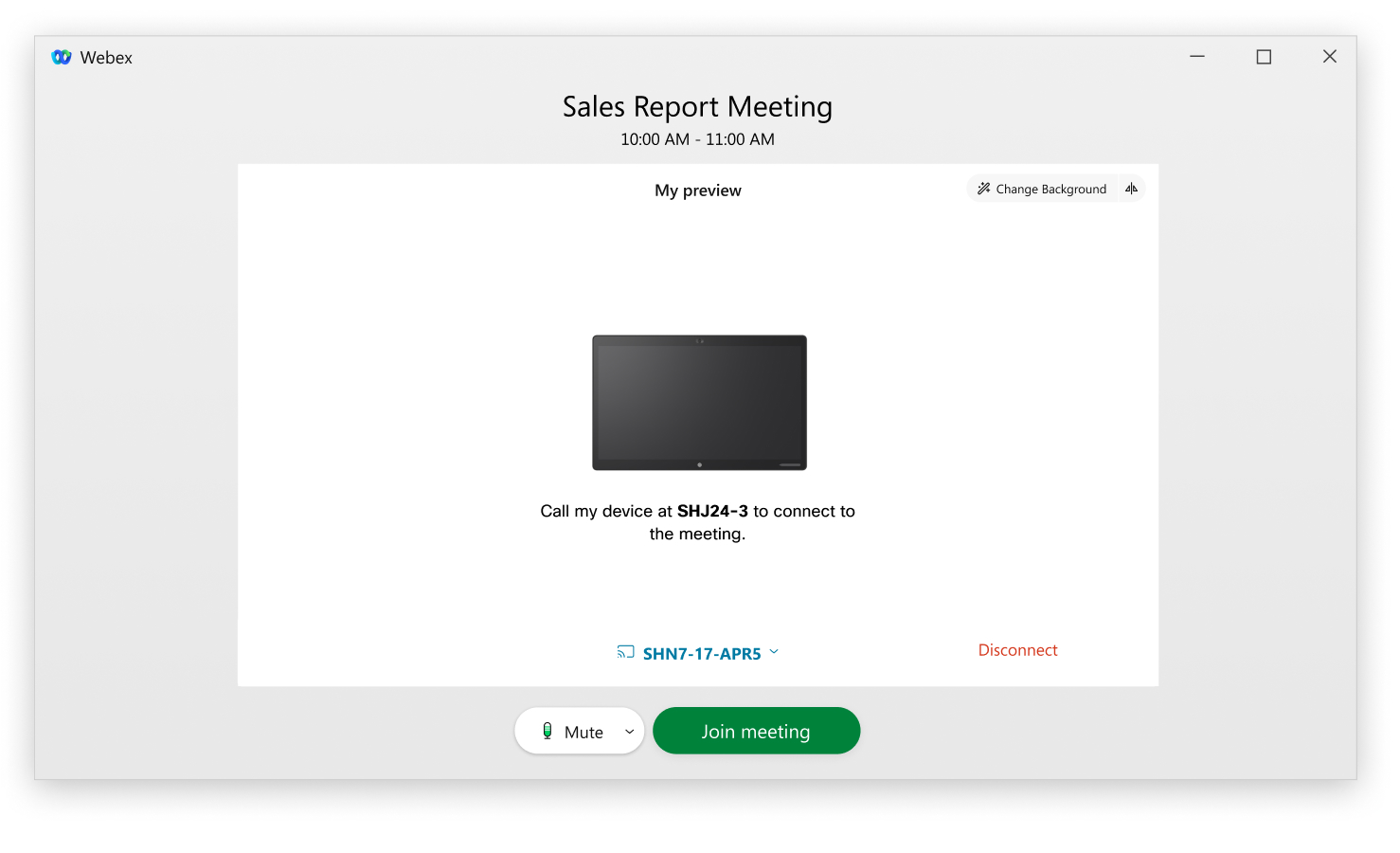
 互換性のあるデバイスから会議に参加できます。 アプリは近くのビデオシステムを探します。
アプリは、ビデオシステムに自動的に接続するか、[会議に参加] を選択するとデバイスに電話をかけます。
Webex オーディオとビデオに接続してください
会議やイベントの開始時や参加時に、音声とビデオに接続して、他の出席者にあなたの声を聞いてもらうことができます。
イベント(クラシック)では、オーディオを複数の方法で柔軟に接続できます。 詳細については、「Audio with を使うためのヒントとコツ」を参照してください Cisco Webex


