
Děkujeme za vaši zpětnou vazbu.
Rozvržení zobrazení mřížky pro mobilní aplikaci Webex Meetings
 Zpětná vazba?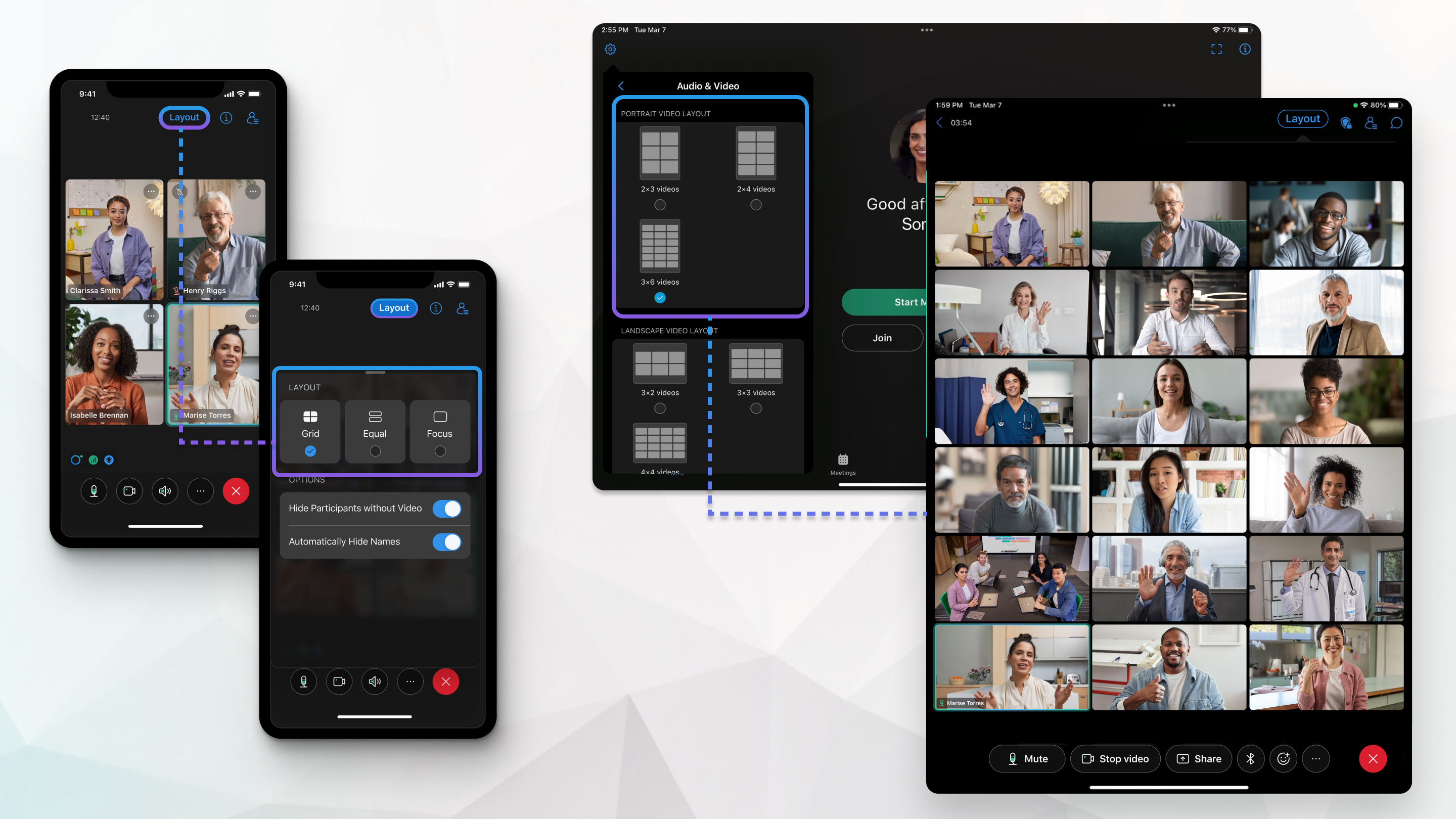
Rozložení portrétního videa — iPhone
Zařízení starší než iPhone 5s nepodporují zobrazení mřížky.
Rozložení portrétního videa 1 × 2
Můžete si prohlédnout až dvě videa účastníků současně. Přejetím prstem doleva zobrazíte další videa účastníků. Chcete-li přepnout zobrazení, podívejte se na nastavení zobrazení mřížky pro iPhone.
Rozložení portrétního videa 2 × 2
Můžete si prohlédnout až čtyři videa účastníků současně. Přejetím prstem doleva zobrazíte další videa účastníků. Zobrazení 2 × 2 je výchozí rozložení videa na výšku.
Rozložení videa na šířku — iPhone
Rozložení videa na šířku 2 × 2
Můžete si prohlédnout až čtyři videa účastníků současně. Přejetím prstem doleva zobrazíte další videa účastníků. Chcete-li přepnout zobrazení, podívejte se na nastavení zobrazení mřížky pro iPhone.
Rozložení videa na šířku 3 × 2
Můžete si prohlédnout až šest účastnických videí současně. Přejetím prstem doleva zobrazíte další videa účastníků. Zobrazení 3 × 2 je výchozí rozložení videa na šířku.
3 × 3 rozložení videa na šířku
Můžete si prohlédnout až devět videí účastníků současně. Přejetím prstem doleva zobrazíte další videa účastníků.
Rozložení portrétního videa — iPad
Rozložení portrétního videa 2 × 3
Můžete si prohlédnout až šest účastnických videí současně. Přejetím prstem doleva zobrazíte další videa účastníků. Chcete-li přepnout zobrazení, přečtěte si téma Nastavení zobrazení mřížky pro iPad.
Rozložení portrétního videa 2 × 4
Můžete si prohlédnout až osm účastnických videí současně. Přejetím prstem doleva zobrazíte další videa účastníků. Zobrazení 2 × 4 je výchozí rozložení videa na výšku.
Rozložení portrétního videa 3 × 7
Pokud používáte iPad Pro s 12,9palcovým displejem, můžete současně zobrazit až 21 videí účastníků. Přejetím prstem doleva zobrazíte další videa účastníků. Chcete-li přepnout zobrazení, přečtěte si téma Nastavení zobrazení mřížky pro iPad.
Rozložení videa na šířku — iPad
Rozložení videa na šířku 3 × 2
Můžete si prohlédnout až šest účastnických videí současně. Přejetím prstem doleva zobrazíte další videa účastníků. Chcete-li přepnout zobrazení, přečtěte si téma Nastavení zobrazení mřížky pro iPad.
3 × 3 rozložení videa na šířku
Můžete si prohlédnout až devět videí účastníků současně. Přejetím prstem doleva zobrazíte další videa účastníků. Zobrazení 3 × 3 je výchozí rozložení videa na šířku.
Rozložení videa na šířku 5 × 5
Pokud používáte iPad Pro s 12,9palcovým displejem, můžete současně zobrazit až 25 videí účastníků. Přejetím prstem doleva zobrazíte další videa účastníků. Chcete-li přepnout zobrazení, podívejte se na nastavení zobrazení mřížky pro iPad.
Nastavení rozvržení zobrazení mřížky
Nastavte rozvržení zobrazení mřížky, které chcete použít jako výchozí.
| 1 |
Klepněte na a přejděte dolů na Rozlo žení videa na výšku a Rozlo žení videa na šířku. |
| 2 |
Vyberte rozvržení, která chcete použít pro orientaci portálu a orientaci na šířku. |
Rozložení portrétního videa — telefon s Androidem
Rozložení portrétního videa 1 × 2
Zobrazte až dvě videa účastníků současně. Přejetím prstem doleva zobrazíte další videa účastníků.
Rozložení videa 2 × 2
Prohlédněte si až čtyři videa účastníků současně. Přejetím prstem doleva zobrazíte další videa účastníků. Zobrazení 2 × 2 je výchozí rozložení videa na výšku.
Rozložení videa na šířku — telefon s Androidem
Rozložení videa na šířku 2 × 2
Prohlédněte si až čtyři videa účastníků současně. Přejetím prstem doleva zobrazíte další videa účastníků.
Rozložení videa na šířku 3 × 2
Prohlédněte si až šest účastnických videí současně. Přejetím prstem doleva zobrazíte další videa účastníků. Zobrazení 3 × 2 je výchozí rozložení videa na šířku.
Rozložení portrétního videa — tablet Android
Rozložení portrétního videa 2 × 3
Prohlédněte si až šest účastnických videí současně. Přejetím prstem doleva zobrazíte další videa účastníků.
Rozložení portrétního videa 2 × 4
Prohlédněte si až osm účastnických videí současně. Přejetím prstem doleva zobrazíte další videa účastníků. Zobrazení 2 × 4 je výchozí rozložení videa na výšku.
Rozložení portrétního videa 3 × 7
Prohlédněte si až 21 účastnických videí současně. Přejetím prstem doleva zobrazíte další videa účastníků.
Chcete-li použít rozložení portrétního videa 3 × 7, vaše zařízení musí mít procesor se 4 nebo více jádry a alespoň 3 GB paměti RAM.
Rozložení videa Portait — skládání a převrácení telefonu
Rozložení portrétního videa 3 × 4
Zobrazit až 12 účastníků současně. Toto rozložení funguje dobře se zařízeními, která mají skládací obrazovky nebo která jsou větší než průměrný telefon, ale menší než průměrný tablet.
Rozložení videa na šířku — skládání a převrácení telefonu
Rozložení videa na šířku 4 × 3
Zobrazit až 12 účastníků současně. Toto rozložení funguje dobře se zařízeními, která mají skládací obrazovky nebo která jsou větší než průměrný telefon, ale menší než průměrný tablet.
Rozložení videa na šířku se sdíleným obsahem — skládání a převrácení telefonu
3 × 3 rozložení videa na šířku
Když někdo sdílí obsah, sdílený obsah se zobrazí pod zobrazením mřížky pro účastníky. V zobrazení mřížky se zobrazí až šest účastníků.
Nastavení rozvržení zobrazení mřížky
Nastavte rozvržení zobrazení mřížky, které chcete použít jako výchozí.
| 1 |
Klepněte na a přejděte dolů na Roz vržení zobrazení mřížky. |
| 2 |
Vyberte rozvržení, která chcete použít pro orientaci portálu a orientaci na šířku. |


