
Köszönjük visszajelzését.
Rácsnézetelrendezések a Webex Meetings mobilalkalmazáshoz
 Visszajelzés?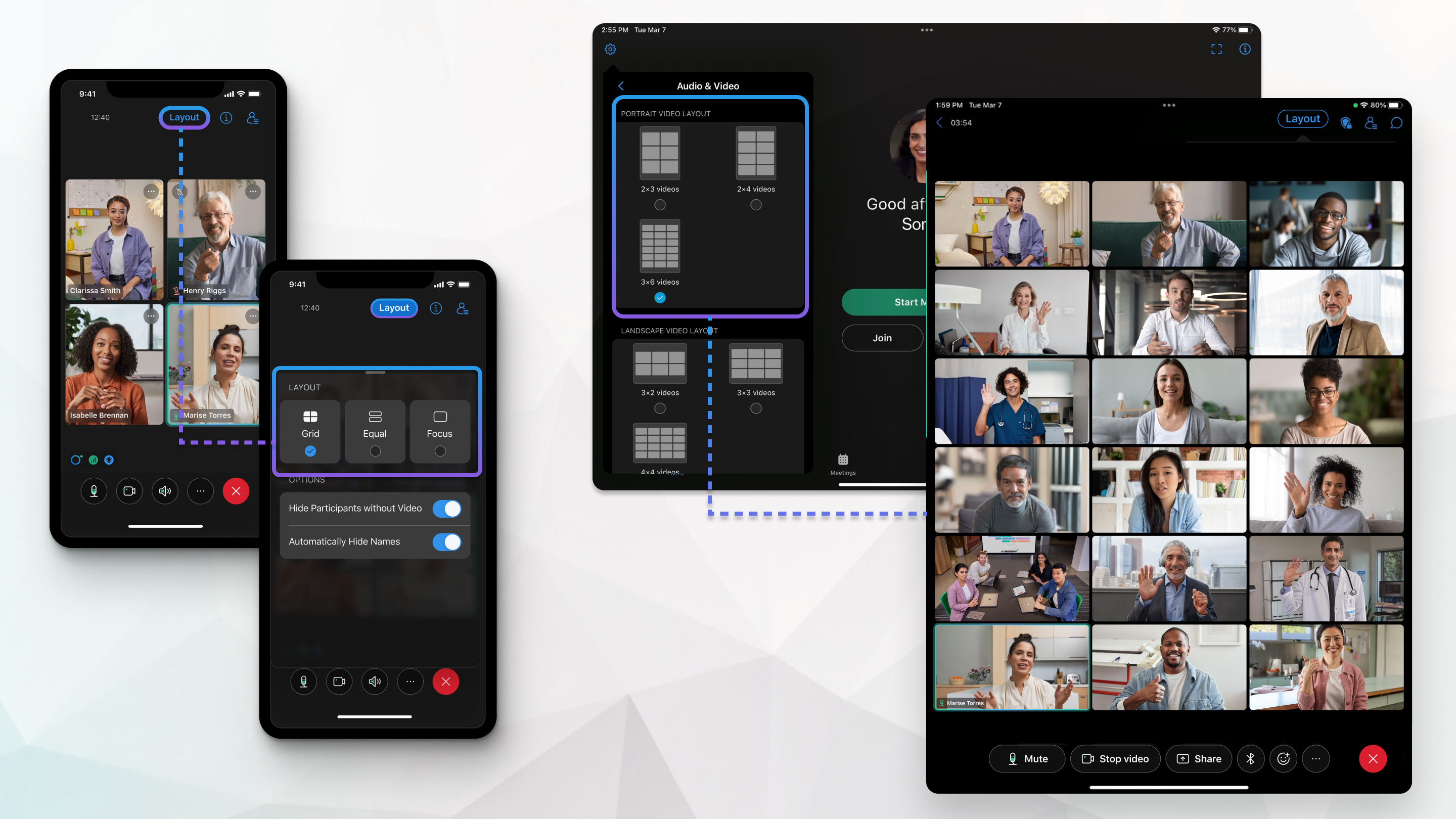
Portré videó elrendezés — iPhone
Az iPhone 5s-nél régebbi eszközök nem támogatják a rácsnézeteket.
1×2 portré videó elrendezés
Egyszerre legfeljebb két résztvevő videót tekinthet meg. A további résztvevői videók megtekintéséhez húzza balra húzását. A nézet váltásához tekintse meg az iPhone rácsnézet beállításait.
2×2 portré videó elrendezés
Egyszerre legfeljebb négy résztvevő videót tekinthet meg. A további résztvevői videók megtekintéséhez húzza balra húzását. A 2×2 nézet az alapértelmezett portré videóelrendezés.
Tájkép videó elrendezés — iPhone
2×2 tájkép videó elrendezés
Egyszerre legfeljebb négy résztvevő videót tekinthet meg. A további résztvevői videók megtekintéséhez húzza balra húzását. A nézet váltásához tekintse meg az iPhone rácsnézet beállításait.
3×2 tájkép videó elrendezés
Egyszerre legfeljebb hat résztvevő videót tekinthet meg. A további résztvevői videók megtekintéséhez húzza balra húzását. A 3×2 nézet az alapértelmezett fekvő videóelrendezés.
3×3 tájkép videó elrendezés
Egyszerre legfeljebb kilenc résztvevő videót tekinthet meg. A további résztvevői videók megtekintéséhez húzza balra húzását.
Portré videó elrendezés—iPad
2×3 portré videó elrendezés
Egyszerre legfeljebb hat résztvevő videót tekinthet meg. A további résztvevői videók megtekintéséhez húzza balra húzását. A nézet váltásához lásd: Rácsnézet beállításai iPad készülékhez.
2×4 portré videó elrendezés
Egyszerre akár nyolc résztvevő videót is megtekinthet. A további résztvevői videók megtekintéséhez húzza balra húzását. A 2×4 nézet az alapértelmezett portré videóelrendezés.
3×7 portré videó elrendezés
Ha 12,9 hüvelykes kijelzővel rendelkező iPad Pro készüléket használ, egyszerre akár 21 résztvevő videót is megtekinthet. A további résztvevői videók megtekintéséhez húzza balra húzását. A nézet váltásához lásd: Rácsnézet beállításai iPad készülékhez.
Tájkép videóelrendezés — iPad
3×2 tájkép videó elrendezés
Egyszerre legfeljebb hat résztvevő videót tekinthet meg. A további résztvevői videók megtekintéséhez húzza balra húzását. A nézet váltásához lásd: Rácsnézet beállításai iPad készülékhez.
3×3 tájkép videó elrendezés
Egyszerre legfeljebb kilenc résztvevő videót tekinthet meg. A további résztvevői videók megtekintéséhez húzza balra húzását. A 3×3 nézet az alapértelmezett fekvő videóelrendezés.
5×5 tájkép videó elrendezés
Ha 12,9 hüvelykes kijelzővel rendelkező iPad Pro készüléket használ, egyszerre akár 25 résztvevő videót is megtekinthet. A további résztvevői videók megtekintéséhez húzza balra húzását. A nézet váltásához olvassa el a rácsnézet beállításait az iPad készülékhez.
Rácsnézet elrendezésének beállítása
Állítsa be az alapértelmezettként használni kívánt rácsnézet elrendezését.
| 1 |
Koppintson a re, majd görgessen lefelé a Portré videó elrendez és és a Fekte videó el |
| 2 |
Válassza ki a portait- és fekvő tá joláshoz használni kívánt elrendezéseket. |
Portré videó elrendezés — Android telefon
1×2 portré videó elrendezés
Tekintse meg egyszerre legfeljebb két résztvevői videót. A további résztvevői videók megtekintéséhez húzza balra húzását.
2×2 videó elrendezés
Legfeljebb négy résztvevő videó megtekintése egyszerre. A további résztvevői videók megtekintéséhez húzza balra húzását. A 2×2 nézet az alapértelmezett portré videóelrendezés.
Tájkép videó elrendezés — Android telefon
2×2 tájkép videó elrendezés
Legfeljebb négy résztvevő videó megtekintése egyszerre. A további résztvevői videók megtekintéséhez húzza balra húzását.
3×2 tájkép videó elrendezés
Nézzen meg egyszerre akár hat résztvevői videót. A további résztvevői videók megtekintéséhez húzza balra húzását. A 3×2 nézet az alapértelmezett fekvő videóelrendezés.
Portré videó elrendezés—Android táblagép
2×3 portré videó elrendezés
Nézzen meg egyszerre akár hat résztvevői videót. A további résztvevői videók megtekintéséhez húzza balra húzását.
2×4 portré videó elrendezés
Nézzen meg egyszerre akár nyolc résztvevői videót. A további résztvevői videók megtekintéséhez húzza balra húzását. A 2×4 nézet az alapértelmezett portré videóelrendezés.
3×7 portré videó elrendezés
Akár 21 résztvevő videó megtekintése egyszerre. A további résztvevői videók megtekintéséhez húzza balra húzását.
A 3×7 portré videó elrendezés használatához a készüléknek 4 vagy több maggal rendelkező processzorral és legalább 3 GB RAM-mal kell rendelkeznie.
Portait videó elrendezés — Összecsukható és felfordítható telefon
3×4 portré videó elrendezés
Akár 12 résztvevő megtekintése egyszerre. Ez az elrendezés jól működik olyan eszközökkel, amelyek összecsukható képernyővel rendelkeznek, vagy amelyek nagyobbak, mint az átlagos telefon, de kisebbek, mint az átlagos táblagép.
Tájkép videó elrendezés — hajtható és megfordítható telefon
4×3 tájkép videó elrendezés
Akár 12 résztvevő megtekintése egyszerre. Ez az elrendezés jól működik olyan eszközökkel, amelyek összecsukható képernyővel rendelkeznek, vagy amelyek nagyobbak, mint az átlagos telefon, de kisebbek, mint az átlagos táblagép.
Tájkép videóelrendezés megosztott tartalommal — telefon hajtogatása és lefordítása
3×3 tájkép videó elrendezés
Amikor valaki megosztja a tartalmat, a megosztott tartalom a résztvevők számára a rácsnézet alatt jelenik meg. A rácsnézetben legfeljebb hat résztvevő jelenik meg.
Rácsnézet elrendezésének beállítása
Állítsa be az alapértelmezettként használni kívánt rácsnézet elrendezését.
| 1 |
Koppintson a re, majd görgessen lefelé a Rácsnézet elrendez ése |
| 2 |
Válassza ki a portait- és fekvő tá joláshoz használni kívánt elrendezéseket. |


